
SharePoint はコラボレーションと共有を非常に簡単にしてくれますが、その結果として、機密性の高い規制対象コンテンツがリスクにさらされる可能性があります。したがって、管理者は適切な共有を促し、データ漏えいを防ぐためのガードレールを導入する必要があります。
SharePoint および SharePoint Online のベストプラクティス
詳しくはこちらSharePoint Online では、ユーザーがリソースへのアクセス権を付与する主な方法は、アクセス リンクを他のユーザーと共有することです。リンクを作成するときは、以下のようなダイアログを使用して、リンクが機能する相手や、これらのユーザーがコンテンツを編集およびダウンロードできるかどうかなどの重要な設定を指定します:
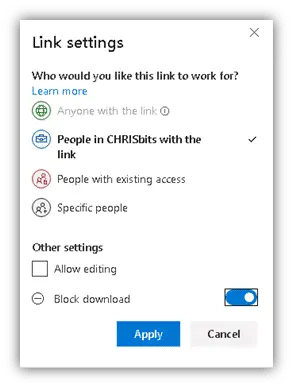
図 1. ユーザーが SharePoint Online で共有リンクを作成するときに利用できる設定
管理者として、このダイアログで利用できるオプションをかなり細かく制御できます。たとえば、上のスクリーンショットでは、コンテンツを表示できるように Anyone with the link を許可するオプションがグレー表示されています。
アクセス リンクに対するこの制御は、テナント レベルとサイト レベルの両方で適用できます。本記事では、オプションの内容と仕組みを説明し、データ漏えいを回避しながら SharePoint の価値を最大化するために、正当な共有を有効化する方法についてもガイダンスを提供します。
テナント全体の共有設定
Microsoft 365 管理センターから、テナント内のすべての SharePoint Online サイトに対して幅広い共有設定を指定できます。これらの設定によって、利用可能になるアクセス オプションが、SharePoint サイト所有者および SharePoint 管理者に対して決まります。
共有範囲を制限する
重要な判断の1つは、ビジネス ユーザーがコンテンツをどれくらい自由に共有できるべきかです。テナント全体の制限を設定するには、設定 ブレードに移動し、組織の設定 を選択してから、SharePoint セクションまでスクロールします。
下図のように 誰でも オプションを選択すると、SharePoint 管理者がそれぞれのサイトで匿名共有を許可するかどうかを選択できるようになるだけで、すべてのサイトにその設定が反映されるわけではありません。
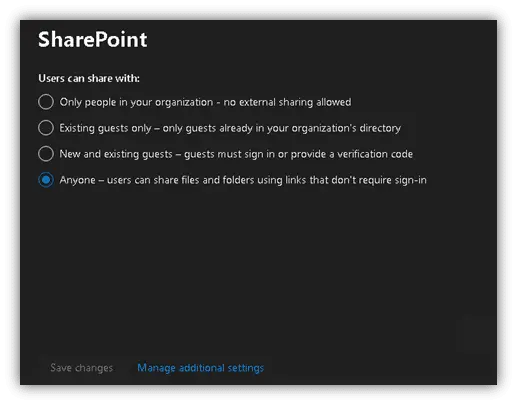
図 2. サイト所有者および SharePoint 管理者に対して利用可能な共有オプションを制御する
または Policies ブレードに移動し、展開して Sharing オプションを表示したうえで、スライダーを使用して、すべての SharePoint サイトと OneDrive にわたるアクセス リンクの共有制限を調整できます。
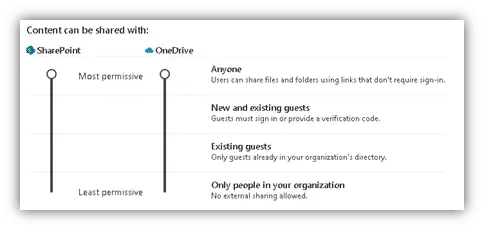
図 3. スライダー オプションを使用して、すべてのサイトと OneDrive にわたるアクセス リンクの権限を制御する
どの方法を選んでも、以下で説明する 4 つのオプションがあります。組織にとって最適な設定を決める際は、アクセス リンクに対してより厳しく設定するほど、ユーザーが他者と共同作業しにくくなること、そして共有したい内容を共有するために代替の方法を使う可能性が高まることを念頭に置いてください。したがって、このレベルでは、必要な領域での共同作業を可能にするために、より許容的な設定を選ぶことをおすすめします。
- 誰でも — このオプションでは、認証なしでアクセスできる匿名のアクセス リンクを作成できます。これらのリンクはデータの外部持ち出し(データ エクスフィルトレーション)のリスクを組織にもたらしますが、広告やマーケティング サイトのように正当な用途もあります。匿名リンクを許可する場合は、Netwrix Access Analyzer などのツールの導入を検討してください。これにより、匿名リンクがどこで作成されているのか、またそれらが何へのアクセスを許可しているのかを綿密に把握できます。
- 新規および既存のゲスト — このオプションは、外部の共同作業者がいるサイト コレクション向けに設計されています。登録済みの外部ユーザーとコンテンツを共有することに加え、新しいゲスト ユーザーを招待することもできます。既存のゲスト — このオプションは前のものと似ていますが、新しいゲストの作成は許可されません。
- 組織内の人だけ — この権限レベルでは、SharePoint または OneDrive への外部アクセスは許可されません。
追加の外部共有設定
スライダーの下までページをスクロールすると、テナント全体の SharePoint Online/OneDrive にわたる外部共有を制御するための追加設定がいくつか表示されます。:
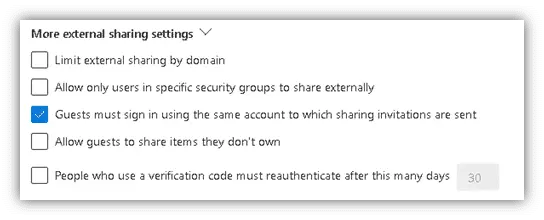
図 4. すべてのサイトおよび OneDrive にわたる追加の外部共有設定
アクセスリンクの既定の設定、期限、権限を制御するためのオプションもあります。たとえば、匿名リンクを使用するユーザーが共有ファイルまたはフォルダーを閲覧できる(ただし編集はできない)ようにすることができます。
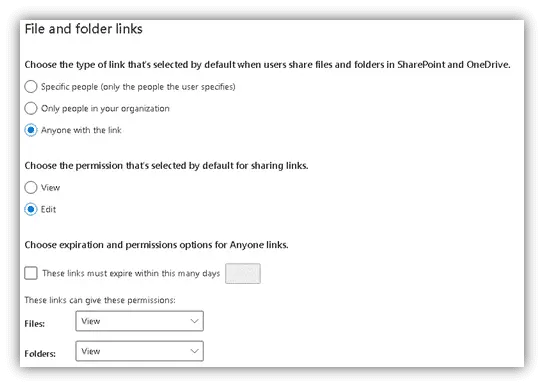
図 5. すべてのサイトと OneDrive にわたってアクセス リンクを制限する追加の方法
サイト全体の共有設定
それでは、SharePoint サイト全体でアクセス リンクの利用可否を制御するための設定を見ていきましょう。テナント全体の設定と同様に、サイト全体の設定はすべてのサイトに自動的に適用されるわけではありません。むしろ、サイト所有者が利用できるオプションを制限します。したがって、サイト所有者が必要に応じてアクセスを制限し、正当なユーザーのコラボレーションに適切な場合はアクセスを許可できるよう、合理的な柔軟性を提供する設定を選択してください。
サイトの外部共有を制御するには、Microsoft 365 管理センターの Resources ブレードで、サイトをクリックし、Edit 「Sharing Status(共有状態)」セクションの下でクリックしてから、Eternal sharing の下で希望する設定を選択します:
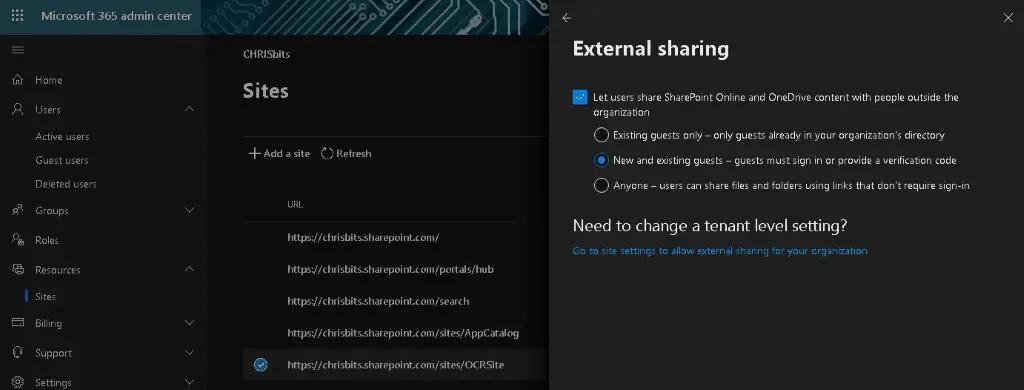
図 6. 特定の SharePoint サイトに対する外部共有の制御
特定の SharePoint サイトから、そのサイトまたはそのコンテンツへのアクセス リンクを作成できる人を制限する設定にアクセスするには、 Settings を選択し、 Change how members can share を選びます。
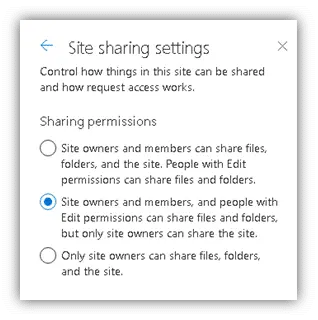
図 7。指定した SharePoint サイトへのアクセス リンクを作成できる人を制御する
テナント全体の設定がサイト全体の設定を上書きします
テナント レベルの共有設定は、サイト レベルの共有設定より優先されることを覚えておいてください。たとえば、サイト所有者が匿名リンクを許可しているものの、テナント レベルでそれがブロックされているとします。その場合、ユーザーがサイト コンテンツへのアクセス リンクを作成するときに、Anyone with the link と共有するオプションは、こちらに示すとおりグレーアウトされます:
図 8。テナント レベルで許可されていないオプションは、サイト レベルの設定に関係なくユーザーに対してグレーアウトされます。
まとめ
アクセスリンクを恐れる必要はありません。その仕組みを理解し、組織に合った権限構造を設定しましょう。外部アクセスを禁止してしまうと、ビジネスユーザーが SharePoint から十分な価値を得ることが制限されてしまい、必要になれば外部に共有する方法を彼らは見つけ出します。
その代わり、データを安全に保ちながらコラボレーションを促進できるように、各レベルで設定を慎重に選びましょう。さらに、セキュリティソリューションとして 例えば Netwrix Access Analyzer。
共有する
もっと詳しく
著者について

Chris Nieves
ソリューションエンジニア
Christopher NievesはNetwrixのソリューションエンジニアで、技術職として約8年の経験があります。大規模な製品導入の成功において優れた実績を持ち、主要アカウントを管理し、エンジニアリングチームを率いて目標達成を導いてきました。Chrisの経歴には、テクニカルプロダクトマネージャーやソリューションエンジニアなどの役割が含まれ、SharePointおよびO365関連のデータ収集・レポーティングに強みを持つデータアクセスガバナンスソフトウェアを専門としていました。