
Active Directory でエイリアスを追加
Aug 25, 2025
Active Directory は、proxyAddresses 属性を通じてメール エイリアスをサポートしています。この属性には、主要アドレスと補助アドレスが保存されます。エイリアスを使うと、ロール ベースのアドレスを作成でき、管理が簡単になり、追加のメールボックスなしで Exchange または Microsoft 365 に通信を一元化できます。これらは ADUC(Attribute Editor)または PowerShell(Set-ADUser -Add/-Remove @{proxyAddresses="smtp:alias@domain.com"})で管理できます。レプリケーションおよび Exchange の同期には遅延が発生する場合があります。大量の操作を行う場合は、PowerShell と併せて CSV インポートを使用してください。
AD の概要
Microsoft Active Directory is a directory service for Windows domain networks. Active Directory serves as a centralized database which stores information about network resources, including users, computers, and services. It plays a significant role in network management and security, providing a framework for user authentication, authorization, resource management, and policy enforcement. This allows organizations to manage permissions and access rights across the entire network efficiently. Below are some key services Active Directory providing.
認証
認証(Authentication)とは、ネットワークへのアクセスを試みるユーザーまたはデバイスの身元(ID)を確認するプロセスです。Active Directory は、Kerberos や NTLM のようなプロトコルを使用して、ユーザーを安全に認証します。ユーザーがログインすると、AD は保存されているデータと照合して認証情報(クレデンシャル)を確認し、本人であることを保証します。
認可
認可(Authorization)とは、認証済みのユーザーがネットワーク内で実行できること(行動)を判断するプロセスです。認証の後、AD は、ユーザーの所属グループと、ファイル、フォルダー、アプリケーションなどのリソースに対して割り当てられたアクセス制御に基づいて、ユーザーの権限を確認します。これにより、ユーザーは許可されたリソースにのみアクセスできるため、セキュリティが強化されます。
権限の管理
権限の管理とは、ユーザーとグループがさまざまなリソースにアクセスするための権限を設定し、制御することです。ADでは、ユーザーとグループに対して “Access Control Lists (ACLs)” を使って権限レベルを定義できるため、きめ細かなアクセス制御が可能になります。これは多くの場合 Group Policy Objects (GPOs) によって管理され、ユーザーとコンピューターに対して特定の設定を適用します。
リソースへのアクセス
ADは、ユーザーの資格情報と権限を管理することで、リソースへのアクセスを容易にします。ユーザーがリソースへのアクセスを要求すると、ADはそのユーザーの身元を確認し、権限をチェックします。認可されている場合はアクセスを許可します。Active Directory は、セキュリティグループと権限を使用してリソースへのアクセスを管理します。
階層構造
Active Directory は、ネットワーク オブジェクトを効率的に整理・管理できるよう、階層構造で構成されています。フォレスト、ドメイン、OU 内でユーザー、コンピューター、プリンター、サーバーを分類することで、管理者はポリシーを適用し、権限を管理し、セキュリティを効果的に維持できます。この階層には、以下のような複数の主要コンポーネントが含まれます。
フォレスト
フォレストは Active Directory における最上位のコンテナーで、1 つ以上のドメイン ツリーで構成されます。各フォレストは共通のスキーマと global catalog を共有しますが、異なるネームスペースを持つ場合があります。フォレストは、すべてのドメインが運用できるセキュリティ境界を定義します。
ドメイン ツリー
ドメイン ツリーは、ドメインの階層構造です。各ドメインには、ユーザー アカウント、コンピューター、その他のリソースなど、複数のオブジェクトを含めることができます。
ドメイン
ドメインは、ユーザーアカウント、コンピューター、サービスなどのネットワーク オブジェクトを論理的にまとめたものです。各ドメインには独自のセキュリティ ポリシーと管理上の境界があり、ユーザーのアクセスやリソースを管理しやすくなります。
ドメイン コントローラー(DC)
Active Directory Domain サービスを実行し、ドメイン内の認証と認可の管理を担当するサーバーです。
組織単位(OU)
OU は、オブジェクトを整理するためにドメイン内にあるコンテナーです。ユーザー、グループ、コンピューター、その他のリソースをグループ化できるため、より簡単に管理し、Group Policy Objects (GPOs) を適用できます。OU はネスト(階層化)でき、ドメイン内に階層構造が作られます。
オブジェクト
ドメインおよび OU 内では、AD がさまざまなネットワークリソースを表す異なるオブジェクトを保存します。以下は一般的なオブジェクトの例です。
- ユーザー アカウント: 各ユーザー アカウントは、ユーザー名、パスワード、メール アドレス、所属グループなどの属性を含むオブジェクトです。ユーザー アカウントは、ネットワーク内での認証および認可に不可欠です。
- グループ:ユーザー アカウントの集合で、権限管理を簡素化します。グループは、権限を付与するためのセキュリティ グループ(security groups)または、メール配布のための配布グループ(distribution groups)にすることができます。
- コンピューター アカウント: これは、ネットワーク上の物理マシンまたは仮想マシンを表します。各コンピューター アカウントは認証に使用され、マシンが AD と通信できるようにします。
- プリンター オブジェクト: プリンターは AD 内でオブジェクトとして表すことができ、共有印刷リソースに対する集中管理とアクセス制御を可能にします。
- サーバー オブジェクト: サーバーも AD 内ではオブジェクトとして扱われるため、特定のサーバー ロールに関連するサービスやアクセス権を管理できます。
ネットワーク オブジェクトの情報を保存する
Active Directory は、これらのネットワーク オブジェクトに関する情報を保存するために、構造化された形式を使用します。内容は以下のとおりです。
- 属性: AD の各オブジェクトには、特定の情報を保存する属性があります。たとえば、ユーザー アカウント オブジェクトには、sAMAccountName、displayName、userPrincipalName、email などの属性が含まれます。
- スキーマ: スキーマは、Active Directory 内で作成できるオブジェクトの種類と属性を定義します。これは、ディレクトリに保存されるデータの性質を決定し、データ検証のルールを確立します。
- グローバル カタログ: これは、AD フォレスト内のすべてのオブジェクトについて、一部の属性を含む集中型のデータ リポジトリです。グローバル カタログにより、ディレクトリ全体に対する検索が容易になり、ユーザーはリソースを素早く見つけられます。
AD におけるメール アドレスの役割
ユーザー アカウント管理とコミュニケーションにおけるメール アドレスの重要性
電子メール アドレスは、ユーザー アカウントの通信、識別、および管理を円滑にすることで、Active Directory において重要な役割を果たします。多くの場合、ユーザー アカウントの一意の識別子として使用されます。AD に保存された電子メール アドレスにより、組織内外での通信が可能になります。ユーザーは Microsoft Exchange や Microsoft365 のような統合メール システムを利用して、電子メールの送受信、インスタント メッセージ、情報共有、プロジェクトでの共同作業を行えます。これらは通信管理のために Active Directory と連携して動作します。電子メール アドレスは配布グループに関連付けることができ、複数のユーザーと簡単に連絡できます。これらのグループは、告知、ニュースレター、またはその他の大量配信コミュニケーションを効果的に送信するために使用できます。AD では、単一のユーザー アカウントまたは配布グループに対して、プロキシ アドレス(proxy addresses)や別名(aliases)という考え方として、複数の電子メール アドレスを許可しています。これは、異なるメール形式やドメイン名を使用する場合、または集中管理を維持しながら、部門によって目的に応じて異なるアドレスが必要になる可能性がある場合に、エイリアスを管理するのに役立ちます。ユーザーの認証やデータ取得に依存する多くのアプリケーションは、AD と統合し、AD 内に保存された電子メール アドレスを使用して、アカウント通知、パスワード リセット、多要素認証(multi-factor authentication)などの機能を実現できます。
Microsoft Exchange などのサービスとの統合
Microsoft Exchange は、ユーザー メールボックスを管理するための集中環境を提供します。Microsoft Exchange は Active Directory とシームレスに統合されており、ユーザー アカウントを Active Directory と自動的に同期できます。つまり、Active Directory で作成されたユーザー アカウントに対応して Exchange 側でメールボックスが作成されます。さらに、両者間でデータ同期が行われるため、Active Directory に既に存在するアカウントを選択してメールボックス作成に利用することも可能です。Exchange では、配布リストの作成だけでなく、メール対応のセキュリティ グループ(mail enabled security groups)の作成も可能で、大規模なコミュニケーションを促進します。これにより、複数の受信者へメールを送る作業が簡単になります。Exchange には、悪意のあるソフトウェア対策(anti-malware)、スパム対策フィルター(anti-spam filters)、および暗号化(encryption)などの高度なセキュリティ対策が含まれており、機密情報を保護します。Active Directory との統合により、許可されたユーザーのみがメールボックスにアクセスできることが保証されます。ユーザーは、デスクトップ、ノートパソコン、スマートフォン、タブレットなどの複数のデバイスから、自分のメールやカレンダーにアクセスできます。この柔軟性により、リモートワークや外出先でのアクセスがサポートされます。Microsoft Exchange はさらに Outlook Web App も提供しており、これはブラウザー ベースのインターフェースです。ユーザーはどこからでも自分のメール、カレンダー、その他の機能にアクセスでき、コミュニケーションが常に利用可能であることを確実にします。
メール エイリアスの理解
メール エイリアスの定義
メールエイリアス(Email aliases)とは、メッセージをプライマリのメールアカウントに転送(リダイレクト)する別のメールアドレスのことです。複数のメールボックスを用意しなくても、ユーザーがメールを受信できるようになります。
メールエイリアスが転送(フォワード)の仕組みとして機能することの説明
メールエイリアスは主に転送の仕組みとして機能し、エイリアス宛に送られたメールを、指定されたプライマリのメールアカウントへリダイレクトできます。エイリアスのアドレスにメールが送信されると、メールサーバーが処理を行い、指定されたプライマリのメールアカウントへ自動的に転送(リダイレクト)します。受信者は、プライマリの受信トレイでメールを確認できます。エイリアス経由で受信したメールに返信する際、ユーザーはエイリアス自体から返信するよう選択でき、コミュニケーションの窓口を一貫させることができます。エイリアスには単独のメールボックスはなく、単にリダイレクトとして動作します。これにより、ユーザーは1つのプライマリアカウントからすべてのメールを管理できるようになります。
メールエイリアスの使用例
以下に、メールエイリアスの使用例をいくつか示します。
- チームまたはプロジェクトのメール: 組織は、「support@company.com」や「sales@company.com」のように、部門やプロジェクト用のエイリアスを作成できます。
- 役割ベースのエイリアス: エイリアスは、「info@company.com」や「hr@company.com」のように、特定の役割に対するメールを管理するために使用できます。
- イベント申込み:イベントの場合は、events@company.com のようなエイリアスを使って申込みを集約し、通常の連絡とは分けて管理できます。
メールエイリアスのメリット
メールエイリアスは、個人と組織の双方に対してさまざまなメリットを提供します。
多様な責任を管理する
メールエイリアスを使うと、複数の役割やプロジェクトごとに異なるメールアドレスを作成できるため、仕事用・個人用・特定のタスクをより簡単に分けて、責任を明確に保てます。特定のタスクやプロジェクトに関するメールが正しい場所に届くようにすることも可能です。
プライバシーとセキュリティの強化
エイリアスを使うことで、登録時やセキュリティが十分でないサイトにはエイリアスを渡しつつ、メインアカウントを損なわないため、主要なメールアドレスをスパム、フィッシング、そして不正アクセスから保護できます。主要なメールの代わりにエイリアスを使用すれば、知らない相手とのやり取りや公開フォーラムでの発言の際にも、一定の匿名性を維持できます。
管理をシンプルにする
複数のメールアカウントを個別に管理するよりも、1つのアカウントの下で複数のエイリアスを管理した方が簡単です。これによりパスワード管理がシンプルになり、ログインの手間も減らせます。エイリアスに応じてメッセージを特定のフォルダーやラベルに振り分けられるため、受信メールの管理もしやすくなり、受信トレイの煩雑さを抑えられます。エイリアスはチームやプロジェクト向けに設定でき、グループメッセージを複数の人が受け取れるようにできます。これにより重要な連絡が、関係するすべての相手に効率よく届きます。
メールの整理とフィルタリング
メールエイリアスは、関連しているタスクやプロジェクトに基づいてメールを分類・フィルタリングできるようにすることで、より整理しやすくなり、生産性も向上します。メールクライアントでフィルターを設定すれば、特定のエイリアスから届くメールを自動で振り分け、受信トレイを整理された状態に保てます。
AD におけるメールエイリアス
アイデンティティ管理フレームワークの拡張
Active Directory のような identity management フレームワークにメールエイリアスを統合すると、ユーザーのアイデンティティに対する柔軟性と制御性が高まり、セキュリティとコミュニケーション戦略を維持できます。メールエイリアスにより、ユーザーは異なる役割や機能を表現できます。これにより、特定のタスクに対して異なるメールアドレスを保持しつつ、すべてのコミュニケーションを単一のユーザープロファイルに集約できるため、identity management が簡素化されます。管理者は identity management フレームワークを通じてメールエイリアスを一元的に管理できます。ユーザーの役割や責任が変わった場合でも、複数のアカウントを新規作成または削除する必要なく、既存のエイリアスを簡単にリダイレクトできます。これにより、コミュニケーションの継続性が確保され、混乱が最小限に抑えられます。メールエイリアスは、SAML(Security Assertion Markup Language)や OAuth のような標準を使用する他の identity サービスと併用でき、複数のアプリケーション間で認証プロセスをよりスムーズにすることができます。
Microsoft 365 などのサービスと組み合わせて、追加のメールボックスなしで代替メールアドレスを利用
Microsoft 365 のメールエイリアスは、管理上の手間や追加のメールボックスを必要とせずに代替メールアドレスを管理するための効果的な方法を提供します。その結果、コスト面とワークフローの効率性が向上します。オンプレミスの Exchange や Active directory と同様に、Microsoft 365 のエイリアスでは、管理者とユーザーが複数の目的(例:サポートやマーケティング)のために異なるメールアドレスを維持しつつ、コミュニケーションを 1 つの主要な受信トレイに集約できます。ユーザーは特定の目的に合わせてエイリアスを設定でき、受信メッセージのフィルタリングや整理に役立ちます。管理者は Microsoft 365 Admin Center の 1 か所からすべてのエイリアスを管理できるため、必要に応じてエイリアスを追加または削除することが簡単になります。エイリアスは Microsoft Teams と SharePoint と組み合わせて使用でき、さまざまなプラットフォーム間で一貫したコミュニケーションと identity を確保します。
Netwrix Directory Manager で AD の効率を改善する無料トライアルを申し込む
Active Directory とメールアドレス属性
Active Directory は、ユーザー アカウントのメール アドレスを管理するために特定の属性を使用します。特に、Microsoft Exchange や Microsoft 365 などのメール システムと統合された環境では、その傾向が顕著です。以下は、Active Directory における主要なメール アドレス属性です。
- Mail: この属性は、ユーザーのプライマリ(主要)メール アドレスを保存します。通常は “user@example.com” のような形式です。メール通信に使用され、メール関連の機能における Exchange の主要な識別子として機能します。
- proxyAddresses: このマルチ値属性には、ユーザーに関連付けられた追加のメール アドレス(エイリアス)が含まれます。各エイリアスは “SMTP:alias@domain.com” または “smtp:alias@domain.com” の形式にすることができます(“SMTP” の大文字・小文字の使い分けにより、主要アドレスかどうかが示されます)。
- mailNickname: Active Directory の属性で、「alias(エイリアス)」としても知られています。Microsoft Exchange は、この属性を使用してユーザーの短い名前(サブ名)を定義し、その短い名前は多くの場合、ユーザーのプライマリ(主要)メール アドレスの一部になります。
AD オブジェクト属性
Active Directory のオブジェクト属性は、ディレクトリ内のユーザー、グループ、コンピューター、およびその他のオブジェクトのプロパティを定義します。各 AD オブジェクトには、さまざまな機能や特徴を表すための多数の属性があります。
ユーザーの詳細情報を定義するうえでの属性の役割
属性は、ユーザーアカウントの特性やプロパティを定義するための重要な構成要素です。各ユーザーオブジェクトはさまざまな属性で構成されており、それらはユーザーに関する詳細情報を提供するとともに、ネットワーク内でのさまざまな機能を可能にします。以下では、これらの属性のうち一部の役割を説明します。
識別と認証
- distinguishedName: この一意の識別子は、AD の階層構造内におけるユーザーの場所を保存し、ユーザーオブジェクトの識別に不可欠です。
- sAMAccountName: ログオン名としてよく知られており、古い Windows システムで使用され、ユーザー認証に必要です。
- userPrincipalName (UPN): メールのような形式(例:user@domain.com)で、最新のログオン識別子として機能し、ユーザーがさまざまなサービスにアクセスしやすくします。
個人情報
- givenName: ユーザーの名を表します。
- sn (surname): ユーザーの姓を格納します。
- displayName: ユーザーフレンドリーな表示名。
連絡先情報
- mail: この属性にはユーザーの主要なメールアドレスが格納されます。
- telephoneNumber: ユーザーの電話番号を提供します。
グループ メンバーシップとアクセス制御
- memberOf: ユーザーが属するグループを識別します。
- groupType: ネットワーク上のさまざまなリソースに対して、ユーザーが持つアクセス権のレベルを判断します。
アカウント管理
- userAccountControl: この属性には、アカウントが有効か無効かなど、アカウント設定を定義するフラグが含まれます。
- lastLogonTimeStamp: ユーザーが AD にログオンした最終日時を記録します。
セキュリティとコンプライアンス
- passwordLastSet: この属性は、ユーザーが最後にパスワードを変更した時期を追跡するのに役立ち、定期的なパスワード更新を求めるセキュリティポリシーの遵守に役立ちます。
- accountExpirationDate: ユーザーアカウントが期限切れになる日付を指定します。契約社員や学生などの一時的なユーザーアクセスを管理するうえで重要です。
デジタル・アイデンティティとコミュニケーションを結び付けるためのメールアドレス属性の重要性
メールアドレス属性は、組織内でデジタル・アイデンティティを確立し管理するうえで重要な役割を果たします。メールアドレスはユーザーにとって一意の識別子として機能し、アカウントや通信の管理を容易にします。複数のユーザーが似た名前や役割を持ち得る環境で混乱を防ぐのにも役立ちます。メールアドレスは、複数のデジタル・プラットフォームにおけるユーザー登録や認証で頻繁に使用されます。これによりユーザーは、アプリケーション、ソフトウェア、クラウドサービスにアクセスでき、デジタル・アイデンティティを不可欠なツールと結び付けられます。メールアドレスは、2FAプロセスで一般的に使用され、ユーザーアカウントに追加のセキュリティ層を提供します。多くのシステムでは、アカウント登録、検証、パスワードのリセット、復旧プロセスにメールアドレスを使用します。これらの機能により、デジタル・アイデンティティへの安全なアクセスが確保されます。
Microsoft Exchange との統合
Active Directory と Microsoft Exchange は連携して、包括的な ID およびメール管理システムを提供します。Active Directory はユーザー管理の基盤として機能し、Microsoft Exchange はメール通信を可能にします。
Exchange が AD のメール属性に依存すること
Microsoft Exchange は、ユーザーのアイデンティティとメール通信を効果的に管理し、適切に動作するために、Active Directory のメール属性に大きく依存しています。AD の “mail” 属性は、ユーザーの主要なメールアドレスを定義するため重要です。Exchange はこの属性を使用して、メールをユーザーのメールボックスへ正しくルーティングします。 “proxyAddresses” 属性には、ユーザーに関連付けられたすべての副次的なメールアドレス(エイリアス)が含まれます。Exchange はこの情報を使って、エイリアスのいずれか宛てに送信されたメールをユーザーのメールボックスへ配信します。Exchange は、メールアドレスを含む情報を AD から取り出して、グローバル アドレス一覧(Global Address List)を作成します。これにより、ユーザーは組織内の他のユーザーを簡単に見つけて連絡でき、AD のメール属性に加えた変更は GAL に自動的に反映されるため、常に最新の情報が維持されます。Exchange は、メール通信の配布リストを管理するために AD グループ属性も使用します。さらに最も重要なのは、Exchange がユーザー認証のために AD に依存している点であり、ユーザーは AD の資格情報を使ってログインします。
アドレスの変更やエイリアスの追加に伴うメール基盤の変更の反映
Active Directory で電子メールアドレスやエイリアスを変更または追加する場合、いくつかの重要な考慮事項とプロセスが関わってきます。Active Directory 上の関連属性(例:mail または proxyAddresses)を変更し、変更内容がユーザープロファイルに反映されていることを確認してください。新しいアドレスまたはエイリアスに対応するよう、電子メールシステムのルーティングおよび転送ルールを調整し、電子メールが失われたり誤って送信されたりしないようにします。Active Directory で行った変更は Exchange の Global Address List に自動的に反映されるはずです。反映されない場合は、GAL がこれらの変更を正しく反映していることを確認し、ユーザーが正しい情報にアクセスできるようにしてください。テストを実施して、新しいアドレスまたはエイリアス宛に送信されたメールが正しくルーティングされること、またすべてのユーザーがエイリアスから問題なくメールを送信できることを検証します。
Active Directory でセカンダリの電子メール アドレスを追加する
Active Directory でセカンダリの電子メール アドレスを追加するには、ユーザー アカウントの proxyAddresses 属性を変更します。この属性には、ユーザーに関連付けられているすべての電子メール アドレスが保存されています。
前提条件
Active Directory でセカンダリの電子メール アドレスを追加する前に、いくつかの前提条件が満たされていることを確認することが重要です。
管理者アクセス
Active Directory 内で管理者権限を持っていることを確認してください。このレベルのアクセスは、メールアドレスを含むユーザー属性を変更するために必要です。
検証済みの主要メールアドレス
セカンダリのメールアドレスを追加する前に、ユーザーの主要メールアドレスが有効で正常に機能していることを確認してください。これにより、すべての通信が適切に送信され、競合や配信トラブルの可能性を減らせます。
組織のメールポリシーの遵守
メールアドレスの割り当てが、組織のメールポリシーに準拠していることを確認してください。形式や利用方法に関するガイドラインに加え、使用できるセカンダリ(補助)アドレスの種類に関する制限(例:個人用ドメインと業務用ドメイン)についても定めがある場合があります。準拠を確実にすることで、将来の潜在的な問題を回避できます。
Active Directory でエイリアスを追加する方法
Active Directory でセカンダリ(補助)メールアドレスを追加するには、Active Directory Users and Computers (ADUC) の管理コンソールを使用して、次の手順に従ってください。
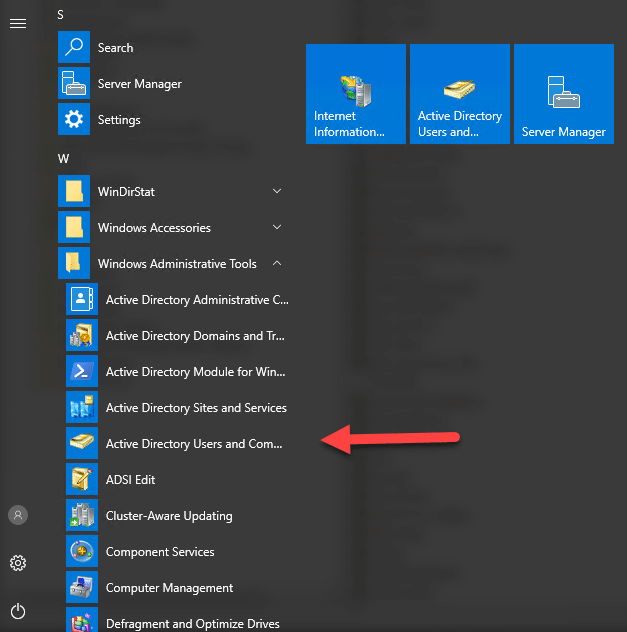
- Active Directory Users and Computers を起動します。Windows Server では、[スタート] メニューの [管理ツール(Administrative Tools)] の中にあります。別の方法として、作業用 PC に RSAT ツールがインストールされている場合は、[スタート] メニューで Active Directory Users and Computers を検索してください。
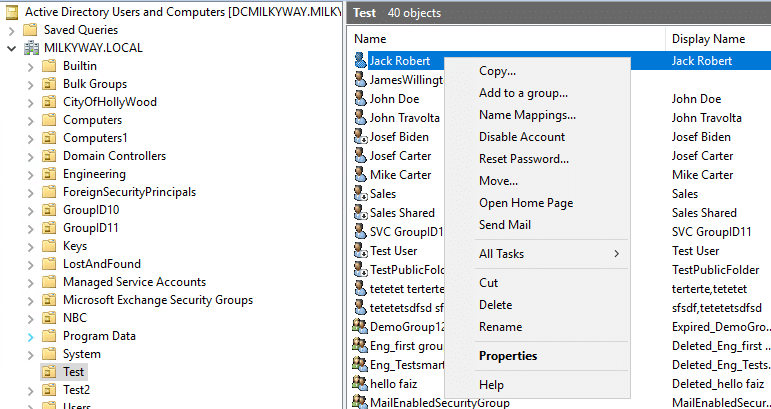
- ADUC コンソールで、ユーザー アカウントが配置されている組織単位(Organizational Unit)に移動し、ユーザーを右クリックして、表示されるメニューから [プロパティ(Properties)] を選択します。
- 選択したユーザー アカウントの[プロパティ(Properties)]ウィンドウで、[属性エディター(Attribute Editor)]タブに移動します。
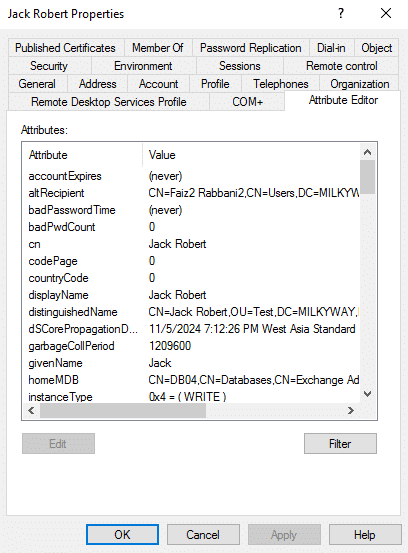
注:[属性エディター(Attribute Editor)]タブが表示されない場合は、ADUC ウィンドウ上部の[表示(View)]メニューをクリックし、[高度な機能(Advanced Features)]を選択して ADUC で高度な機能を有効にする必要があります。これにより、[属性エディター]を含む追加のタブが表示されます。
- [属性エディター(Attribute Editor)]タブで下にスクロールし、proxyAddresses 属性を見つけます。proxyAddresses をダブルクリックして編集します。
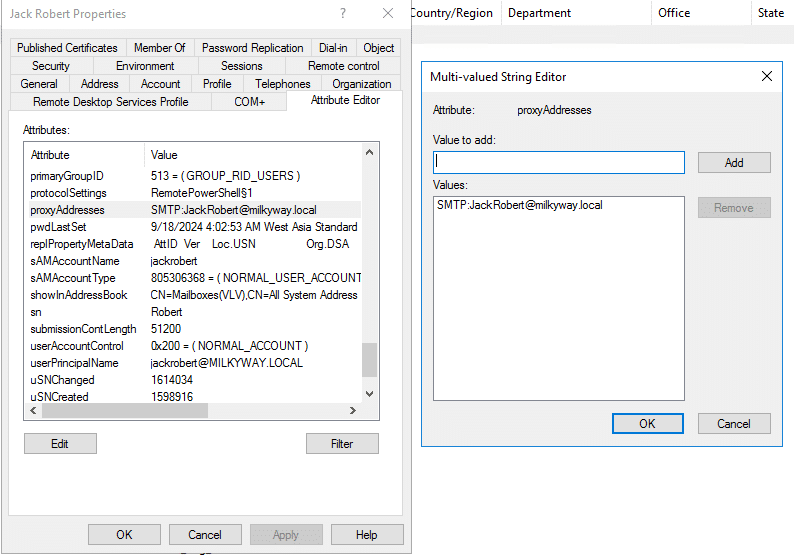
- proxyAddresses フィールドで、「Value to add:」フィールドに「smtp:alias@example.com」の形式で SMTP 値を入力してから、Add をクリックして新しいメール アドレスを追加します。
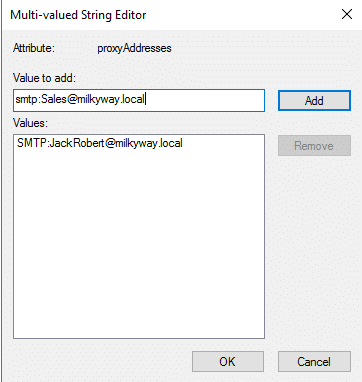
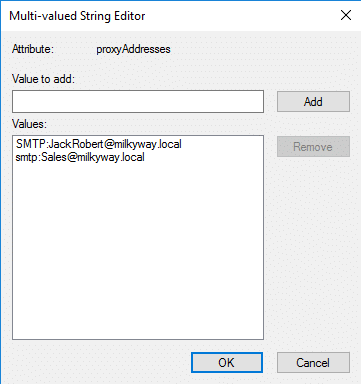
- 希望するエイリアスを追加したら、OK をクリックして proxyAddresses 属性への変更を保存します。次に、ユーザーの Apply と OK を、Properties ウィンドウでクリックして変更を適用し、ウィンドウを閉じます。
サブ(補助)メールアドレスの確認
伝播を待機しています
サブ(補助)メールのエイリアスを追加すると、変更がすべてのシステムにすぐに反映されない場合があります。反映(伝播)にかかる時間は、Active Directory のレプリケーション時間など、いくつかの要因に依存します。Active Directory のレプリケーションは通常、15分ごとに行われます。メール システムの同期(特に組織が Exchange または Office 365 を使用している場合)も要因になります。AD レプリケーションがドメイン コントローラー全体に変更を同期するように、少なくとも 15分待ってください。Microsoft Exchange または M365 についても、変更が反映されたことを確認してください。必要であれば、ドメイン コントローラーでレプリケーションを手動で強制できますが、通常は変更が有効になるまでしばらく待てば十分です。変更が反映されるまでに、数分から数時間かかることはよくあります。
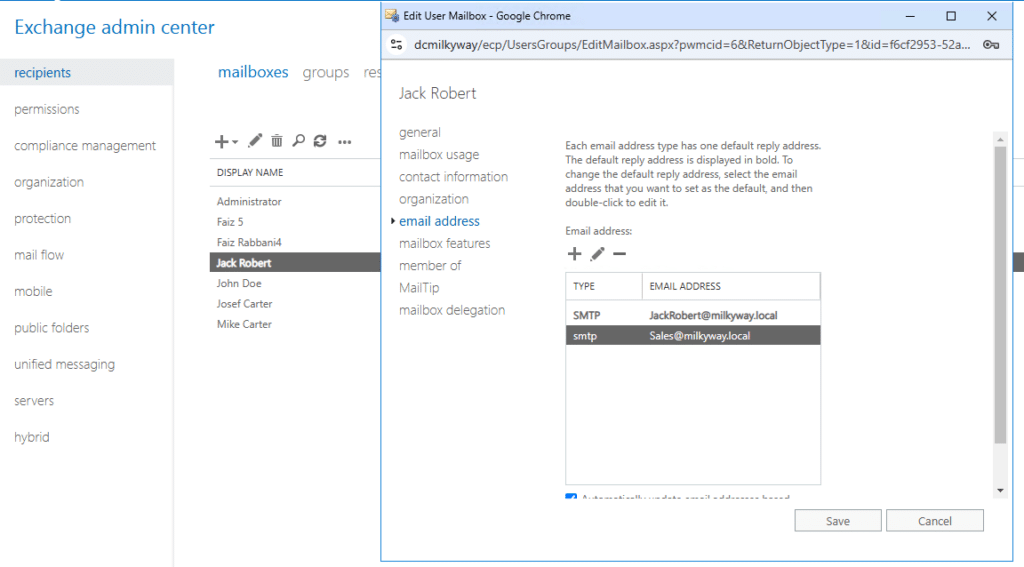
以下は、Active Directory を使って追加したエイリアスの例です。オンプレミスの Exchange サーバーに反映され、使用準備が整っています。小規模な環境ではすぐに反映されますが、大規模なインフラでは時間がかかる場合があります。
メール配信のテスト
伝播(propagation)に十分な時間をおいたら、次のステップとして、新しく追加したセカンダリ(補助)アドレス宛てのメール配信を徹底的にテストします。このプロセスは、外部のメールアカウントからテストメールを送信することから始めてください。可能であれば、組織に関連付けられていないアカウントを使用します。このテストメールは、到達を簡単に確認できるように、明確で簡潔な内容である必要があります。送信後は、セカンダリ アドレスに紐づく受信トレイを確認し、テストメールが正常に届いたかどうかを確認してください。
メールクライアント機能の確認
セカンダリ(補助)メールアドレスを確認する最後のステップは、新しいアドレスを使ってユーザーがメールクライアントソフトウェアに適切にアクセスし、効果的に利用できることを確認することです。Microsoft Outlook、Mozilla Thunderbird などのメールクライアント、または組織で使用している別のアプリケーションを開き、セカンダリメールアドレスが含まれるように設定します。このアドレスを使用して、送信・受信・返信といった一連の作業を行ってください。メール受信の遅延や、送信済みアイテムが表示されないなど、発生し得る同期(シンク)上の問題に注意してください。
セカンダリ(補助)メールアドレス追加に関する考慮事項
Active Directory のユーザー アカウントにセカンダリ(補助)メールアドレスを追加する際は、スムーズな統合、セキュリティ、および組織の標準への準拠を確実にするために、いくつかの重要な考慮事項を検討する必要があります。
エイリアスの目的
エイリアスを追加する前に、共通の目的(たとえばロールに基づくアドレス)を定義してください。これは、ユーザーが複数の役割や機能を扱う場合に有用です。ユーザーは、覚えやすい、または特定のプロジェクトやキャンペーンにより関連したエイリアスを望むことがあります。場合によっては、エイリアスが対外的な連絡に使われ、メインのメールボックスは社内で使用されます。さらに、エイリアスを別のアドレスや配布グループにメールを転送するために使うこともあります。これにより、顧客からの問い合わせやチームの連絡など、特定のメール種別をより適切に取り扱えます。
メールポリシーとの整合
すべての組織は、メールエイリアスの作成と管理を管理するメールポリシーを持つべきです。サブエイリアスが組織の命名規則に準拠していることを確認してください。エイリアスによって、スパムやフィッシングなどのセキュリティリスクにユーザーがさらされることはありません。メールフィルタリング、アンチフィッシングポリシー、または多要素認証などのセキュリティ対策を使用してください。メールエイリアスが DLP policies と整合していることを確認し、承認されていないメールアドレスを通じて機密情報が誤って送信または受信されないようにします。エイリアスが、暗号化やアーカイブのポリシーなど、プライマリのメールアドレスと同じコンプライアンス制御の対象になることを確認してください。
ドメインの可用性と競合
セカンダリ(補助)メールアドレスを追加する際は、ドメインが正しく設定されていること、また既存のシステムと競合がないことを必ず確認してください。これには、別名を追加しようとしているドメインがシステム内で有効かつ利用可能であることの確認が含まれます。Exchange または Microsoft 365 を使用している場合は、そのドメインが登録され、正しく設定されていることを確認してください。別名が一意であり、他のユーザーの別名やメールアドレスと競合しないことを確認します。別名を追加する前に、proxyAddresses に重複や競合がないか確認してください。
メール エイリアスの問題をトラブルシューティングする
メール エイリアスを扱う際に、通信を妨げたり混乱を招いたりする可能性のある、いくつかのよくある問題が発生することがあります。
よくある問題
構成、権限、メールの流れを確認するための明確な手順を維持することで、ユーザーにとってよりスムーズな体験を実現し、組織内で効果的なメール通信を維持するのに役立ちます。
重複エイリアスの競合
2人のユーザーが同じエイリアスを共有していると、メール配信の問題につながる可能性があります。Active Directory またはメール管理コンソールを使用して、既存のエイリアスを一覧表示します。ユーザー アカウントのいずれかを変更して、競合するエイリアスを変更または削除し、各エイリアスが一意になるようにしてください。
エイリアスの追加に失敗
新しいエイリアスを追加しようとすると、システムがエラーを返します。ユーザー アカウントを変更するための権限が不十分であるか、メール システムまたはディレクトリ サービスに技術的な問題がある可能性があります。エイリアスを追加するために必要な権限があることを確認してください。必要に応じて管理者に連絡するか、ログ内の特定のエラー メッセージを確認して問題を特定します。場合によっては一時的な問題により変更できないことがありますので、しばらく待ってから再度お試しください。
エイリアスの欠落または不正確
エイリアスが見当たらない、または誤って追加されたようです。Active Directory の「proxyAddresses」属性を確認して、エイリアスが正しく追加されていることを検証してください。変更は反映まで時間がかかる場合があるため、しばらく待ってから再度確認してください。新しいエイリアスを認識するために再起動が必要なクライアントもあるため、ユーザーにメールクライアントからログアウトして再ログインし、設定を更新するよう依頼してください。
エイリアスのルーティングエラー
エイリアス宛てに送信されたメールが意図した受信ボックスに届かない場合があり、これはルーティングの問題を示しています。メールサーバーで設定されているルーティングルールを確認し、エイリアス宛てのメールが正しい受信ボックスに振り分けられるようにしてください。メール配信ログを分析して、エイリアス宛てのメールがどこにルーティングされているのか、またはバウンス(不達)しているのかを特定します。これにより、誤った設定を絞り込むことができます。
必要に応じてサービスを再起動し、サポートに連絡する
場合によっては、変更を認識するために Exchange や関連サービスなどのメールサービスを再起動する必要があります。適切なサービス管理コンソールを使用して、これらのサービスを安全に再起動してください。設定や権限を確認しても問題が解決しない場合は、関連する情報をすべて集めて、追加の支援のために IT サポートチームに連絡してください。
定期的な AD メンテナンス
Active Directory を定期的に監査し、すべてのユーザー アカウント、エイリアス、権限が適切に設定され、最新の状態になっていることを確認します。システム内で競合を引き起こしている可能性のある、古いまたは非アクティブなアカウントを特定して削除してください。
PowerShell を使用したメール エイリアス管理
PowerShell はメール エイリアス管理にも使用でき、ADUC を使って複数の手順を踏む代わりに、より簡単に作業できます。Microsoft Exchange または Active Directory でエイリアスを簡単に追加、変更、または削除できます。以下は、PowerShell を使用してメール エイリアスを管理するためのコマンド例です。環境内でユーザー アカウントとエイリアスを管理するために必要な権限があることを確認してください。
既存のエイリアスを表示する
PowerShell を使用してユーザーの既存のメール エイリアスを表示するには、次のコマンドを使用します。
Get-ADUser -Identity “JackRobert” -Properties proxyAddresses | Select-Object proxyAddresses
このコマンドは proxyAddresses プロパティを取得します。このプロパティには、指定したユーザーに関連付けられているすべてのエイリアスが一覧表示されます。

Exchange Management Shell または Microsoft 365 を使用して特定のユーザーのすべてのエイリアスを表示するには、下記のコマンドを使用します。
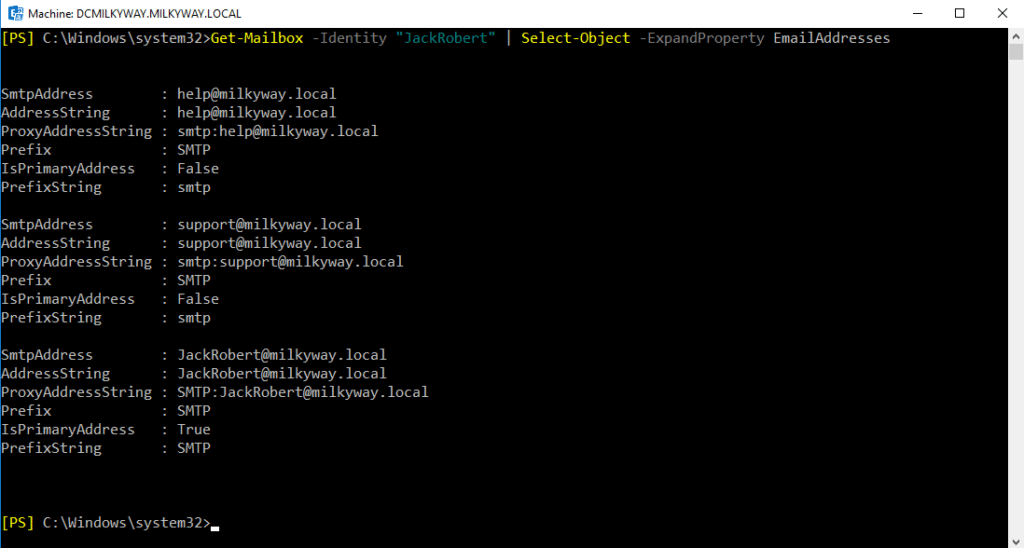
Get-Mailbox -Identity “JackRobert” | Select-Object -ExpandProperty EmailAddresses
このコマンドは、そのユーザーに割り当てられているすべてのメールアドレスの一覧を出力します。「IsPrimaryAddress」フィールドで3つすべてのリストを確認すると、次の JackRobert@milkyway.local では true になっていることが分かりますが、他の2つは false になっており、これらがユーザーの別名(エイリアス)であることを証明しています。
新しいエイリアスを追加する
ユーザーに新しいメールエイリアスを追加するには、以下の cmdlet を使用します。
Set-ADUser -Identity “JackRobert” -Add @{proxyAddresses=”smtp:info@milkyway.local”}
上記の cmdlet は出力を何も生成しませんが、proxyAddresses 属性にエイリアスを追加します。追加できたことを確認するには、下の cmdlet をもう一度使用して検証してください。
Get-ADUser -Identity “JackRobert” -Properties proxyAddresses | Select-Object proxyAddresses

既存のエイリアスを削除する
既存のメールエイリアスを削除するには、以下の cmdlet を使用します。
Set-ADUser -Identity “JackRobert” -Remove @{proxyAddresses=”smtp:info@milkyway.local”}
このコマンドは、指定したエイリアスをユーザーのアカウントから削除します。Get-ADuser cmdlet を使用して、出力を確認できます。

Microsoft 365 管理センターを通じてエイリアスを追加する手順
Microsoft 365 管理センターを通じてメール エイリアスを管理するのは、シンプルな手順です。以下の手順に従ってください。
- Microsoft 365 管理センターにサインイン: https://admin.microsoft.com。ログインするには管理者の認証情報を入力してください。
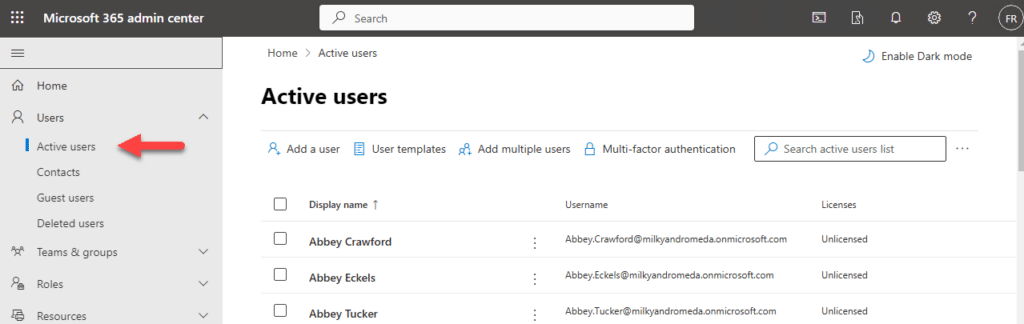
- 左側のメニューで「Users」をクリックし、次に「Active users」をクリックします。
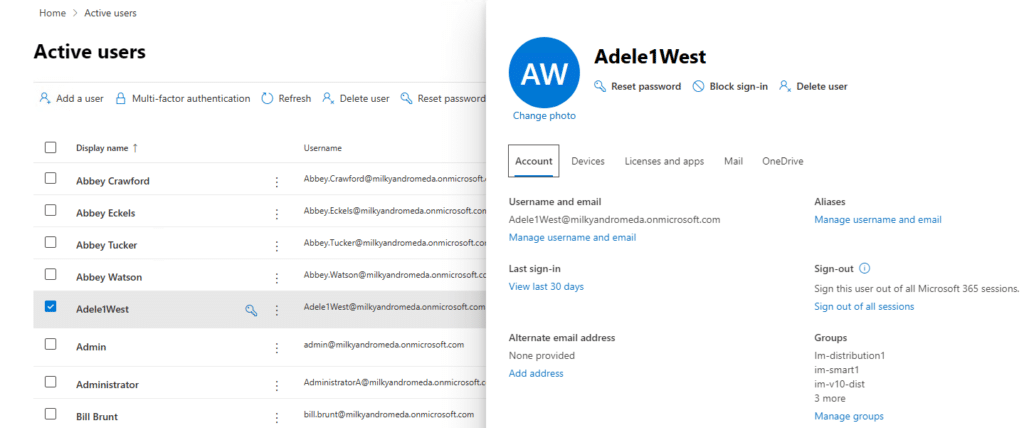
- 「Active users」一覧で、エイリアスを追加したいユーザーを探してクリックします。
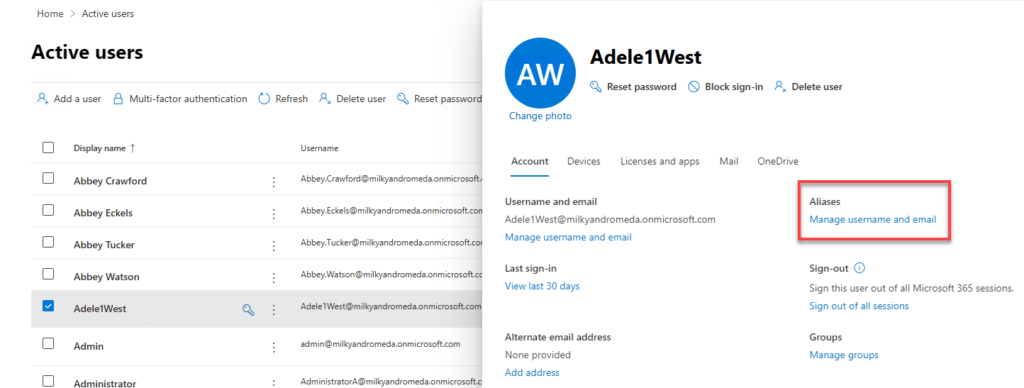
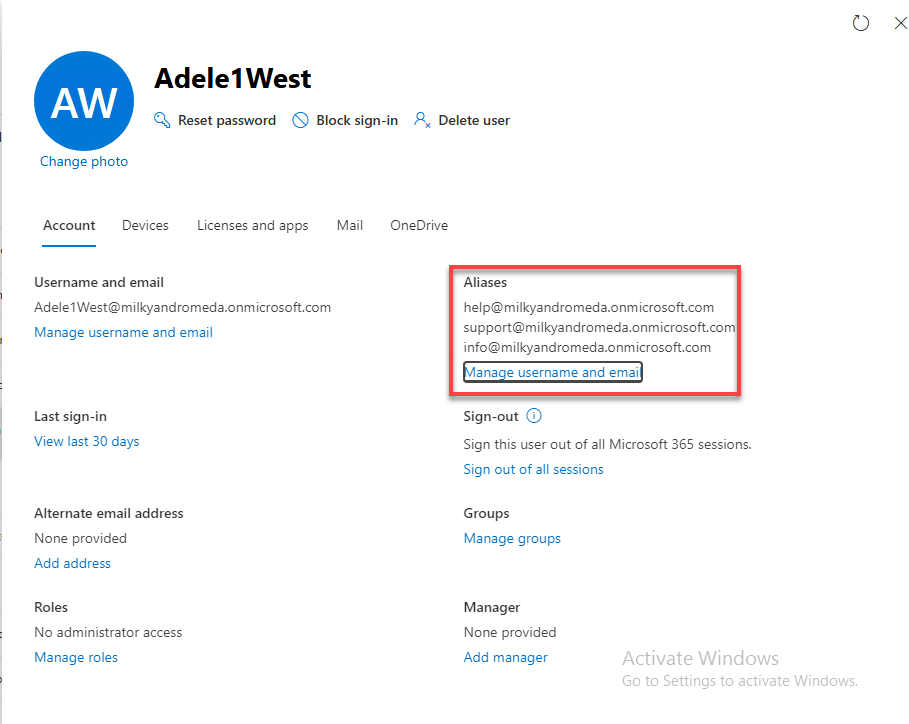
- ユーザーの詳細ペインで「Account(アカウント)」セクションを探してください。ここに「Aliases(エイリアス)」というオプションがあります。Aliases の下にある「Manage username and email」をクリックします。
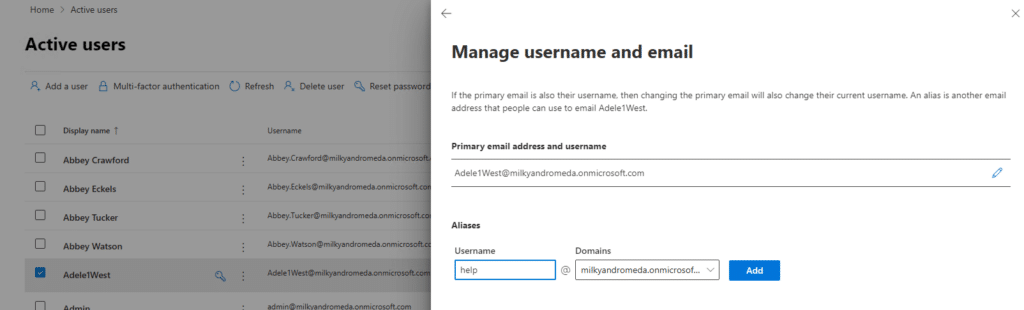
- 次のウィンドウで、新しいエイリアスを入力するための「Username」フィールドが表示されます。入力したいエイリアス名を、エイリアスのみ入力してください。エイリアスを入力したら、「Add」をクリックします。
- 追加したいエイリアスがすべて揃ったら、「Save Changes」をクリックして適用します。
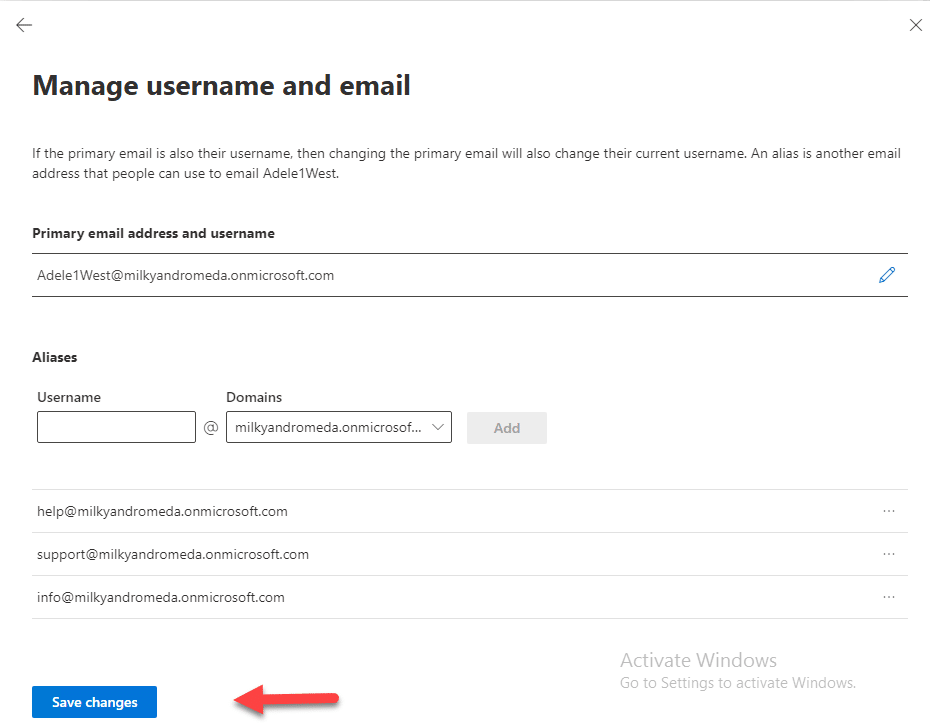
- 保存してメインの Account タブに戻ったら、ユーザーの詳細で同じ「Aliases」セクションのメール エイリアスをもう一度確認し、エイリアスが正常に追加されたことを確認できます。
- 新しいエイリアス宛てに送信したメールが、ユーザーのプライマリ メールボックスに適切にルーティングされていることを確認するために、テストメールを送るのが良い実践です。
結論
Active Directory でメールエイリアスを作成・管理することは、いくつかの理由から重要です。チームや個人が使いやすい、覚えやすいアドレスを作成できます。エイリアスを適切に管理することで、機密情報を保護し、フィッシングのリスクを低減できます。エイリアスを適切に運用すれば、メールを正しいグループに振り分けることで、受信トレイの整理しづらさ(混雑)を減らせます。メールエイリアスを追加して確認するには、いくつかの手順と考慮事項があります。新しいエイリアスの目的と利用者を決定します。必要に応じて、エイリアス管理に使う権限を調整してください。エイリアスを追加した後、別のアカウントから新しいエイリアスにメールを送信して、受信の確認を行います。問題がある場合は、問題を示すバウンスバック(返送)メッセージがないか確認し、エイリアスの設定や権限、メールフローのルーティング、または Active Directory 内での重複がないかを確認します。Active Directory 管理のベストプラクティスを取り入れることは、安全で効率的な IT 環境のために不可欠です。機密データを保護し、不正アクセスを防止してください。明確なドキュメントはトラブルシューティングを速めます。業界の規制への準拠を徹底してください。共有リソースに対する明確な役割とアクセス権を提供します。
よくある質問(FAQ)
Active Directory にメールエイリアスを追加するには?
Active Directory にメール エイリアスを追加するには、ユーザー アカウントの proxyAddresses 属性を更新する必要があります。最も信頼できる方法は PowerShell を使用することです:
Set-ADUser -Identity username -Add @{proxyAddresses="smtp:alias@domain.com"}
小文字の “smtp:” プレフィックスはサブ(副)メール アドレスを示し、一方で “SMTP:”(大文字)はプライマリ(主)アドレスを指定します。Active Directory Users and Computers の GUI でも、ユーザーのプロパティを開き、[Attribute Editor] タブを選択して、proxyAddresses 属性を直接変更できます。
ハイブリッド構成を使用している場合、変更内容がドメイン コントローラー全体に複製され、Exchange Online と同期されるまでには時間がかかります。
Active Directory でメール エイリアスが機能しないのはなぜですか?
メール エイリアスの問題は、一般的に次の 3 つのよくある原因に起因します。複製の遅延、Exchange の属性の競合、または代理アドレスの書式の誤りです。まず、次を確認してエイリアスが正しく追加されたことを検証してください:
Get-ADUser username -Properties proxyAddresses
正しい形式を使用していることを確認してください。セカンダリ(補助)アドレスには「smtp:alias@domain.com」を使用します。別名が正しく見えるのに機能していない場合は、組織で Exchange Online のハイブリッド構成を利用しているかどうかを確認してください。これらの環境では、次の実行が必要になることがあります:
Start-ADSyncSyncCycle -PolicyType Delta
同期を強制するためです。あわせて、その別名のドメインが Exchange 組織で受け入れられていること、またメール フロー ルールによってそのアドレスがブロックされていないことも確認してください。
Active Directory のユーザーにメールエイリアスを一括で追加するには?
大量のメール エイリアス操作は、CSV のインポート機能を利用する PowerShell で行うのが最も効率的です。ユーザー名と新しいエイリアスの列を持つ CSV ファイルを作成し、次にスクリプトのループを使います:
      Import-Csv aliases.csv | ForEach-Object {
    Set-ADUser $_.Username -Add @{proxyAddresses="smtp:$($_.Alias)"}
}
大規模な作業では、特定のユーザー グループを対象にするために Get-ADUser をフィルターと併用することを検討してください。スクリプトは必ず最初に少量の対象でテストし、すでにエイリアスを持っている可能性のあるアカウントや、適切な権限がないアカウントを管理できるようにエラーハンドリングを含めてください。PowerShell は、数百〜数千のエイリアスを管理する際に大きな効率向上をもたらします。手作業だと数時間かかる作業も、適切なスクリプトなら数分で完了します。
Active Directory からメールエイリアスを削除するには?
メールエイリアスの削除には、PowerShell の -Remove パラメーターが必要です:
Set-ADUser -Identity username -Remove @{proxyAddresses="smtp:alias@domain.com"}
警告:プライマリ SMTP アドレス(大文字の「SMTP:」)は特に慎重に扱ってください。これを削除すると、そのユーザーへのメール配信が破綻する可能性があります。
複数のエイリアスを安全に削除するには、まず既存のアドレスを列挙します:
Get-ADUser username -Properties proxyAddresses | Select-Object -ExpandProperty proxyAddresses
次に、不要になった特定のエイリアスだけを削除します。大量削除を行う場合は、エイリアス追加と同じ CSV インポート手順を使いますが、-Remove パラメーターを -Add の代わりに使用してください。大量削除を実行する前に、必ずユーザーのプロキシ アドレスのバックアップを保持してください。
共有する
もっと詳しく
著者について

Jonathan Blackwell
ソフトウェア開発責任者
2012年以降、エンジニアでありイノベーターである Jonathan Blackwell は、エンジニアリングのリーダーシップを通じて Netwrix GroupID を、Active Directory および Azure AD 環境におけるグループとユーザー管理の最前線に押し上げてきました。開発、マーケティング、営業での経験により、Jonathan は Identity 市場と買い手の考え方を深く理解できています。