
Microsoft SharePointは、組織がコラボレーションを強化し、ドキュメントを管理し、情報へのアクセスを効率化するために広く利用されています。ユーザーは共有ワークスペース、ドキュメント ライブラリ、リストを通じて、ドキュメントを簡単に保存・整理し、効果的に共同作業を行えます。さらに、SharePointから直接Microsoft Officeドキュメントを開いて編集することも可能です。SharePoint OnlineはMicrosoft 365の一部です。
しかし、生産性、セキュリティ、コンプライアンスを確実に高めるには、SharePoint環境を効果的に管理する必要があります。管理者には、利用状況の情報を提供し、誰がどのコンテンツにアクセスできるのかを理解できるようにし、さらに誰がドキュメントを閲覧・変更・削除しているかを明らかにする、強力な SharePoint レポート ツールが必要です。
本ドキュメントでは、SharePoint のレポーティング ツールで確認すべき重要な機能を解説し、その後に検討対象となる Microsoft およびサードパーティのソリューションをいくつか紹介します。
SharePoint のレポーティング ツールで見るべきポイント
しっかりした SharePoint のレポーティング ソフトウェアを選ぶことで、SharePoint 環境の管理性、使いやすさ、セキュリティを強化できます。組織に適したツールを選ぶために、次の質問を必ず確認してください。
私たちにとって最も重要なメリットは何ですか?
SharePoint のレポーティング ツールに期待する目標を文書化してください。ここでは、検討に値する一般的なメリットをいくつか紹介します。
- 監査およびコンプライアンス目的の詳細なレポートを入手
- リソースの割り当てと使用状況の経時的な変化に関する洞察で、最適化の取り組みを支援
- 活動傾向を分析して、将来のコンテンツ戦略やサイト構造を計画
- 「SharePoint security」を危険にさらす脆弱性を、先回りして特定します
- SharePoint のコンテンツ周辺で疑わしいアクティビティを速やかに特定して、脅威を見逃さない
どのようなレポートが利用可能ですか?
ツールが必要なレポートを提供していることを確認してください。一般的なレポート要件には、次のようなものがあります。
- 個人またはグループが SharePoint をどのように使用しているかを示す利用レポート
- アップロード、編集、チェックイン/チェックアウト イベントなどのユーザー操作を追跡するアクティビティレポート
- 誰が何にアクセスできるかを示し、権限への変更をすべて追跡する監査レポート
- SharePoint 環境の状態を監視するヘルスレポート
- 特定のデータ指標やビジネスインテリジェンス要件に合わせたカスタムレポート
レポート作成を自動化できますか?
多くの SharePoint レポート作成ツールには自動化機能があり、指定したスケジュールに従ってレポートを自動生成し、指定したメール受信者に送信できます。ツールによっては、特定のイベントやしきい値に基づいてレポートを生成するトリガーを設定できるものもあります。
SharePoint の利用状況を追跡できますか?
組織が SharePoint がどのように利用されているのかを詳細に把握する必要がある場合は、ユーザーがいつどのようにログインし、ドキュメントとどのようにやり取りしているかを簡単に監視できるツールを探してください。さらに、利用パターンやピーク時間帯まで明らかにできます。
SharePoint の活動は追跡できますか?
選択する SharePoint のレポーティングツールが、関心のあるユーザーの活動を監視できるようにしてくれるかを確認してください。例としては、ファイルへのアクセス、編集、アップロードおよび削除、サイトの利用状況、アクセス権限の変更、セキュリティ関連イベント、ワークフローの進捗などがあります。
今すぐ利用できる先進的な SharePoint レポーティング ソリューション
厳選した関連コンテンツ:
Microsoft Power BI
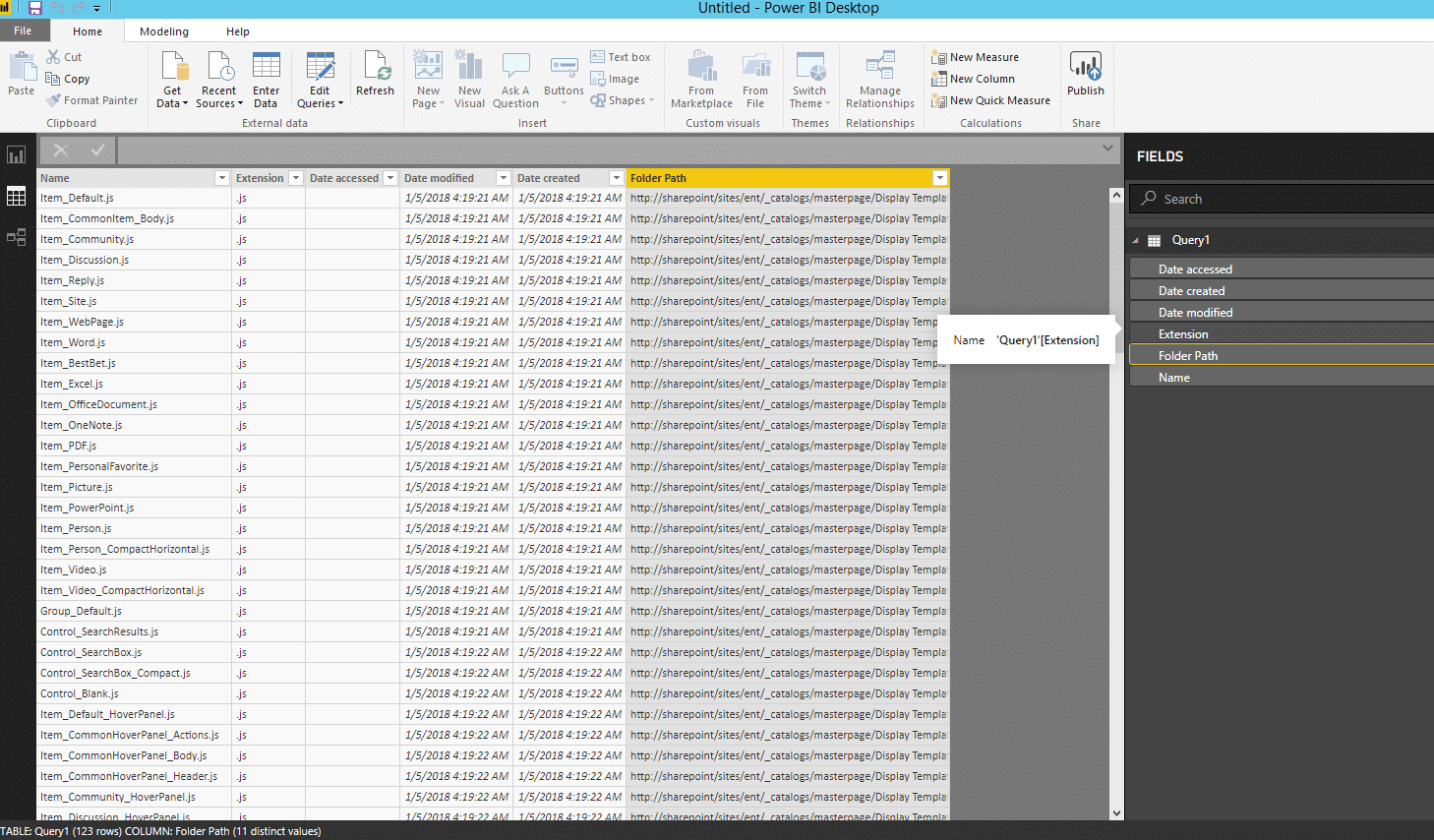
Microsoft Power BI、SharePoint のレポート作成ツールというわけではありませんが、強力なデータ可視化機能により、SharePoint のデータをビジネスユーザー、IT プロフェッショナル、開発者向けの魅力的なインタラクティブなレポートやダッシュボードへと変換できます。これにより、より深いデータ分析とレポーティングが可能になります。さらに、内蔵コネクタにより、SQL Server のログなど多様なデータソースを迅速に統合し、組織全体の情報を含む包括的なレポートを作成できます。
より多くのデータを提示できる Pro バージョンもありますが、Power BI の無料版であれば、ほとんどの基本的なレポートニーズを満たせます。インストールは簡単ですが、Microsoft アカウントが必要です。
操作性の高いインターフェースですが、他の一部のツールとは異なり、Power BI はあらかじめ用意されたレポートを提供していません。PowerShell などのツールを使ってデータを CSV ファイルにエクスポートし、そのファイルを Power BI に取り込む必要があります。この手間はあるものの、ログデータを可視化するための有効なツールです。
HarePoint Analytics for Microsoft SharePoint
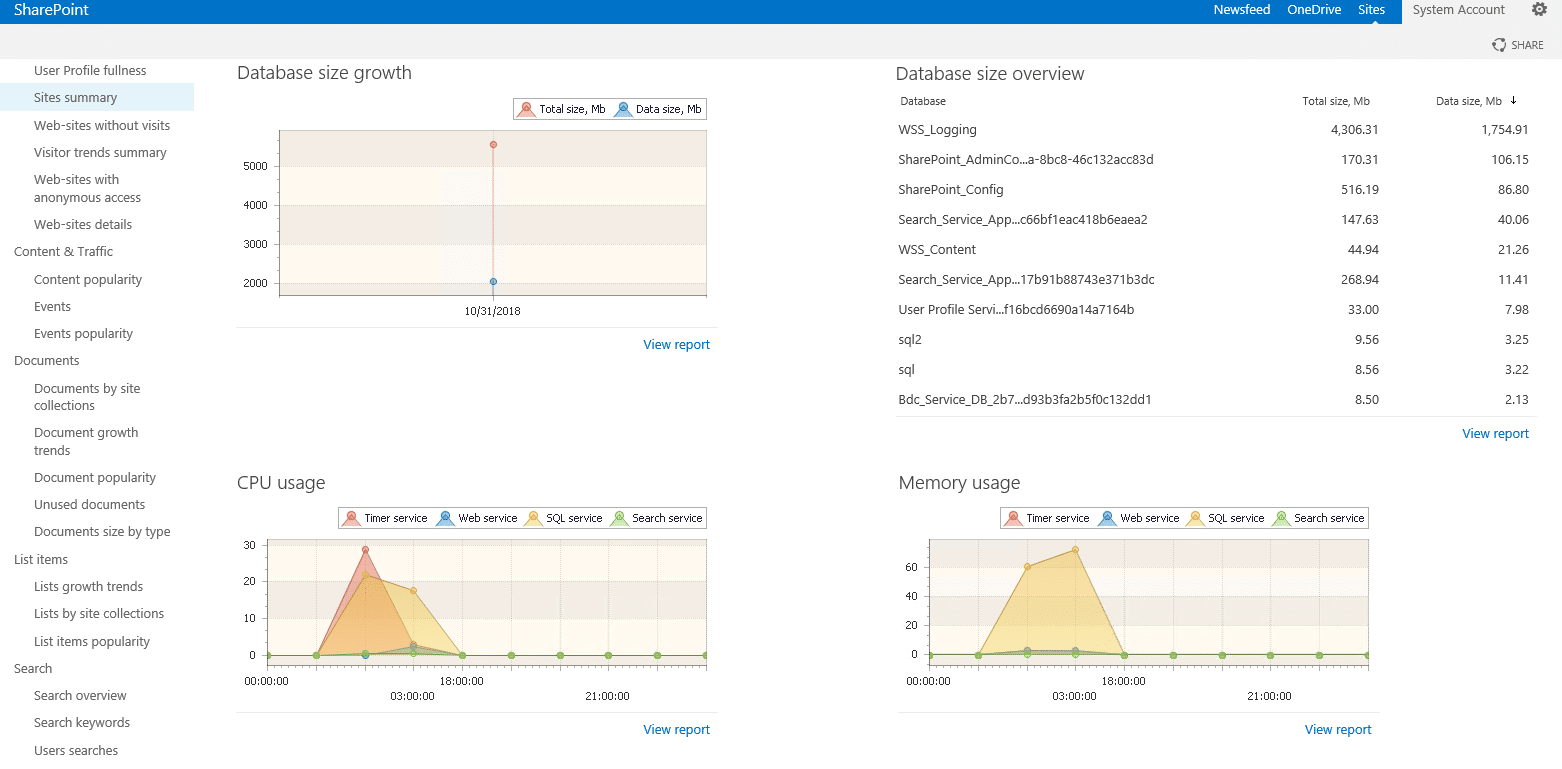
HarePoint Analytics for Microsoft SharePointは、SharePoint サイト向けの詳細な分析と利用レポートを提供し、組織が SharePoint 環境の利用状況を理解できるようにします。これにより、改善と最適化を行えます。サイトおよびリストの利用状況、コンテンツの詳細に関する包括的なレポートを提供します。たとえば、ドキュメントの人気度やサイズの分布をすばやく分析できます。不適切なアクティビティを特定するために、HarePoint Analytics はドキュメントのやり取りやサイト訪問に関するレポートを提供し、発信元のコンピューターまで追跡します。
このツールはインストールと設定がすばやく行えます。SharePoint の構成設定に統合され、利用可能なのは SharePoint Administration Center からのみです。
CardioLog Analytics
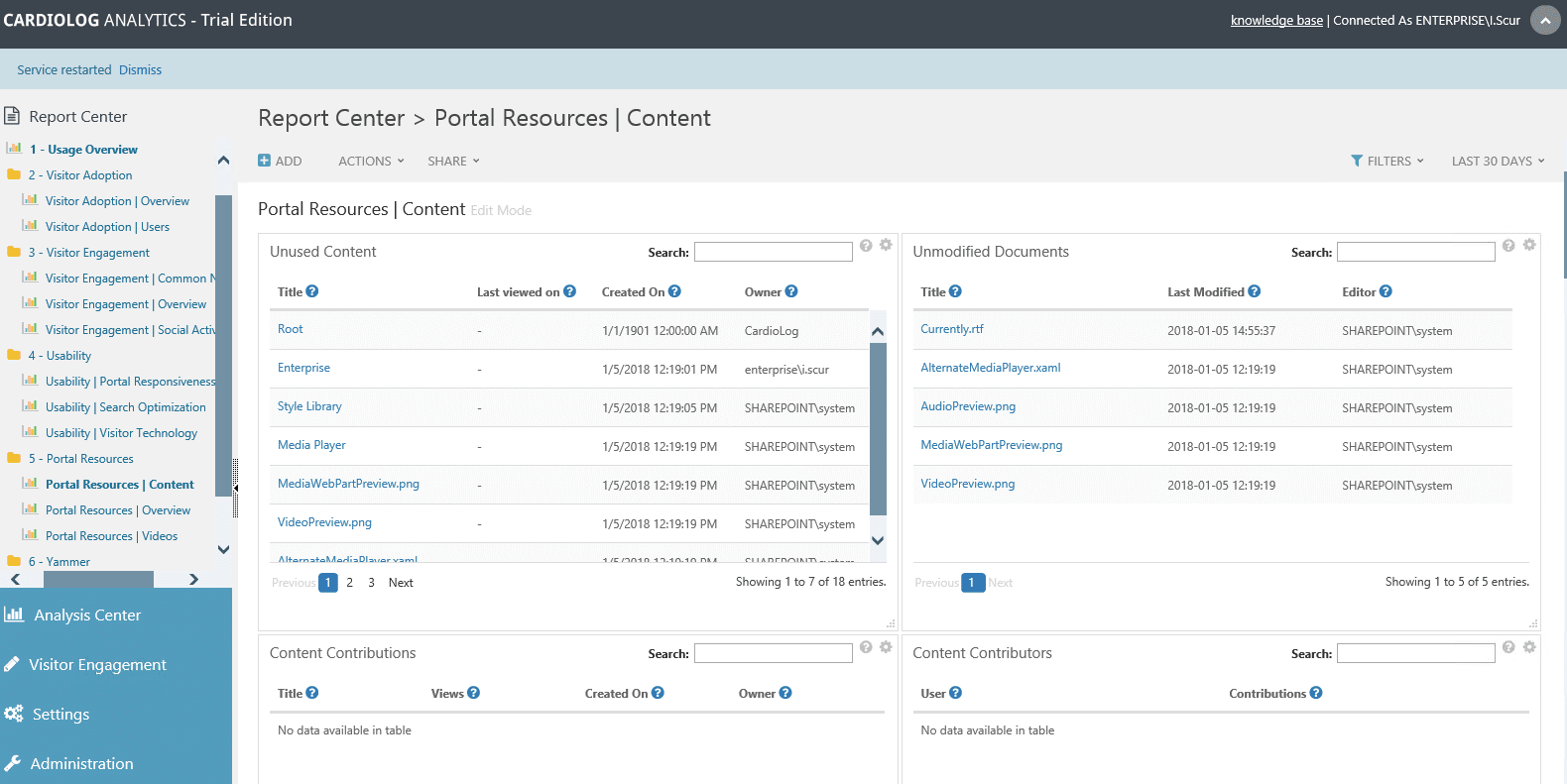
CardioLog Analyticsは、詳細なレポーティング機能を備えた包括的な SharePoint 分析ツールです。最も人気のある項目の分析、ユーザーエンゲージメント、検索の有効性、コンテンツの利用状況と変更などを含み、サイトのナビゲーション、デザイン、コンテンツを理解し最適化するための一連のビジネス統計を提供します。データのエクスポートには PDF と CSV が含まれます。さらに、Voice of Customer 機能により、アンケートを通じてユーザーのエンゲージメントを促進します。
インストールには最新の .NET Framework と特定の Microsoft 更新プログラムが必要です。必要な再起動があるため、セットアップ時間が延長される場合があります。30 日間の無料トライアルにより、ソフトウェアの可能性を最大限に確認できます。
Netwrix Auditor for SharePoint
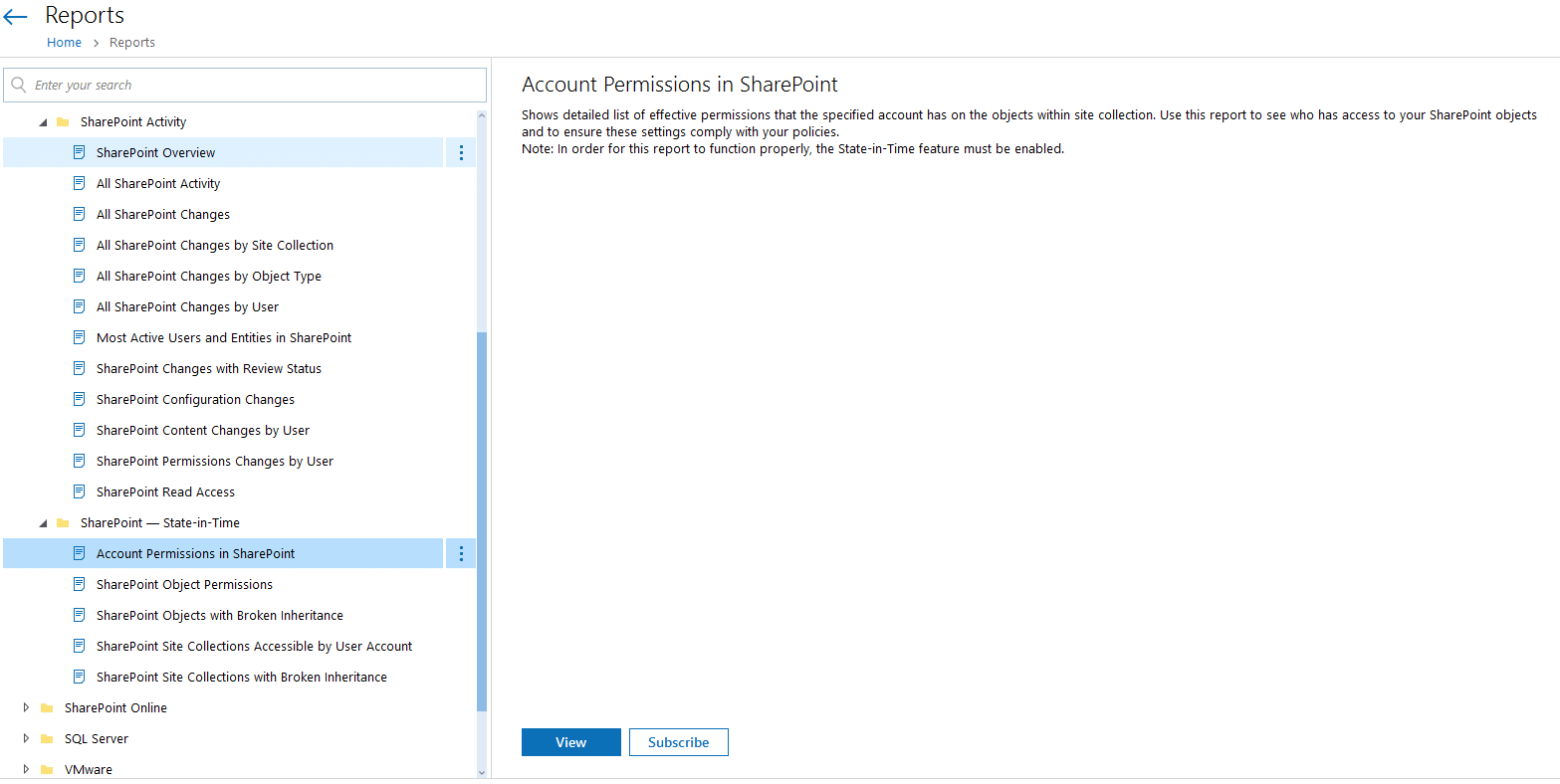
Netwrix Auditor for SharePoint SharePoint 内の変更を効率的に追跡し、レポートします。対象には、ファームの構成、ユーザーコンテンツ、権限、グループのメンバーシップ、セキュリティポリシーなどが含まれます。誰が各変更を行ったのか、いつ・どこで発生したのか、そして重要な「変更前」と「変更後」の値といった、監査に必要な包括的な詳細情報を提供します。IT 管理者は Interactive Search 機能を使って変更を迅速に調査でき、特定のトリガーに対する電子メール通知のアラートを設定することも可能です。
このソフトウェアは、オブジェクトの権限、グループのメンバーシップ、そして SharePoint のその他の重要な側面について、「ある時点における状態」を示すレポートも提供します。SQL Server Reporting Services により作成されたこれらのレポートは、定期的な監視を効率化するために、電子メールで自動的に配信できます。Netwrix Auditor for SharePoint は、ログを10年以上保存することで、監査ログのトリミング(削減)問題に対処します。
インストールと設定のプロセスは迅速でわかりやすく、20日間の無料トライアルにより、搭載された機能を幅広く検討できます。
この製品には無料版もあります。Netwrix Auditor for SharePoint Free Community Edition 機能は限られていますが、過去 24 時間における SharePoint ファーム内のすべての変更について、毎日のレポートを取得でき、各変更がいつ・どこで行われたかの詳細も含まれます。
EVMicrosoft PowerShell
Microsoft PowerShell は、強力なスクリプト言語およびコマンドライン シェルであり、SharePoint のレポート作成ツールとして利用できます。サイト コレクション、ユーザー権限、コンテンツの使用状況、セキュリティ設定などについて、詳細なレポートを作成し、レポート内容を自分の要件に合わせてカスタマイズできます。また、レポート生成を自動化することも可能です。PowerShell は、SharePoint Management Shell か、便利な PowerShell ISE のいずれかを使って実行できます。
レポート作成に加えて、PowerShell を使って SharePoint オブジェクトを操作および変更することもできます。これにより、大規模で複雑な SharePoint 展開であっても効率的に管理できる強力なツールになります。
PowerShell ISE で SharePoint コマンドを実行する前に、次のコマンドを実行して SharePoint 用の Windows PowerShell スナップインを読み込む必要があります。:
Add-PSSnapin Microsoft.SharePoint.PowerShell
次に、SharePoint のレポート作成スクリプトを使用できます。ここでは、便利に使えるいくつかのスクリプトを紹介します:
ファーム内のすべてのサイト コレクションを一覧表示
      Get-SPSite -Limit All |

   Select -ExpandProperty AllWebs |

   Select -ExpandProperty Lists |

   Select {$_.ParentWeb.Url}, Title
SharePoint サイト上の特定のファイルに関するレポート
      Get-SPWeb http://sharepoint/sites/enterprise |

   Select -ExpandProperty Lists |

   Where { $_.GetType().Name -eq "SPDocumentLibrary" -and

           -not $_.Hidden } |

   Select -ExpandProperty Items |

   Where { $_.Name -like "*FileName*" } |

   Select Name, {$_.File.Length}, url
特定の Active Directory ユーザーが作成したすべてのファイルに関するレポート
      Get-SPWeb http://sharepoint/sites/enterprise |

   Select -ExpandProperty Lists |

   Where { $_.GetType().Name -eq "SPDocumentLibrary" -and

          -not $_.Hidden } |

   Select -ExpandProperty Items |

   Where { $_["Created By"] -like "*UserName*" } |

   Select Name, url, {$_["Created By"]}
指定した拡張子を持つすべてのファイルをレポート
      Get-SPWeb http://sharepoint/sites/enterprise |

Select -ExpandProperty Lists |

   Where { $_.GetType().Name -eq "SPDocumentLibrary" -and

           -not $_.Hidden } |

   Select -ExpandProperty Items |

   Where { $_.Name -Like "*.rtf" } |

   Select Name,

         @{Name="URL";

          Expression={$_.ParentList.ParentWeb.Url + "/" + $_.Url}}
サイトでホストされているファイル数とそれらの合計サイズをレポート
      Get-SPWeb http://sharepoint/sites/enterprise |

   Select -ExpandProperty Lists |

   Where { $_.GetType().Name -eq "SPDocumentLibrary" -and

   -not $_.Hidden } |

   Select -ExpandProperty Items |

   Group {$_.ParentList.ParentWeb.Url + "/" + $_.ParentList.Title} |

   Select Name, count,

          @{Name='Total';

            Expression={$_.Group |

               ForEach-Object `

                -Begin {$total=0;} `

                -Process {$total+=[int]$_.File.Length} `

                -End {$total} `

            }

           } |

   format-table -AutoSize
結論
最適な SharePoint のレポーティング ツールを選ぶかどうかは、ニーズとスキルに左右されます。PowerShell は無料で柔軟かつ強力なため、魅力的な選択肢に見えるかもしれません。 ただし、cmdlet を習得し、スクリプトを作成・保守するには、かなりの時間と専門知識が必要になる場合がある点に注意してください。より使いやすい選択肢を望む場合は、サードパーティの SharePoint レポーティング ツールのほうが適していることがあります。セットアップがすぐにでき、すぐに使えるレポートや分析にすぐアクセスできるものを選ぶとよいでしょう。
最終的には、あなたにとって適切なツールは、具体的なレポーティング目標と、必要な詳細度に合致しているべきです。要件をしっかり評価し、SharePoint レポーティング の目的を満たすソリューションを選びましょう。
共有する
もっと詳しく
著者について

Ian Andersen
Pre Sales Engineering の VP(副社長)
Ian は、データとアクセスのガバナンスに重点を置いた 20 年以上の IT 経験を持っています。Netwrix の Pre Sales Engineering の VP(副社長)として、世界中のお客様に対し、製品の円滑な導入と identity management の統合が行えるように責任を負っています。長年のキャリアにより、あらゆる規模の組織のニーズに応えられる体制が整っており、Fortune 100 の米国金融機関でセキュリティ アーキテクチャ チームを率いた経験や、中小企業に対してセキュリティ ソリューションを提供してきた経験などがあります。