
PowerShell の紹介
PowerShell とは?
Microsoft PowerShell は、コマンドラインインターフェイスの機能とスクリプト言語の機能を組み合わせたものです。テキストベースのコマンドを主に扱う従来のコマンドラインツールとは異なり、PowerShell は .NET フレームワーク上に構築されているため、プレーンテキストではなくオブジェクトを処理できます。これにより、一般的な作業を自動化したり、リモートマシンを管理したり、アプリケーション間でデータを共有したり、インフラをコードとして管理したりする必要があるデスクトップおよびサーバー管理者にとって非常に汎用性が高くなります。実際、Windows PowerShell コマンドの基本的なセットと、コアとなるスクリプト機能を学ぶだけでも、大きな自動化を実現するのに役立ちます。
この PowerShell チュートリアルでは、初心者向けに PowerShell スクリプト作成の基礎を解説します。この記事では、セキュリティ、プライバシー、コンプライアンスを確保しながら、タスクを自動化し、効率を高め、システム管理を簡素化する方法を案内します。
厳選した関連コンテンツ:
自動化と構成における PowerShell の重要性
数百台のサーバーを管理している場合でも、クラウド リソースを構成している場合でも、日常的なシステム メンテナンスを担当している場合でも、PowerShell を使えば、ほんの数行のコードで複雑なタスクを実行できます。また、ユーザー管理のような反復作業にも非常に適しています。単一のスクリプトで、同じ設定のアカウントを何十件も作成できるためです。このように一貫した自動化を実現できれば、時間を節約できるだけでなく、構成が環境全体に均一に適用されることも保証できます。
Cmdlet、スクリプト、および PowerShell 環境の概要
PowerShell は、3つの重要な要素で構成されています:
- Cmdlet は PowerShell の基本構成要素です。Cmdlet は、特定の操作を実行し、オブジェクトを返す組み込みコマンドです。複雑な処理のために組み合わせて使用できます。
- スクリプト は複数の cmdlet を組み合わせて、より複雑なタスクを実行します。スクリプトは .ps1 拡張子のテキストファイルとして保存でき、スケジュール設定してリモート実行することも可能です。
- PowerShell 環境 はすべてを結び付け、効率的な作業のための強力なコマンドライン インターフェイスを提供します。
PowerShell のセットアップ
さまざまなプラットフォームに PowerShell をインストールする
PowerShell は Windows、macOS、Linux で使用できます。インストール手順は、使用するオペレーティング システムによって多少異なります。PowerShell は Windows システムでは Windows PowerShell として事前にインストールされています。ただし、より新しいバージョンをインストールする必要がある場合があります。macOS と Linux では、Homebrew(macOS)や apt/yum(Linux)のようなパッケージ マネージャーを通じて PowerShell をインストールできます。
実行ポリシーを理解する
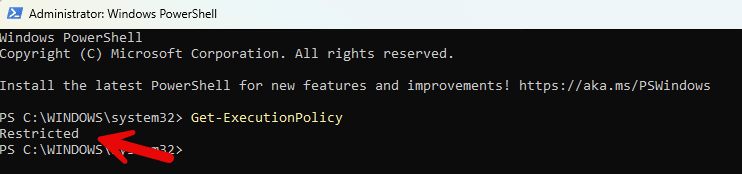
デフォルトでは、PowerShell はセキュリティ上の理由によりスクリプトの実行を制限します。次の Get-ExecutionPolicy コマンドを実行して、ポリシーの設定を確認できます。次のいずれかの値が表示されます:
- 制限付き — PowerShell スクリプトを実行できません。これは既定の設定です。
- すべて署名済み — 信頼できる開発者が署名した PowerShell スクリプトを実行できます。
- リモート署名済み — 自分のスクリプト、または信頼できる開発者が署名したスクリプトを実行できます。
- 制限なし — 好きな任意のスクリプトを実行できます。
以下の例では、PowerShell は既定の状態 Restricted:
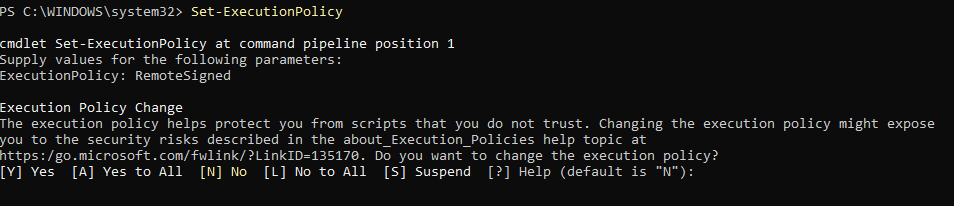
実行ポリシーを変更するには Set-ExecutionPolicy コマンドレットを使用します。より許可度の高いポリシーを選択すると、潜在的なセキュリティ上の影響を理解していることを確認するために、PowerShell が以下のように確認を求めます:
PowerShell モジュールのインストールと管理
モジュールは、cmdlet、関数、スクリプトの集合であり、PowerShell の機能を、使用しているプラットフォームやツールへ拡張します。よく使われるモジュールには次のものがあります:
- Active Directory
- Microsoft Exchange Server
- Office 365(Microsoft 365)
- SQL Server
- SharePoint Server
- Internet Information Services
次の Get-Module -ListAvailable cmdlet を使用すると、システムで利用可能なすべてのモジュールを下の例のように表示できます。:
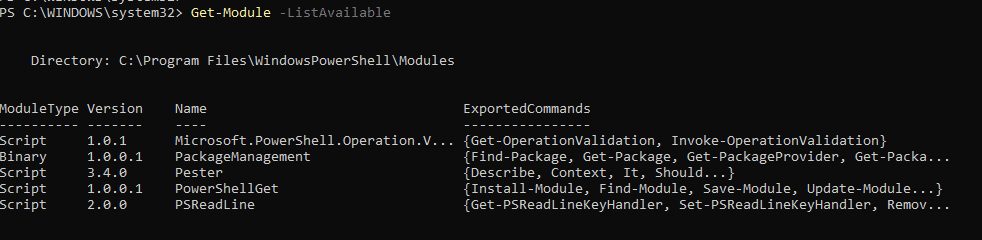
PowerShell Gallery から、Install-Module cmdlet を使って、必要な任意のモジュールを直接インストールできます。次に、そのモジュールで定義されている cmdlet や関数を、組み込みの PowerShell コマンドと同じように利用できます。
PowerShell の基本
重要な概念:Cmdlet、パイプライン、オブジェクト
テキストを扱う従来のシェルとは異なり、PowerShell は .NET オブジェクトを扱います。このオブジェクト指向のアプローチにより、より複雑なデータ操作や分析が可能になります。たとえば Get-Process を実行すると、出力はテキストではなく、プロパティやメソッドを持つ実際のプロセス オブジェクトになります。
パイプライン(|)演算子により、あるコマンドの出力を別のコマンドに直接渡せるため、最小限のコードで高度なワークフローを作成できます
基本的な構文とコマンド
PowerShell のコマンドは通常、次の構造に従います:
動詞-名詞 -Parameter1 Value1 -Parameter2 Value2
PowerShell をこれまで使ったことがない場合は、まずは次の必須コマンドから始めてください:
- Get-Help — cmdlet に関する情報を提供します
- Get-Command — 利用可能なコマンドを一覧表示します
- Get-Member — オブジェクトのプロパティとメソッドを表示します
変数、配列、演算子の使用
A variable は、文字列、数値、配列、またはオブジェクトなどの値を格納する、名前付きのコンテナーです。 PowerShell variables はゆるい型付け(弱い型付け)になっています。つまり、変数に値を割り当てるときに、その変数のデータ型を宣言する必要はありません。データ型は、割り当てられた値に基づいて動的に決まります。PowerShell の変数名は、次の $ 記号に続けて変数名を記述します。変数名は大文字と小文字を区別しないため、たとえば $MyVariable と $myvariable は同じ変数を指します。
たとえば、次のコードは 2 つの変数を作成し、それぞれに値を割り当てます:
$myVariable = "Hello, World!"$number = 42Arrays are ordered collections of values, which can be accessed by their index (starting at 0). Here is an example:$fruits = @("apple", "banana", "orange")$fruits[0] # Will output "apple"
演算子 は、値や変数に対して処理を行う記号またはキーワードです。PowerShell ではさまざまな種類の演算子がサポートされています:
- 算術 — 数学的な計算のためのもの(+, -, *, /, %)
- 比較 — 値を比較するためのもの(-eq, -ne, -gt, -lt, -ge, -le)
- 論理 — 条件を組み合わせるためのもの(-and, -or, -not)
スクリプトの作成と実行
PowerShell スクリプトの作成方法
1つの スクリプト とは、1つ以上の PowerShell コマンドを含むテキストファイルです。PowerShell スクリプトの作成は簡単で、基本的なテキスト編集ツールだけでできます。PowerShell コマンドは、対話型コンソールで入力するのと同じように入力してください。
スクリプトを文書化するために、# 記号を使ってコメントを追加できます。以下のとおりです。
# このスクリプトはメッセージを表示し、実行中のプロセスを一覧表示します
Write-Host "Hello, World!"Get-Process
スクリプトを保存・変更・実行する手順
スクリプトを使用するには、まずファイルを拡張子 .ps1 で保存し、PowerShell スクリプトであることを識別します。スクリプトを変更するには、テキストエディターでファイルを開き、変更してから保存するだけです。スクリプトを実行するには、PowerShell を開き、スクリプトのディレクトリに移動してスクリプトを実行します。
スクリプトのセキュリティのための実行ポリシー管理
正当な PowerShell 操作を可能にしながら、潜在的に悪意のあるスクリプトから環境を保護するには、セキュリティと機能性のバランスを取ることが必要です。ここでは、セキュリティ管理のヒントをいくつか紹介します:
- すべてのスコープのポリシーを表示するには、Get-ExecutionPolicy -List コマンドレットを使用します。
- ポリシーを変更するには、Set-ExecutionPolicy を使用します。
- ポリシーは、異なるスコープ(MachinePolicy、UserPolicy、Process、CurrentUser、LocalMachine)で設定できます。ここに示すとおり、セキュリティ要件に基づいて適切なスコープを設定してください:
Set-ExecutionPolicy -ExecutionPolicy RemoteSigned -Scope LocalMachine
- 必要な操作が引き続き可能である限り、最も厳格なポリシーを使用してください。
- 実行ポリシーを定期的に見直し、更新して、現在のセキュリティ要件に確実に合致するようにしてください。
インタラクティブ学習:PowerShell Integrated Scripting Environment (ISE)
PowerShell ISE は、標準の PowerShell コンソールよりも PowerShell スクリプトの作成とデバッグを簡単にし、さらにインタラクティブにする対話型インターフェースです。
PowerShell ISE の機能
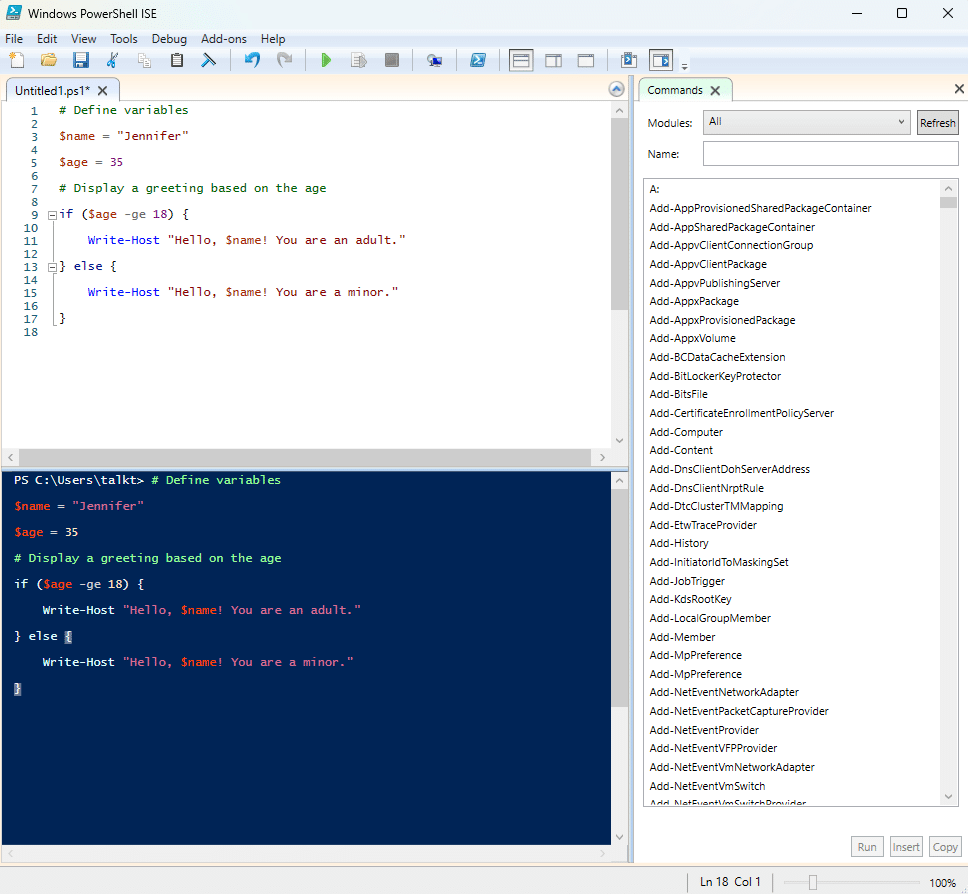
PowerShell ISE の主な機能は次のとおりです:
- マルチペイン・インターフェース — 3つのペインで構成されたGUI:
- スクリプトペイン スクリプトの作成と編集のため
- コンソールペイン コマンドを対話的に実行するため
- 出力ペイン コマンド結果とデバッグ出力を表示します
- 構文の強調表示 — コードのさまざまな要素に自動で色を付け、可読性を向上させます
- IntelliSense — 入力すると、自動補完の候補を表示して、利用可能な cmdlet とパラメーターを学ぶのに役立ちます
- デバッグ ツール — ブレークポイントを設定し、コードをステップ実行して変数を確認できます
- 統合ヘルプ — F1 キーを使って cmdlet のドキュメントにすぐアクセスできます
以下は、ISE セッションのスクリーンショットです:
ISE でのスクリプトの作成、編集、デバッグ
まず、[スタート] メニューから ISE を開くか、powershell_ise を [ファイル名を指定して実行](Run)ダイアログに入力します。スクリプト ペインを使用して PowerShell のコードを書きます。ISE の IntelliSense は入力に応じて cmdlet や構文を提案し、正確性を高めるとともに、新しいコマンドの発見にも役立ちます。
既存のスクリプトを実行または編集するには、File > Open のいずれかを使用するか、スクリプト ファイルをスクリプト ペインにドラッグ アンド ドロップします。検索と置換(Ctrl+F)のような機能を使うと、大規模なスクリプト全体でコードを素早く変更できます。
以下のヒントは、スクリプトのデバッグに役立ちます:
- コードの1行の横にある余白をクリックしてブレークポイントを追加します。スクリプトを実行すると、実行はこれらのブレークポイントで一時停止し、変数を確認したりコードを1行ずつ順に追跡したりできます。
- コードの特定のセクションをテストするには F8 キーを使用します。スクリプト全体を実行するには F5 を使用します。
- F10(ステップオーバー)または F11 (ステップイン)を使って、コードを1行ずつ実行しながら処理の流れを理解します。
制御フローとエラーハンドリング
ループの使用:For、While、ForEach
PowerShell でループを使うことで、コードの冗長性を大幅に減らし、スクリプトの効率を高められます。少数の項目を扱う場合でも、何千ものデータポイントを扱う場合でも、ループは PowerShell スクリプト内の反復作業を簡潔かつ効果的に処理するための方法を提供します。
選べるループの種類はいくつかあります。
- For ループ — 必要な反復回数が正確に分かっている場合に使用します。カウンターのインクリメントや配列の処理などのタスクでよく使われます。
- While ループ — 指定した条件が True と評価されている間、実行を継続します。反復回数が動的な条件に依存する状況に最適です。
- ForEach ループ — 配列やコマンドの出力などのコレクションを反復処理するために設計されています。
以下のスクリプトでは、ループは 5 回実行されますが、条件をループ内で変更できるため柔軟に対応できます:
$i = 0while ($i -lt 5) { Write-Host "Iteration: $i" $i++}
条件分岐の実装:If-Else、Else-If
条件分岐(conditional statements)を使うと、特定の条件に応じて異なるコードブロックを実行できます:
- The If-Else ステートメントは、条件が true の場合は1つのコードブロックを実行し、false の場合は別のコードブロックを実行します。この例のように:
$num = 10if ($num -gt 5) { Write-Host "$num is greater than 5"} else { Write-Host "$num is less than or equal to 5"}
この場合、スクリプトは “10 is greater than 5” を出力します。
- Else-If ステートメントは、複数の条件があるシナリオで使用されます。追加のケースを、ここに示すように確認できるためです。
$num = 10if ($num -gt 10) { Write-Host "$num is greater than 10"} elseif ($num -eq 10) { Write-Host "$num is equal to 10"} else { Write-Host "$num is less than 10"}
ここでの出力は「10 は 10 と等しい」です。
堅牢なスクリプト作成のためのエラー処理テクニック
どれほど慎重にスクリプトを書いても、エラーは必ず起こります。特に最初に始めたばかりのときはなおさらです。良いニュースは、PowerShell にはエラーをうまく処理し、スクリプトが突然失敗しないようにするためのツールがいくつか用意されていることです。
まず Try-Catch-Finally ブロックがあります。これは、終了(terminating)エラーを処理するために使用されます。以下のスクリプトは存在しないファイルを読み取ろうとしてエラーをキャッチし、 finally ブロックを実行します:
try { # Code that might throw an error Get-Content -Path "C:\NonExistentFile.txt" -ErrorAction Stop} catch { Write-Host "An error occurred: $_"} finally { Write-Host "This code always runs, regardless of errors"}
$ErrorActionPreference 変数は、PowerShell が非終了エラー(non-terminating errors)にどのように応答するかを制御します。この変数を Stop に設定すると、非終了エラーが終了エラー(terminating errors)に変わるため、Try-Catch ブロックでキャッチできるようになります。以下のとおりです:
$ErrorActionPreference = "Stop"Get-ChildItem -Path C:\NonExistentPath
-ErrorVariable パラメーターを使うことで、エラーの詳細をカスタム変数に保存できます。これにより、スクリプトの実行を停止せずにエラーを確認できるようになります:
Get-ChildItem -Path C:\NonExistentPath -ErrorVariable MyErrorif ($MyError) { Write-Host "An error occurred: $MyError"}
高度なスクリプト技法
管理タスクの自動化
PowerShell に慣れてくるほど、それを活用して繰り返し作業を自動化できます。これにより、ありふれた反復作業に必要な時間を減らすだけでなく、一貫性を確保し、人為的な要因を最小限に抑えることもできます。たとえば、PowerShell はよく次の用途に使われます:
- Active Directory におけるユーザーおよびコンピューター アカウントの作成を自動化
- バックアップやシステム更新などのスケジュール タスクを管理
- 複数のマシンを同時に管理
PowerShell プロバイダーとドライブの操作
PowerShell プロバイダーを使用すると、ファイル システムのようにしてさまざまなデータ ストアにアクセスできます。よく使用されるプロバイダーには、次のようなものがあります:
- FileSystem — ファイルとディレクトリへのアクセス
- Registry — Windows レジストリへのアクセス
- Certificate — 暗号化とセキュリティのための証明書を管理します。
ドライブは、プロバイダーの論理的な表現です。たとえば、C: ドライブは FileSystem プロバイダーを表し、HKLM: と HKCU: はレジストリのハイブを表します。以下は Registry プロバイダーを使用する例です:
Set-Location HKLM:\SOFTWARE\Microsoft\Windows\CurrentVersionGet-ItemProperty .\Run
アクセスしやすくするために、カスタムの PowerShell ドライブを作成できます:
New-PSDrive -Name HKU -PSProvider Registry -Root HKEY_USERS
Common Information Model (CIM) と WMI でデータを照会する
CIM(Common Information Model)と WMI(Windows Management Instrumentation)は、システム情報にアクセスして管理タスクを実行するための標準化された方法を提供します。CIM は WMI の最新の置き換えであり、より優れたパフォーマンスとリモート管理ツールとの互換性を提供します。これらを使って次のことができます:
- プロセッサの詳細やディスク使用量などのハードウェア情報を照会する
- CPU やメモリ使用量などのシステム性能指標を監視する
- ネットワーク アダプターやファイアウォール ルールなどの設定を構成する
PowerShellの実用的な活用例
ファイル、フォルダー、ACLの管理
PowerShellには、ファイル、フォルダー、そしてそれらの権限を扱う際に役立つコマンドレットがあります。例をいくつか紹介します:
# 新しいディレクトリを作成する
New-Item -Path "C:\Reports" -ItemType Directory
# 特定の拡張子を持つファイルをコピーする
Copy-Item -Path "C:\OldReports\*.pdf" -Destination "C:\Reports"
アクセス制御リスト(ACL)も管理できます。Set-Acl を使うことで、グラフィカルツールを開かずにファイルまたはフォルダーの権限を変更できます。以下のスクリプトは、新しい ACL ルールを作成して適用する方法を示しています:
# Add a new access rule $rule = New-Object System.Security.AccessControl.FileSystemAccessRule("DOMAIN\UserGroup","ReadAndExecute","Allow") $acl.SetAccessRule($rule)# Apply the new ACL Set-Acl -Path "C:\ConfidentialReports" -AclObject $acl
システムログの監視とイベント管理
PowerShell はログを問い合わせて分析することで、問題の特定、パフォーマンスの維持、そしてセキュリティの確保に役立ちます。Get-EventLog cmdlet を使うと、トラブルシューティングや監査の目的で、ローカルまたはリモートのシステムからログを取得できます。さらに、特定のエラーコードや警告を探して管理者に通知し、問題に迅速に対応できるようにするスクリプトも作成できます。
Active Directory のタスクを自動化する
PowerShell は Active Directory と連携しており、以下を含むさまざまな AD 関連タスクを実行できます。
- ユーザー アカウントを一括作成(New-ADUser)
- グループ メンバーシップの管理(Add-ADGroupMember, Remove-ADGroupMember)
- ユーザー パスワードのリセット(Set-ADAccountPassword)
- アカウントを有効化または無効化(Enable-ADAccount, Disable-ADAccount)
- ロックされたアカウントやパスワードの有効期限がないアカウントなどの情報を AD で検索(Get-ADUser)
PowerShell の認定資格とトレーニング
利用可能な PowerShell のコースと認定資格
Microsoft は公式の PowerShell 認定資格を提供していませんが、PowerShell はシステム管理やクラウド管理に重点を置いた複数の認定プログラムのカリキュラムに含まれています。
Microsoft は、PowerShell のコマンド、ワークフロー、そして Microsoft サービスとの統合を扱う無料のインタラクティブなチュートリアルを提供しています。Udemy などのサイトでオンラインの PowerShell コースを見つけることもでき、ダウンロード可能なドキュメントも用意されています。さらに読み込み、実際に練習することで、スキルが着実に伸びていくのを実感できるでしょう。
IT プロフェッショナル向け資格のメリット
認定プログラムは、専門家が特定のスキルセットを効果的に身につけ、最新のテクノロジーにも常に追随できるよう支援します。認定資格を取得することは、PowerShellを深く理解しており、実際のシナリオでそれを効果的に活用できることを示します。認定を受けた専門家は、より良い就職の機会が得られる可能性があり、キャリアの進展も早く、より多くの収入を得られることがあります。
高度なトレーニングの選択肢の概要
高度な PowerShell トレーニングには、さまざまな進み方があります。たとえば、CI/CD パイプラインを自動化するために PowerShell をどのように使うかを教える DevOps 向けのコースがあります。また、システムの強化、脆弱性の検出、そして自動化されたコンプライアンスの確認を扱う高度なセキュリティコースもあります。
IT プロフェッショナルのための PowerShell
システム管理に PowerShell を活用する
PowerShell は、次を含む幅広い管理業務のワークロードを管理および自動化するように設計されています:
- Active Directory の管理
- システムの健全性監視
- ディスク管理
- パッチ管理
- 新しいコンピューターのプロビジョニング
次は、PowerShell を使ってサービス管理を行う方法の簡単な例です:
# Get all running servicesGet-Service | Where-Object {$_.Status -eq "Running"}# Restart a specific serviceRestart-Service -Name "Spooler"
クロスプラットフォーム対応:Azure、AWS、VMware
PowerShell を Windows の管理ツールだと思わないでください。PowerShell は、クラウド プラットフォームや仮想化テクノロジーをサポートするクロスプラットフォーム ツールです。たとえば:
- AWS Tools for PowerShell モジュールにより、管理者は PowerShell から直接、EC2 インスタンスや S3 ストレージなどの AWS サービスとやり取りできます。
- VMware PowerCLI は、仮想マシンのプロビジョニング、vSphere の設定、データストアの管理などのタスクを自動化できます。
Windows サーバーおよびクライアント向けのタスク自動化
PowerShell は、Windows サーバーおよびクライアント端末の両方で一括操作や反復作業の自動化に役立ちます。例としては次のようなものがあります。
- ファイル管理(例:システム間でファイルやフォルダーを一括でコピー、移動、または名前変更すること)
- 重要なシステムのスケジュールバックアップ
- 事前定義された構成とソフトウェアのインストールで、新しいサーバーまたはワークステーションを迅速にセットアップ
以下は、PowerShell を使用して MSI ファイルでソフトウェアをインストールする方法の例です。:
# Install software silently using MSIStart-Process msiexec.exe -ArgumentList "/i C:\path\to\installer.msi /qn" -Wait
PowerShell におけるトラブルシューティングとデバッグ
よくあるスクリプトの問題と解決策
PowerShell の使い方を学ぶにつれて、スクリプト上の問題に必ず対処することになります。よくあるスクリプトの問題には、次のようなものがあります。
- 構文エラー は、タイプミスや、括弧、中かっこ、引用符の不正な使用があるとよく発生します。内蔵のエラーメッセージを使って、これらの問題を特定し解決するのに役立ててください。
- 変数の使用が正しくない たとえば、変数を一貫性のないスコープで宣言したり、変数を上書きしたりすると、意図しない結果につながる可能性があります。スクリプト実行中に変数の値を表示するには Write-Host または Write-Debug を使うと、これらのエラーを特定しやすくなります。
- インストールされていないモジュールや cmdlet に依存すると スクリプトは失敗します。Import-Module を使用して、スクリプトが必要とするものがすべて揃っていることを確認してください。
デバッグツールとブレークポイントの使用
スクリプトのデバッグに役立つヒントの一覧です:
- 変数の上にマウスを置いて現在の値を確認し、変数を点検します。
- 現在の行を実行して次の行に進むには、F10 キーを使用します。これにより、問題がどこで発生しているかを特定しやすくなります。
- 特定の行、関数、または変数で実行を一時停止するには、Set-PSBreakpoint コマンドレットを使用します。これにより、ある条件が満たされたときのスクリプトの状態を調べることができます。
- スクリプトに Write-Debug ステートメントを追加すると、実行中の変数の状態や実行経路についての手がかりを得られます。
スクリプトのパフォーマンスを最適化するためのヒント
スクリプトが期待どおりに動作していることを確認できたら、効率を改善する方法を探す価値があります。良いヒントとしては次のようなものがあります:
- 冗長なコードを最小限にする 実行を遅くしてしまう不要なループや冗長なコマンドを避けることです。
- PowerShell の組み込み cmdlet を使用する 可能な限りカスタム関数の代わりに使いましょう。組み込みはパフォーマンス向けに最適化されています。
- パイプラインを使ってオブジェクトを渡す 一時変数や中間ステップに頼るのではなく、cmdlet 間で直接受け渡しします。
次のステップと発展的なトピック
PowerShell にさらに習熟していくにつれて、Active Directory の管理や VMware の自動化のようなタスク用のモジュールを組み込むことで、スクリプト作成の能力を高めたくなるでしょう。たとえばリモート管理のための Invoke-Command や Start-Job のように、複雑なタスクに対応する高度な cmdlet を調べられます。
また、再利用可能なコードの塊(ブロック)を作成できる functions を活用する方法も学びたくなるでしょう。関数は、大きなスクリプトを扱いやすい部分に分割することで、複雑な作業を簡素化します。以下の例は、基本的な関数の作成を示しています:
function Get-Greeting { param($name) Write-Output "Hello, $name!"}
結論
これで、PowerShell のスクリプト言語で何ができるのか、だいたいのイメージがついたはずです。このブログでは一般的な用語や PowerShell の基本をいくつか取り上げましたが、この強力なツールについて学ぶべきことはまだまだたくさんあります。PowerShell は最初のうちはかなり技術的に見えるかもしれませんが、どの言語でも同様に、日常のタスクで PowerShell をどんどん使っていくにつれて、その cmdlet はすぐに自然に身につくようになります。豊富なリソースがあるので、PowerShell のスキルを自分が望むところまで伸ばしていけます。
Netwrix PolicyPak の無料トライアルを申し込む
よくある質問(FAQ)
PowerShell スクリプトとは?
PowerShell スクリプトは、1 つ以上の PowerShell コマンドを含むプレーンテキストファイルで、.ps1 というファイル拡張子を持ちます。スクリプトを使うと、コマンドを後で使うために保存したり、他の人と共有したりできます。スクリプトは、単純な 1 行のコマンドから、高度な機能を備えた大規模なプログラムまで幅広く作成できます。PowerShell スクリプトを使用することで、システム管理やアカウント設定など、さまざまな作業を自動化できます。
PowerShell スクリプトはどのように書きますか?
シンプルなテキストエディターを使って PowerShell スクリプトを書けます。スクリプトの各行は、情報を保存するための変数を定義したり、システムとやり取りするために cmdlets と呼ばれる内蔵の PowerShell コマンドを使ったりできる、正確な指示です。スクリプトは、サービスが実行中かどうかを確認したり、プロセスをフィルタリングしたりするなどの判断を行うこともできます。スクリプトを書いたら、後で使えるように .ps1 というファイル拡張子で保存してください。
PowerShell のスクリプト作成は簡単ですか?
PowerShell を習得するにはプログラミングの概念を理解する必要がありますが、親しみやすい構文と豊富な標準コマンドがあるため、学びやすいスクリプト言語の一つです。構文の細部に対して忍耐強く学ぶ意欲があれば、スキルを伸ばしていくのに問題はありません。さらに読み、練習を重ねるほど、習熟度が着実に成長していくのを実感できるでしょう。
PowerShell スクリプトはどのように実行しますか?
PowerShell スクリプトを実行する方法をいくつか紹介します:
- 管理者として Windows PowerShell を起動します。スクリプトのディレクトリに移動して .\scriptname.ps1
- ファイル エクスプローラーでスクリプトを右クリックし、「PowerShell で実行」を選択します。
- Invoke-Expression のコマンドレットを使用します。
共有する
もっと詳しく
著者について

Ben Warren
テクニカル プロダクト マネージャー
Ben は Netwrix Privilege Secure のテクニカル プロダクト マネージャーです。彼は Stealthbits Technologies を通じて Netwrix に来ました。Stealthbits Technologies では、StealthAUDIT(現在は Netwrix Enterprise Auditor)に関するエンジニアとして働いていました。Ben はルイジアナ州立大学で数学の修士号を取得しています。