
すべてにはトレードオフがあります。Windows 環境では、ユーザーは素早いログオン/起動と、複数のデバイスでの一貫した体験を求めます。効率的なログオンは、多くの場合、使いやすさに関係しています。たとえば Folder Redirection と Group Policy Printer Preferences は、ログオンが遅くなる代わりに、より統一されたエンドユーザー体験を提供します。これは「速さ」と「利用しやすさ」の典型的なケースです。
時間の経過とともに modifications が次々に行われると、一定量の Group Policy bog が発生することがあります。Group Policy の遅さを解消する鍵は、そのパフォーマンスを一貫して継続的に監視することです。このガイドでは、Group Policy のパフォーマンスに関するいくつかの新しいツールと、よくある問題を取り上げます。特に Windows 10 環境に焦点を当てます。
厳選した関連コンテンツ:
クライアントから Group Policy のパフォーマンスを監視する
マシンがログオンするまで待つことほど、つらいものはほとんどありません……待って、待って、待って……さらに待つ。問題のあるマシンでは、起動やログオンに 10 分以上かかることもよくあります。エンドユーザーに表示されるのは、Please Wait というメッセージ、または同等の Windows 10 Getting things ready for you 画面だけです。
ユーザーに「マシンが単に停止しているだけではない」ことを伝え、トラブルシューティングを助けるために、次の 2 つの GPO 設定をすべてのマシンで有効にしてください:
- コンピューターの構成 ポリシー 管理用テンプレート システム – 高度に詳細な状態メッセージを表示: 設定 – 有効
- コンピューターの構成 ポリシー 管理用テンプレート システム ログオン – 最初のサインイン アニメーションを表示:設定 – 無効
最初の設定では、汎用的な起動メッセージではなく、現在実行中の起動コンポーネントが表示されます。たとえば、コンピューターが GP によって展開された MSI をインストールしている場合、Applying Group Policy Software Installation が表示されることがあります。この設定は以前は Group Policy Verbose mode と呼ばれていました。今後のトラブルシューティングを容易にするため、クライアントおよびサーバーでこの設定を有効にすることをおすすめします。
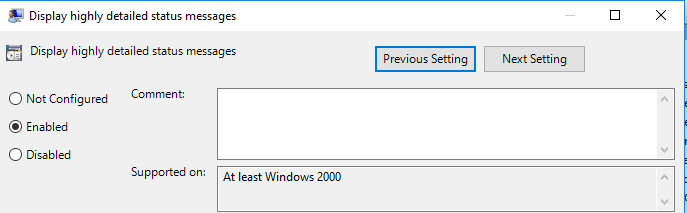
2 つ目の設定では、ユーザーが初めてコンピューターにログオンしたときに表示される Getting things ready for you アニメーションを削除します。ユーザーは、アニメーションが引き継ぐ前にいくつかの詳細な状態メッセージを確認できます。このポリシーは、ユーザーがすべてのメッセージを表示できるように「無効」に設定する必要があります。私は、このポリシーをすべてのクライアントに適用することを好みます。サーバーでは、最初のログオン アニメーションは表示されません。
GPMC からグループ ポリシーのパフォーマンスを監視
原則として、管理者は自分が管理しているクライアントに対して、常に最新の RSAT インストールを使用する必要があります。Windows 10 クライアントを管理している場合、管理用マシンは Windows 10 であり、そこに最新の RSAT がインストールされている必要があります。
Windows 10 のマシン上で Group Policy management コンソール内でグループ ポリシーの結果を実行すると、[詳細] タブの下に新しい [コンポーネントの状態] セクションが表示されます。フォルダー リダイレクトやグループ ポリシーのプリンターの設定など、グループ ポリシーのコンポーネントは、クライアント側拡張(Client Side Extensions:CSEs)と呼ばれます。このコンポーネントの状態セクションでは、各 CSE の最終評価ステータスが表示されます。さらに、各 CSE が処理にかかった時間も表示されます。これらの値は、クライアント マシン上のグループ ポリシーのイベント ログにも保存されます。
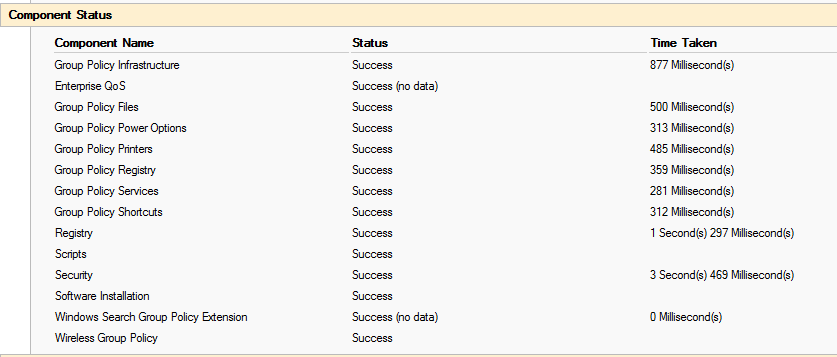
このペインは、管理者がグループ ポリシーのパフォーマンス問題を素早く切り分けるのに役立ちます。600 秒の時間が経過しても完了できなかった項目は失敗となります。既定では、グループ ポリシー サービスは CSE の完了に 10 分しか許可しません。
おすすめの関連コンテンツ:
レガシー CSE に注意
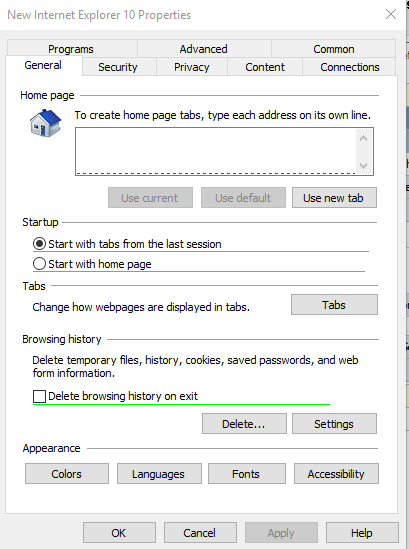
グループ ポリシーの CSE は、Windows の各バージョンの更新、またはそれが担当するコンポーネントの変化に合わせて進化してきました。分かりやすい例が、Internet Explorer を管理する CSE です。最も初期の管理方法の一つには、Internet Explorer Maintenance(IEM)拡張が含まれていました。IEM は、Administrative TemplatesWindows ComponentsInternet Explorer の下で利用できる多くの機能を補完していました。さらに数年後、Microsoft は Internet Explorer(IE)のための Group Policy Preferences を導入しました。1つの製品に対して管理ツールが3種類あることは、誰にとっても混乱を招くようになりました。
IE10 のリリースに伴い、IE10 がインストールされているすべてのマシンから、GPMC 上の IEM が削除されました。この変更は Windows 10/IE11 にも同様に当てはまります。
グループ ポリシーの基本設定(Group Policy Preferences、GPPs)の前は、グループ ポリシー内のすべてがロックされていました。GPPs が初めてリリースされたとき、多くの管理者はそれを管理テンプレート(ポリシー設定とも呼ばれます)のように扱いました。個々の基本設定アクションの多くが Replace に変更され、Remove this item when it is no longer applied オプションが設定されました。これには大きな欠点があり、グループ ポリシーが更新されるたびに、そしてすべてのログオン/スタートアップのたびに、GPP が再処理されてしまいます。
多くのグループ ポリシー環境では、CSE の変更や GPP の動作を反映するための更新が行われていません。管理者は、古いオペレーティング システム上で GPMC を使用することで、引き続き IEM 設定を適用できる場合があります。可能であれば、時間効率が低いこれらの CSE について、次の代替手段を検討してください:
- IEM:Administrative Templates または Preferences に置き換え
- 配布済みのプリンター:Printer Preferences に置き換えてください
- グループ ポリシーのソフトウェア インストール:SCCM のようなソフトウェア管理スイートに置き換えてください
- フォルダーのリダイレクト:Work Folders のような代替手段に置き換えてください
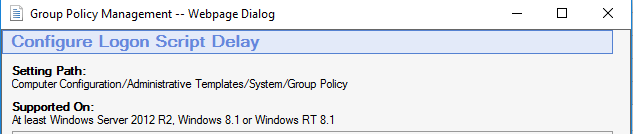
上記にはユーザー側のグループ ポリシー スクリプトが記載されていないことに気付くはずです。Windows 8.1 のリリースにより、GP スクリプトはログオン プロセス中ではなく、X 秒後に実行されるように構成できます。これにより、ユーザーがすでにログインした後にスクリプトが裏で実行されます。この設定は "Computer ConfigurationAdministrative TemplatesSystemGroup Policy" で見つけられます。
管理者は、配布済みの設定(preferences)をすべて見直すべきです。可能であれば、設定項目には Create または Update を使用してください。私は個人的には、Create の設定だけを使うことで得られる一貫性を好みます。項目単位のターゲット指定は、時間が最優先の場合に限ってローカル リソースを評価するようにしてください。最後に、特定の項目をユーザーのログオンからコンピューターの起動へ移すことを検討してください。これに最適な CSE は Printer Preferences です。
グループ ポリシーのパフォーマンスを監視していくと、取り消したり移行したりできる設定がいくつか見つかる可能性があります。GPMC を使用すると、クライアント全体での処理時間を評価し、時間がかかりがちな CSE に注力できます。先ほども述べたとおり、すべてにはトレードオフがあります。速度と利用しやすさのバランスを取るための奮闘に、幸運をお祈りします!
共有する
もっと詳しく
著者について

Joseph Moody
ネットワーク管理者
Joseph は公立学校システムのネットワーク管理者で、5,500 台の PC の管理を支援しています。彼は Cloud と Datacenter Management 分野の Microsoft MVP であり、情熱的な IT ブロガーでもあります。