
「Group Policy」の更新を強制すると、標準の 90〜120 分間の更新サイクルを待つのではなく、新規または変更された設定がすぐに適用されます。管理者は gpupdate /force コマンド、Group Policy Management コンソール、または Invoke-GPUpdate を使った PowerShell で更新を実行できます。/force はすべての GPO を再適用しますが、ドメイン コントローラーに負荷がかかる可能性があるため、緊急の再適用が必要な場合に限って選択的に使用するのが最善です。
防火壁とプロキシ サーバーを担当しているセキュリティ担当者から電話がかかってきたとします。彼は、インターネットにアクセスするユーザー向けに追加のプロキシ サーバーを用意したと伝えます。そこで、すべてのユーザーに影響する新しい GPO を追加し、ユーザーが Internet Explorer を通じて新しいプロキシ サーバーを利用できるようにします。通常、新しい GPO が適用されるまでには 90〜120 分かかりますが、今回は新しい設定を今すぐ適用する必要があり、ユーザーにログオフしてログインし直してもらうこともできません。このような場合は、バックグラウンドでポリシー処理が開始されるまでの通常の待機時間を省略したくなるかもしれません。これはコマンド プロンプト、Group Policy Management コンソール(GPMC)または PowerShell を使って行えます。
GPUupdate とは
グループ ポリシー(Group Policy)は Active Directory の重要な機能であり、管理者がユーザーやコンピューターに幅広い設定を適用できるようにします。グループ ポリシー オブジェクト(GPO)への変更や新しい GPO を適時に適用することは、安全性と生産性の両面で極めて重要です。
そのため、ドメイン メンバー コンピューターが再起動されたとき、またはユーザーがログオンしたときは、グループ ポリシーが自動的に更新(リフレッシュ)されます。さらに、定義されたバックグラウンドの更新間隔でも自動的に更新されます(デフォルトでは、最大 30 分のランダムなオフセットを加えて、90 分ごと)。
ただし、場合によっては、管理者が新しいポリシーを作成したり、既存のポリシーに重要な変更を加えたりしたときなど、GPO の設定をクライアント システムにすぐに適用する必要があります。さらに、ローカル コンピューターで行われた望ましくない変更を元に戻すために、変更されていない(通常は変更されない)GPO を再適用したいという場合もあります。
このドキュメントでは、グループ ポリシーの更新(リフレッシュ)を強制する方法を説明します。
GPUpdate と GPUpdate /force コマンドの比較
gpupdate /force コマンドは、グループ ポリシーを更新するためによく使われるコマンドの1つです。 /force スイッチを使うと、管理者はすべてのポリシー設定を再適用できます。 ただし、/force スイッチを使用すると、特に環境内に多数のグループ ポリシー オブジェクト(GPO)がある場合、ドメイン コントローラー(DC)に大きな負荷がかかることを考慮することが重要です。
テナント規模が大きい、または GPO が多数ある場合は、新しいポリシー設定を反映するために gpupdate を /force スイッチなしで実行するほうが望ましいです。このアプローチでは、変更内容または新しいグループ ポリシーのみが適用されるため、クライアントとドメイン コントローラーの両方にかかる負荷を軽減できます。
グループ ポリシーのベストプラクティス eBook をダウンロード
今すぐダウンロードグループ ポリシーの更新を強制する方法
グループ ポリシーの更新を強制するには、次のいずれかのオプションを使用できます。
- gpupdate /force コマンド
- グループ ポリシー管理コンソール(GPMC)
- PowerShell
前提条件:GPO を適用する前にファイアウォールを設定します
これらのオプションのいずれかを使用して GPO を強制的に再適用する前に、ファイアウォールが該当ポートでの着信ネットワーク トラフィックを許可していることを確認してください(既定では TCP ポート 135)。詳細は Microsoft documentation を参照してください。
コマンド プロンプトを使用してグループ ポリシー更新を強制的に実行する
gpupdate は Active Directory コンピューター上でグループ ポリシーを更新するための Microsoft コマンド シェル コマンドです。すべての Windows OS バージョンに含まれています。
パラメーター /force
引数なしで gpupdate コマンドを実行すると、変更されたポリシー設定と新しい GPO のみが適用されます。しかし、ローカル管理者(またはアカウントを侵害された攻撃者)が行った望ましくない変更を元に戻すためなど、変更されていないすべての GPO も再適用する必要がある場合があります。
その場合は、次のように /force パラメーターを使用する必要があります。
gpupdate /force
このパラメーターを使用して グループ ポリシーの設定 を更新する際は、次の2つの重要な点に注意してください:
- 各ユーザーのマシンに直接出向いて、gpupdate /force コマンドを手動で実行する必要があります。(コンピューターをリモートで更新するには、下記のとおり PowerShell を使用してください。)
- /force スイッチを使用すると、DC とクライアントに大きな負荷がかかる可能性があります。特に環境内の GPO が多数ある場合は注意が必要です。そのような場合は、gpupdate を /force パラメーターなしで実行するのが望ましいです。
追加パラメーター
ユーザーがコンピューターにログオンしている間に gpupdate を実行すると、(もちろんドメイン コントローラーに複製された GPO 情報があることを前提として)Windows に新しい GPO 設定がすぐに反映されます。
ユーザーがログオンしていない場合、Windows XP 以降ではデフォルトで GPO 設定は次回のログオン時にのみ処理されます。しかし適切なスイッチを使用すれば、gpupdate によって、新しく変更された項目が有効になるためにログオフまたは再起動が必要かどうかを判断できます。
- /Logoff – このスイッチを使用すると、ポリシー変更によってユーザーがログオフする必要があるかどうかを判断できます。必要ない場合は新しい設定が直ちに適用されます。必要な場合は、ユーザーは自動的にログオフされ、Group Policy setting はログインし直したときに適用されます。
- /boot – 同様に、Fast Boot が有効になっている場合は、Software Distribution の設定を含む GPO を適用するには再起動が必要です。gpupdate を /boot スイッチ付きで実行すると、ポリシーに再起動を要するものがあるかどうかを確認し、必要に応じてコンピューターを自動的に再起動します。更新された GPO が再起動を必要としない場合は、GPO 設定が適用され、ユーザーはログオンしたままとなります。
/Logoff と /boot の両方のスイッチは省略可能です。
他にも便利なスイッチ オプションは /force
- /Logoff– グループ ポリシーの設定を更新した後、ユーザーをログオフします。
- /Sync – 前面(起動/ログオン)の処理を同期に変更します。
- /Target - ユーザーのみ、またはコンピューターのみのポリシー設定を更新するかどうかを指定します。既定では、ユーザーとコンピューターの両方のポリシー設定が更新されます。
- /Boot – グループ ポリシーの設定が適用された後、コンピューターを再起動します。
グループ ポリシー管理コンソール(Group Policy Management Console:GPMC)を使用してグループ ポリシーの更新を強制する
Windows のグループ ポリシー更新を強制する2つ目の方法は、グループ ポリシー管理コンソールを使用することです。gpupdate コマンドはすべての OU に対してすべてのポリシーを更新しますが、GPMC では更新を特定の OU に制限するオプションがあります。次の手順を実行してください:
- GPMC(Group Policy Management Console)を開きます
- GPO を OU にリンクします。
- 目的の OU を右クリックし、「Group Policy Update」オプションを選択します。
- 表示された「Force Group Policy Update」ダイアログで、「Yes」をクリックして操作を確認します。
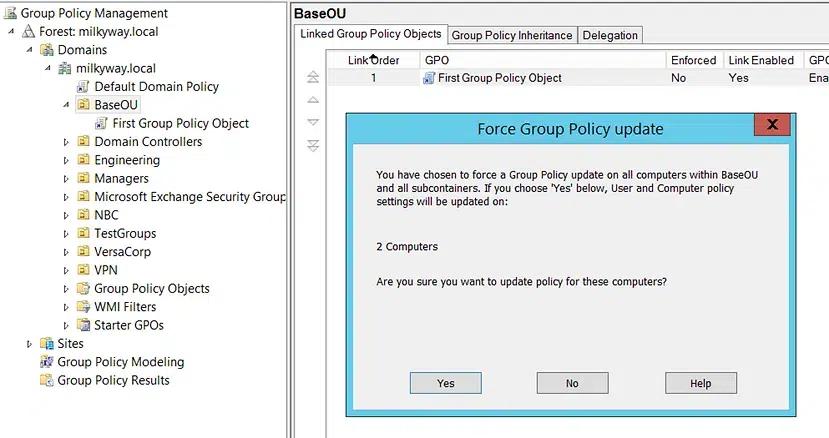
PowerShell を使ってコンピューター上でリモートからグループ ポリシー更新を強制する
グループ ポリシーをリモートで更新するには、PowerShell を使用する必要があります。Windows Server 2012 以降は、次の cmdlet Invoke-GPUpdate を使用して、Windows クライアント コンピューター上でグループ ポリシーのリモート更新を強制できます。PowerShell とグループ ポリシー管理コンソールの両方をインストールしておく必要があります。cmdlet は出力を生成しません。
リモートのグループ ポリシー更新に Involve-GPUpdate を使用する例
この Invoke-GPUpdate cmdlet を使用するもう 1 つの利点は、「RandomDelayInMinutes」オプションにより遅延を調整できることです。すぐに Group Policy の更新を行いたい場合は、下の例のように 0 に設定してください:
Invoke-GPUpdate –Computer LHE-LT-ADAM -RandomDelayInMinutes 0
この例では、「LHE-LT-ADAM」として識別されたコンピューターが、Group Policy の更新を開始した直後にすぐ再起動されました。この cmdlet は出力を生成しません。このパラメーターを使用する唯一の欠点は、ユーザーに cmd 画面のポップアップが表示されることです。
すべてのコンピューターで更新を強制的に実行したい場合は、以下のコードを実行します。これは、ドメインからすべてのコンピューターを取得して変数に格納し、各オブジェクトに対してコマンドを実行します。
      $compgpoupd = Get-ADComputer -Filter *
$compgpoupd | ForEach-Object -Process {Invoke-GPUpdate -Computer $_.name -RandomDelayInMinutes 0 -Force}
RandomDelayInMinutes パラメーターを使用する唯一の欠点は、ユーザーに cmd 画面のポップアップが表示されることです。
このコードは、ドメインからすべてのコンピューターを取得し、変数に格納して、各オブジェクトに対してコマンドを実行します。
GPO を適用する前にファイアウォールを構成します
GPMC を開く前に、ファイアウォールが特定のポートへの着信ネットワーク トラフィックを許可していることを確認してください。Windows Server 2012 以降、グループ ポリシー エディターには「 The Group Policy Remote Update Firewall Ports」というスターター GPO が用意されており、リモートのスケジュール タスク管理のために TCP ポート 135 が設定されているかどうかを検証します。
GPO を使用して Windows ファイアウォール(高度なセキュリティ)を有効にするには:
- グループ ポリシー管理のインターフェイスを起動します。
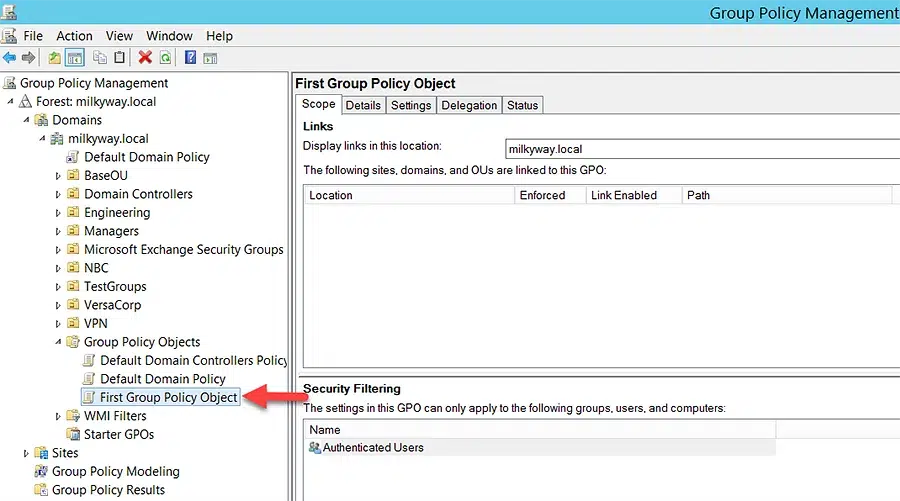
- ナビゲーション ウィンドウで、次を展開します。Forest (YourForestName) => Domains (YourDomainName) => Group Policy Objects: (YourDomainName) => 編集したい GPO を右クリックし、Editを選択します。
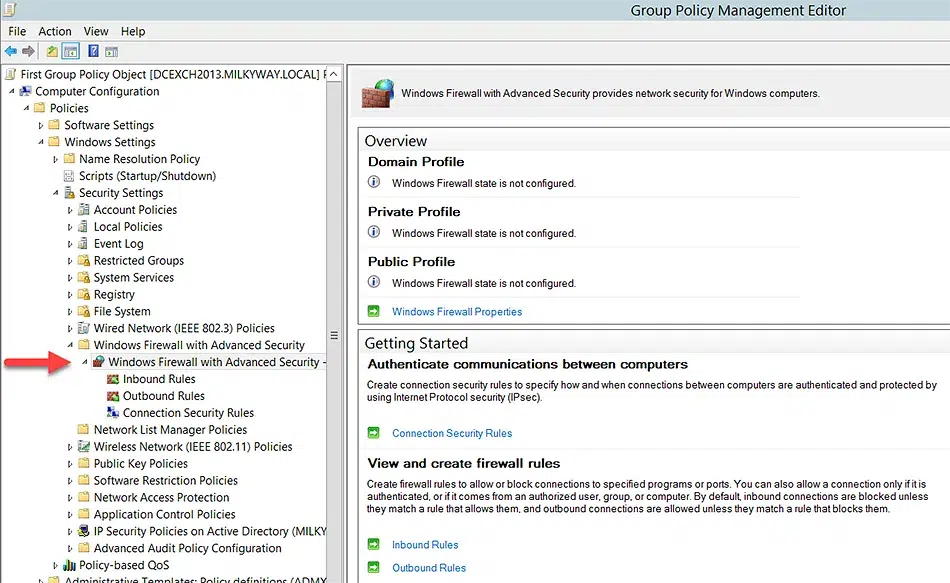
- ナビゲーションバーから Group Policy Management Editor を選択し、Computer Configuration => Policies => Windows Settings => Security Settings => Windows Firewall with Advanced Security => Advanced Security for Windows Firewall.
GPO のバックグラウンド リフレッシュ
バックグラウンド リフレッシュの間隔が経過すると、すべての Group Policy クライアントが GPO を処理します。ただし処理するのは、クライアントが最後に要求してから新規になった、または変更された GPO のみです。
「security policy」の設定に対してだけ、特別なバックグラウンド リフレッシュを要求します。これは background security refresh と呼ばれ、すべてのバージョンの Windows Server で有効です。16 時間ごとに、各 Group Policy クライアントが Active Directory に対して、セキュリティ設定を含むすべての GPO(変更されたものだけではありません)を確認し、そのセキュリティ設定を再適用します。これにより、クライアント上でセキュリティ設定が変更された場合(Group Policy エンジンの意図に反して変更された場合でも)、16 時間以内に正しい設定へ自動的に戻されます。
ローカル GPO のバックグラウンド リフレッシュ プロセス
先に述べたとおり、グループ ポリシー(Group Policy)を強制的に更新する必要が生じる主な理由の1つは、ローカル管理者(または攻撃者、あるいはそのアカウントが侵害されている!)が自分のマシン上の設定を変更し、GPOで設定したポリシーを無効化してしまえるためです。こうした変更は、生産性を損なうだけでなく、セキュリティにまで悪影響を及ぼす可能性があります。たとえば、ローカル管理者がUSBドライブを禁止するあなたのGPO設定を上書きしてしまうと、データの窃取とマルウェアの導入の両方が可能になります。
したがって、ローカル管理者権限は本当に必要な場合に限って付与するべきです。一般ユーザーにローカル管理者権限を与えてはいけません。
非セキュリティのグループ ポリシー設定を強制的に再適用すること
前述のとおり、通常のバックグラウンド更新は、新規または変更された GPO にのみ適用されます。しかし、GPO が変更されていなくても、通常のバックグラウンド リフレッシュを変更して特定の設定を再適用することができます。これは、セキュリティに直接関連しないエクスプロイト(exploit)を修正するのに適した方法です。
具体的には、各初期ポリシー処理およびバックグラウンド リフレッシュのたびに、次のグループ ポリシー(Group Policy)の領域について再適用を義務付けるよう選択できます。
- レジストリ(管理用テンプレート)
- Microsoft Edge のメンテナンス
- IP セキュリティ
- EFS 回復ポリシー
- ワイヤレス ポリシー
- ディスク クォータ
- スクリプト
- セキュリティ
- フォルダー リダイレクト
- ソフトウェアのインストール
- 有線ポリシー
Netwrix ができること
グループ ポリシー(Group Policy)は、Windows インフラの設定を管理するための非常に強力な手段です。しかし、それは同時に複雑でもあります。実際、長年にわたる合併・買収、従業員の入れ替わり、技術の変更などが積み重なると、手作業の方法や標準のツールだけで Group Policy を効果的に管理することはほぼ不可能になります。
Netwrix PolicyPak はグループ ポリシー(Group Policy)の管理を簡素化し、GPO を整理して統合できるようにします。その結果、組織はより高速なログイン、高いセキュリティ、より良い稼働率、そして誤った設定の削減を実現できます。
グループ ポリシー管理の簡素化の無料トライアルを申し込む
結論
IT環境全体でグループポリシー(Group Policy)の設定を常に最新に保つことは、生産性、セキュリティ、コンプライアンスなどにとって非常に重要です。GPOの変更は次回の更新(refresh)間隔で自動的に適用されますが、すぐに反映するために更新を強制することもできます。さらに安全のために、ローカル管理者によって行われた望ましくない変更を元に戻す目的で、特定のグループポリシー設定が変更されていない場合でも常に再適用されるようにすることができます。
よくある質問
グループポリシーを更新するには?
グループポリシーを手動で更新するには、管理者は gpupdate /force コマンド、グループポリシー管理コンソール(GMPC)、または PowerShell を使用できます。 /force スイッチにより、管理者はすべてのポリシー設定を再適用できます
gpupdate /force は何を行いますか?
グループ ポリシーは、バックグラウンドの更新スケジュールに従って自動的に更新されます。 ただし、更新や新しいポリシーをより早く有効にする必要がある場合、または組織がローカル管理者によって行われた不適切なポリシー変更を元に戻す必要がある場合もあります。 そのような場合、管理者は /force パラメーター付きの gpupdate コマンドを使用して、グループ ポリシーの更新をすぐに適用できます。
gpupdate /force でグループ ポリシーを更新するまでにどれくらいかかりますか?
強制的にグループ ポリシーの更新を行うのにかかる時間は、適用されるポリシーの数によって異なります。少数のポリシーを更新する場合は数分で済むこともありますが、通常は 90 分の適用時間に加えて、負荷分散のための 30 分の遅延が発生します。
GPupdateとは何ですか?
バックグラウンド更新メカニズムの仕組みと、ポリシーが正しく適用されているかを確認する方法についても説明します。
グループポリシーは、Windows管理者がドメイン参加コンピューター全体でセキュリティ設定、ソフトウェア構成、およびユーザー環境の制御を強制するための仕組みです。デフォルトの更新サイクルは90分ごとで、時間に敏感な変更には遅すぎます。
このガイドでは、即時のグループポリシー更新を強制する3つの方法について説明します:gpupdateコマンドの使用、Group Policy Management コンソール、およびPowerShell。
WindowsはセキュリティイベントログにGPO変更イベントを記録しますが、以前の構成値を記録せず、変更を統合ビューで表示しません。
GPupdateは、ローカルマシンでGroup Policyの更新を実行するWindowsのコマンドラインツールです。ドメインコントローラーに接続し、前回の更新以降のポリシー変更を取得して、コンピューターとユーザーの設定に適用します。追加のフラグがない場合、gpupdateは変更または新規のポリシーのみを処理し、既に適用されているものはスキップします。
gpupdate と gpupdate /force:それぞれの使いどき
コマンド gpupdate はWindows XPおよびWindows Server 2003から利用可能です。ログインユーザーのコンテキストとローカルSYSTEMアカウントで実行され、ユーザー側とコンピューター側のポリシーを別々に適用します。
ドメインコントローラーはデフォルトで5分ごとにグループポリシーを更新します。メンバーのワークステーションとサーバーは90分の間隔に最大30分のランダムなオフセットを加えて、ドメインコントローラーの負荷を軽減します。
Group Policy Objects in Active Directory はパスワードポリシー、ソフトウェア配布、ログオンスクリプト、セキュリティベースライン、およびデスクトップ構成を制御します。GPOを変更したり、新しいGPOを組織単位(OU)にリンクした場合、その変更は次のスケジュールされた更新が完了するまでエンドポイントに反映されません。
- GPOが正しく適用されているかトラブルシューティングしています
- ポリシー設定が手動でローカルから削除または上書きされました
「/force」开关覆盖该逻辑,并重新应用所有适用策略,无论域控制器是否报告任何更改。每个GPO都会从头开始重新处理。
- ソフトウェアインストールポリシーが失敗し、再試行が必要です
- 最近新しいGPOをリンクし、マシン全体で即時の適用が必要です
Use gpupdate を /force なしで、新しいまたは変更されたGPOを展開し、単にエンドポイントが次の予定されたサイクルの前に変更を適用するようにしたい場合に使用します。gpupdate /force を使用する場合:
Netwrix AuditorはActive Directoryのグループポリシーオブジェクトへのすべての変更を追跡し、誰がGPOを変更したか、何が変更されたか、以前の構成値を記録します。無料トライアルをダウンロードしてください。
スイッチ gpupdate を /force なしで実行すると、最後の更新以降に変更されたポリシーのみが適用されます。Windowsがポリシーがすでに最新であると判断した場合、再処理をスキップします。これは定期的な更新には効率的ですが、ポリシーが変更なしとマークされているが再適用が必要な場合にギャップが生じます。例えば、レジストリの編集、失敗したアプリケーション、またはポリシー設定の手動削除後などです。
/force スイッチは、デルタのみではなくすべての対象ポリシーを処理するため、ドメインコントローラーにわずかな負荷を追加します。多数のGPOがある環境では、リクエストを分散せずに大規模なマシンセットで同時に実行することは避けてください。 switch adds marginal load to the domain controller, since it processes all in-scope policies rather than only the delta. In environments with a large number of GPOs, avoid running it simultaneously across large machine sets without staggering the requests.
グループポリシーの更新を強制する方法
方法1: コマンドプロンプト
Group Policy の更新を強制する最も直接的な方法は、管理者権限のコマンドプロンプトまたは PowerShell ウィンドウから実行することです。
基本構文:
管理者としてコマンドプロンプトを開き、コマンドを実行します。出力は次のようになります:
完全なパラメーター参照:
特定のポリシー領域をターゲットにする:
方法 2: Group Policy Management Console (GPMC)
更新されたポリシーが有効になるためにログオフまたは再起動が必要な場合、gpupdateが通知します。特定のソフトウェアインストールおよびフォルダリダイレクトのポリシーは、実行中のセッションには適用できず、新しいログインが必要です。
手順:
権限昇格の注意事項: gpupdate はコンピューター側のポリシーを適用するために権限昇格セッションが必要です。昇格なしで実行するとユーザー側のポリシーのみ処理され、完全なポリシーステータスを反映しない成功メッセージが返されることがあります。
Use /target:computer コンピューター側のポリシー(例:security policy 設定、スタートアップスクリプト、ソフトウェア制限)を更新し、ユーザー側の設定を更新する必要がない場合に使用します。ログオンスクリプト、フォルダーリダイレクト、ソフトウェアインストールなどのユーザー側の変更には /target:user を使用してください。
グループポリシー管理コンソールを使用すると、各マシンに個別にログオンすることなく、特定のOU内のすべてのコンピューターに強制的なグループポリシーの更新をプッシュできます。この機能はWindows Server 2012以降で利用可能で、スケジュールされたタスクを使用して gpupdate /force を各ターゲットコンピューターでリモート実行します。
- ドメインを展開し、更新したいコンピューターが含まれるOUに移動します。
- Group Policy Managementを開きます(
gpmc.msc)。 - OUを右クリックして、グループポリシーの更新を選択します。
リモート Group Policy 更新のためのファイアウォール要件:
- 確認ダイアログが、OU内のすべてのコンピューターにグループポリシーの更新を強制するかどうかを尋ねます。はい。
5. Remote Group Policy update results ウィンドウが開き、OU内の各コンピューターの更新状況を表示します。
- リモートスケジュールタスク管理(RPC): TCP動的ポート
重要: GPMCのリモート更新はすべてのマシンで同時に発動しません。Windowsはリクエストを10分のランダム遅延ウィンドウに分散させ、すべてのマシンが同時にドメインコントローラーに接続するのを防ぎます。ポリシー適用の確認時にはこの遅延時間を考慮してください。
GPMCのリモート更新は、WMIおよびRPCを介して各ターゲットコンピューターにスケジュールされたタスクを作成します。ターゲットマシンでは3つのWindowsファイアウォールの受信ルールを有効にする必要があります:
- Windows Management Instrumentation (WMI-In): TCP 全ポート
- リモートスケジュールタスク管理(RPC-EPMAP): TCPポート135
Starter GPO を展開するには:
3. 新しいGPOに名前を付け、対象のコンピューターが含まれるOUにリンクします。
- GPMCで、ドメインの下にあるStarter GPOsを展開します。
4. 次の場所に移動します: コンピューターの構成 > ポリシー > Windows の設定 > セキュリティの設定 > Windows Firewall with Advanced Security。
2. Group Policy Remote Update Firewall Ports を右クリックし、New GPO from Starter GPO を選択します。
方法3: Invoke-GPUpdate (PowerShell)
要件:
5. 3つのインバウンドルールが存在し、有効になっていることを確認します。
Invoke-GPUpdateは、各ターゲットでコンソールセッションを必要とせずにリモートマシンでGroup Policyの更新を強制するPowerShellコマンドレットです。これはRemote Server Administration Tools (RSAT)に含まれるGroupPolicyモジュールの一部です。
- 管理マシンにGroup Policy Management機能がインストールされたRSAT
これらのルールはグループポリシーで手動で有効にするか、組み込みの Group Policy Remote Update Firewall Ports Starter GPO を使って自動展開できます。これは GPMC の Starter GPOs ノードで利用可能です。
- Windows 8 および Windows Server 2012 以降に対応
単一のリモートコンピューターで更新を強制する:
ドメイン内のすべてのコンピューターで更新を強制する:
- ターゲットコンピューターでPowerShellリモートが有効になっています(
Enable-PSRemoting)
設定 -RandomDelayInMinutes 0 は更新を即時に実行します。デフォルトのランダム動作を使用するには、このパラメータを省略してください。
特定のOU内のすべてのコンピューターで更新を強制する:
完全なパラメーターリファレンス:
Netwrix AuditorはActive DirectoryのGroup Policy Objectsのすべての変更を追跡し、誰がGPOを変更したか、何が変更されたか、以前の設定値を記録します。無料トライアルをダウンロードしてください。
OUに更新の範囲を限定することが推奨される方法です。Group Policy settingの変更が一部のマシンにのみ適用され、ドメインコントローラーの不要な負荷を軽減します。
Group Policyのバックグラウンド更新の仕組み
Netwrix AuditorはすべてのGroup Policy Objectの変更を記録し、チームが監査証跡のコンプライアンスレビューに必要な情報を得られるようにします。無料トライアルをダウンロードしてください。
デフォルトの更新間隔:
グループポリシーは最新の状態を維持するために手動の介入を必要としません。バックグラウンドポリシーリフレッシュ機能は、グループポリシークライアントサービスによって管理されるスケジュールに従って、更新されたポリシーを自動的に適用します。
- ドメインコントローラー: 5分ごとに、ランダムなオフセットなしで。
PowerShellリモーティングは重要な依存関係です。対象のコンピューターがWinRMトラフィックをブロックすると、Invoke-GPUpdateは接続エラーを返します。大規模に実行する前に、WinRMが有効であり、GroupPolicyモジュールが読み込まれていることを確認してください。PowerShellを使ったGroup Policy管理のより広範な参考として、主要なGroup Policy PowerShellコマンドは最も一般的な管理タスクをカバーしています。
- クライアントコンピューター(ワークステーションおよびメンバーサーバー): 90分ごとに、0〜30分のランダムなオフセットを加えます。このオフセットにより、数百台のマシンが同時にドメインコントローラーに接続するのを防ぎます。
これらの間隔はバックグラウンドの更新にのみ適用されます。コンピューターの起動時およびユーザーログオン時に実行されるフォアグラウンドのポリシー適用は、デスクトップが表示される前にポリシーを同期的に処理します。
- セキュリティ設定: 変更がなくても16時間ごとにWindowsがこの固定間隔でセキュリティ設定を再適用し、ローカルのズレを防止します。変更検出の報告に関係なく実行されます。
gpupdate /force がまだ必要な場合:
gpresultでポリシーの適用を確認する:
強制アップデート後、ポリシーが正しく適用されたことを確認してください:
バックグラウンド更新は設計上、変更されていないポリシーをスキップします。ローカルの上書きやレジストリ編集によりサイクル間でポリシー値が変更された場合、Windowsはその不一致を検出せず、次のフォアグラウンドポリシー適用まで修正しません。
グループポリシー自体で更新間隔を変更できます:コンピューターの構成 > 管理用テンプレート > システム > グループポリシー > コンピューターのグループポリシー更新間隔を設定。 基本間隔と最大ランダムオフセットは別々に設定可能です。
特定のポリシー領域を常に再適用するよう強制する
実行すると gpupdate /force はすべてのポリシーを再適用し、ローカルのずれを修正します。変更管理に関する Group Policy のベストプラクティス に従うことで、緊急の強制更新の頻度が減ります。
このコマンドは、現在のユーザーとコンピューターに適用されたGPOの概要を出力します。完全なHTMLレポートをエクスポートするには:
デフォルトでは、Group Policyの設定やソフトウェアインストールポリシーなどの特定のポリシー領域は、すでに正常に適用されている場合、gpupdate /forceを実行しても再処理されません。この動作はGPOレベルで上書きできます。
レポートを開き、Denied GPOs と Not Applied GPOs セクションを確認してください。そこにリストされているGPOは、強制更新だけでは解決できないフィルタリングまたはリンクの問題を示しています。
再処理を強制したい各拡張機能に対して、「グループポリシーオブジェクトが変更されていなくても処理する」設定を有効にしてください。
Netwrix AuditorがGroup Policyの変更を追跡および監査する方法
これらの設定は、対象範囲内のすべてのGPOにグローバルに適用されます。ドメイン全体でソフトウェアインストールポリシーの強制再処理を有効にすると、各更新サイクルで各クライアント上でソフトウェアのチェックおよび修復が実行され、ネットワークおよびドメインコントローラーの負荷が大幅に増加します。選択的に有効化し、広範囲に展開する前にパイロットOUでテストしてください。
グループ ポリシー管理エディターで、次の場所に移動します Computer Configuration > Administrative Templates > System > Group Policy(コンピューター側の設定の場合)または User Configuration > Administrative Templates > System > Group Policy(ユーザー側の設定の場合)。
単一のGPO編集でWindowsファイアウォールが無効になったり、パスワードの適用が弱まったり、数百台のマシンに昇格アクセスが付与されたりする可能性があり、ネイティブのWindowsイベントログでは変更内容の全範囲や変更者を完全には把握できません。
Group Policy Objectsへの不正な変更は、セキュリティの誤設定、privilege escalationおよびコンプライアンスの逸脱への記録された経路です。
Netwrix AuditorはActive Directoryのグループポリシーオブジェクトへのすべての変更を追跡し、以前と新しい値、変更者、変更日時を記録します。
セキュリティチームは、高リスクのGPO変更に対するアラートを設定し、HIPAA、PCI DSS、SOX、および類似のフレームワークの要件を満たす監査対応レポートを生成できます。Active Directory auditing 要件を満たす監査対応レポートを生成できます。
正式なWindows監査ポリシーの遵守を示す必要がある組織向けに、Netwrix Auditorは監査人が求める前後の証拠を提供します。
デモをリクエストして、NetwrixがGroup Policyの変更を追跡し、Active Directoryの変更を監査し、Windows環境全体で継続的な可視性を維持する方法をご覧ください。
gpupdate /forceでグループポリシーの更新を強制する際のよくある質問
共有する
もっと詳しく
著者について

Jonathan Blackwell
ソフトウェア開発責任者
2012年以降、エンジニアでありイノベーターである Jonathan Blackwell は、エンジニアリングのリーダーシップを通じて Netwrix GroupID を、Active Directory および Azure AD 環境におけるグループとユーザー管理の最前線に押し上げてきました。開発、マーケティング、営業での経験により、Jonathan は Identity 市場と買い手の考え方を深く理解できています。