
PowerShell で新しい Active Directory ユーザーを作成する方法
Aug 26, 2025
The New-ADUser cmdlet により、管理者は Active Directory ユーザー アカウントを、精度高くかつ大規模に作成できます。 ADUC および ADAC が単一ユーザーの作成を可能にする一方で、PowerShell はスクリプトまたは CSV のインポートによるバルク プロビジョニングに対応しており、大規模環境に最適です。60+ のパラメーターを使って、管理者は password policies、OU の配置、カスタム フィールドなどの属性を設定できます。さらに効率化するには、 Netwrix Directory Manager がプロビジョニングを自動化し、HR システムと同期することで、正確かつタイムリーなユーザー ライフサイクル管理を実現します。
ADUC や ADAC のようなツールは、シスアドミニストレーターが Active Directory 内で新しいユーザーを比較的簡単に作成することを可能にしますが、バルク(大量)ユーザー作成になると一定の制約があります。PowerShell は Active Directory アカウントを作成するための強力で柔軟なツールであり、さらに大規模な運用でも活躍します。
この記事では、PowerShell の cmdlet New-ADUser を使って新しい Active Directory ユーザーを作成する手順を解説します。この cmdlet の主なユースケースを取り上げ、さらに詳しく調べられるように完全な構文も紹介します。
PowerShell で Active Directory ユーザーを作成する
ADUC と ADAC を使えば 1 人のユーザーを追加するのは簡単ですが、どちらもユーザーを一括で作成する機能がありません。PowerShell なら、1 人のユーザーを作成するだけでなく Active Directory のユーザーオブジェクトを一括で作成できます 。では、使用する cmdlet の構文とパラメーターから確認していきましょう。New-ADUser です。
New-ADUser コマンドでは、特定のパラメーターを使って、最も一般的なユーザーのプロパティを設定(入力)できます。
- OtherAttributes パラメーターを使用すると、cmdlet のパラメーターに関連しないプロパティの値を変更できます。このパラメーターを使う際は、属性名をシングルクォートで囲むようにしてください。
- ユーザーを作成するには、SamAccountName パラメーターを指定する必要があります。
- 新しいユーザーのコンテナーまたは組織単位 (OU) は、Path パラメーターで指定します。Path オプションを使用しない場合、cmdlet はドメインの既定のユーザー オブジェクト コンテナーにユーザー オブジェクトを作成します。
次の手法では、この cmdlet を使用してオブジェクトを構築するさまざまな方法を説明します:
- New-ADUser コマンドでは、よく使われるパラメーターと値を指定し、その他の値は OtherAttributes パラメーターを使用して設定します。
- テンプレートから新しいユーザーを作成することもできます。Instance パラメーターを使用して新しいユーザーを作成するか、既存のユーザーを新しいオブジェクトにコピーします。Instance パラメーターで使用するオブジェクトはテンプレートとして使用されます。
- Active Directory のユーザーオブジェクトを 大量に作成するには、Import-Csv cmdlet と New-ADUser cmdlet を組み合わせてください。
- Import-Csv cmdlet を使用してカスタムオブジェクトを作成するには、オブジェクトのプロパティ一覧を含む CSV ファイルをインポートします。
- 次に、これらのオブジェクトをそのパイプラインに渡すことで、New-ADUser cmdlet を使ってユーザーオブジェクトを構築できます。
始める前に、次のコマンドを実行して、Microsoft Windows Server 2008R2/2012 以降に組み込まれている Active Directory PowerShell モジュールを有効にする必要があります:
New-ADUser Cmdlet:構文
それでは、New-ADUser cmdlet の構文を確認してみましょう:
Get-Command New-ADUser –Syntax
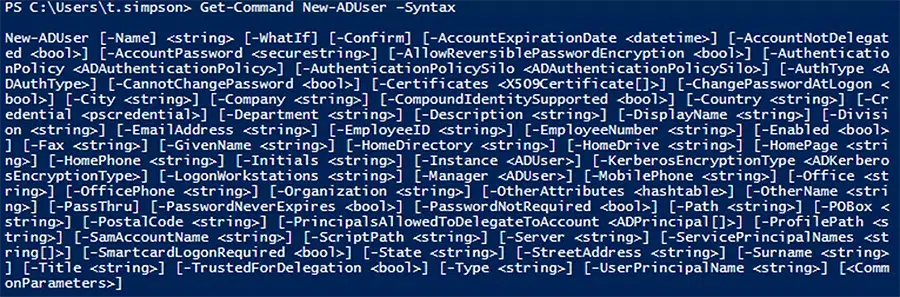
必要に応じてコピーして変更できる形式で、同じ情報を以下に示します:
      New-ADUser   [-WhatIf]   [-Confirm]   [-AccountExpirationDate <DateTime>]   [-AccountNotDelegated <Boolean>]   [-AccountPassword <SecureString>]   [-AllowReversiblePasswordEncryption <Boolean>]   [-AuthenticationPolicy <ADAuthenticationPolicy>]   [-AuthenticationPolicySilo <ADAuthenticationPolicySilo>]   [-AuthType <ADAuthType>]   [-CannotChangePassword <Boolean>]
   [-Certificates <X509Certificate[]>]   [-ChangePasswordAtLogon <Boolean>]   [-City <String>]
   [-Company <String>]   [-CompoundIdentitySupported <Boolean>]   [-Country <String>]
   [-Credential <PSCredential>]   [-Department <String>]   [-Description <String>]   [-DisplayName <String>]   [-Division <String>]   [-EmailAddress <String>]   [-EmployeeID <String>]   [-EmployeeNumber <String>]   [-Enabled <Boolean>]   [-Fax <String>]   [-GivenName <String>]
   [-HomeDirectory <String>]   [-HomeDrive <String>]   [-HomePage <String>]   [-HomePhone <String>]
   [-Initials <String>]   [-Instance <ADUser>]   [-KerberosEncryptionType <ADKerberosEncryptionType>]   [-LogonWorkstations <String>]   [-Manager <ADUser>]   [-MobilePhone <String>]   [-Name] <String>   [-Office <String>]   [-OfficePhone <String>]
   [-Organization <String>]   [-OtherAttributes <Hashtable>]   [-OtherName <String>]   [-PassThru]
   [-PasswordNeverExpires <Boolean>]   [-PasswordNotRequired <Boolean>]   [-Path <String>]
   [-POBox <String>]   [-PostalCode <String>]   [-PrincipalsAllowedToDelegateToAccount <ADPrincipal[]>]   [-ProfilePath <String>]   [-SamAccountName <String>]   [-ScriptPath <String>]
   [-Server <String>]   [-ServicePrincipalNames <String[]>]   [-SmartcardLogonRequired <Boolean>]
   [-State <String>]   [-StreetAddress <String>]   [-Surname <String>]   [-Title <String>]   [-TrustedForDelegation <Boolean>]   [-Type <String>]   [-UserPrincipalName <String>]
New-ADUser:パラメーター
New-ADUser cmdlet には 60 個以上のパラメーターがありますが、すべてをすぐに覚える必要はありません。AD ユーザー アカウントを作成する際によく使われるものは次のとおりです:
Parameter | Used to |
|---|---|
|
AccountExpirationDate |
Specify the account’s expiration date |
|
AccountPassword |
Specify the account’s password |
|
AuthType |
Select the authentication type when running the command |
|
CannotChangePassword |
Prevent the account owner from changing the password (usually used for service accounts) |
|
ChangePasswordAtLogon |
Force the user to change the account password at the next login |
|
City |
Specify the city for the user account |
|
Company |
Specify the company for the user account |
|
Confirm |
Get a confirmation prompt to run the cmdlet |
|
Country |
Specify the country for the user account |
|
Credential |
Run the command with alternative credentials |
|
Department |
Specify the user’s department |
|
Description |
Specify a description for the user account |
|
DisplayName |
Specify the display name of the account |
|
EmailAddress |
Specify the account’s email address |
|
EmployeeID |
Specify the user’s employee ID |
|
Enabled |
Enable the user account |
|
Instance |
Create a user account based on an existing account, such as one with the same department and title properties as the account you are creating |
|
Manager |
Specify the manager of the user account |
|
Office |
Specify the office attribute of the user account |
|
Organization |
Specify the user’s organization |
|
OtherAttributes |
Specify the value for an attribute for which there is no corresponding parameter in the cmdlet, such as the extensionAttribute1 to 15 attributes |
|
PasswordNeverExpires |
Force the account’s password to never expire |
|
PasswordNotRequired |
Specify that the account, such as a service account, does not require a password |
|
Path |
Specify the OU path to create the user account in |
|
SamAccountName |
Specify the account’s SAMAccountName attribute, a logon name used to support clients and servers running earlier versions of Windows, such as Windows NT 4.0, Windows 95 or LAN Manager |
|
Server |
Connect to an alternate DC while running the command |
|
State |
Specify the user’s US state |
|
StreetAddress |
Specify the user’s address |
|
Title |
Specify the user’s title |
|
Type |
Specify the user object’s type, such as a normal user or an inetOrgPerson user |
|
UserPrincipalName |
Specify the account’s userPrincipalName (UPN), which is typically the name that the user will use to log on |
|
WhatIf |
See what the output of the cmdlet would be without actually running it |
PowerShell でユーザーを作成するよくあるシナリオ
それでは、PowerShell を使ってユーザー アカウントをプロビジョニングする主な方法をいくつか見ていきましょう:
- 新しいユーザー アカウントを作成します。
- 特定の OU にユーザー アカウントを作成します。
- ユーザーを作成し、cmdlet のパラメーターでカバーされていない属性を設定します。
- inetOrgPerson ユーザーを作成します。
- 既存の AD ユーザーを基に、新しいユーザーを作成します。
- PowerShell スクリプトを使用してユーザーを一括で作成します。
- CSV ファイルからユーザー属性をインポートして、一括でユーザーを作成します。
- CSV ファイルを使用して複数のユーザー アカウントを作成します。
新しいユーザー アカウントを作成
例 1:アカウント名のみを指定する
まずは最もシンプルなケースから始めましょう。名前属性だけを指定して新しいユーザーアカウントを作成します。たとえば:
New-ADUser B.Johnson
これを実行するとユーザーは作成されますが、出力は何も表示されません。ユーザーが正常に追加されたかどうかを確認するには、次のスクリプトで Active Directory のユーザーをすべて一覧表示できます:
Get-ADUser -Filter * -Properties samAccountName | select samAccountName
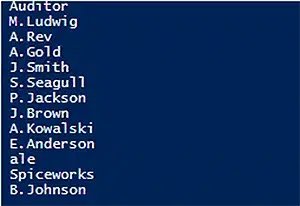
ありました!リストの最後のものです!
ただし、先ほど作成したユーザーには名前だけでなく他にも多くの属性があります。次の属性はデフォルトで設定されます:
- アカウントは「Users」コンテナーに作成されています。
- アカウントが無効になっています。
- そのアカウントは「Domain Users」グループのメンバーです。
- ユーザーは初回ログオン時にパスワードをリセットする必要があります。
希望する多くの属性が入力されていません。特に、パスワードが設定されていません。
例 2:さらに追加の属性を指定します
そこで、さらに多くの属性を指定して、実際に使える新しいアカウントを作成しましょう:
New-ADUser -Name "Jack Robinson" -GivenName "Jack" -Surname "Robinson" -SamAccountName "J.Robinson" -UserPrincipalName "J.Robinson@enterprise.com" -Path "OU=Managers,DC=enterprise,DC=com" -AccountPassword(Read-Host -AsSecureString "Input Password") -Enabled $true
Read-Host パラメーターは、新しいパスワードの入力を求めます。パスワードは、ドメインの security policy に定められた長さ、複雑さ、および履歴の要件を満たす必要があります。
それでは、次の cmdlet を実行して結果を確認してみましょう:
Get-ADUser J.Robinson -Properties CanonicalName, Enabled, GivenName, Surname, Name, UserPrincipalName, samAccountName, whenCreated, PasswordLastSet | Select CanonicalName, Enabled, GivenName, Surname, Name, UserPrincipalName, samAccountName, whenCreated, PasswordLastSet
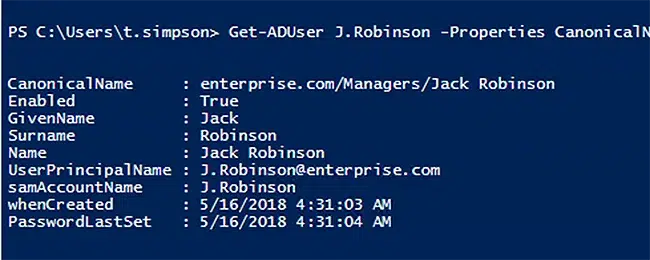
例 3:さらに多くの属性を指定します
さらに多くの属性を持つ、完全なユーザー アカウントを作成するには、次のコマンドを使用します。
New-ADUser -Name "Jason Bourne" -GivenName "Jason" -Surname "Bourne" -SamAccountName "Jason-Bourne" -AccountPassword (ConvertTo-SecureString -AsPlainText “webdir123R” -Force) -ChangePasswordAtLogon $True -Company "Versacorp" -Title "CEO" -State "California" -City "San Francisco" -Description "Test Account Creation" -EmployeeNumber "45" -Department "Engineering" -DisplayName "Jason Bourne" -Country "US" -PostalCode "94001" -Enabled $True
新しいユーザーの属性のうち、いくつかを見てみましょう:
Get-ADUser -Identity Jason-bourne -Properties * | select name,samaccountname,company,title,department,city,state,country,description,employeenumber,postalcode
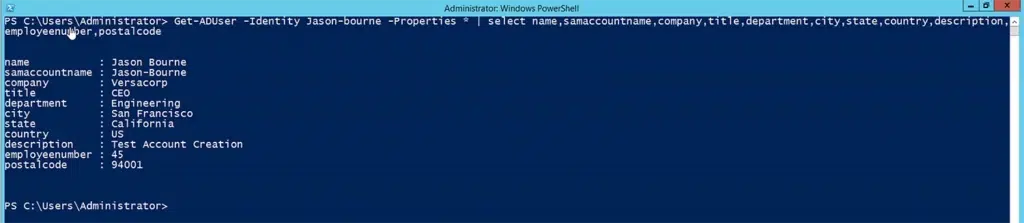
特定の OU にユーザー アカウントを作成する
上記のとおり、既定では New-ADUser cmdlet はドメインの “Users” コンテナーに新しいユーザーを作成します。別の OU にユーザーを作成するには、目的の OU の識別名(distinguished name)を指定して -Path パラメーターを使用します:
New-ADUser -Name "Jason Bourne" -Path "OU=NBC,DC=milkyway,DC=local" -GivenName "Jason" -Surname "Bourne" -SamAccountName "Jason-Bourne" -AccountPassword (ConvertTo-SecureString -AsPlainText “webdir123R” -Force ) -ChangePasswordAtLogon $True -DisplayName "Jason Bourne" -Enabled $True<
New-ADUser パラメーター以外の属性を設定してユーザーを作成する
New-ADUser cmdlet の 60+ パラメーターは、新しいユーザーの一般的な属性をカバーしていますが、まだまだあまり使用されない属性もたくさんあります。それらは -OtherAttributes パラメーターを使って設定できます。この例では extensionattribute1 とカスタム属性 carlicense を入力します:
New-ADUser -Name "Jason Bourne" -Path "OU=NBC,DC=milkyway,DC=local" -GivenName "Jason" -Surname "Bourne" -SamAccountName "Jason-Bourne" -AccountPassword (ConvertTo-SecureString -AsPlainText “webdir123R” -Force ) -ChangePasswordAtLogon $True -DisplayName "Jason Bourne" -Enabled $True -OtherAttributes @{'extensionattribute1'="director";'carlicense'="LWG3852"}
以下のとおり Get-ADUser コマンドを使って結果を確認してみましょう。
Get-ADUser -Identity Jason-bourne -Properties * | select name,extensionattribute1,carlicense

inetOrgPerson ユーザーを作成する
Active Directory のほとんどのユーザー オブジェクトは、クラス user を持っています。ですが、クラス inetOrgPerson でユーザー オブジェクトを作成することもできます。これは親クラスとして inetOrgPerson クラスは、特定のアプリケーションとの統合を容易にし、特定のユーザー オブジェクトを Active Directory に移行する作業を簡単にします。
inetOrgPerson のユーザー アカウントを作成するには、単に -Type パラメーターを含めて inetOrgPerson を値として指定します:
New-ADUser -Name "Benedict Cumberbatch" -Path "OU=NBC,DC=milkyway,DC=local" -GivenName "Benedict" -Surname "Cumberbatch" -SamAccountName "Benedict.Cumberbatch" -AccountPassword (ConvertTo-SecureString -AsPlainText “webdir123R” -Force ) -ChangePasswordAtLogon $True -DisplayName "Benedict Cumberbatch" -Enabled $True -Type iNetOrgPerson<
次のスクリーンショットでは、新しいユーザー Benedict Cumberbatch の種類と、以前に作成したユーザー Jason Bourne の種類に注目してください:
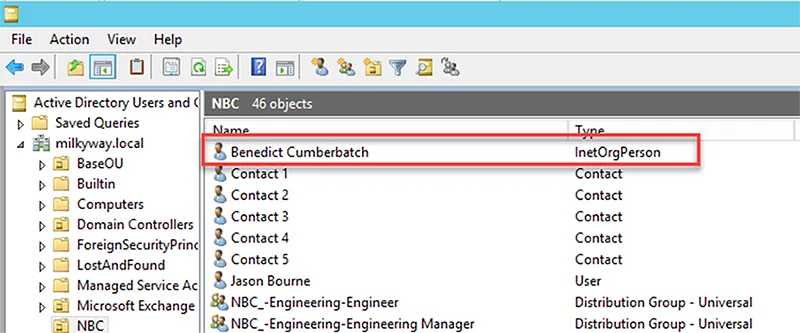
パスワード付きで新しい Active Directory ユーザー アカウントを作成する
アカウントは次の既定のプロパティで作成されます:
- アカウントは “Users” コンテナー内に作成されます。
- アカウントは無効化されています。
- アカウントは Domain Users グループのメンバーです。
- パスワードが設定されていません。
- ユーザーは最初のログオン時にパスワードをリセットする必要があります。
そのため、実際に使える新しいアカウントを作成するには、Enable-ADAccount コマンドレットでアカウントを有効化し、Set-ADAccountPassword コマンドレットでパスワードを設定する必要があります。
GroupID で AD 管理を効率化
Netwrix を使って、権限、グループ メンバーシップ、ユーザー プロビジョニングを効率的に管理する方法をご確認ください
では、次の属性で新しいアカウントを作成しましょう:
名前 – Jack Robinson
名 – Jack
姓 – Robinson
アカウント名 – J.Robinson
ユーザー プリンシパル名 – J.Robinson@enterprise.com
パス アドレス – “OU=Managers,DC=enterprise,DC=com”
パスワード入力
ステータス – 有効
これから使用するスクリプトはこちらです:
New-ADUser -Name "Jack Robinson" -GivenName "Jack" -Surname "Robinson" -SamAccountName "J.Robinson" -UserPrincipalName "J.Robinson@enterprise.com" -Path "OU=Managers,DC=enterprise,DC=com" -AccountPassword(Read-Host -AsSecureString "Input Password") -Enabled $true
Read-Host パラメーターでは、新しいパスワードの入力を求められます。パスワードは、ドメインのセキュリティ ポリシーで定められている長さ、複雑性、および履歴の要件を満たす必要があります。
では、次の cmdlet を実行して結果を確認してみましょう:
Get-ADUser J.Robinson -Properties CanonicalName, Enabled, GivenName, Surname, Name, UserPrincipalName, samAccountName, whenCreated, PasswordLastSet | Select CanonicalName, Enabled, GivenName, Surname, Name, UserPrincipalName, samAccountName, whenCreated, PasswordLastSet
既存ユーザーを基に新しいユーザーを作成する
既存ユーザーとほぼ同じプロパティを持つ新しいユーザーを作成したい場合があります。まず、既存ユーザーを基にテンプレートを作成する必要があります。ここでは、ユーザー Benedict Cumberbatch の 5 つのプロパティを使ってテンプレートを作成します。2 行目では userPrincipalName を null に設定します。これは、この属性がフォレスト全体で一意だからです。テンプレートは $temp_UserAccount 変数に保存されます。
      $temp_UserAccount = Get-ADUser -Identity Benedict.Cumberbatch -Properties State,Department,Country,City,title
$temp_UserAccount.UserPrincipalName = $null
次に、テンプレートの 5 つの属性を持つ新しいユーザーを作成できます(Instance パラメーターに値 $temp_UserAccount を指定します)。さらに、以下で指定する他のいくつかの属性も追加します:
New-ADUser -Instance $temp_UserAccount -Name 'Nelson Mendela' -SamAccountName 'Nelson.Mendela' -AccountPassword (Read-Host -AsSecureString "Input User Password") -Enabled $True
Get-ADUser コマンドを使用して、新しいユーザーを確認できます。:
Get-ADUser -Identity Nelson.Mendela -Properties * | select `name,department,city,country,title,state
新しいユーザーと Benedict Cumberbatch では、ここで挙げたプロパティが同じであることに注目してください。:
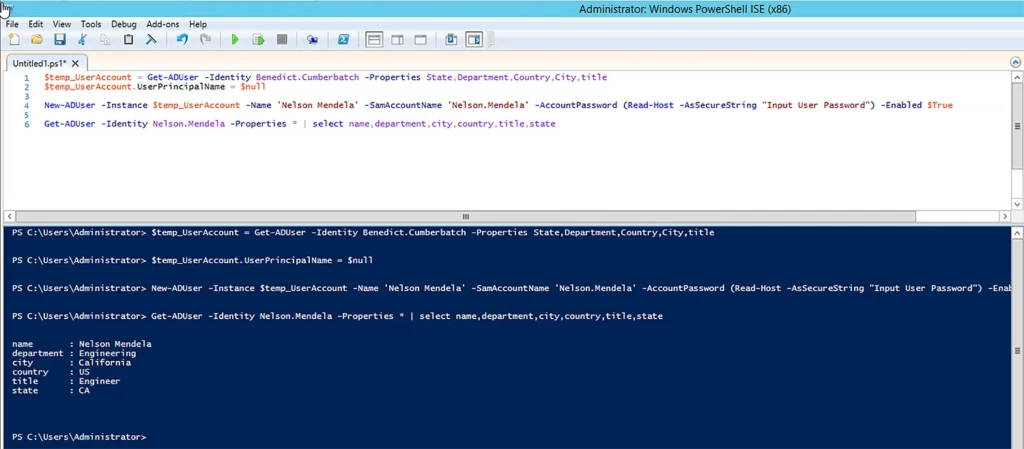
PowerShell スクリプトでユーザーを一括作成する
では、PowerShell スクリプトを使って、似た Active Directory アカウントを 10 個まとめて作成しましょう。各アカウントは、ユーザーごとに末尾の数値が 1 ずつ増える点を除いて、ほぼ同じユーザー名になります。各アカウントに同じ既定のパスワード(P@ssw0rd)を設定し、ConvertTo-SecureString パラメーターを使って、それを保護された状態で送信します。使用するスクリプトと、最初の 2 人のユーザーは次のとおりです:
      $path="OU=IT,DC=enterprise,DC=com"
$username="ITclassuser"
$count=1..10
foreach ($i in $count)
{ New-AdUser -Name $username$i -Path $path -Enabled $True -ChangePasswordAtLogon $true  `
-AccountPassword (ConvertTo-SecureString "P@ssw0rd" -AsPlainText -force) -passThru }
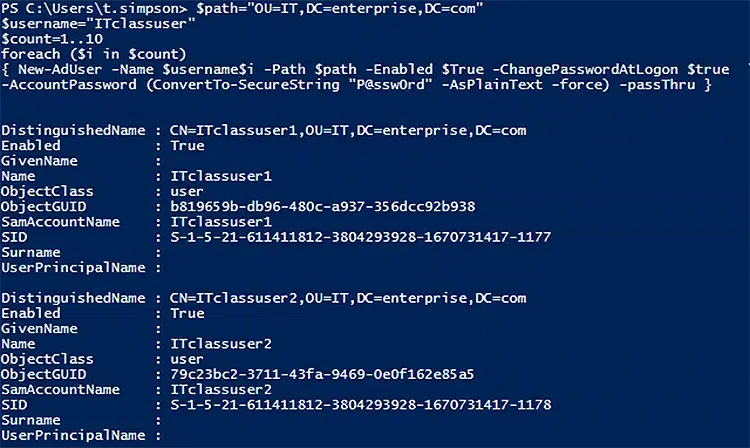
次に、Read-Host パラメーターを追加して、スクリプトをより柔軟にしましょう。このパラメーターは、使用するステムのユーザー名と作成するユーザー数を入力するよう促します:
      $path="OU=IT,DC=enterprise,DC=com"
$username=Read-Host "Enter name"
$n=Read-Host "Enter Number"
$count=1..$n
foreach ($i in $count)
{ New-AdUser -Name $username$i -Path $path -Enabled $True -ChangePasswordAtLogon $true  `
-AccountPassword (ConvertTo-SecureString "P@ssw0rd" -AsPlainText -force) -passThru }
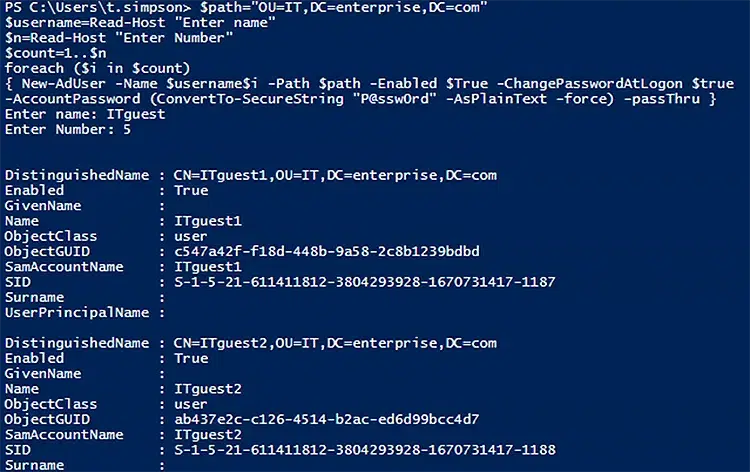
PowerShell を使用して CSV インポートでユーザーを一括作成
ユーザーを一括作成するもう 1 つの方法は、CSV ファイルから属性を取り込むことです。このオプションは、氏名、部署、OU などの個人情報があらかじめ決まっているユーザーの一覧がある場合に最適です。
CSV ファイルは UTF-8 のエンコーディングで、次のようになっている必要があります。
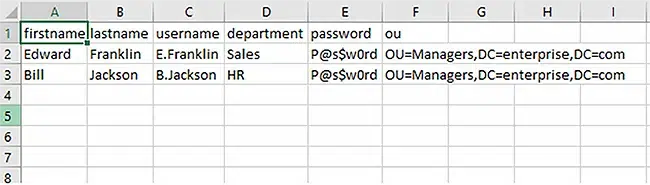
次のスクリプトは、Active Directory に既にアカウントが存在しない CSV 内のユーザーに対して、有効化されたユーザー オブジェクトを作成します。「次回ログオン時にパスワードをリセット」オプションは新しいアカウントに対して有効化されるため、デフォルト パスワードを使用できます。
      #Define path to your import CSV file location in a variable as shown in below line.
$AD_Users = Import-csv C:\scripts\newusers.csv
foreach ($User in $AD_Users)
{
       $User_name    = $User.username
       $User_Password    = $User.password
       $First_name   = $User.firstname
       $Last_name    = $User.lastname
    $User_Department = $User.department
       $User_OU           = $User.ou
       #Below if-else condition will check if the user already exists in Active Directory.
       if (Get-ADUser -F {SamAccountName -eq $User_name})
       {
               #Will output a warning message if user exist.
               Write-Warning "A user $User_name has already existed in Active Directory."
       }
       else
       {
              #Will create a new user, if user is not available in Active Directory.

        #User account will be created in the OU listed in the $User_OU variable in the CSV file; it is necessary to change the domain name in the"-UserPrincipalName" variable in the script below.
              New-ADUser `
            -SamAccountName $User_name `
            -UserPrincipalName "$Username@example.com"
            -Name "$First_name $Last_name"
            -GivenName $First_name `
            -Surname $Last_name `
            -Enabled $True `
            -ChangePasswordAtLogon $True `
            -DisplayName "$Last_name, $First_name" `
            -Department $User_Department `
            -Path $User_OU `
            -AccountPassword (convertto-securestring $User_Password -AsPlainText -Force)
       }
}
スクリプトを実行した結果、Edward Franklin と Bill Jackson という 2 人の新しいユーザーが、Active Directory ドメイン:
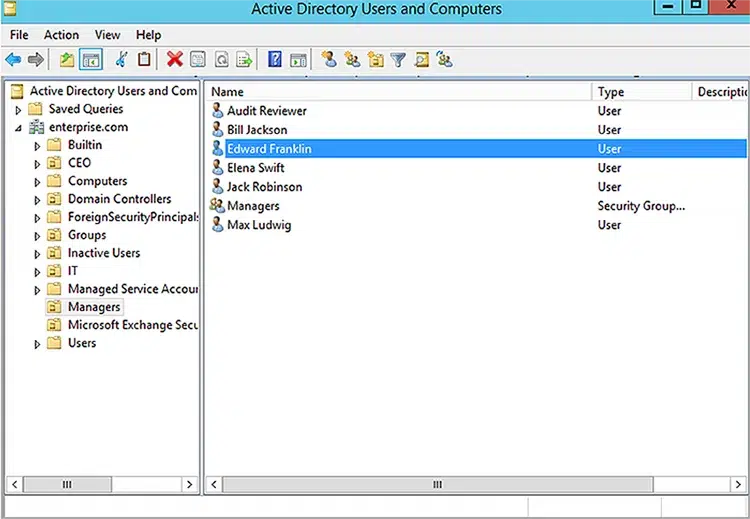
CSVファイルでユーザーアカウントを一括作成する
多くの場合、ユーザーは毎日または毎週のペースで作成する必要があります。たとえば、HR 部門が、次のような形式の CSV ファイルで各ユーザーの詳細を提供してくれるとします:

このファイルからユーザーを作成するには、まず CSV ファイルを変数 $import_users, に、各レコードを別々の行として読み込みます:
$import_users = Import-Csv -Path c:\bulkuser.csv
次に、下のスクリプトを使ってユーザーを作成します。これは、ソースファイルから各ユーザーのパスワードを取得し、それを安全な文字列に変換したうえで暗号化する点に注意してください。
$import_users | ForEach-Object {New-ADUser -Name $($_.First + " " + $_.Last) -GivenName $_.First -Surname $_.Last -Department $_.Department -State $_.State -EmployeeID $_.EmployeeID -DisplayName $($_.First + " " + $_.Last) -Office $_.OfficeName -UserPrincipalName $_.UserPrincipalName -SamAccountName $_.samAccountName -AccountPassword $(ConvertTo-SecureString $_.Password -AsPlainText -Force) -City $_.City -StreetAddress $_.Address -Title $_.Title -Company $_.Company -EMailAddress $_.Email -Path $_.OU -Enabled $True}

次のコマンドを使用して、新しいユーザーとそのプロパティを確認できます:
Get-ADUser -Filter 'Name -like "*"' -SearchBase "OU=BaseOU,DC=milkyway,DC=local" -Properties * | select name,samaccountname,title,department,city,state,employeeid,userprincipalname,mail,streetaddress
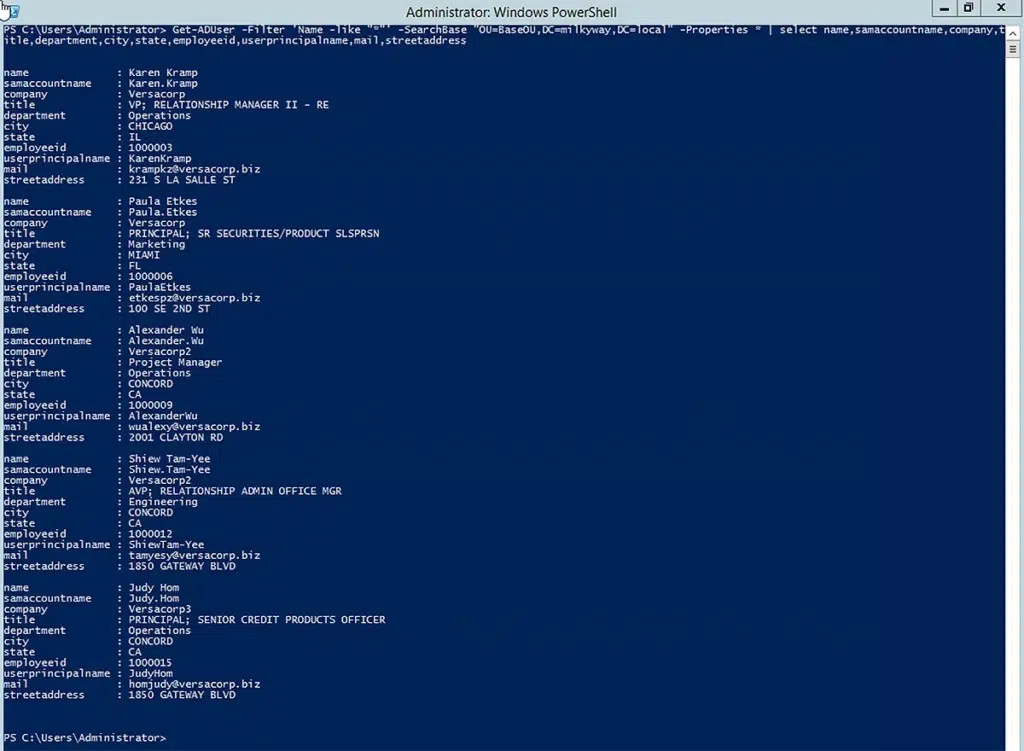
Netwrix が Active Directory でユーザー作成を支援する方法
ユーザープロビジョニングは終わりのない作業です。毎日、組織は次の対応が必要です:
- Active Directory に新しいユーザー アカウントをプロビジョニングします。
- ユーザーが氏名を変更したり、部署を異動したりするなど、変化に応じてユーザー アカウントを更新します。
- ユーザーに適切な権限が付与されるように、ユーザーをセキュリティ グループに追加したり、セキュリティ グループから削除したりします。
- ユーザーが組織を退職したら、アカウントをプロビジョニング解除し、無効化します。
さらに、強固なセキュリティとユーザーの生産性を確保するために、これらすべてのタスクを正確に、確実に、そして迅速に完了する必要があります。
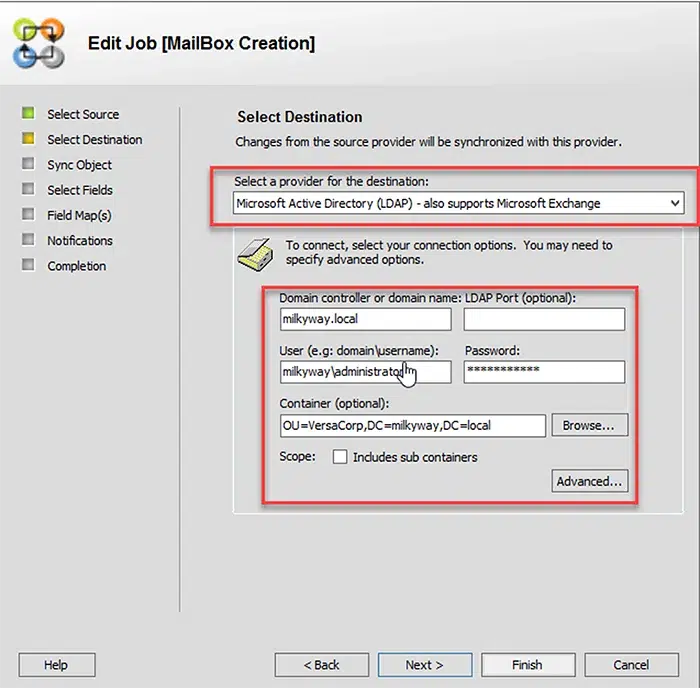
Netwrix Directory Manager は、Active Directory、Azure AD、Microsoft 365 のグループおよびユーザー管理を簡素化します。特に、SQL や Oracle のデータベースなどの人事(HR)システムと、自動化された双方向のデータ同期を通じて AD ユーザーをプロビジョニングおよびプロビジョニング解除できます。.Synchronize GUI を示すいくつかのスクリーンショットを見てみましょう。
- 次のスクリーンショットは、Synchronize ジョブでデータソースとして使用できるプロバイダーを示しています。
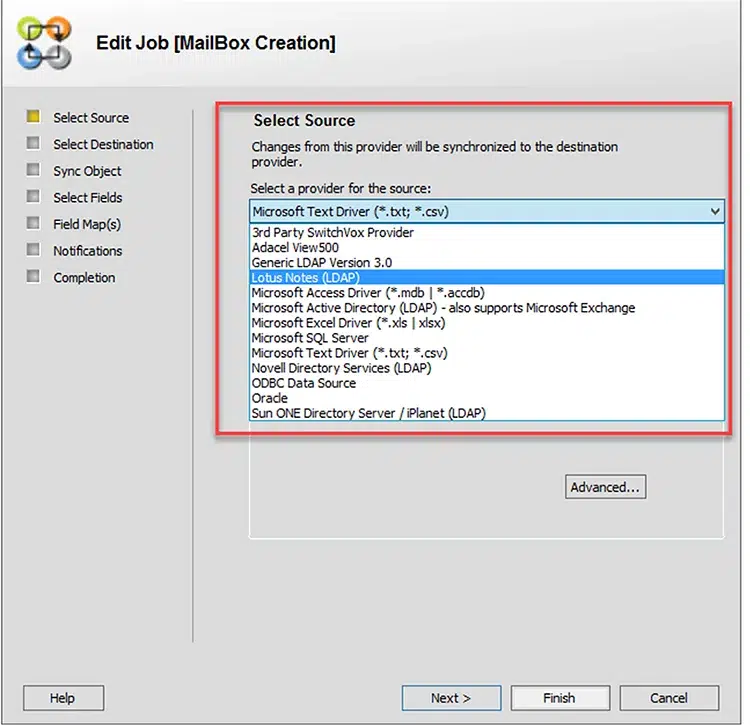
- 次のスクリーンショットは、ユーザー、連絡先、メールボックス、および外部メール有効ユーザーのオブジェクトを作成するための宛先プロバイダーとして Active Directory が選択されていることを示しています。ソース プロバイダーとしては、テキストや CSV などのシンプルなデータ ストアから、Microsoft SQL Server や Oracle Server などの複雑なデータ ストアまで使用できます。
- 次のスクリーンショットでは、宛先でさまざまなオブジェクト(たとえば、メールボックスが有効になっているユーザー、メールが有効になっているユーザー、連絡先)を作成するように選択できることが示されています。ソース プロバイダーに変更がある場合は、宛先でこれらのオブジェクトを更新することもできます。
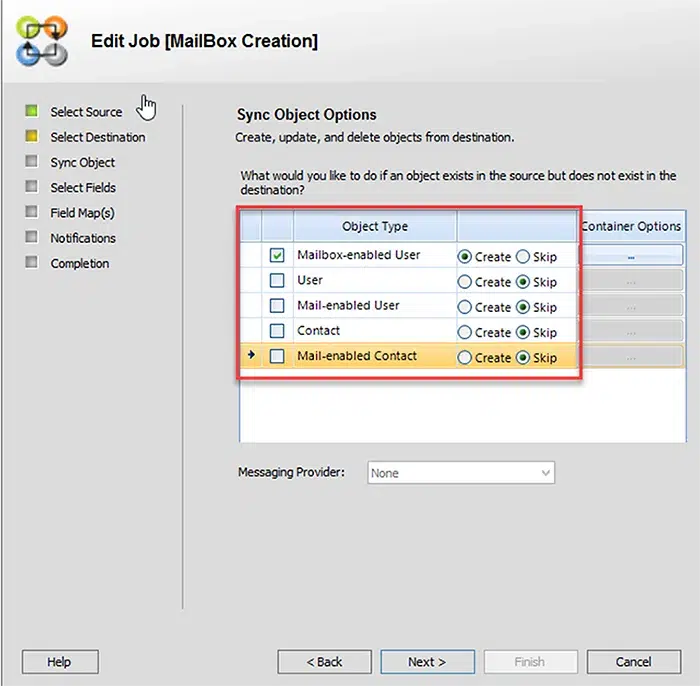
- 「作成」(Create)オプション ボタンを使用すると、宛先で該当するオブジェクトを作成できます。
- 「スキップ」(Skip)オプション ボタンを使用すると、宛先で該当するオブジェクトを更新できます。
結論
PowerShell を使用して Active Directory でユーザーを作成する方法を確認できたので、ここで示されているコマンドとスクリプトを自分の環境で試し、さらに New -ADUser cmdlet の他の多くのパラメーターも調べてみてください。
次に、Netwrix Directory Manager もぜひチェックしてみてください。これは、ADAC と PowerShell の利点を組み合わせ、ユーザーのプロビジョニングおよびプロビジョニング解除の作業を実行し、自動化できる使いやすい GUI を提供します。
よくある質問(FAQs)
Q: Active Directory における new-ADUser とは何ですか?
A: New-ADUser は、Active Directory のユーザーを作成するための PowerShell コマンドです。
Q:新しい new-ADUser PowerShell の cmdlet はどのように使いますか?
A: New-ADUserを使用するには、このサンプルコマンドのように必要なだけパラメーターを指定します。
New-ADUser -Name "Jason Bourne" -GivenName "Jason" -Surname "Bourne" -SamAccountName "Jason-Bourne" -AccountPassword (ConvertTo-SecureString -AsPlainText “webdir123R” -Force) -ChangePasswordAtLogon $True -Company "Versacorp" -Title "CEO" -State "California" -City "San Francisco" -Description "Test Account Creation" -EmployeeNumber "45" -Department "Engineering" -DisplayName "Jason Bourne" -Country "US" -PostalCode "94001" -Enabled $True
Q: Active Directory で新しいユーザーを作成するにはどうすればいいですか?
A: Active Directory ユーザーとコンピューターを使えば新しいユーザーを簡単に作成できますが、必要なユーザー属性すべてを入力できない場合があり、ユーザーアカウントを一括で作成することもできません。より強力で柔軟な代替手段は PowerShell です。次の例は、New-ADUser cmdlet を使って Active Directory にユーザーを作成し、多くの一般的な属性を設定する方法です:
New-ADUser -Name "Mike Hussey" -GivenName "Mike" -Surname "Hussey" -SamAccountName "Mike-Hussey" -AccountPassword (ConvertTo-SecureString -AsPlainText “Sas123R” -Force) -ChangePasswordAtLogon $True -Company "DeltaCorp" -Title "COO" -State "California" -City "San Jose" -Description "Test Account Creation-2" -EmployeeNumber "46" -Department "Operations" -DisplayName "Mike Hussey" -Country "US" -PostalCode "94089" -Enabled $True
Q:Active Directory で 1,000 人分のユーザーを作成するにはどうすればいいですか?
A: PowerShell の cmdlet New-ADUser を使用すると、各ユーザーの詳細を含む CSV ファイルに基づいて多数のユーザー アカウントを作成できます。さらに簡単な方法としては Netwrix Directory Manager を利用することです。Netwrix Directory Manager は使いやすいウィザードを提供し、CSV ファイルだけでなく SQL Server および Oracle データベースからの入力も受け付けます。
共有する
もっと詳しく
著者について

Jonathan Blackwell
ソフトウェア開発責任者
2012年以降、エンジニアでありイノベーターである Jonathan Blackwell は、エンジニアリングのリーダーシップを通じて Netwrix GroupID を、Active Directory および Azure AD 環境におけるグループとユーザー管理の最前線に押し上げてきました。開発、マーケティング、営業での経験により、Jonathan は Identity 市場と買い手の考え方を深く理解できています。