
VMware スナップショットとは?
VMware スナップショットは、パッチ、ソフトウェア更新、その他の変更をテストする前に、仮想マシン(VM)の状態を素早く簡単に保存できる方法です。VMware スナップショットは、作成時点の VM の状態とデータを保持するため、テストが終わったら、VM を希望する状態にすぐに戻せます。
メモリを含めるかどうかに関わらず、スナップショット ファイルを作成できます。メモリのスナップショットでは、VM のメモリ状態と電源設定もあわせて記録されます。メモリなしでスナップショットを作成し、そのスナップショットに戻す場合は、VM を手動で起動する必要があります。
ゲストのファイル システムをクワイエス(quiesce)したい場合は、VM に VMware Tools をインストールしておく必要があります。クワイエスを行うと、OS のメモリ内キャッシュにあるダーティ バッファがディスクにフラッシュされます。
スナップショットは、バックアップ戦略として使用することを目的としていません。
厳選した関連コンテンツ
スナップショットを取得すると、どのようなファイルが作成されますか?
スナップショットを取得すると、この操作によって次のファイルが作成されます:
.vmdk, -delta.vmdk, .vmsd および .vmsn ファイル。
- .vmdk ファイル — これは、ゲスト OS(オペレーティング システム)が書き込み可能なマシン ファイルです。
- -delta.vmdk —— デルタ ディスク(子ディスクとも呼ばれます)とは、仮想ディスクの現在の状態と、前回のスナップショットを取得した時点で存在していた状態との差分です。デルタ ディスクは 2 つのファイルで構成されます。つまり、小さなディスクリプタ ファイルと、生データを含むファイルです。ディスクリプタ ファイルとフラット ファイルは、redo logs(リドゥ ログ)とも呼ばれます。
- .vmsn file — これは、VM のメモリを保存するオプション ファイルです。上で説明したとおり、メモリの状態をキャプチャしない場合は、「revert to snapshot(スナップショットに戻す)」操作によって仮想マシンが非稼働状態に復元され、その後手動で再起動する必要があります。
- .vmsd ファイル — これはデータベースファイルで、VM のスナップショット情報と、各スナップショットに対するスナップショット間およびデルタディスク間のすべての関連付けが含まれます。
VMware のスナップショットはどのように管理しますか?
vSphere Web クライアントを使用して、新しいスナップショットを作成したり、スナップショットを削除したりなどができます。利用できるすべてのオプションは次のとおりです。
- スナップショットの作成 — 仮想マシンの新しいスナップショットを作成し、そのスナップショットが現在のスナップショットになります。仮想マシンが電源オン/電源オフ/一時停止のいずれの状態でもスナップショットを取得できます。
- スナップショットの削除 — スナップショットを削除し、関連付けられたストレージもすべて削除します。
- すべてのスナップショットを削除 — 仮想マシンに関連付けられているすべてのスナップショットを削除します。仮想マシンにスナップショットが存在しない場合、この操作は単に正常に完了して返されます。
- スナップショットに戻す — 選択したスナップショットの状態に、仮想マシンの実行状態を変更します。これは、vSphere/VI クライアントの Snapshot Manager(スナップショット マネージャー)にある「Go To」オプションと同じです。
- 最新のスナップショットに戻す — VM の最新のスナップショットに戻します。
- Consolidate — 取り消し再実行(redo)ログの階層をマージします。vSphere 5.0 以降でサポートされています。
スナップショットを作成するにはどうすればよいですか?
1. VMを右クリックして、VMware vSphere のスナップショット マネージャーにアクセスし、次に Create Snapshot をクリックします。 または VM > Actions > Snapshots > Take snapshot を選択することもできます。
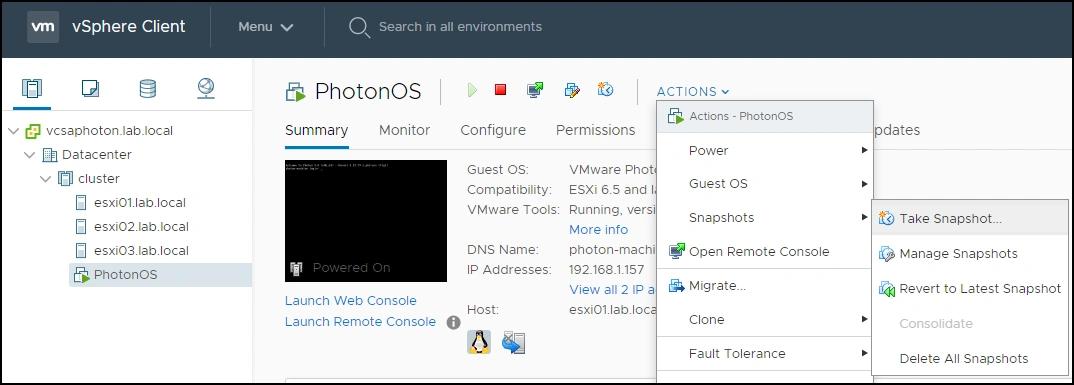 Snapshots > Take Snapshot..." menu option highlighted."
decoding="async"
/>
Snapshots > Take Snapshot..." menu option highlighted."
decoding="async"
/>
2. ポップアップ ウィンドウで、スナップショットの名前と説明を入力します。VM に対して実施した内容、または VM の設定方法について、詳細な説明を含めることを推奨します。
3. 「Snapshot the virtual machine’s memory」オプションをオンにすると、スナップショットは VM のメモリも記録します。このチェック ボックスをオンにして、スナップショットを取得する時点で VM が実行中であれば、スナップショットのアイコンは緑色になります。
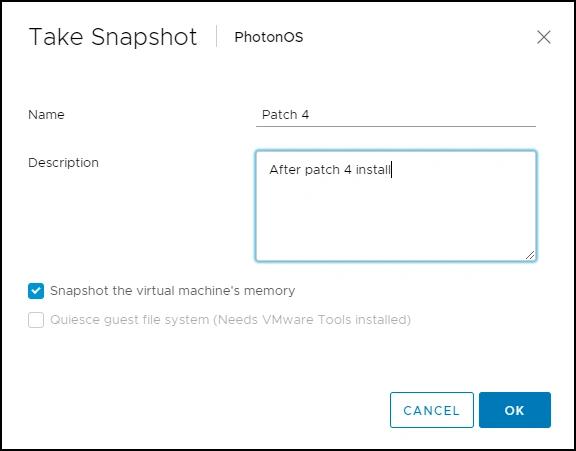
4. OK をクリックしてスナップショットを作成します。
スナップショットに戻すにはどうすればよいですか?
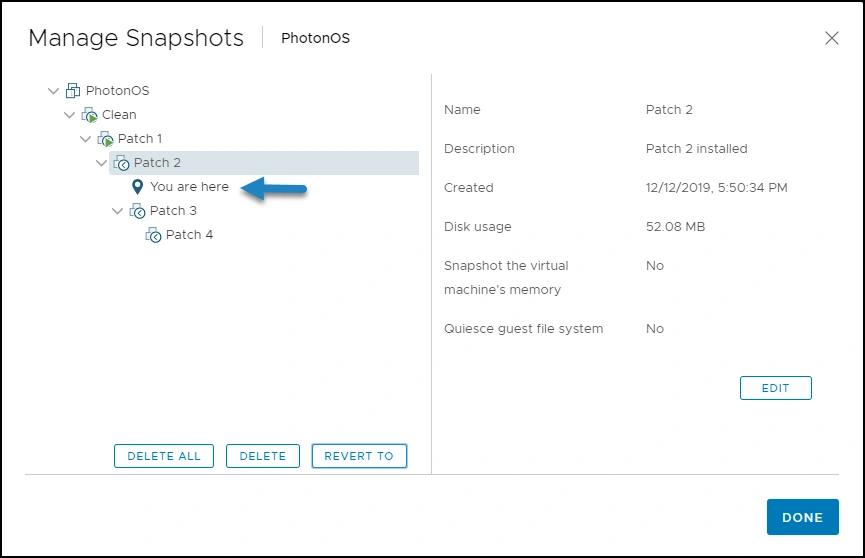
下の図には、選択できるいくつかのスナップショットが表示されています。緑のアイコンが付いたスナップショットに戻すと、VM は実行中の状態になります。
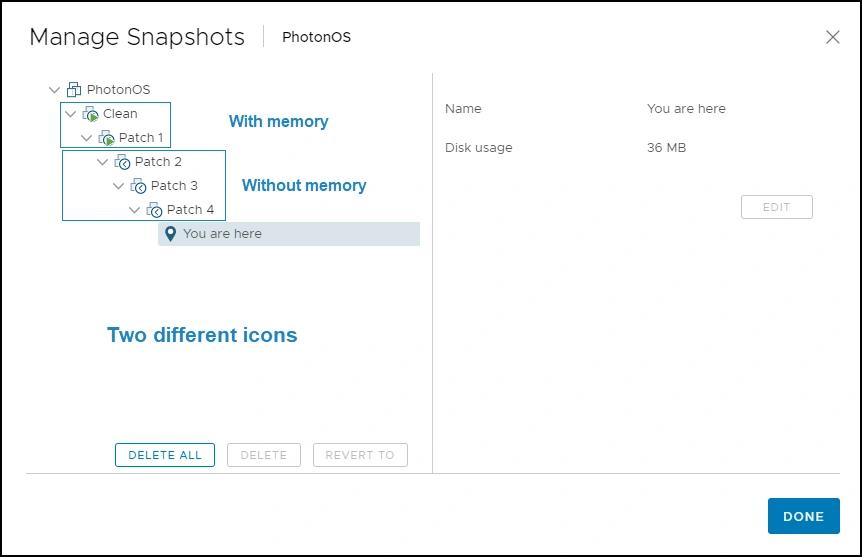
1. スナップショットに戻すには、スナップショット マネージャーでスナップショットのいずれか(例:Patch 2)を選択し、次に Revert To をクリックします。
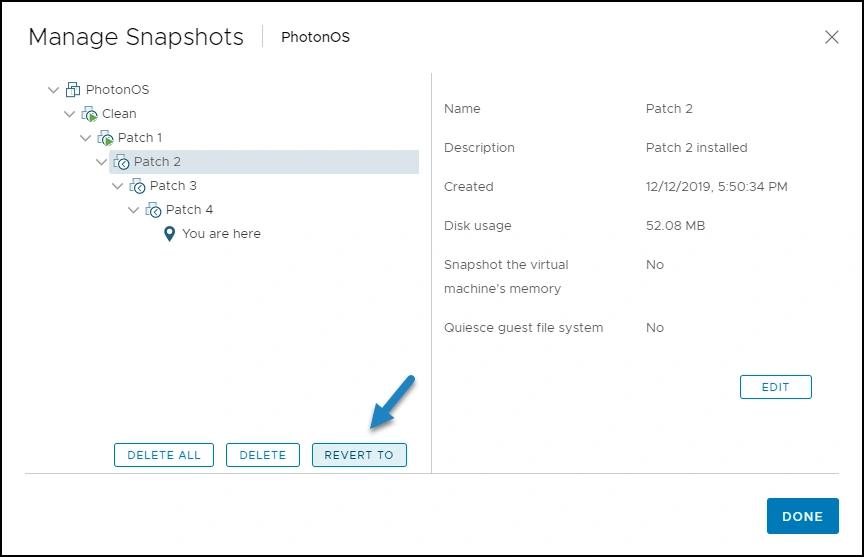
2. 「OK」をクリックします。
3. 「スナップショットに保存しない限り、仮想マシンの現在の状態は失われます」というメッセージが表示されます。これは、VM に何らかの変更を加えたものの、スナップショットを作成して保存していない場合、その作業内容が失われることを意味します。続行する準備ができたら OK をクリックします。
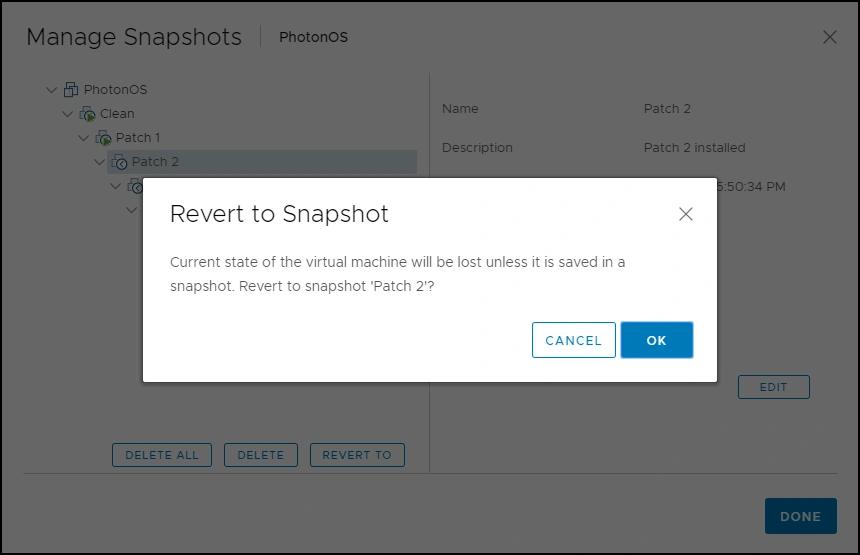
4. スナップショット マネージャーの画面には、スナップショット ツリー内で自分がどこにいるかが表示されます。クリック ただし、Patch 2 のスナップショットにはマシンのメモリが含まれていないため、VM は手動で起動する必要があります。
VMwareスナップショットのベストプラクティス
VM のスナップショットはかなりの容量を消費するため、2〜3 個に制限してください。
テスト用または開発用(dev)の VM でスナップショットを使うのは問題ありませんが、プロダクション用 VM では使わないでください。スナップショットがある VM は通常パフォーマンスが悪化します。これは、IOPS が倍になることに加えて、ブロック単位の差分を計算する際に CPU のオーバーヘッドが発生するためです。パフォーマンス低下の度合いは、スナップショット(またはスナップショットツリー)がどれくらいの期間存在していたか、ツリーの深さ、そしてスナップショットを取得してから VM とゲスト OS(OS)がどの程度変化したかによって決まります。
先に述べたとおり、スナップショットはバックアップおよびリカバリの方法として使うものではありません。データセンターでは、必ず適切なバックアップソフトウェアソリューションを使用してください。
スナップショットマネージャは、個々の VM のスナップショットしか検出できません。複数の VM に対するスナップショットを表示・管理できるサードパーティ製のソリューションも利用可能で、仮想環境をより適切に制御できます。たとえば、仮想環境全体でのスナップショットの無断作成や削除を素早く見つけて調査できます。
最後に
スナップショットは便利な仮想化技術ですが、必要最小限に、かつ注意して使用してください。VMに機密情報や規制対象の情報を保存している場合は、セキュリティやコンプライアンス上の問題を避けるために、スナップショットを適切に管理する必要があることを忘れないでください。
共有する
もっと詳しく
著者について

Vladan Seget
独立したITコンサルタント
Vladan Seget は独立した IT コンサルタントであり、プロのブロガーでもあります。Seget は vExpert を 11 回、Veeam Vanguard を 5 回受賞しており、VCAP5-DCA および VCAP5-DCD のエキスパート認定資格を保持し、VMware Certified Professional です。