
Group Policy でネットワークドライブまたは共有フォルダーを 8 つの簡単な手順でマッピングする
Aug 26, 2025
Group Policy でネットワークドライブをマッピングすると、ログオン スクリプトに代わる集中管理された拡張性の高い方法が提供されます。管理者は Group Policy Object をユーザー OU にリンクして作成し、Create、Update、Replace などのアクションでマップ済みドライブを構成し、柔軟性のために項目単位のターゲティングを適用できます。展開すると、ドライブは自動的に File Explorer に表示されるため、管理やトラブルシューティングが簡単になり、組織全体で共有リソースへの一貫した安全なアクセスを確保できます。
ネットワーク ドライブのマッピングは、システム管理者にとってよくある作業です。選択肢の1つとして、ワークステーションの起動のたびに実行されるバッチ スクリプトを作成する方法があります。ですが、よりシンプルで便利な方法もあります。それは Group Policy を使うことです。Group Policy 経由でネットワーク ドライブをマッピングすると、より速く簡単に設定できるため、はるかに拡張性の高いアプローチになります。
グループ ポリシーを使ったドライブ マッピングの手順を、順番に説明します:
ステップ #1. Active Directory のロールがインストールされている Microsoft Windows Server で、Group Policy Management
ステップ #2。新しい GPO を作成し、名前を付けます。次に、それをユーザー アカウントを含む OU にリンクします。グループ ポリシーのドライブ マッピングはユーザー構成の優先設定(preference)であるためです。別のオプションとして、このドメイン内に GPO を作成してここにリンクし、その後で以下に説明するアイテム レベル ターゲティング(item-level targeting)を使用することもできます。
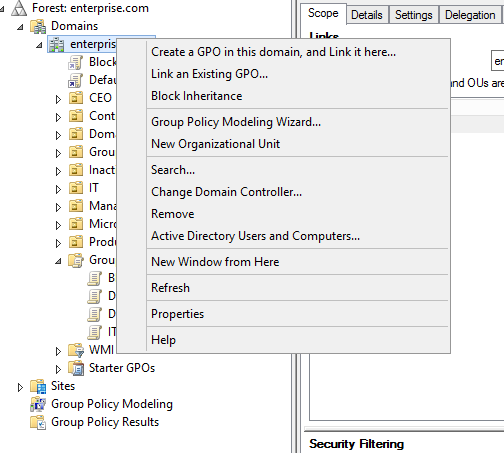
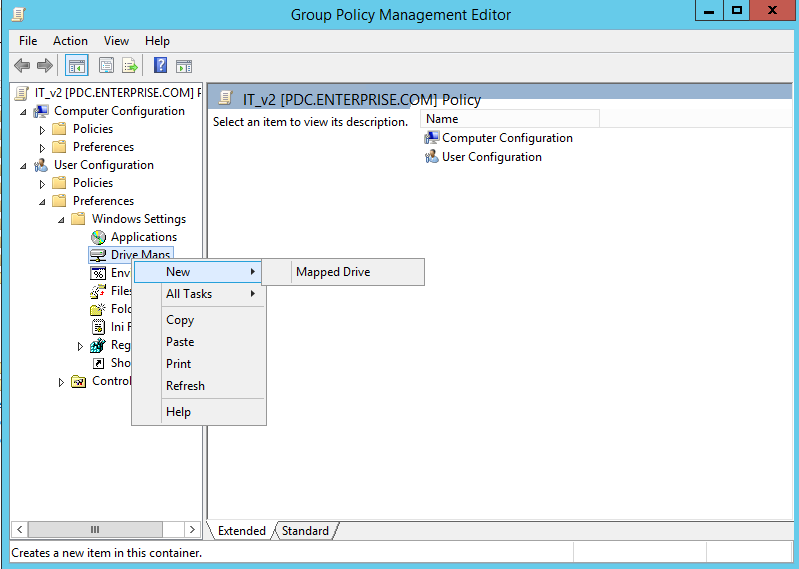
ステップ #3. 新しいグループ ポリシー オブジェクトを右クリックし、ユーザーの構成 -> 優先設定 -> Windows の設定 -> ドライブ マップ に進みます。
ステップ #4。ドライブ マップを右クリックし、New を選択してから、Mapped Drive
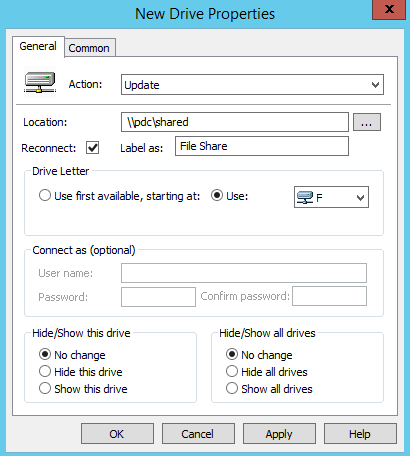
ステップ #5。次に、新しいマップドドライブの設定を構成する必要があります。ここでは「全般」タブにあるオプションを示します:
-
- 操作 — 共有ドライブに対して実行する操作を選択します:
- 作成 — ユーザー用に新しいマップドドライブを作成します。
- 削除 — ユーザーのマップドドライブを削除します。
- 置換 — 既存のマップドドライブを削除してから、ユーザー用に新しいマップドドライブを作成します。
- 更新 — ユーザー向けに既存のマップされたドライブの設定を変更します。この操作は Replace と異なり、設定のみを更新し、削除は行いません。
- 場所 — マップしたい共有フォルダーまたはドライブへのパスを指定します。
- 再接続 — ユーザーの設定にマップされたドライブを保存し、ユーザーがログオンするたびにそれを再接続したい場合は、このオプションを選択します。
- ラベル — 共有ドライブのカスタム名を指定します。(この項目は空のままにできます。)
- ドライブ文字 — ドライブをマップするために使用したい文字を指定します。注意してください。ワークステーションがすでにここで選んだ文字を使用している場合、グループポリシーのドライブマッピングは失敗します。
- 次のユーザーとして接続 — この設定が空の場合、ドライブは現在ログオンしているユーザーのアカウント資格情報を使用してマップされます。代わりに使用する別のアカウントをここで指定することもできます。
- 非表示/表示 オプション — 新しいドライブ(またはすべてのドライブ)を非表示の状態で接続することもできます。
- 操作 — 共有ドライブに対して実行する操作を選択します:
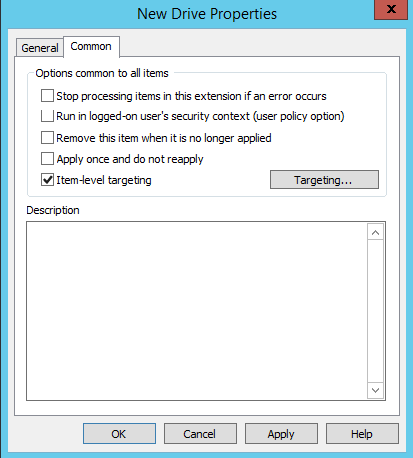
ステップ 6。「Common」タブをクリックして、すべての項目に対する次の追加設定を構成します:
-
- エラーが発生した場合、この拡張機能内の項目の処理を停止します
- 現在ログオンしているユーザーのセキュリティ コンテキストで実行
- 適用されなくなったら、この項目を削除してください
- 1回だけ適用し、再適用しない
- 項目レベルのターゲティング(手順 7 を参照)
手順 7。項目レベルのターゲティングを使用すると、ドライブ マッピングを非常に柔軟に適用できます。たとえば、特定の OU と、その OU に含まれるユーザーやコンピューターにのみドライブ マッピングを適用したり、特定の IP アドレス範囲のみに適用したりできます。項目レベルのターゲティングを有効にする場合は、Targeting ボタンをクリックして Targeting Editor を開きます。New Item をクリックし、新しい共有ドライブ マッピング ポリシーを適用したい項目の種類を選択します。下のスクリーンショットでは、Organizational Unit を選択してから、その OU 内の特定のユーザーまたはコンピューターを選ぶ方法を示しています。Targeting Editor を閉じるには OK をクリックします。
手順 8。ポリシーを適用するには、対象コンピューターを再起動するか、gpupdate /force をそれらで実行します。別の方法として、Group Policy Management に移動し、対象 OU を右クリックしてから Group Policy Update をクリックすることもできます。
これで、ユーザーが対象のコンピューターのいずれかにログオンするたびに、新しいネットワークドライブがファイル エクスプローラーに表示されます。
結論
ご覧のとおり、グループ ポリシー経由でネットワーク ドライブをマッピングするのはとても簡単な作業で、 PowerShell のスクリプト作成経験は必要ありません。ネットワーク ドライブをユーザーに一元的に割り当てる最適な方法であり、トラブルシューティングも容易になります。たとえば、ログオン スクリプトを記述する代わりに gpresult を使うだけです。
Netwrix PolicyPak でネットワーク ドライブ管理を効率化
Netwrix によりドライブおよびフォルダーのマッピングを簡素化し、一貫性があり安全なアクセス ポリシーを確実に適用します
共有する
もっと詳しく
著者について

Jeff Melnick
システムエンジニアリング ディレクター
Jeff は Netwrix における Global Solutions Engineering の元ディレクターです。彼は長年にわたり Netwrix のブログ執筆者であり、講演者、プレゼンターとしても活躍しています。Netwrix のブログでは、Jeff がシステム管理の体験を大きく改善できるライフハックや、役立つヒント、ちょっとしたコツを共有しています。