
管理者やコンプライアンス監査担当者は、特定のグループまたは特定のユーザーに付与されたファイル共有の権限を一覧にしたレポートを IT 管理者に提示してほしいと求めることがよくあります。ここでは、これらのレポートの作成にかかる時間を節約できる有料および無料のツールをいくつか紹介します。
NTFS のレポーティングと管理のための無料ツール
1. Cjwdev の NTFS Permissions Reporter Free Edition
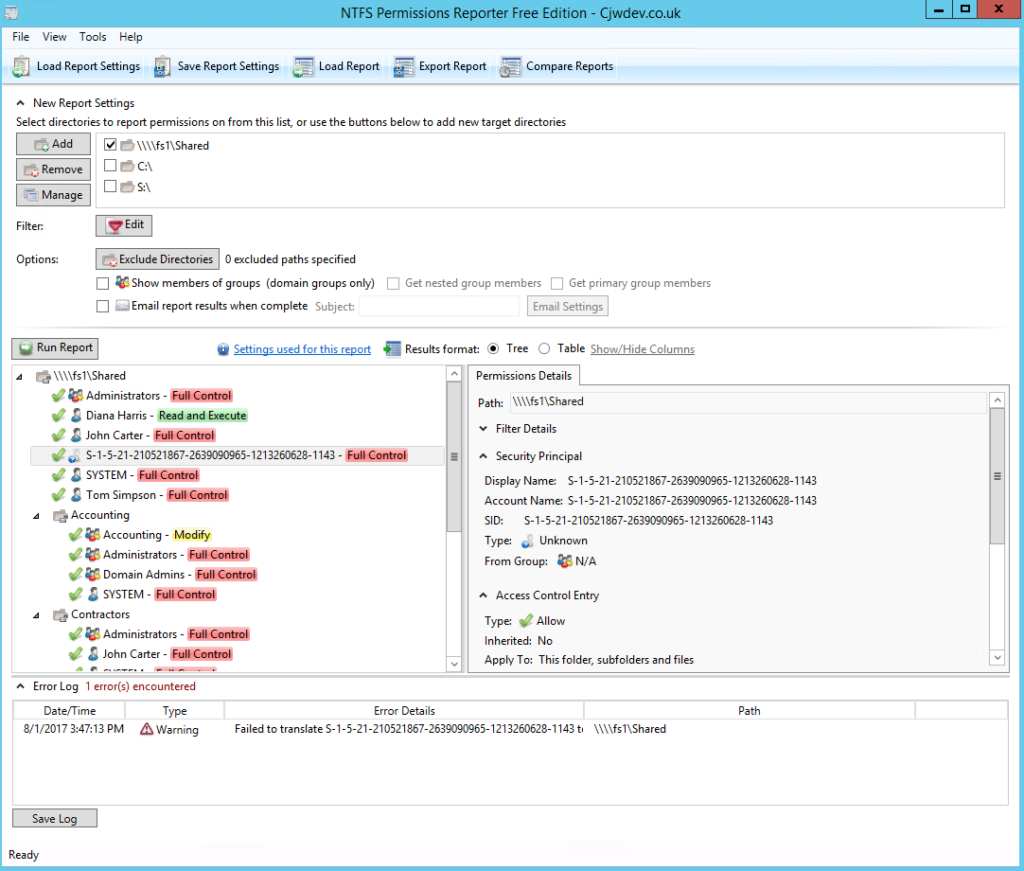
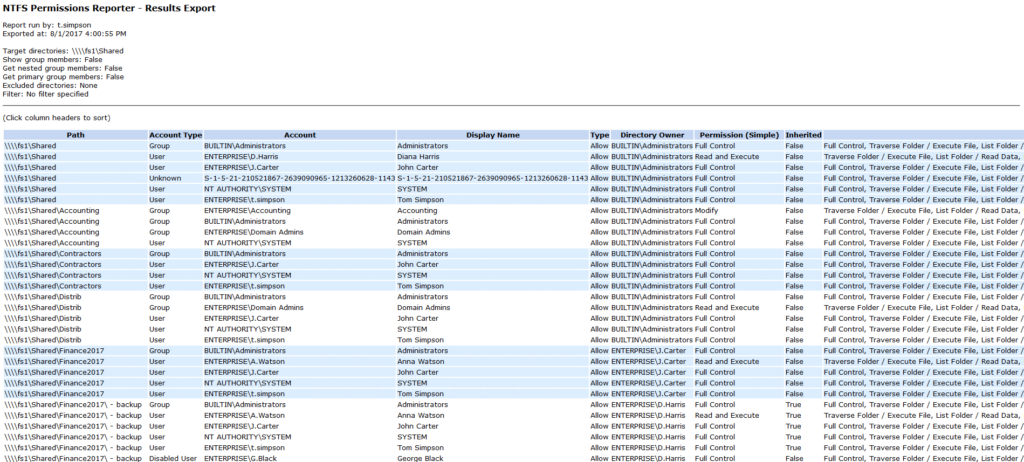
NTFS Permissions Reporter は、ファイルおよびフォルダーのアクセス権に関するレポートを生成し、結果を HTML ファイルに簡単にエクスポートできます。レポート内にグループ メンバー(直接およびネスト)を表示し、さらにレポート形式(ツリーまたは表)を選択できます。また、異なるアクセス権を異なる色で強調表示することも可能です。ただし、このツールはフォルダーに対する NTFS 権限のレポートしか作成できず、ユーザーの権限を表示することはできません。
このツールは高度にカスタマイズできるため、最初はインターフェイスが少し過密に見えるかもしれませんが、実際には使い方はかなり簡単です。権限のスキャンには追加の時間がかかる場合があります。
2. Netwrix Effective Permissions Reporting Tool
Netwrix Effective Permissions Reporting Tool は、ユーザーの AD グループ メンバーシップとファイル共有の権限を、1 つのレポートにまとめて提供します。さらに、権限が明示的に付与されたのか、それとも継承されたのかも表示します。このような実行可能な情報を使えば、各ユーザーが仕事を行うために必要な権限だけを持てるように、不要なアクセス権を取り消し、 データ プライバシー の要件への準拠を証明できます。
このフリーウェア ツールはとても使いやすいです。権限を確認するには、ユーザーまたはグループの名前を入力するだけです。スキャンは非常に高速で、HTML のエクスポート機能も簡単です。ただし、フォルダーの権限は表示されません。その種別のレポートはNetwrix Auditor for File Servers(20日間の無料トライアル)で利用できます。
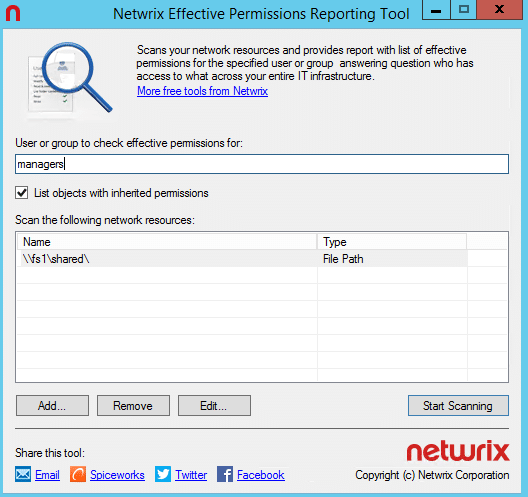
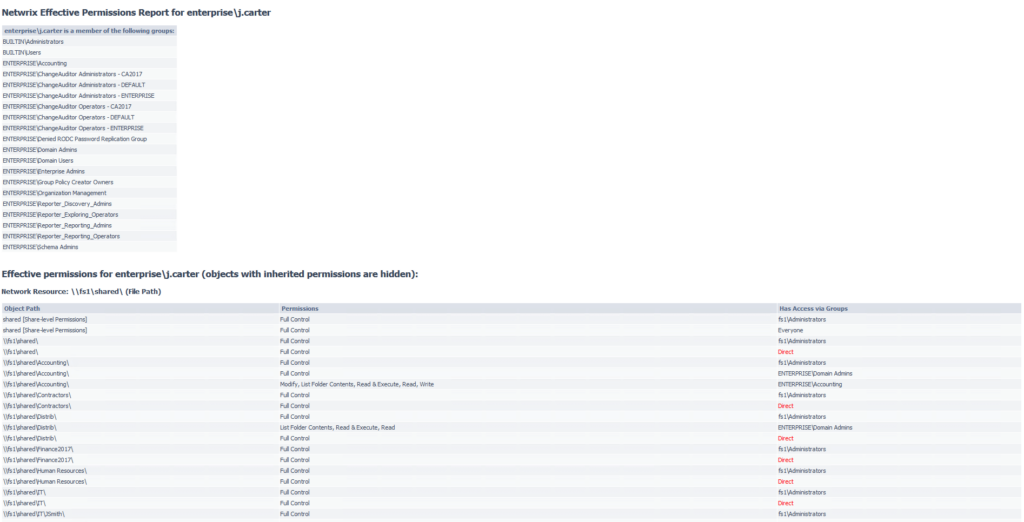
Netwrix Effective Permissions Reporting Tool
3. Microsoft の Access Enum
AccessEnum は Microsoft SysInternals ツールの1つです。数秒でファイル システムとレジストリのセキュリティ設定を一通り把握でき、ファイル共有またはレジストリ上のすべての権限を表形式で表示します。 ただし、エクスポートは .txt 形式のみに限られており、読み取りにはやや手間がかかります。情報を .xls 形式で欲しい場合は、.txt ファイルから手動でコピーする必要があります。
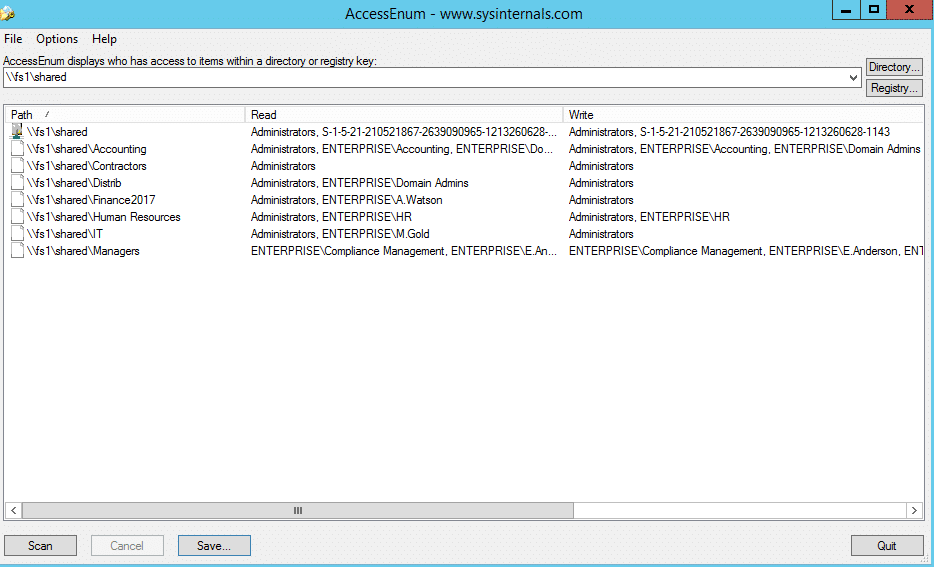
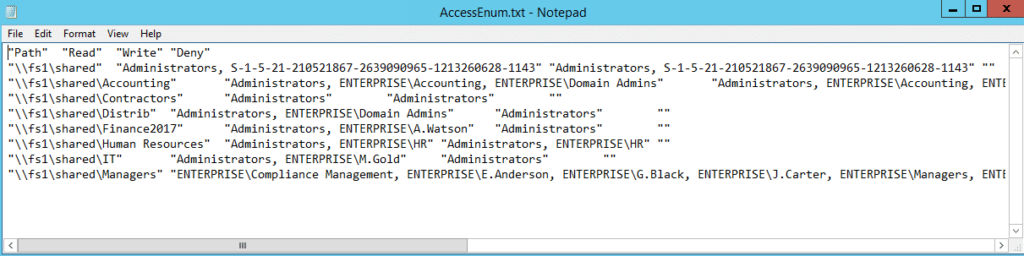
4. Key Metric Software の Permissions Reporter
Permissions Reporter は Cjwdev の NTFS Permissions Reporter と同じ機能を持っていますが、より見栄えのするインターフェースです。レポートは簡単に作成してダウンロードできます。とはいえ、権限のスキャンには時間がかかり、ユーザーの権限ではなく、フォルダーまたは HTML ファイルに対してのみ NTFS 権限を報告できます。
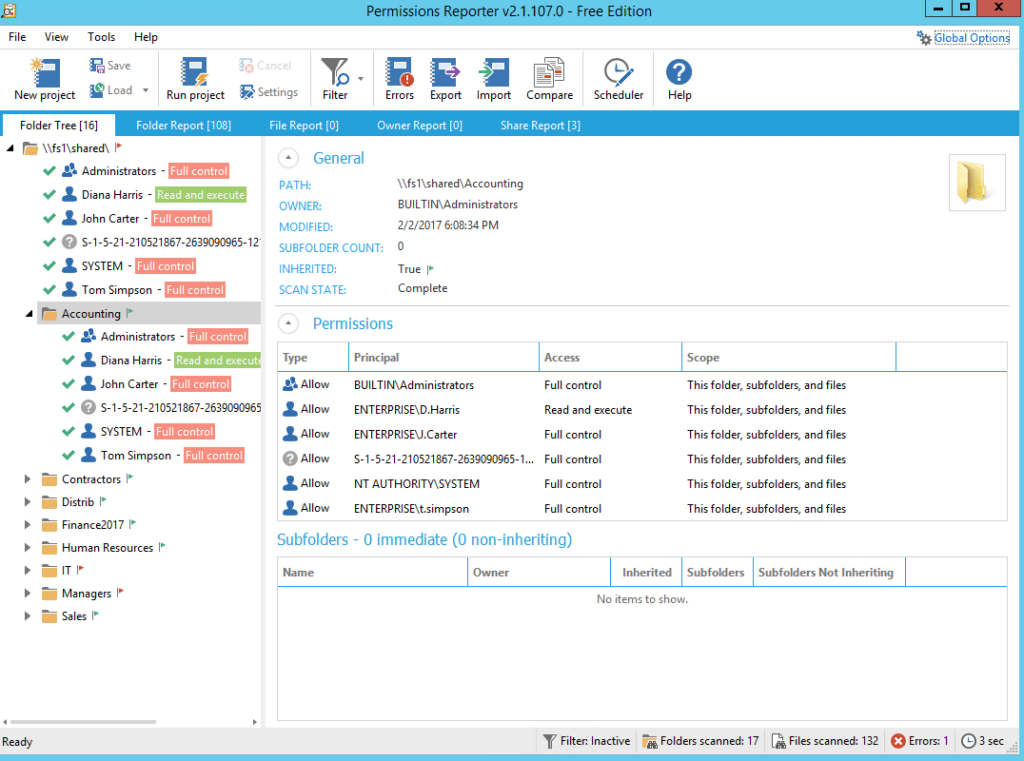
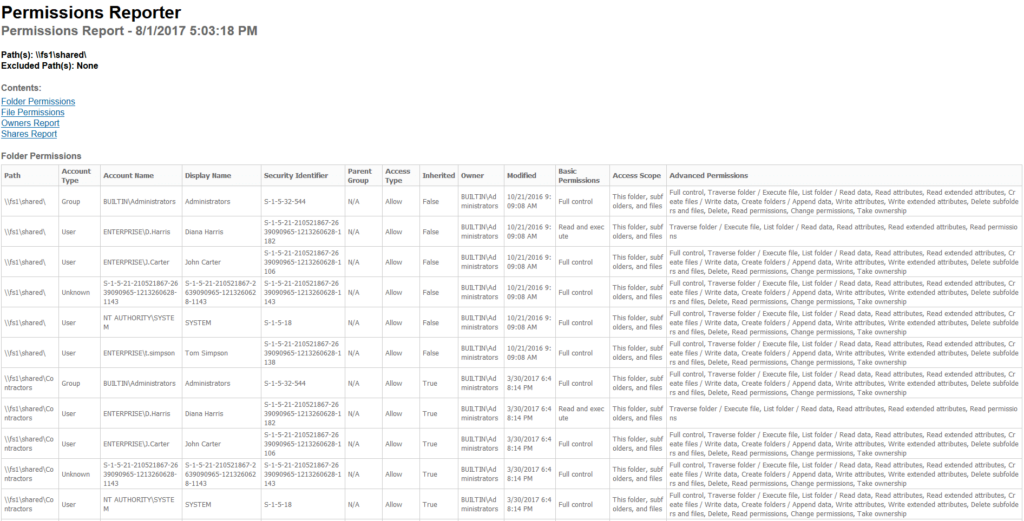
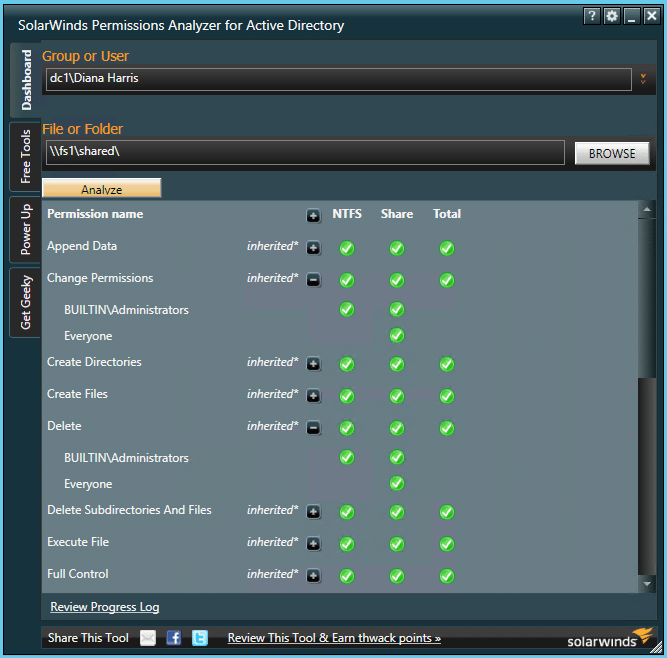
5. SolarWinds の Permissions Analyzer
人によっては Permissions Analyzer は好まないかもしれません。というのも、そこから情報をエクスポートできないからです。しかし、ユーザー権限について詳細な情報が必要なだけの人にとっては、かなり便利です。ユーザーの権限がどのように継承されたかをすぐに確認でき、グループ別または個別ユーザー別に権限を閲覧したり、グループのメンバーシップと権限に基づいてユーザー権限を分析したりできます。
6. MajorGeeks.com の NTFS Permissions Tools
NTFS Permissions Tools は NTFS ファイル システム向けのファイル権限管理を提供します。この便利なツールは、軽量なアクセス権限マネージャーを必要とする管理者のために作られました。多くの権限やセキュリティの変更を一度に実行できるのが特徴です。Windows に標準で用意されている権限およびセキュリティ ツールに比べた主な利点は、権限やセキュリティ設定を変更するのにかかる時間が短いことです。
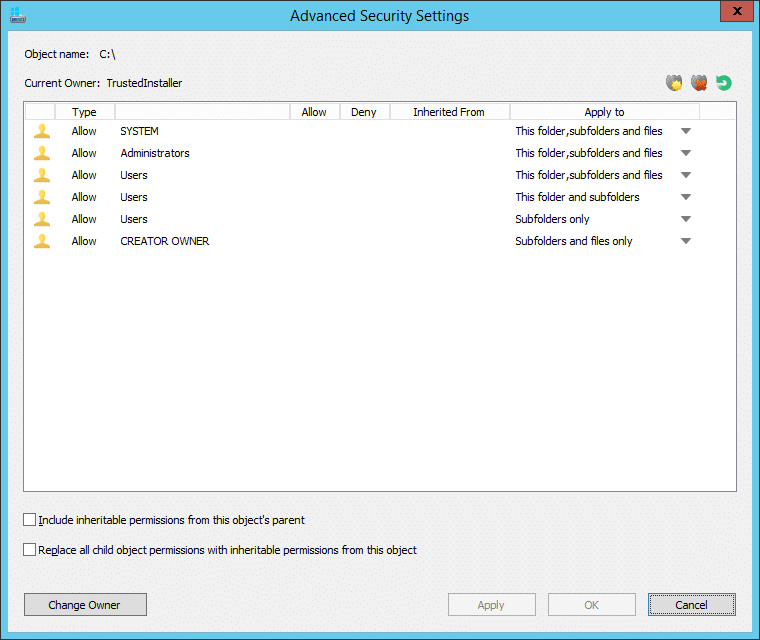
ボーナス無料ツール:Microsoft PowerShell
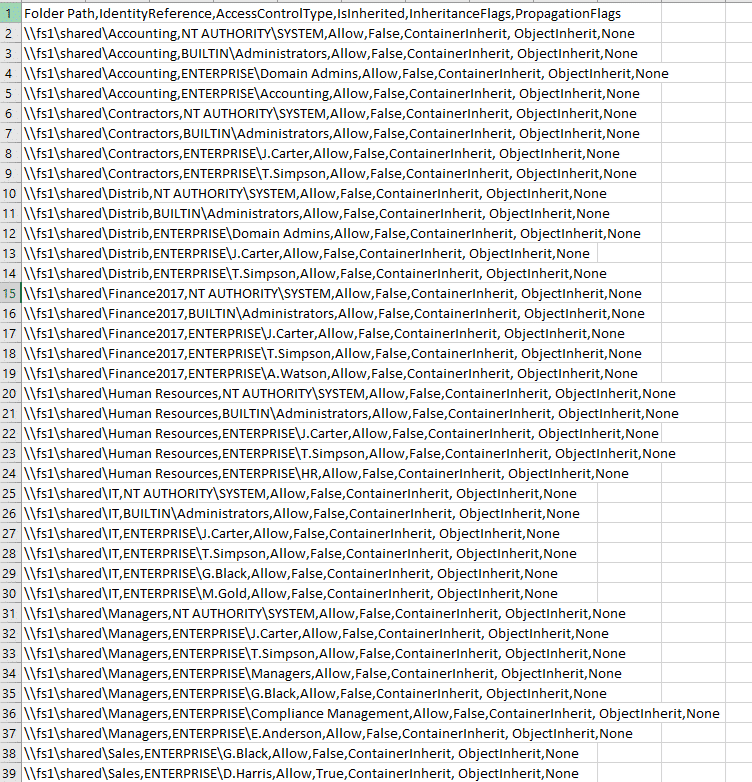
必要であれば、いつでも昔からの相棒 PowerShell に頼ることができます。次に、フォルダー権限とユーザー権限を .csv 形式でエクスポートするための、すぐに使えるスクリプトを紹介します。
フォルダー権限をエクスポートするための PowerShell コード
      $OutFile = "C:Temppermissions.csv"

$Header = "Folder Path,IdentityReference,AccessControlType,IsInherited,InheritanceFlags,PropagationFlags"

Del $OutFile

Add-Content -Value $Header -Path $OutFile

$RootPath = "\fs1shared"

$Folders = dir $RootPath -recurse | where {$_.psiscontainer -eq $true}

foreach ($Folder in $Folders){

$ACLs = get-acl $Folder.fullname | ForEach-Object { $_.Access }

Foreach ($ACL in $ACLs){

$OutInfo = $Folder.Fullname + "," + $ACL.IdentityReference + "," + $ACL.AccessControlType + "," + $ACL.IsInherited + "," + $ACL.InheritanceFlags + "," + $ACL.PropagationFlags

Add-Content -Value $OutInfo -Path $OutFile

}}
サンプルレポート:
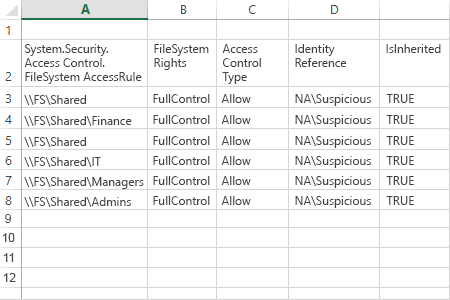
ユーザー権限をエクスポートするための PowerShell コード
"ENTERPRISEJ.Carter" } | Add-Member -MemberType NoteProperty -name "\fs1shared" -Value $path1 -passthru }} | export-csv "C:temppermissions.csv"
サンプル レポート:
NTFS のレポート作成と管理のための有料ツール
1. Netwrix Auditor for File Servers
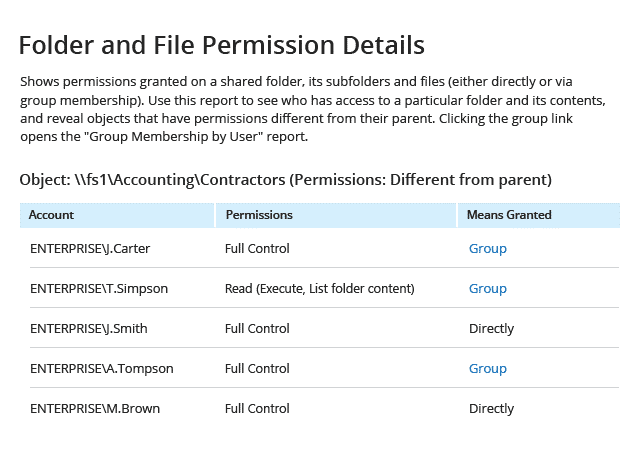
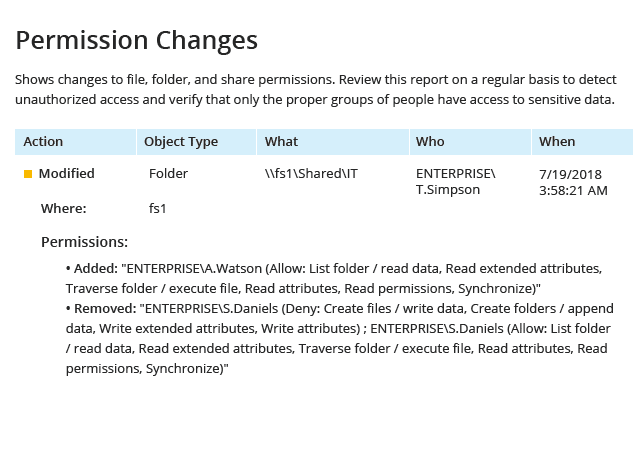
Netwrix Auditor for Windows File Servers 権限を含む、Windows ファイル サーバーの詳細な可視性を提供します。複数のファイル サーバーおよび共有にわたって、ユーザー別およびオブジェクト別に有効な権限を把握でき、これらのファイル権限が直接割り当てられたのか、グループ メンバーシップ経由で付与されたのかも理解できます。さらに、データ所有者が定期的に user access reviews を実施しやすくし、権限の拡散(スパrawl)を抑えます。
さらに、ファイル ストレージ全体にわたるすべての変更とすべてのアクセス イベント(成功および失敗)の可視性も提供するため、privilege escalation の試行やその他の疑わしいアクティビティを迅速に検出できます。Windows ファイル サーバー全体で、重複ファイルや古いデータも特定可能です。すぐに使えるレポートにより、NTFS 権限の監査と、PCI DSS、SOX、HIPAA などの各種規制に対するコンプライアンス レポート作成が効率化されます。
20日間の無料トライアルがあります。
Windows ファイルサーバー向け Netwrix Auditor
2. Jam Software の TreeSize
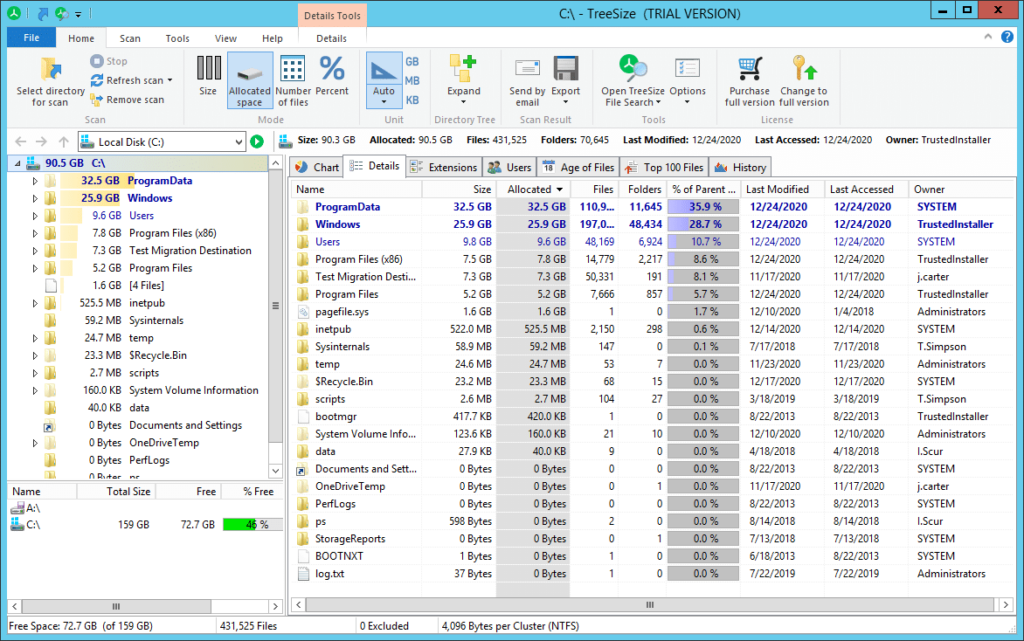
TreeSize はストレージ分析に重点を置いています。限定的な freemium(フリーミアム)ライセンス オプションと、フルバージョンの 30 日間の無料トライアルがあります。無料版は、高いスキャン速度、ストレージ(ネットワークドライブおよびローカルで同期されたクラウドドライブを含む)を処理・分析できること、そしてファイルシステム全体を通して所有者、ファイルの種類、サイズなどに基づいてスキャン結果を分解できることから、IT 管理者に高く評価されています。たとえば、このツールは管理者が最も大きいファイル、最も古いファイル、パスが長いファイルを見つけるのに役立ちます。
有料版では、ファイルの所有者や権限、NTFS の圧縮率など、さらに多くの項目を分析できます。NTFS Alternate Data Streams や NTFS Hardlinks も処理でき、スキャン結果をさまざまなファイル形式にエクスポートし、コマンドラインによる自動化オプションも提供します。
3. AlbusBit の NTFS 権限監査ツール
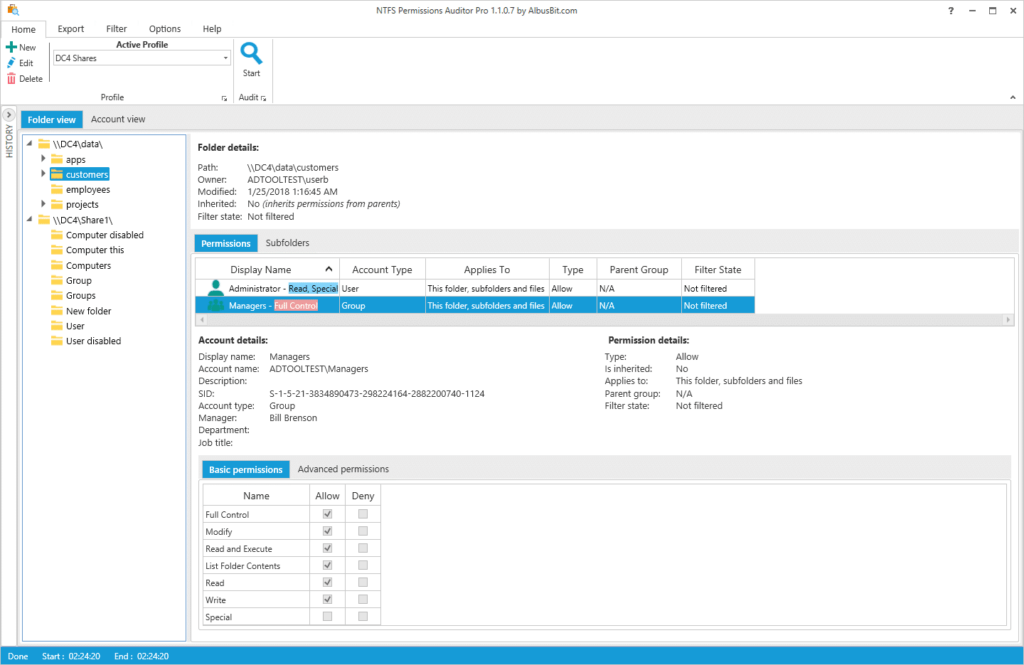
NTFS 権限監査ツール あらゆる NTFS フォルダーの権限を確認し、分析できます。無料版では、完全なパス、所有者、最終更新日、継承フラグ、階層型フォルダービューまたはアカウントビューでの権限の完全な一覧などの詳細が提供されます。プロ版では、アカウント名、SID、部門などの条件でレポートを絞り込む機能、権限変更の分析、さまざまな形式へのエクスポート、レポートのカスタマイズ、自動化など、追加機能が用意されています。
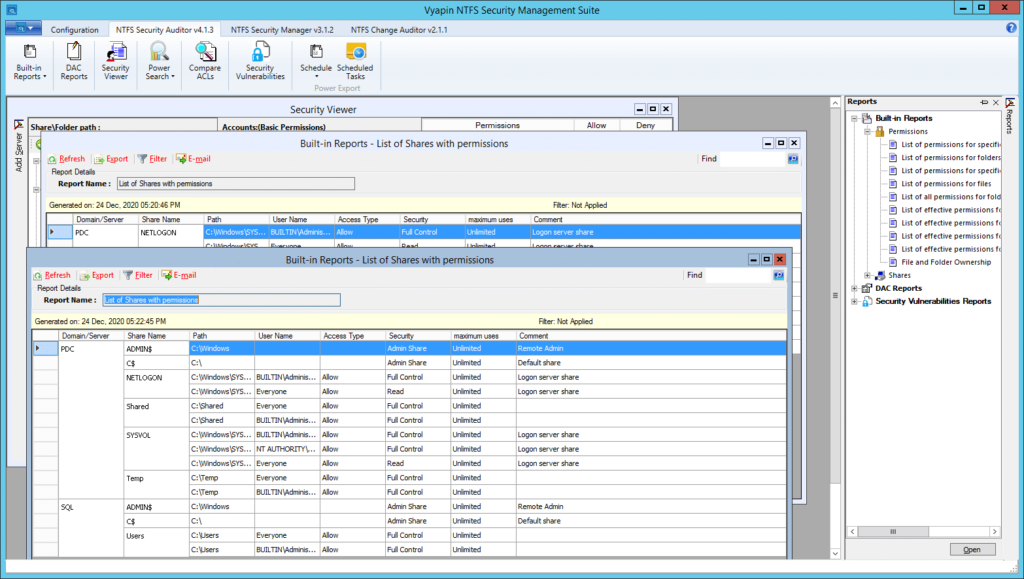
4. Vyapin の NTFS セキュリティ管理スイート
NTFS セキュリティ管理スイート 単機能の NTFS 権限ツールというより、フル機能の NTFS 管理システムに近いものです。3 つのモジュールで構成されています:
- NTFS セキュリティ監査ツール ネットワーク上の共有、フォルダー、ファイルをスキャンできるほか、定期的な間隔で権限の自動インベントリを実行し、ACL を比較することも可能です。システム管理者やコンプライアンス向けのさまざまな内蔵レポートが用意されています
- NTFS Change Auditor 指定した場所でのアクセス許可(権限)変更を収集し、分析します。
- NTFS Security Manager ネイティブな権限管理を簡素化するために設計されています。
Vyapin は NTFS Security Management Suite の 15 日間の評価版を提供します。
5. Visual Click Software の DSRAZOR
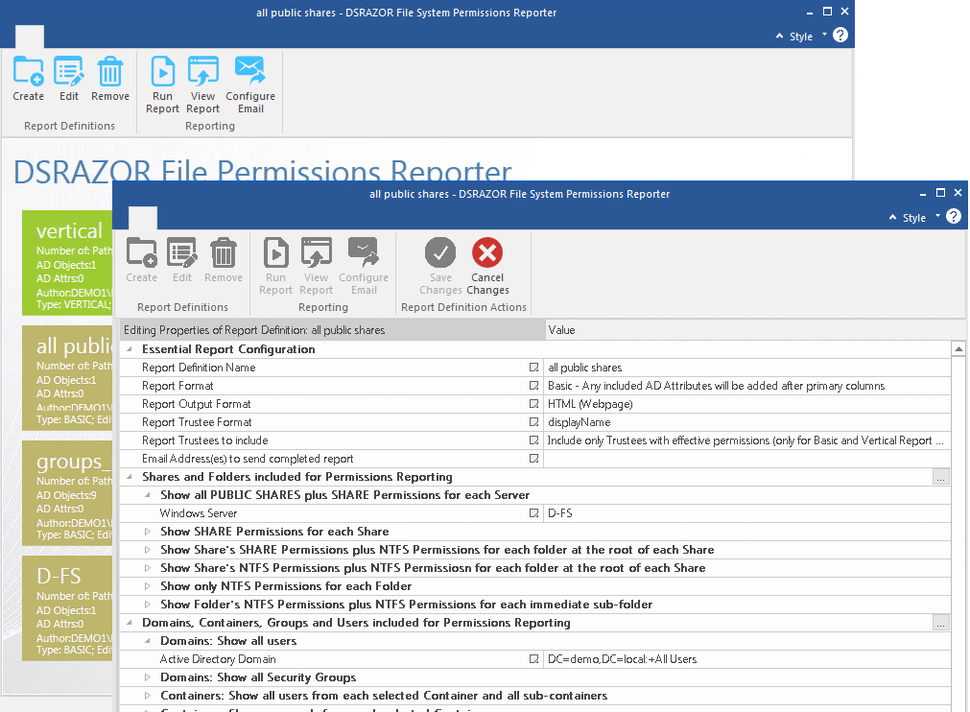
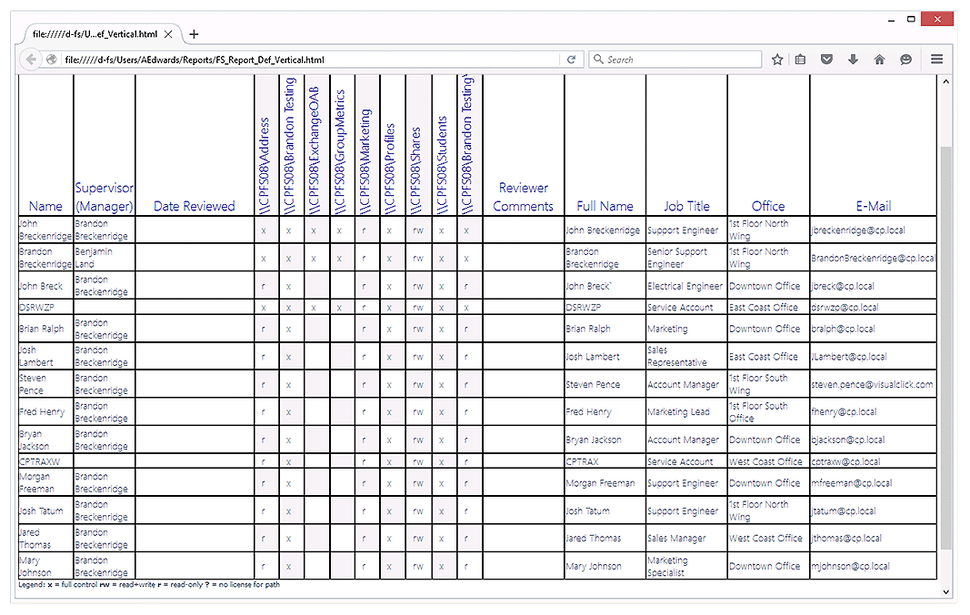
DSRAZOR は、管理者およびコンプライアンス監査担当者向けの、汎用的でカスタマイズ可能なレポーティングツールです。特定のファイルまたはフォルダーに対する権限を分析できます。レポートはカスタマイズでき、各 trustee(対象ユーザー/主体)ごとに特定の Active Directory 属性を含めることが可能なので、監査担当者は自分のニーズに合わせてレポートを調整できます。期限超過、ブロック済み、または無効化された Active Directory アカウントに関する包括的なレポートがあり、さらに、特定の期間に使用されていないアカウント、最後のログインが失敗した場所なども確認できます。とはいえ、DSRAZOR は汎用性が高いことで多くの人に評価されていますが、学習にはかなり急なハードルがあります。レポート設計ツールがやや使いにくく、セットアップ手順もそれほどユーザーフレンドリーではありません。
Windows Server のハードニング チェックリストをダウンロード
詳しく見るよくある質問(FAQ)
NTFS のアクセス許可(パーミッション)はどこに保存されますか?
NTFS(New Technology File System)のアクセス許可(パーミッション)は、NTFS ファイル システムの Master File Table(MFT)に保存されます。MFT は、NTFS ボリューム上のファイルやフォルダーのメタデータを格納する、データベースのような構造です。ファイル属性、ファイル名、タイムスタンプ、そして NTFS のアクセス許可(パーミッション)を含むセキュリティ記述子(security descriptors)に関する情報が含まれています。
ファイルまたはフォルダーに NTFS のアクセス許可(パーミッション)を適用すると、その許可は MFT 内のファイルまたはフォルダーのセキュリティ記述子(security descriptor)の一部として保存されます。各ファイルまたはフォルダーには、関連する NTFS のアクセス許可(パーミッション)を保持する独自のセキュリティ記述子があります。この情報は、オペレーティング システムがファイルまたはフォルダーへのアクセスを制御するために使用します。
NTFS 権限はどのように管理しますか?
NTFS 権限の管理には、NTFS ボリューム上のファイルやフォルダーへのアクセスを制御することが含まれます。以下に NTFS 権限を管理する手順:
- 権限を管理したいファイルまたはフォルダーを特定します。
- ファイルまたはフォルダーを右クリックし、Properties をコンテキスト メニューから選択します。
- 「プロパティ(Properties)」ウィンドウで「セキュリティ(Security)」タブに移動すると、対象のファイルまたはフォルダーに現在割り当てられている NTFS 権限を確認できます。
- NTFS 権限を管理するには、Edit または Advanced ボタン(Windows のバージョンによって異なります)をクリックします。
- 権限の設定ページでは、個々のユーザーまたはグループに対して、フル コントロール、読み取り、書き込み、または変更などのさまざまな権限を許可または拒否できます。
- 必要な変更を行ったら、Apply をクリックし、その後 OK をクリックして、変更した NTFS 権限を保存します。
NTFS の権限を変更する際は慎重に行うことが重要です。不適切な変更によって、アクセス上の問題が発生したり、ファイルやフォルダーのセキュリティが損なわれたりする可能性があります。
NTFS の権限を監査するにはどうすればよいですか?
NTFS のアクセス権を監査すると、NTFS ボリューム上のファイルおよびフォルダーへのアクセスを監視できます。NTFS のアクセス権を監査するには、次の手順に従ってください。
- まず、NTFS ボリュームで監査を有効にする必要があります。ファイルまたはフォルダーを右クリックし、プロパティを選択して、「セキュリティ」タブに移動します。詳細設定 ボタンをクリックし、「監査」タブへ移動してください。
- 追加 ボタンをクリックし、監査対象のユーザーまたはグループを選択します。読み取り、書き込み、削除、または権限の変更など、監査したい具体的な操作を選択してください。
- 変更を適用してダイアログ ボックスを閉じるには、OK をクリックします。
- 監査ログを表示するには、イベント ビューアーにアクセスする必要があります。Win + R を押して「ファイル名を指定して実行」を開き、「eventvwr.msc 」と入力して Enter を押します。イベント ビューアーで Windows ログ > セキュリティ に移動します。ファイルまたはフォルダーへのアクセス イベントである、イベント ID 4663 のイベントを探してください。
共有する
もっと詳しく
著者について

Dirk Schrader
セキュリティ リサーチの VP
Dirk Schrader は Netwrix の Resident CISO (EMEA) であり、セキュリティ リサーチの VP です。CISSP (ISC²) および CISM (ISACA) の資格を持つ、IT セキュリティ分野で 25 年のベテランとして、サイバー脅威に取り組むための現代的なアプローチであるサイバー レジリエンスの推進に取り組んでいます。Dirk はキャリアの初期に技術およびサポートの役割からスタートし、その後、大規模な多国籍企業から小さなスタートアップまでで、営業、マーケティング、プロダクト マネジメントのポジションへと移行しながら、世界中のサイバーセキュリティ プロジェクトに携わってきました。彼はサイバー レジリエンスを実現するために、変更管理と脆弱性管理に取り組む必要性について、多数の記事を発表しています。