
Linux および Unix の管理者は、何十年もの間それらのシステムに組み込まれてきたため、サーバーへの接続に Open Secure Shell(OpenSSH)を使うことに慣れています。一方で Windows ユーザーは、伝統的に SSH 機能を利用するために Putty や WinSCP のようなサードパーティ製ツールをダウンロードする必要がありました。
しかし、その状況は OpenSSH が Windows 10 および Windows Server 2019 でオプション機能として利用可能になったことで変わりました。Windows は現在、ネイティブで SSH サーバーと SSH クライアントの両方を提供しているため、暗号化機能のない telnet や FTP を使う理由はありません。SSH は、サーバーに接続したり、ネットワーク接続経由でファイルをコピーしたりする必要がある場合に、より優れたセキュリティを提供します。
この記事では、OpenSSH をインストールし、WinSCP または PowerShell のいずれかを使用してファイルを安全に転送する方法を詳しく説明します。
OpenSSH は何に使われますか?
OpenSSH は、SSH プロトコルを使用してコンピューターネットワーク上で安全な通信セッションを提供するツールです。以下を含むさまざまなタスクに利用できます。
- サーバー管理や技術サポートのために、リモートマシンへ安全にログインしてコマンドを実行します。
- 2 台のマシン間でファイルを安全にコピーまたは移動します。
これらのタスクが安全であるのは、OpenSSH に Secure Copy プロトコル(SCP)と SSH File Transfer プロトコル(SFTP)が含まれていること、さらに OpenSSH が安全なトンネルを通じてすべての通信を暗号化することで、インターネット上または安全でないネットワーク上において機密データを送信できるためです。トンネルは、クライアントとサーバーが公開鍵を交換するときに作成されます。
Windows に OpenSSH 機能を追加する方法
前提条件
Windows コンピューターに OpenSSH をインストールするには:
- デバイスは少なくとも Windows Server 2019 または Windows 10(ビルド 1809)で動作している必要があります。
- 対象のマシンは PowerShell 5.1 以降を実行している必要があります。
- 組み込みの Administrators グループのメンバーであるアカウントを使用する必要があります。
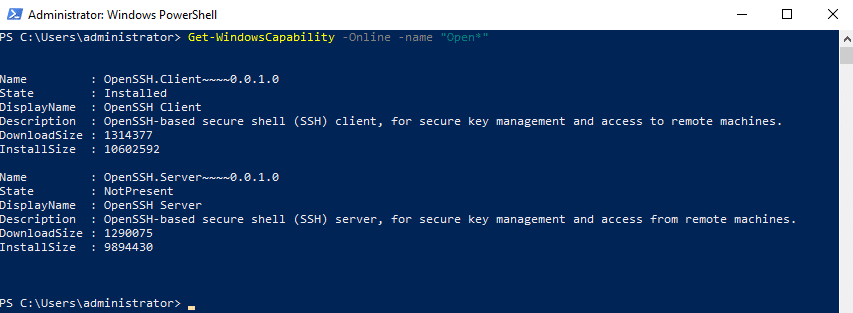
まず、OpenSSH がすでにインストールされているかどうかを確認してください。Administrators ウィンドウの PowerShell ターミナルを使用して、次のコマンドを実行します。
Get-WindowsCapability -Online -Name "Open*"
以下のスクリーンショットから、OpenSSH クライアントはインストールされていますが、OpenSSH サーバーはインストールされていないことが分かります。
以下で説明するように、Windows の設定または PowerShell を使って OpenSSH サーバーと OpenSSH クライアントの両方をインストールできます。
Windows の設定を使用して OpenSSH をインストールする
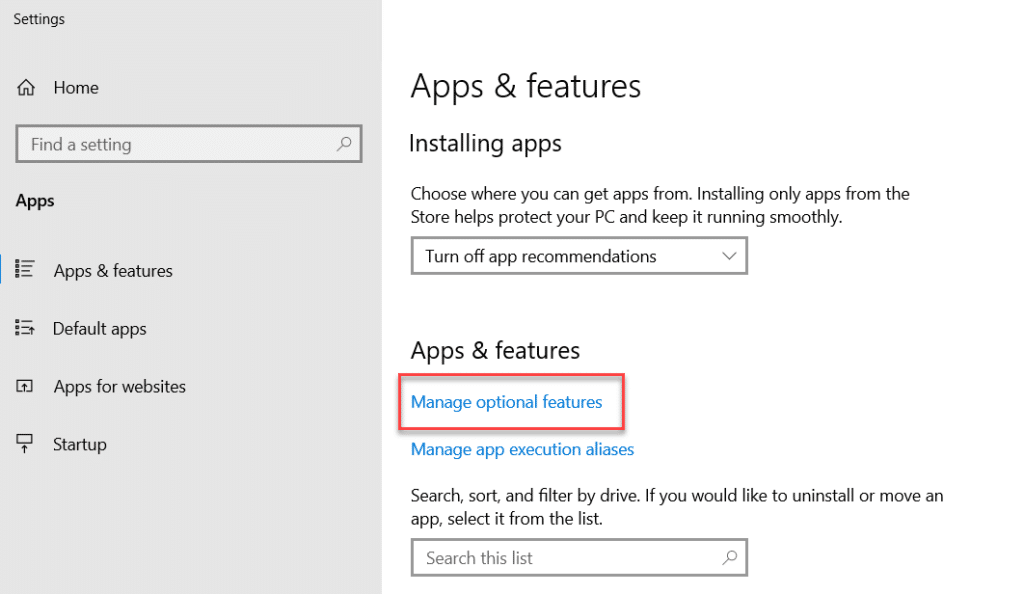
- まず、設定の Apps & features セクションに移動し、Manage optional features をクリックします。
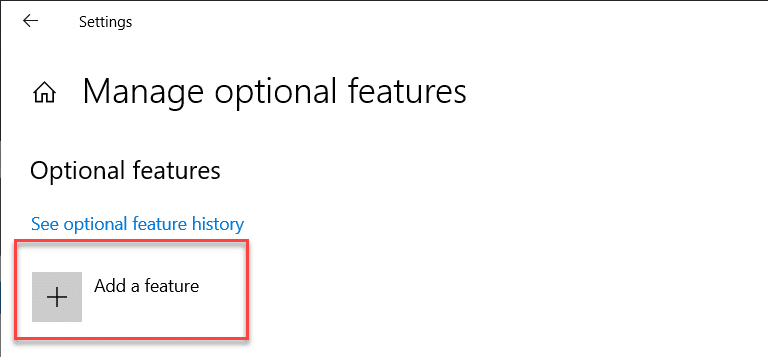
- Add a feature をクリックします。
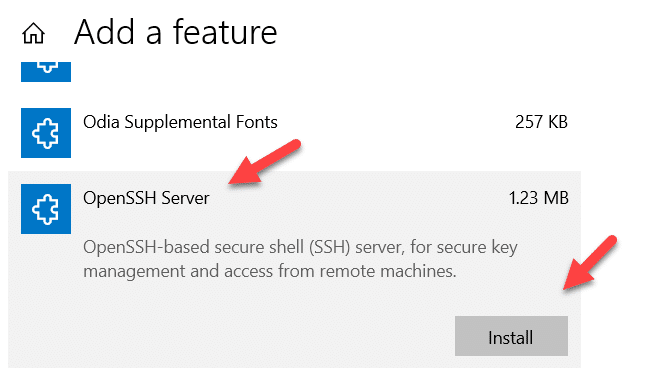
- サーバー コンポーネントをインストールするには、OpenSSH Server を選択し、Install ボタンをクリックします。
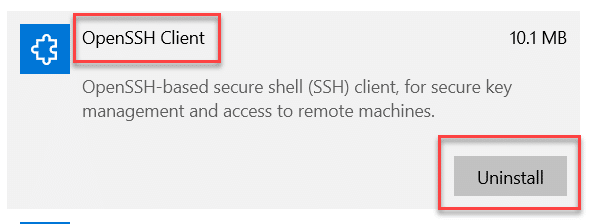
- 次に SSH クライアントをインストールします。 OpenSSH Client を選択し、Install をクリックします。クライアントがすでにインストールされている場合は、下に示すように Uninstall ボタンが表示されます。その場合は、操作は不要です。
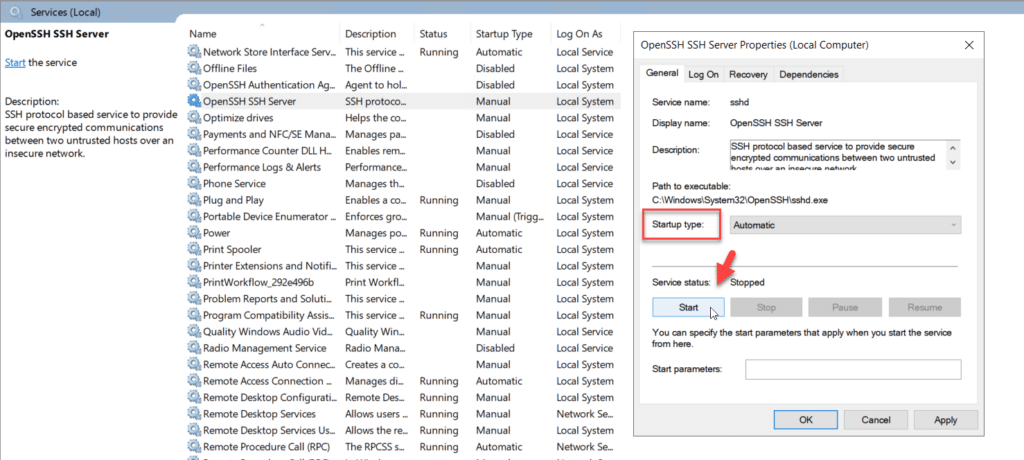
- Windows サービス マネージャー(Windows Services Manager)を使用して、OpenSSH サービスが自動的に実行されるように設定してください。このスクリーンショットに示されているとおりです:
- Windows Defender ファイアウォール(高度なセキュリティ)が有効になっている場合は、IANA(Internet Assigned Numbers Authority)によって SSH に割り当てられているポート 22 を開放する必要があります。
PowerShell を使用して OpenSSH をインストールする
または、Windows PowerShell を使用して OpenSSH サーバーとクライアントのコンポーネントをインストールすることもできます。
- 次のコマンドを使用して OpenSSH サーバー コンポーネントをインストールします:
Add-WindowsCapability -Online -Name OpenSSH.Server~~~~0.0.1.0

- 次に、次のコマンドを使用して OpenSSH クライアントをインストールします。
Add-WindowsCapability -Online -Name OpenSSH.Client~~~~0.0.1.0
- 次に、次の PowerShell コマンドを使用して OpenSSH サービスを構成し、起動します。
      Start-Service sshd
Set-Service -Name sshd -StartupType ‘Automatic’

- 先ほども述べたとおり、ファイアウォールでポート 22 を開放する必要があります。次のコマンドを使用すると、OpenSSH 用のファイアウォール ルールがすでに設定されているかどうかをすばやく確認できます。
Get-NetFirewallRule -Name *ssh*
以下の出力は、ルールがすでに作成されていることを示しています。
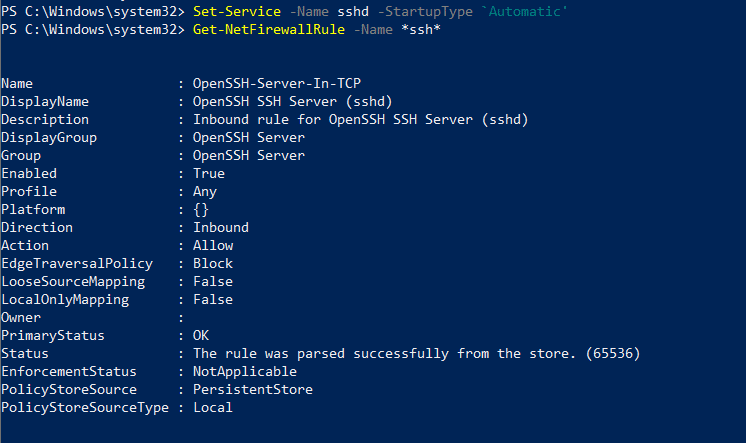
ルールが存在しない場合は、次のコマンドを使用して SSH ポートを開放します。
New-NetFirewallRule -Name sshd -DisplayName ‘OpenSSH Server (sshd)’ -Enabled True -Direction Inbound -Protocol TCP -Action Allow -LocalPort 22
- 最後に、すべてが正しく設定されており、OpenSSH デーモンが着信接続を待ち受けていることを確認してください。接続をテストするには、別のサーバーまたはデスクトップ端末から次のコマンドを実行します:
Test-NetConnection -ComputerName <computer name> -Port 22 -InformationLevel Detailed
テストが成功すると、次のような内容が表示されます:
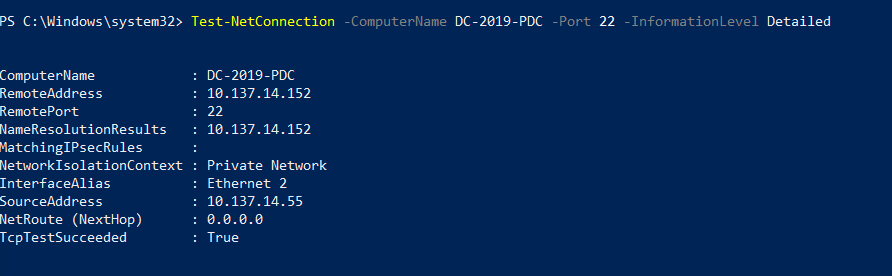
失敗した場合、ネットワーク接続に関連する要因がいくつか考えられます。たとえば、リモート コンピューターで Firewall ルールが作成されていない、または有効になっていない場合などです。
SSH を使ってファイルを移動する方法
SSH を使ってファイルを移動することは、WinSCP のような FTP アプリケーションで移動するのとほぼ同じです。ソース側のマシンでファイルを読み取るための権限と、宛先ディレクトリで書き込むための権限が必要である点に注意してください。
WinSCP を使用してファイルを移動する
まずは WinSCP ユーティリティを使って、新しい SSH サーバーをテストしてみましょう。(必要に応じて、こちら から WinSCP をダウンロードできます。)なお、WinSCP を使用する場合は、OpenSSH クライアントを有効にする必要はありません。
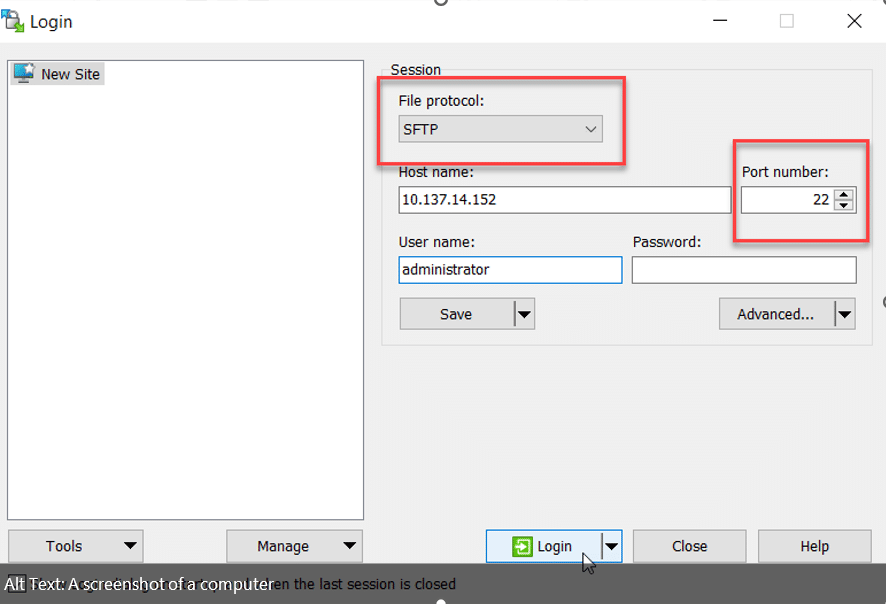
- WinSCP を開き、サーバーへの新しい接続を定義します。New Site, を選択し、ファイル プロトコルが SFTP に設定されていること、ポートが 22(既定値)に設定されていることを確認してから、下の例のようにユーザー名を入力します。
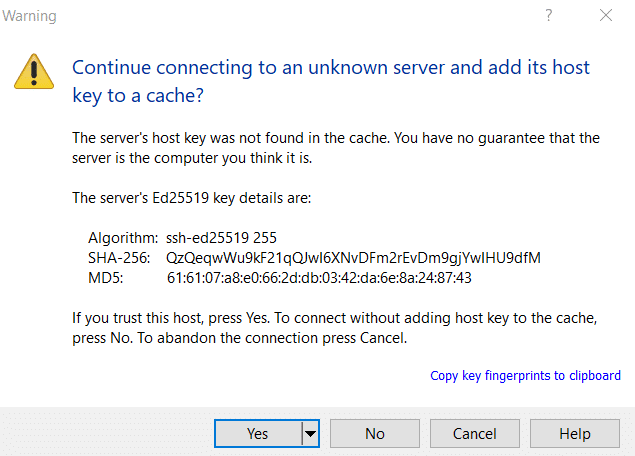
- Login ボタンをクリックし、指定したアカウントのパスワードを入力します。次のダイアログ ボックスには、下のスクリーンショットのようにサーバーの ECDSA キーフィンガープリントが表示されます。このキーは主に、クライアントが正しいサーバーと通信していることを確認するために使用されます。クライアントがサーバーに初めて接続するとき、公的ホストキーがクライアントに渡されます。続行するには Yes をクリックします。
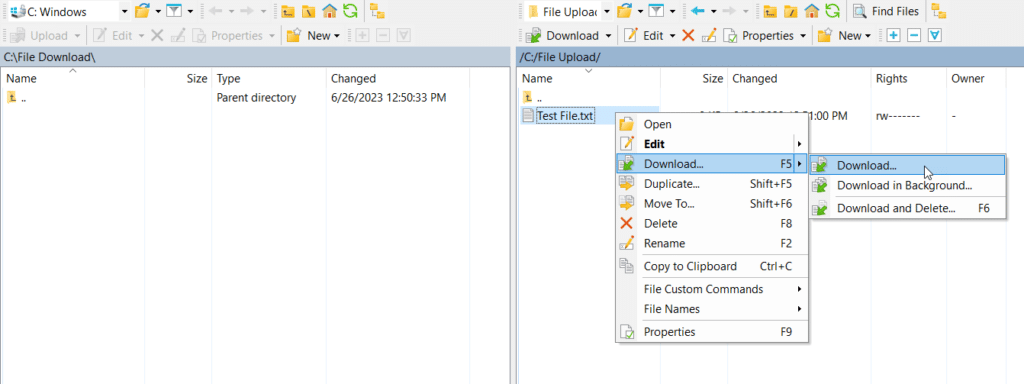
- 次のウィンドウでは、左側のペインに送信元マシンの既定フォルダーが表示され、右側のペインには対象サーバー上のユーザーの既定フォルダーが表示されます。目的のフォルダーへ移動してください。下の例では、クライアント デバイスにダウンロードするためにファイルを右クリックしました。別の方法として、ファイルを一方から他方へドラッグすることもできます。
OpenSSH を使ってファイルまたはディレクトリをコピーする
Windows OpenSSH を使ってファイルをコピーするには、次の PowerShell コマンドを使用できます。OpenSSH サーバーとクライアントの両方を有効にする必要がある点に注意してください。
scp <filename> <username>@<hostname>:<directory_path>
ディレクトリ全体をコピーするには、次のコマンドを使用します。
scp -r <local_directory_path> <username>@<hostname>:<remote_directory_path>
対象サーバーにディレクトリが存在しない場合は作成されます(その実行に必要な権限があることを前提とします)。
Linux および Unix サーバーから Windows サーバーやデスクトップへ、またその逆方向にもファイルを行き来させてコピーできます。
Netwrix がどのように役立つか
データファイルを移動したりコピーしたりする場合、転送作業中だけでなく、そのデータのライフサイクル全体を通してデータを保護する必要があるはずです。 データアクセスのガバナンス Netwrix のソフトウェアは、ファイルのアクティビティを効果的かつスケーラブルに監視するためのアプローチを提供します。さらに、誰が何にアクセスできるかを把握し、機微データへのアクセスを厳密に制限することで、サイバーセキュリティインシデントのリスクを低減できます。できること:
- IT エコシステム全体でアクティビティを監査します。
- 機微データへのアクセスを必要最小限に抑え、 insider threat のリスクを低減し、ランサムウェアやその他の攻撃による被害を最小限に抑えます。
- データ所有者による定期的な権限の証明を効率化します。
- コンテンツを正確かつ一貫してタグ付けすることで、機密データがどこへ移動しても保護します。
よくある質問
SSHを使ってファイルを移動するにはどうすればよいですか?
Unix 系のシステムを扱う場合は、mv コマンドを使って、SSH によりリモートサーバー上のファイルをある場所から別の場所へ移動できます。
Windows のマシンでは、サードパーティ製の SSH サーバーとクライアント アプリケーションをインストールするか、OpenSSH 機能を有効にすることができます(Windows Server 2019 または 2022、または Windows 10 または 11 が必要です)。
いずれの場合でも、接続するためのログオン資格情報が必要であるほか、送信元マシン上のファイルを読み取るための必要な権限と、宛先ディレクトリへの書き込み権限が必要です。
SSH ではファイル転送は可能ですか?
はい。SSH には Secure Copy プロトコル(SCP)と SSH File Transfer プロトコル(SFTP)が含まれており、ローカルホストとリモートホストの間でファイルを安全に転送できます。
SSH サーバーからローカルマシンへファイルを転送するにはどうすればよいですか?
OpenSSH サーバーから、サポートされているバージョンの Windows または Windows Server が搭載されたマシンへファイルを転送する方法の一つとして、次の PowerShell コマンドを使用できます。
scp C:\path\to\local\file username@remote-server:/path/to/remote/directory
- 次のように置き換えてください: C:\path\to\local\file — ローカル マシンでコピーしたいファイルへのパスを指定します。
- 次のように置き換えてください: username — リモート サーバーのユーザー名を指定します。(パスワードの入力を求められます。)
- 次のように置き換えてください: remote-server — リモート サーバーのホスト名または IP アドレスを指定します。
- 次のように置き換えてください: path/to/remote/directory — ファイルをコピーしたいリモート サーバー上のディレクトリへのパスを指定します。
または、使いやすいメニューを提供するサードパーティの SSH ユーティリティを利用することもできます。
共有する
もっと詳しく
著者について

Ethan Israel
Product Manager
Ethan は Netwrix の元 Product Manager です。ソフトウェア業界で 10 年以上の経験を持ち、Netwrix Enterprise Auditor 製品のロードマップの構築と提供を担当していました。