
Windows PowerShell を使って Office 365 を管理する のは、最初は少し不思議に感じるかもしれません。クラウド ソリューションは、結局のところシンプルさや使いやすさを約束しているのですから——こうした形容詞が Windows PowerShell と結び付けて使われることは、めったにありません。しかし、少し待ってください。この記事では、システム管理者向けに最も役立つ Office 365 PowerShell の cmdlet を 10 個紹介します。これらの手順を読めば、PowerShell がクラウドベースのシステムにおいても、価値あるツールになり得るとご納得いただけるかもしれません。
1. PowerShell で Office 365 インスタンスに接続する
まず、Windows PowerShell 用の Office 365 モジュールをインストールし、Office 365 インスタンスに接続する必要があります。次の手順を実行してください:
1. Microsoft Online Services Sign-In Assistant for IT Professionals RTW をダウンロードしてインストールします。
2. Microsoft Azure Active Directory および Office 365 用の Online Services PowerShell モジュールをインポートします:
      Install-Module -Name AzureAD
Install-Module -Name MSOnline
3. Office 365 の管理者資格情報を入力します:
$Cred = Get-Credential
4. リモート PowerShell セッションを作成します:
$O365 = New-PSSession -ConfigurationName Microsoft.Exchange -ConnectionUri https://outlook.office365.com/powershell-liveid/ -Credential $Cred -Authentication Basic -AllowRedirection
5. セッション コマンドをローカルの Windows PowerShell セッションにインポートします:
Import-PSSession $O365
6. すべての Office 365 サービスに接続します:
Connect-MsolService –Credential $O365
Windows PowerShell 用のモジュールをインポートしたら、Office 365 インスタンスを管理する準備が整いました。
2. PowerShell を使用して Exchange Online と SharePoint Online に接続する
Microsoft Exchange Online と Microsoft SharePoint Online に個別に接続することもできます。PowerShell で Exchange Online に接続するのは、基本的に Office 365 に接続するのと同じです:
      $Cred = Get-Credential

$Session = New-PSSession -ConfigurationName Microsoft.Exchange -ConnectionUri https://outlook.office365.com/powershell-liveid/ -Credential $Cred -Authentication Basic –AllowRedirection
SharePoint Online への接続は少しだけ異なります。SharePoint Online テナントを管理するには、まず SharePoint Online Management Shell 機能をダウンロードしてインストールする必要があります。次に、以下の PowerShell スクリプトを実行します:
      $admin="Admin@enterprise.onmicrosoft.com"
$orgname="enterprise"
$userCred = Get-Credential -UserName $admin -Message "Type the password."
Connect-SPOService -Url https://$orgname-admin.sharepoint.com -Credential $userCred
3. 利用可能な Office 365 PowerShell cmdlet の一覧を取得する
利用可能なすべての Office 365 PowerShell commands の一覧を取得するには、Get-Command cmdlet を実行します:
Get-Command -module MSOnline
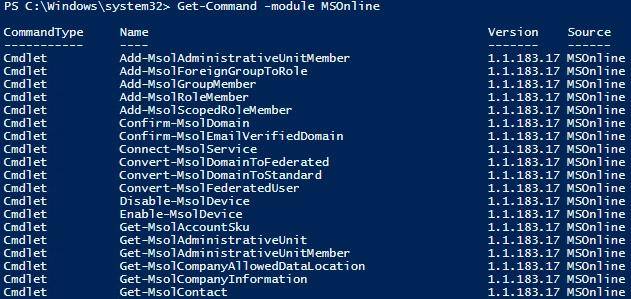
Azure Active Directory の cmdlet 一覧も取得できます:
Get-Command -module AzureAD
4. PowerShell ですべての Office 365 ユーザーの一覧を取得する
Office 365 のユーザーとライセンスの一覧を提供する必要がある場合は、Get-MsolUser cmdlet を使用します。Office 365 テナント内で有効なライセンスを持つすべてのユーザーを、DisplayName、City、Department、および ObjectID パラメーターと一緒に取得します。
Get-MsolUser | Select DisplayName, City, Department, ObjectID
アカウント ライセンスの数を確認するには、次の cmdlet を実行する必要があります。
Get-MsolAccountSku
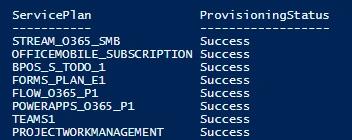
利用可能なサービスを一覧表示するには、次のスクリプトを実行します。
Get-MsolAccountSku | select -ExpandProperty ServiceStatus
5. PowerShell を使用して Office 365 で新しいユーザーを作成する
新しいユーザーを作成するには、New-MsolUser コマンドを使用します。
New-MsolUser -UserPrincipalName JSmith@enterprise.onmicrosoft.com -DisplayName "John Smith" -FirstName “John” -LastName “Smith”
システムは、ユーザーのパスワードとライセンス状況データを出力します。
6. PowerShell ですべてのサイトからユーザーを削除する
すべてのサイトからユーザーを一度に削除するには、次のコマンドを使用します。
Get-SPOSite | ForEach {Remove-SPOUser -Site $_.Url -LoginName " JSmith@enterprise.onmicrosoft.com"}
7. PowerShell で Office 365 のパスワードを変更する
アカウントのパスワードを変更する必要がある場合は、Set-MsolUserPassword cmdlet を使用します。以下の例のように新しいパスワードを指定するか、-NewPassword パラメーターを省略すると、システムがランダムなパスワードを自動的に生成します。
Set-MsolUserPassword -UserPrincipalName JSmith@Netwrixqcspa.onmicrosoft.com -NewPassword P@SSw0rd!
8. PowerShell で Office 365 のグループ メンバーシップを管理する
PowerShell の cmdlet を使って Office 365 group も管理できます。Office 365 内のすべてのグループの一覧を取得するには、次のコマンドをそのまま使用してください: Get-MsolGroup。グループにユーザーを追加するには、 Add-MsolGroupMember コマンドを使用します:
Add-MsolGroupMember -GroupObjectId 5b61d9e1-a13f-4a2d-b5ba-773cebc08eec -GroupMemberObjectId a56cae92-a8b9-4fd0-acfc-6773a5c1c767 -GroupMembertype user
GroupObjectId はグループの16進数の ID で、次の Get-MsolGroup コマンドから取得できます。GroupMemberObejctId はユーザーのオブジェクト ID で、次のコマンドを実行すると確認できます:
Get-MsolUser | Select ObjectID.
グループからユーザーを削除するには、 Remove-MsoGroupMember の cmdlet を使用します。
9. PowerShell で SharePoint サイト コレクションを作成する
PowerShell を使って SharePoint サイト コレクションを作成することもできます:
New-SPOSite -Url "https://enterprise.sharepoint.com/sites/NewSite" -Owner "JSmith@enterprise.onmicrosoft.com" -StorageQuota "100" -Title "New Site"
10. PowerShell で Office 365 のレポートを作成する
PowerShell は、さまざまなレポートを作成するのに最適なツールです。以下はいくつかの便利な Office 365 report を PowerShell で作成する方法です:
- すべてのメールボックスの詳細:
Get-mailbox | get-MailboxStatistics
- 過去 30 日間にログインされていないすべてのメールボックスの一覧:
Get-Mailbox –RecipientType 'UserMailbox' | Get-MailboxStatistics | Sort-Object LastLogonTime | Where {$_.LastLogonTime –lt ([DateTime]::Now).AddDays(-30) } | Format-Table DisplayName, LastLogonTime
- 送信量・受信量が最も多い送信者と受信者に関するレポート:
Get-MailTrafficTopReport
- すべてのグループとそのメンバーに関するレポート:
      function Get-AllO365Members
{
    Try
    {
     $O365Groups=Get-UnifiedGroup
        foreach ($O365Group in $O365Groups)
        {
            Write-Host "Group Membership: " $O365Group.DisplayName -ForegroundColor Green
            Get-UnifiedGroupLinks –Identity $O365Group.Identity –LinkType Members
            Write-Host
        }
    }
    catch [System.Exception]
    {
        Write-Host -ForegroundColor Red $_.Exception.ToString()
    }
}
Get-AllO365Members
ほとんどの レポート用の cmdlet は 2018 年 1 月に非推奨(deprecated)となり、新しい MS Graph Reporting API に置き換えられました。そのため、一部のレポートは現在 Office 365 Security & Compliance Center でのみ利用可能です。
ご覧のとおり、PowerShell を使った Office 365 の管理は、Microsoft Windows Server と同様に高速で簡単です。Office 365 環境に対して行うすべての変更を必ず監査(audit)してください。そうすることで、問題のトラブルシューティングや復旧をより素早く行えるようになります。Office 365 環境でネイティブ監査を設定する方法については、当社の Exchange Online Auditing Quick Reference Guide と Exchange Online Mailbox Auditing Quick Reference Guide をご覧ください。Office 365 環境で何が起きているのかを、実行可能なインテリジェンスとして把握し、柔軟なレポート、先回りのアラート、Google のような検索など、さらに多くの機能も必要であれば、 Netwrix Auditor for Office 365 の無料トライアルをお申し込みください。
共有する
もっと詳しく
著者について

Jeff Melnick
システムエンジニアリング ディレクター
Jeff は Netwrix における Global Solutions Engineering の元ディレクターです。彼は長年にわたり Netwrix のブログ執筆者であり、講演者、プレゼンターとしても活躍しています。Netwrix のブログでは、Jeff がシステム管理の体験を大きく改善できるライフハックや、役立つヒント、ちょっとしたコツを共有しています。