
システム管理者がより良く、より簡単に仕事を進められるように、Windowsサーバーの管理、監視、バックアップ、トラブルシューティング向けの無料のシスアドツール(上位10選)をまとめました。ここでは、私たちの「トップ10」に選ばれた Windows 向けの無料 システム管理者ツール を紹介します:
- Wireshark と Microsoft Message Analyzer
- Clonezilla
- PowerShell ISE とその Script Browser および Script Analyzer 追加機能
- RSAT ツール Windows 用 10
- Sysinternals からのツール スイート
- システム モニター (Sysmon)
- AccessChk
- Autoruns
- Process Explorer
- Process Monitor
- 7-zip
- Notepad ++
- Netwrix Account Lockout Examiner
- Process Hacker
- PuTTy
1. Wireshark と Microsoft Message Analyzer
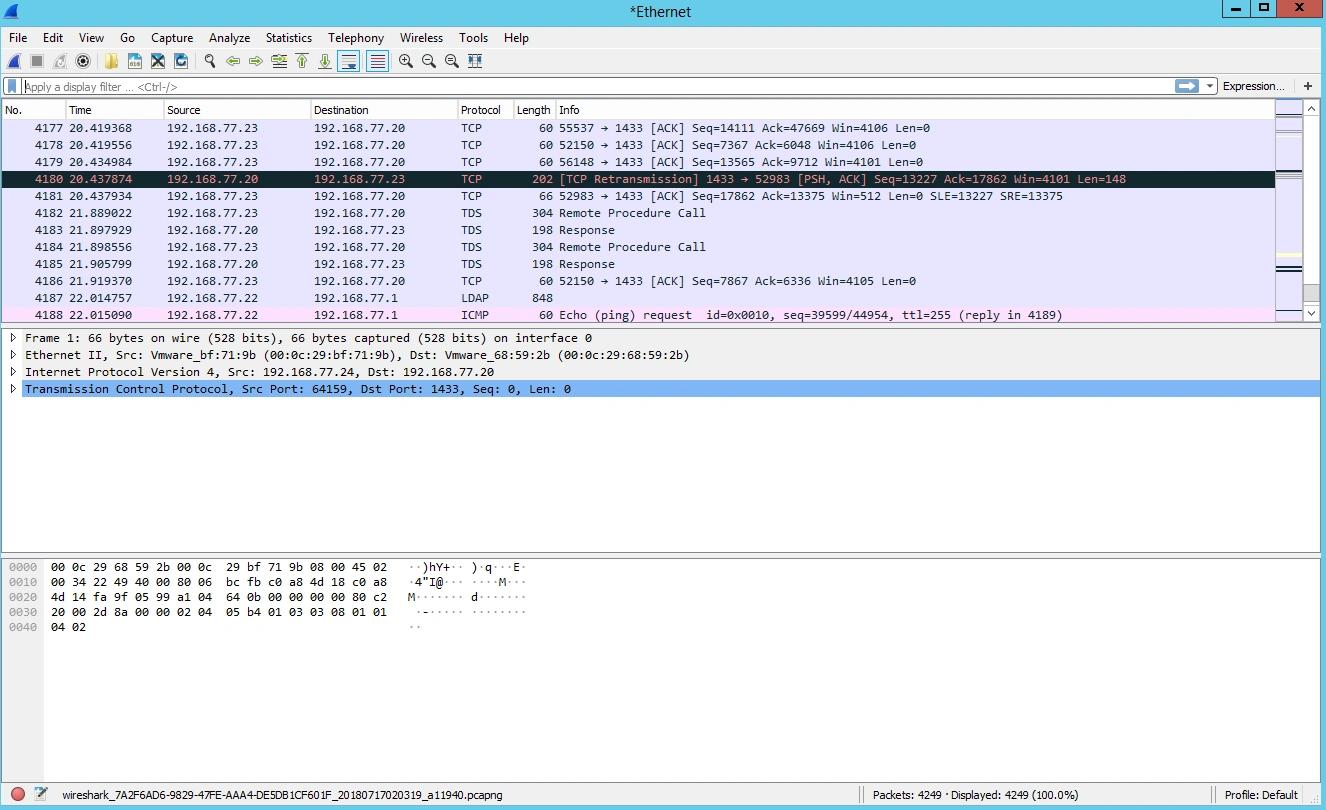
Wireshark は広く知られたネットワーク トラフィック監視ツールです。既知のプロトコルのほとんどすべてに対応しており、GTK+ に基づく分かりやすく論理的なグラフィカル インターフェースと、強力なフィルター システムの両方を備えています。さらに、クロスプラットフォームで、Linux、Solaris、FreeBSD、NetBSD、OpenBSD、Mac OS X、そしてもちろん Windows 上でも動作します。Wireshark は、ネットワーク トラフィックおよびネットワーク プロトコルの最も細かな情報を明らかにします。必要な知識があれば、Wireshark を使ってネットワークで発生するさまざまな問題を効果的に切り分け、診断できます。
Wireshark のあまり知られていない代替として、Microsoft の Message Analyzer(MMA)について触れておく価値があります。Message Analyzer はネットワーク トラフィックのキャプチャ、表示、分析も可能ですが、最大の特徴はネットワーク トレースに加えてシステム コール トレースも報告する点です。これにより、インストール済みのアプリケーションが行っていることと、ネットワーク上で起きていることを関連付けて把握できます。さらに Message Analyzer は、キャプチャを保存して再読み込みしたり、保存したキャプチャを集計したり、トレース ファイルからデータを分析したりすることも可能です。
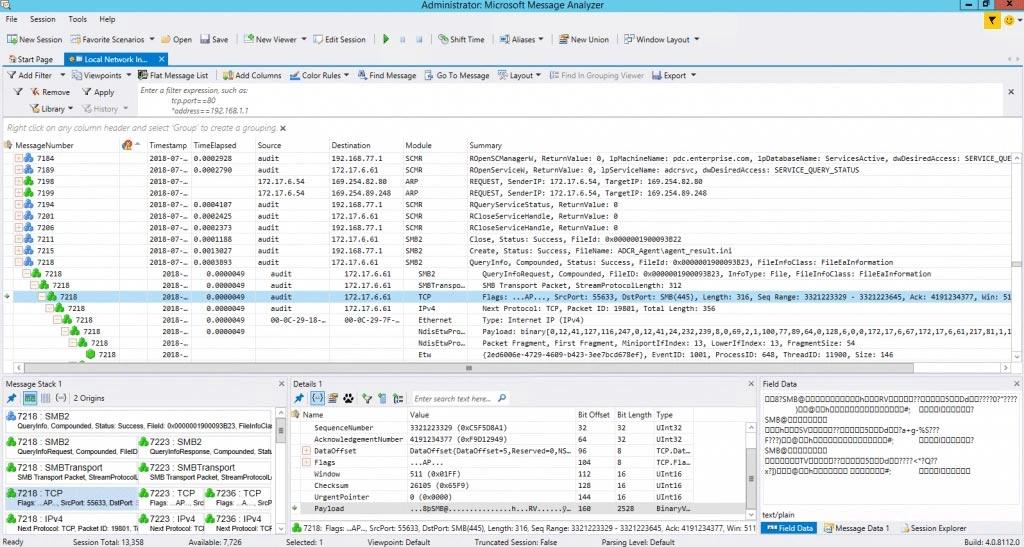
Microsoft Message Analyzer は、さまざまなシナリオで使用できます。
- セキュリティ確認のためにネットワーク トラフィックをキャプチャします。 ネットワーク セグメント上のすべてのネットワーク トラフィックをキャプチャして保存し、それを分析して潜在的に悪意のあるパケットを特定できます。
- アプリケーションの問題をトラブルシューティングします。 Skype などの一部のアプリケーションは、さまざまなポートとプロトコルを使用して、異なる通信サービスを提供します。サーバー アプリケーションがクライアントと通信できない場合、Message Analyzer は通信の試行をキャプチャし、通信を妨げている問題を特定できる可能性があります。
- ネットワークおよびファイアウォール構成のトラブルシューティング Message Analyzer を使用して、ネットワーク ホスト間の通信をキャプチャできます。ネットワーク ホストが想定した応答を受信しない場合、通信が失敗している場所を特定し、応答を妨げているネットワークまたはファイアウォールの構成を絞り込める可能性があります。
2. Clonezilla
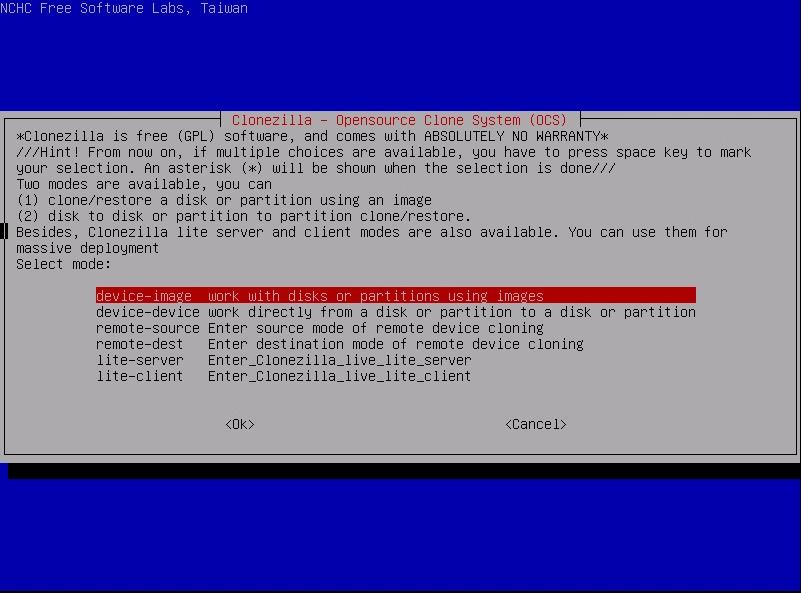
Clonezilla は、ディスクおよび個々のハードディスク パーティションをクローンするために設計された無料のオープンソース ツールであり、システム バックアップやディザスタ リカバリも容易にします。利用可能な Clonezilla は 2 種類あります。Clonezilla live(単一のマシンのバックアップと復元用)と、Clonezilla SE(より大規模な導入向けのサーバー版)です。
Clonezilla は、非常に高速なバックアップおよびクローン アプリケーションです。LiveCD を起動したら、ENTER を数回押すだけで、パーティション、または HDD 全体のバックアップを別の HDD(外付けの USB ドライブの場合もあります)へ開始します。Clonezilla は次のファイル システムをサポートしています:FAT、NTFS、ext2、ext3、ext4、reiserfs、reiser4、XFS、JFS、JFS、VMFS、HFS +。Clonezilla は、一度だけの予約(ワンタイム)操作に最適です。 ただし、ソフトウェア RAID を区別せず、それを別々のデバイスに分解します。
たとえば、同じタイプの PC が多数(数十台)あり、OS が入っていない場合に Clonezilla SE が役立ちます。最初の PC に OS と必要なソフトウェアをインストールし、スナップショットを作成してから、そのスナップショットをネットワーク経由で他の PC に展開できます。さらに Clonezilla SE は、夜間や希望する任意の時間にネットワーク経由で PC をバックアップすることも可能です。
3. PowerShell ISE とその Script Browser および Script Analyzer アドオン
PowerShell のコンソールは、.NET Framework 上に構築されたインタラクティブな環境で、さまざまなコマンドをリアルタイムに実行できます。これは、オペレーティング システム(Linux、macOS、Unix、Windows)の管理と、それらのオペレーティング システム上で動作する apps に関連するプロセスを自動化する必要があるシステム管理者およびパワーユーザー向けに、特別に設計されています。さらに、PowerShell 環境内で cmd.exe のコマンドを実行することもできます。
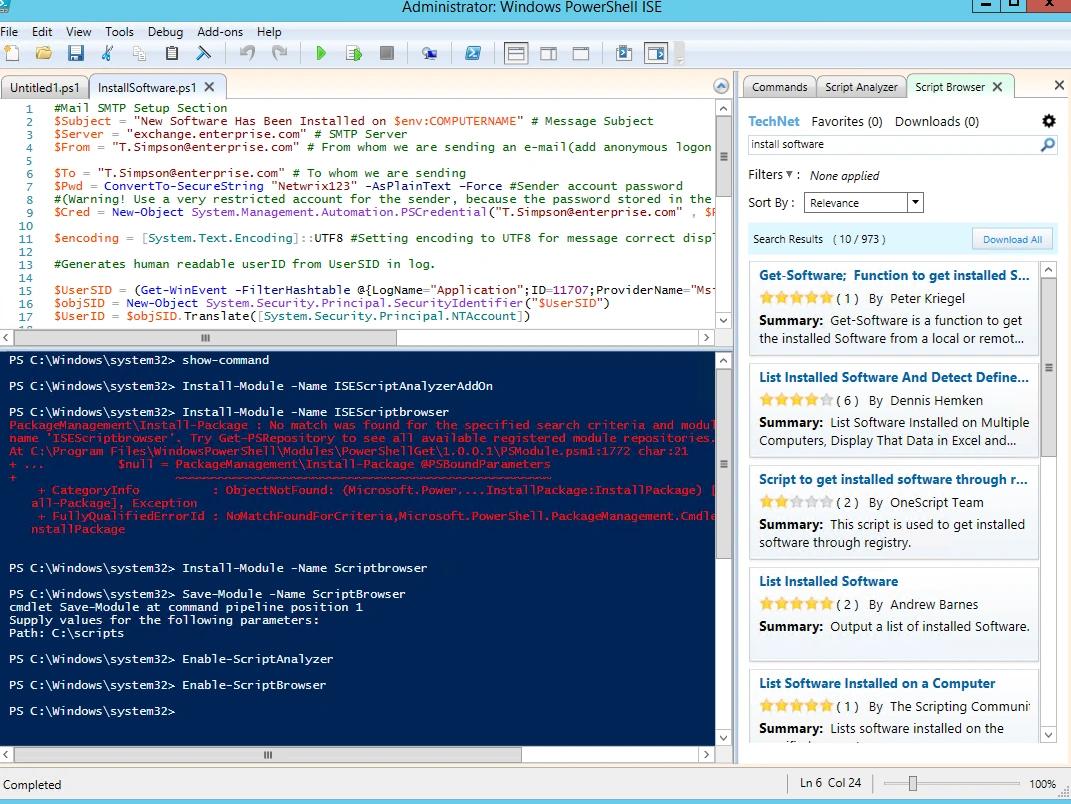
PowerShell ISE は cmd.exe と見た目も機能も同じです。ping、ipconfig、nslookup など、よく使うユーティリティは期待どおりにそのまま動作します。
PowerShell ISE には、非常に便利なアドオンがいくつか用意されています。その 1 つが Script Browser です。たとえば、PowerShell で何かをしたいものの、必要な結果は分かっているけれど、それをどうやって実現すればよいかは分からないとします。さらに、他の誰かがすでに同様の問題に遭遇していて、すばらしいスクリプトを書いている可能性が高いとも考えているかもしれません。もちろん、こうした状況では TechNet Script Center に行くことになるでしょう。しかし、適切なスクリプトを見つけるには、時間がかかり面倒になりがちです。必要としていることを理解して、適切なスクリプトを自動的に探してくれるツールがあったら、どれだけ便利でしょうか。Script Browser アドオンなら、TechNet 上で必要なスクリプトを簡単に見つけられます。
もう 1 つの優れたアドオンは Script Analyzer です。Script Analyzer はスクリプトを自動的に分析し、その効果を高めるための変更案を提案します。
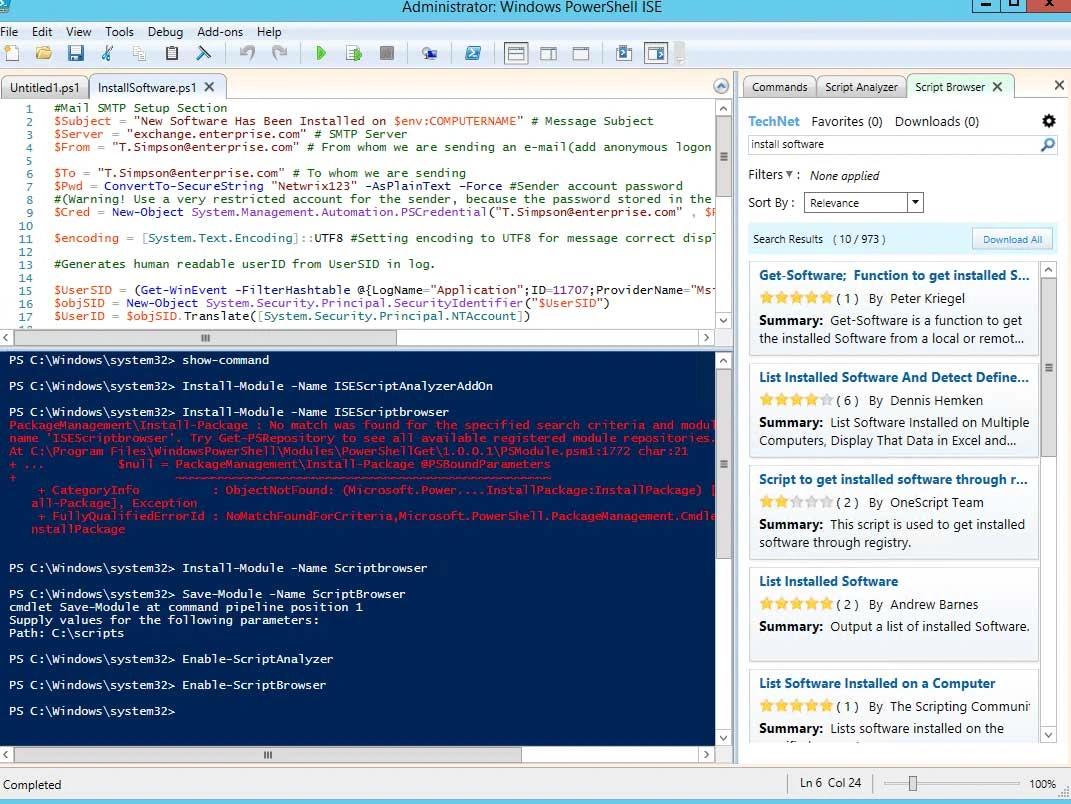
以下のコマンドを実行することで、これらのアドオンを簡単にインストールできます:
Install-Module -Name Scriptbrowser
Install-Module -Name ISEScriptAnalyzerAddOn
Enable-ScriptBrowser
Enable-ScriptAnalyzer
4. RSAT Tools for Windows 10
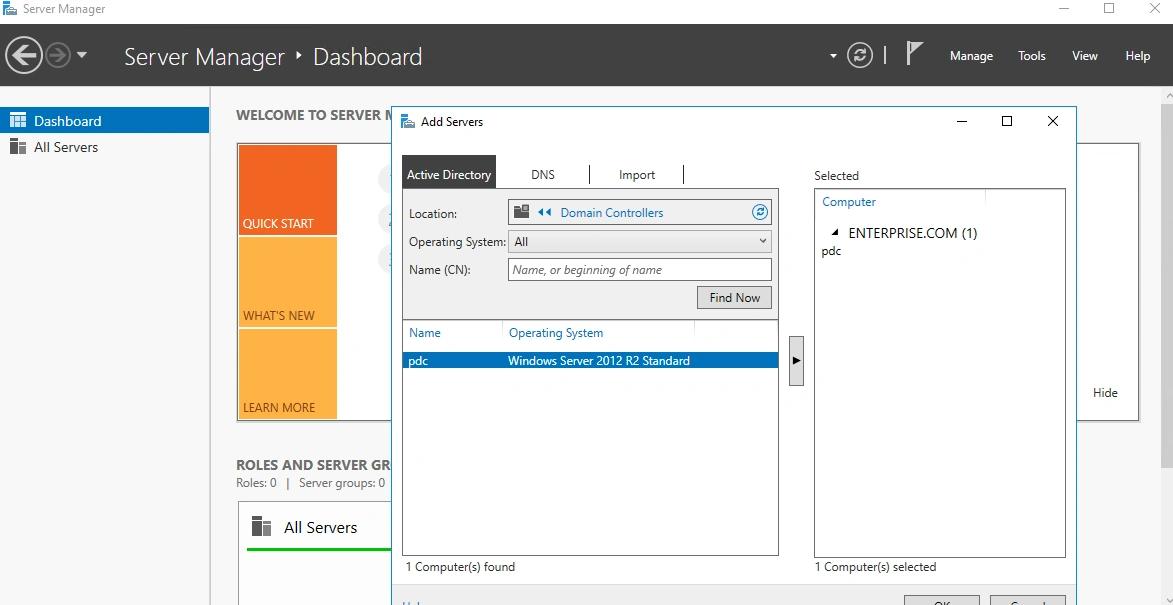
Remote Server Administration Tools(RSAT)により、IT 管理者は Windows Server 上のロールと機能をリモートで管理できるほか、Active Directory も Windows 10 Professional または Enterprise のワークステーションからリモートで管理できます。RSAT パッケージには次が含まれます:
- サーバー マネージャー
- Microsoft Management Console(MMC)のスナップイン
- Hyper-V
- Windows PowerShell コマンドレット
- コマンドライン ツール
基本的に、RSAT を使うと作業用のコンピューターに Windows Server の管理ツールがすべて揃うため、サーバーに RDP で接続する必要がまったくありません。これにより Windows Server の管理がより安全になります。
5. Sysinternals スイートのツール
Sysinternals Suite は、Microsoft のオペレーティング システムを実行しているコンピューターで問題のトラブルシューティングを行い、セキュリティ侵害を調査するために使用されます。6 つのカテゴリに 40 を超えるツールがあります。
- ファイルおよびディスク ツール
- ネットワーク ツール
- プロセス ツール
- セキュリティ ツール
- システム情報ツール
- その他のツール
ツールは Microsoft のWebサイトから個別にダウンロードすることも、Sysinternals Suite にまとめてすべてを一度にダウンロードすることもできます。以下は、このスイートの中で最も人気のある無料ツールです:
System Monitor(Sysmon)
System Monitor(Sysmon)は、Windows システムを実行している任意のコンピューターにインストールできるシステムサービスです。Sysmon は、プロセスの作成と終了、ネットワーク接続、ファイル作成に関する詳細情報を Windows のイベント ログに書き込むことで、Windows OS のログ記録機能を強化します。Sysmon は、次の ID を使用してログにイベントを書き込みます:
- イベントID 1:新しいプロセスの作成
- イベントID 2:新しいファイルの作成
- イベントID 3:新しいネットワーク接続が検出されました
- イベントID 5:プロセスが終了しました
- イベントID 6:ドライバーが読み込まれました
- イベント ID 7。画像が読み込まれました
- イベント ID 8。リモートスレッドの作成を検出
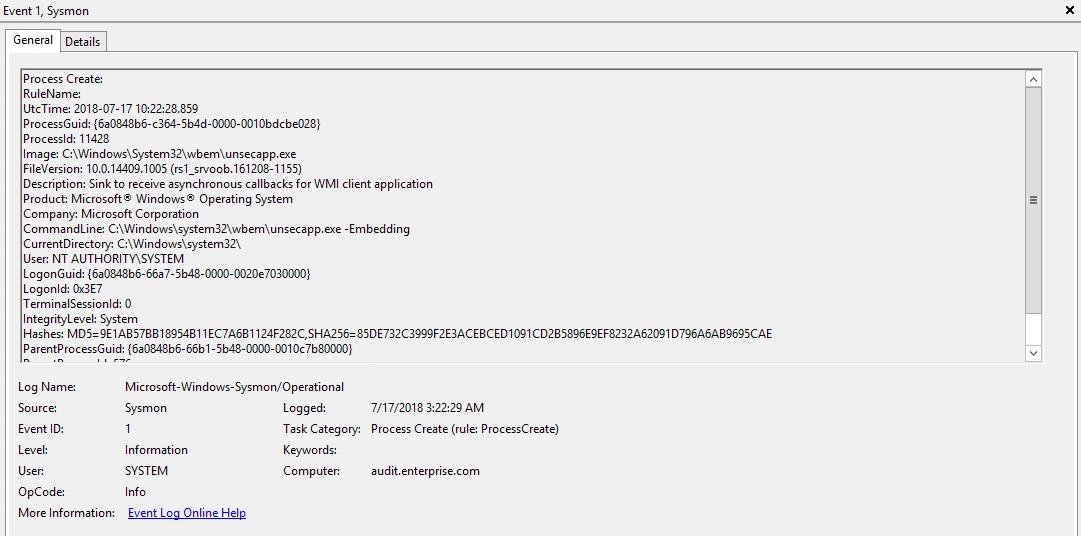
Windows 環境のサーバーやその他のコンピューターに Sysmon をインストールすると、イベント ログに書き込まれるイベントの数が増え、その分デメリットが生じる可能性があります。とはいえ、より詳細なイベント ログがあれば、特定のコンピューターで何が起きたのかを把握しやすくなり、疑わしいセキュリティ侵害を調査する際に特に役立ちます。
AccessChk
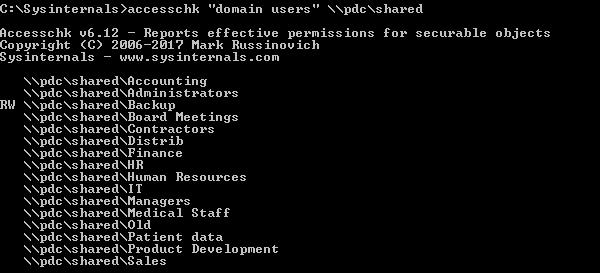
AccessChk ツールを使用して、次のリソースに対してユーザーやグループ(グループ管理のサービス アカウントを含む)に割り当てられている権限を確認できます。
- ファイル
- ディレクトリ
- レジストリキー
- グローバルオブジェクト
- Windows サービス
AccessChk は、ファイルやディレクトリのセキュリティ設定が適切に構成されているかどうかを確認するのにも役立ちます。権限が正しく設定されていないファイル共有上のファイルに、信頼されたインサイダーがアクセスできてしまい、多くの著名な侵害が発生しています。
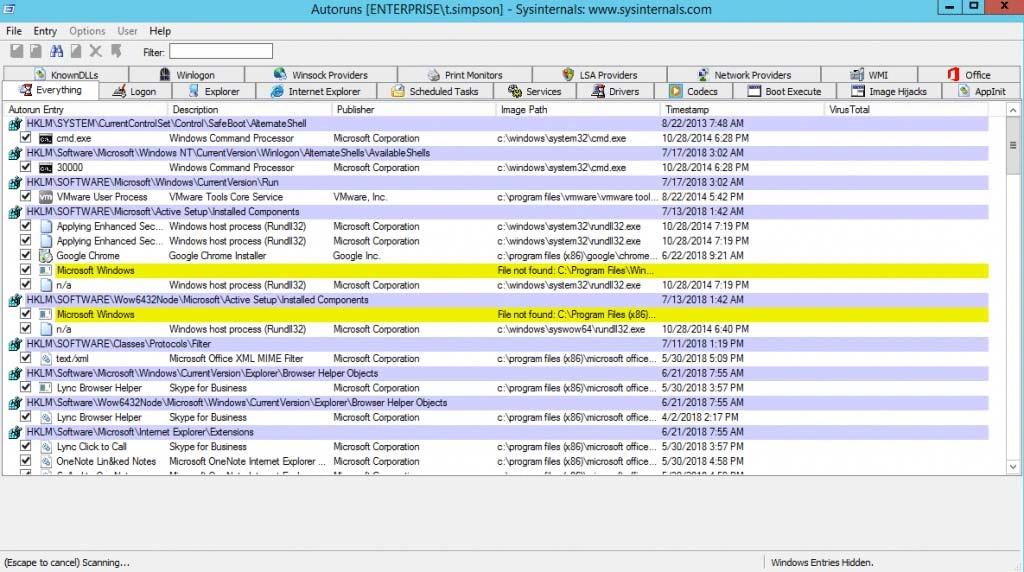
Autoruns
Autoruns を使用すると、コンピューターの起動時やユーザーのログオン時に自動的に起動するように構成されているアプリケーションがどれかを確認できます。このツールは、スタートアップ フォルダーから起動するように構成されているすべてのアプリケーションに加え、コンピューターのレジストリ内の Run、RunOnce、その他のキーから起動するように構成されているアプリケーションも一覧表示します。さらに Autoruns は、ファイル エクスプローラーのシェル拡張、インストールされているツールバー、ブラウザー ヘルパー オブジェクト、オートスタート サービス、Winlogon の通知に関する情報も提供します。
Process Explorer
Process Explorer ツールを使うと、特定のプロセスが開いているファイルやディレクトリを確認できます。また、CPU のパフォーマンス、メモリ使用状況、プロセスのデジタル署名に関する情報も提供します。さらに Process Explorer を使って、どのセキュリティ アカウントがプロセスを起動したのか、プロセスがいつ起動されたのか、そしてそのプロセスがネットワーク経由で外部ホストと通信しているかどうかも判断できます。
Process Explorer はタスク マネージャーの代替として機能します。特定のプロセスに関するリソース消費情報(メモリ使用量、ハンドル、オブジェクト、スレッドなど)を確認できるだけでなく、そのプロセスを一時停止したり強制終了(kill)したりすることも可能です。さらに、VirusTotal の統合機能を使って、特定のプロセスがマルウェアに感染しているかどうかを確認できます。
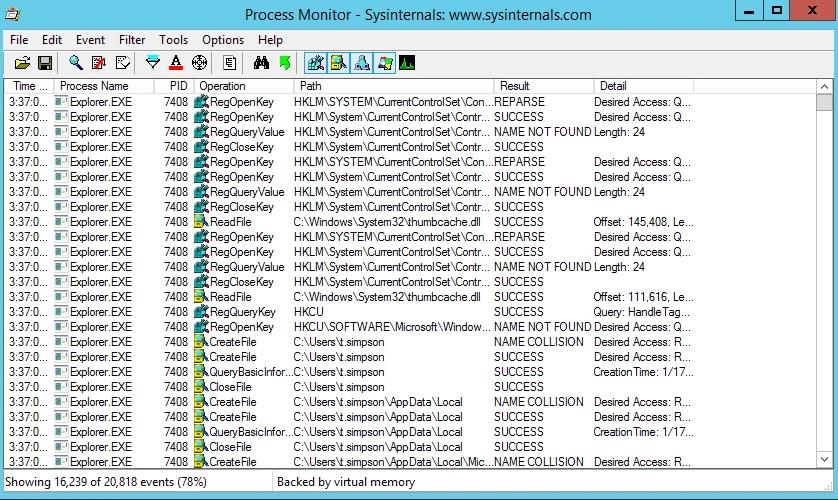
Process Monitor
Process Monitor は、ファイル システム、レジストリ、プロセス、スレッドのアクティビティに関するリアルタイム情報をシステム管理者に提供します。また、Process Monitor を設定して、リアルタイム表示だけでなく、アクティビティに関するデータを取得してログに記録することもできます。
Process Monitor では、次のタスクを実行できます。
- イメージ パス、コマンド ライン、ユーザーおよびセッション ID、ネットワーク利用状況などを含むプロセスの詳細を取得
- ファイルおよびネットワークの利用状況を含む、サービスの詳細を取得します
- アプリケーションがデータを保存するために使用しているレジストリ キーを特定します
- キャプチャしたイベントの周辺で、数ギガバイト規模のデータをログに記録します
- 起動時のすべての操作をログに記録します
- フィルターを使用して特定のデータを検索します
6. 7-zip
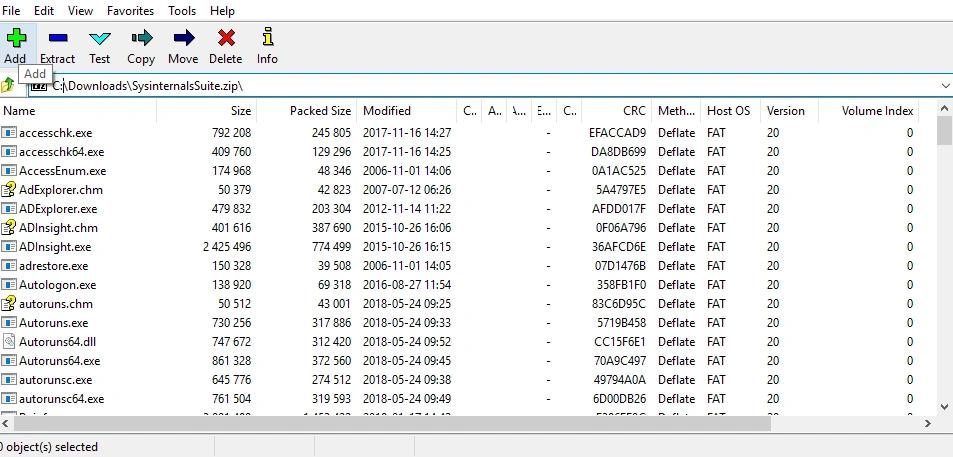
7-Zip は、高いデータ圧縮率と速度を備えたファイルアーカイバです。C と C++ で書かれたオープンソースツールで、サイズが小さく、複数の圧縮アルゴリズムをサポートします。また、さまざまな一般的なデータ形式(zip、rar、Gzip、bzip2、xz、tar、WIM)に対応しているほか、高効率な LZMA 圧縮アルゴリズムを使用する独自形式の 7z もサポートしています。プログラムは、コマンド「p7zip」を使ったコマンドラインインターフェースから、またはシェル統合機能を備えたグラフィカルユーザーインターフェースから管理できます。zip アーカイブを AES 256-bit で暗号化できますが、7z のように zip アーカイブ内のファイル名の暗号化は提供しません。さらに、.exe や .iso ファイルをアーカイブとして開くこともできます。
7. Notepad ++
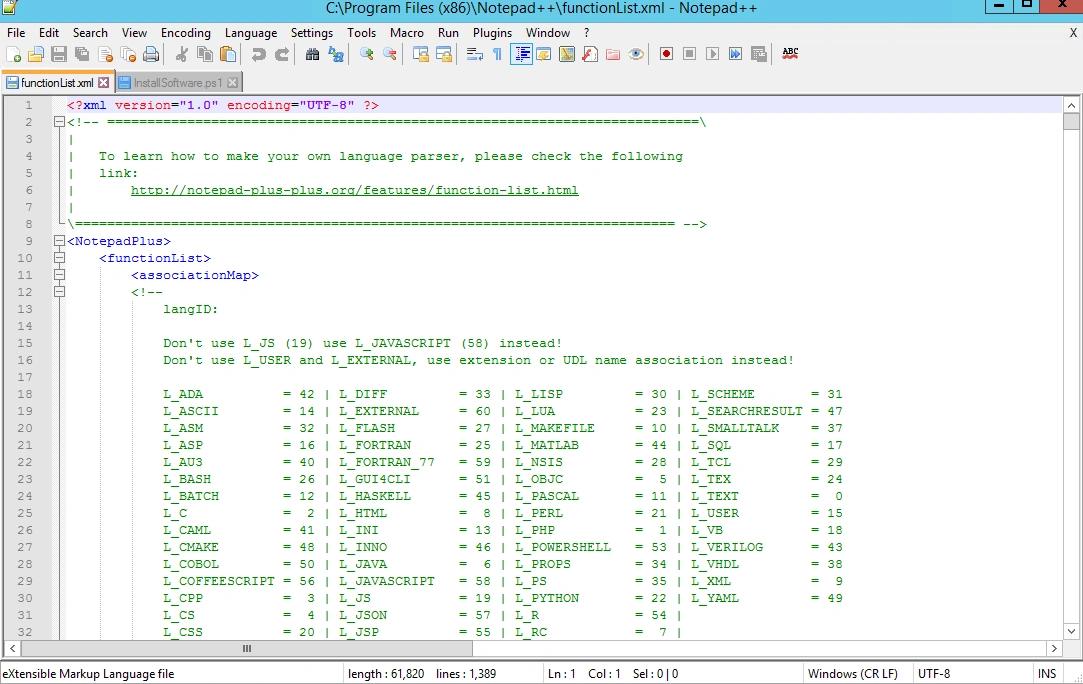
Notepad ++ は、これまでで最も優れたテキストエディタの 1 つです。コード作業に最適です。中程度の依存性を持つインターフェース、コード構文のカスタムハイライト、折りたたみ可能なブロック、検索での正規表現のサポートを備えています。ですが、特に良い点は、大きなファイルを開くときの応答がとても速いことです。そのため、システム管理者が膨大なログファイルを調査する必要がある場合に非常に便利です。
インターフェースは完全にカスタマイズ可能なので、画面から不要なものをすべて取り除くことができます。キーボードショートカットやメニューもカスタマイズ可能です。Notepad++ はタブ付き編集をサポートしており、1 つのウィンドウで複数の開いているファイルを扱えます。編集体験をより良くするその他の機能には次のようなものがあります:
- 自動保存
- 正規表現を使用したテキスト文字列の検索と置換
- マクロ
- 複数編集
- 分割画面での編集と同期スクロール
- 並べ替え、大文字と小文字の変換、冗長な空白の削除などの行操作
8. Netwrix Account Lockout Examiner
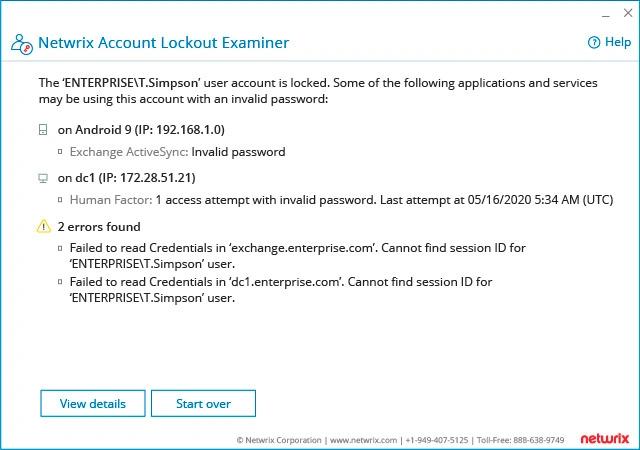
Netwrix Account Lockout Examiner は、IT 管理者やヘルプデスク担当者が、たった1回のキーストロークでロックアウトの根本原因を特定できる無料ツールです。難解なイベントログを掘り下げることなく、同じアカウントが繰り返しロックアウトされる原因を確認できます。ユーザー名を入力してボタンをクリックするだけです。
この無料ツールは、以下を支援します:
- ロックアウトの根本原因を簡単に特定
ネットワークドライブのマッピングが不適切な場合、古い認証情報で実行されているサービスやスケジュールタスクの場合、またはモバイル端末に保存された古いパスワードの場合でも、1クリックで問題の根本原因に到達できます。
- トラブルシューティング時間を最小化
簡単な根本原因の調査で、トラブルシューティング時間を90%削減。数分でロックアウトの最も複雑な理由まで特定できるため、何を修正すべきかが正確に分かります。
- ヘルプデスクの負担を軽減
サービスデスクの専門家が必要なロックアウトの詳細情報を手元で即座に参照できるようにします。重要なアプリやドメイン コントローラーのサービスアカウントがロックアウトされたとき、ユーザー アカウントの問題を迅速に切り分け、ビジネスの停止時間を最小限に抑えられるよう支援します。
9. Process Hacker
前に、Sysinternals Suite の Process Explorer が、プロセスを扱うための優れたシステム管理者向けソフトウェア ソリューションである理由を説明しました。しかし、理想的ではありません。次に、Process Hacker(PH)がより良い代替手段になり得るいくつかの機能を紹介します:
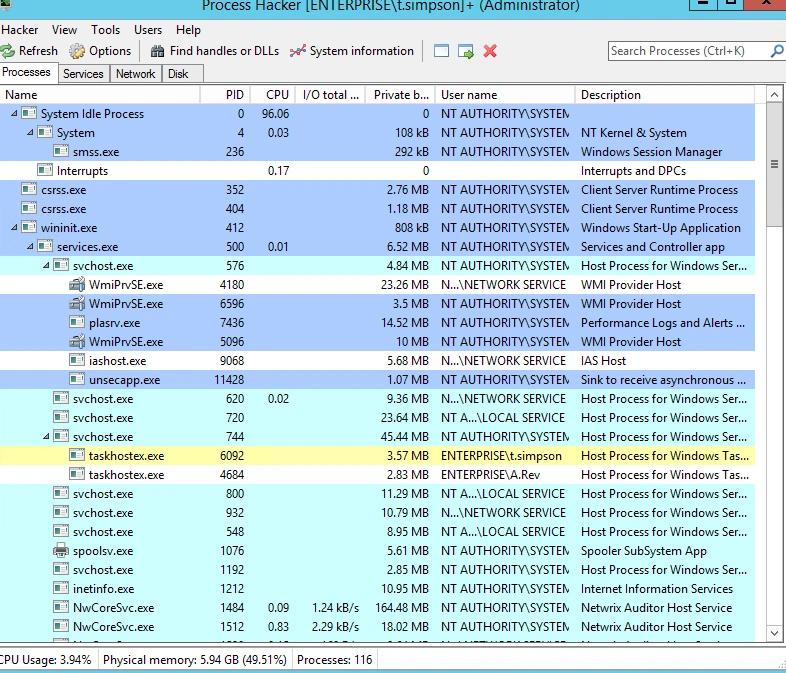
- PH の素晴らしい点の 1 つは、サービスやドライバーの開始・停止・インストールに関する通知です。ソフトウェアをインストールすると、そのソフトウェアが起動するサービス、インストールするドライバー、実行するプロセスについて通知されます。Services や Device Manager に入って「Refresh(更新)」をクリックする必要はありません。
- 「System Information(システム情報)」ウィンドウは Process Explorer にとてもよく似ていますが、PE では情報がタブに分割されるのに対し、PH ではメイン ウィンドウ内の図をクリックすることでタブを開けます。PH はまた、もう少し多くの情報(プロセッサ名、総物理メモリなど)も表示します。
- PH のメイン ウィンドウでは、色分けによって現在実行中のプロセスの種類を示します。
- PH は、特定の種類のプロセスを検索するためのキーワードをサポートしています。
- PH のメインウィンドウには、最も便利な2つのタブ「Network」と「Disk」が含まれており、プロセスのネットワークおよびディスクの全体的な動作を表示します。
- PH は、サービスやドライバを扱うための非常に便利なツールです。メインウィンドウの Services タブでは、プロセスとドライバの一覧とその状態を確認でき、停止・開始・削除も行えます。さらに、プロパティの表示や変更も可能です。
これらの機能により、Process Hacker はすべてのシステム管理者やプログラマにとって最高級の無料ツールの1つとなっています。
10. PuTTy
PuTTY は、非常に軽量で高速な優れたターミナルエミュレーターです。SSH、SCP、rlogin のプロトコルをサポートし、Windows と Linux を含む複数のオペレーティングシステムに対応しています。また、セキュアなリモートターミナルの多くのバリエーションにも対応しています。PuTTY は、SSH の暗号化キーとプロトコルバージョンに関してユーザーが制御できるようにし、さらに 3DES、Arcfour、Blowfish、DES などの代替暗号や、公的キー認証も提供します。ネットワーク通信レイヤーは IPv6 をサポートしています。
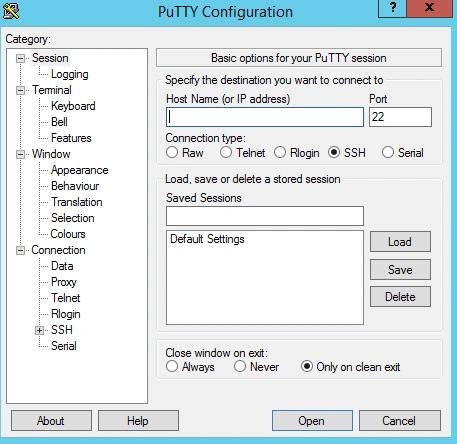
PuTTY には、コマンドラインの SCP および SFTP クライアントである pscp と psftp が同梱されています。さらに、非インタラクティブセッションで使用するコマンドライン接続ツールの plink も含まれます。要するに PuTTy は、ルーター、スイッチ、サーバーをリモートで設定するのに最適なツールです。
共有する
もっと詳しく
著者について

Jeff Melnick
システムエンジニアリング ディレクター
Jeff は Netwrix における Global Solutions Engineering の元ディレクターです。彼は長年にわたり Netwrix のブログ執筆者であり、講演者、プレゼンターとしても活躍しています。Netwrix のブログでは、Jeff がシステム管理の体験を大きく改善できるライフハックや、役立つヒント、ちょっとしたコツを共有しています。