
Netwrix Auditor for Sharepoint
- Netwrix Auditor を実行 → 「Reports」へ移動 → 「SharePoint」セクションを展開 → 「SharePoint – State-in-Time」へ移動 → 「Account Permissions in SharePoint」を選択 → 「View」をクリックします。
- デフォルトでは、指定したサイト コレクション内のすべてのオブジェクトに対する Full Control 権限が表示されます。ただし、フィルターを使用して、サイト コレクション内の特定の権限タイプと、リスト、ライブラリ、特定のアイテムなどの任意の保護可能なオブジェクトにレポートを絞り込むことができます。
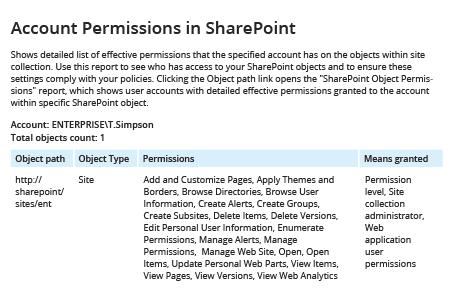
- レポートを CSV など別の形式でエクスポートするには、「Export」ボタンをクリック → ドロップダウン メニューから形式を選択 → 「Save」をクリックします
詳細はこちら:Netwrix Auditor for SharePoint
ネイティブ監査
- SharePoint サイトの設定を開く →「Site Permissions」をクリックします。
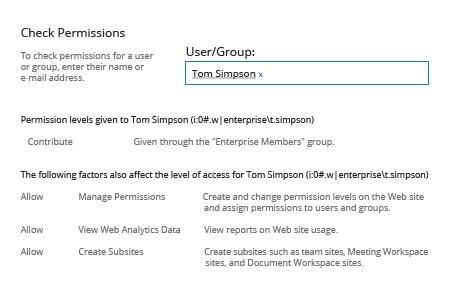
- 「Check Permissions」をクリック → 権限を確認したいユーザーのユーザー名を入力 -> 「Check Now」をクリックします。
- 結果を確認してください:
あらゆるユーザーアカウントの権限定期レビューを効率化
SharePoint の権限を監査することは、SharePoint の Web サイト上のコンテンツを保護するうえで非常に重要です。ハッキングされたり、誤って付与されたりした権限により、ユーザーは本来アクセスできない情報を追加・閲覧・コピー・編集・削除できてしまいます。したがって、文書の漏えいリスクやコンプライアンス違反のリスクを最小限に抑えるには、固有の権限を含むユーザー権限を定期的に監査することが不可欠です。SharePoint のサイトコレクションに対する現在の権限は、SharePoint サイトの設定を使って確認できますが、出力結果はユーザーフレンドリーではなく、簡単にフィルタリングしたりエクスポートしたりできません。SharePoint サイトの権限を確認するには、より良い方法があります。
Netwrix Auditor for SharePoint は、SharePoint 権限の状態をレポートし、継承が壊れているオブジェクトを一覧表示し、権限、権限レベル、権限の継承、グループのメンバーシップ、セキュリティ ポリシーへの変更を監査します。これにより、各変更を行ったのは誰か、いつ・どこで行われたか、どの SharePoint グループまたはユーザーに影響があったか、変更前と変更後の値は何かなど、IT 管理者が必要とするすべての詳細情報を提供します。Netwrix Auditor for SharePoint は、SharePoint ファームの構成変更や、Microsoft SharePoint サーバー上のデータを変更または読み取ろうとする試みについても、完全な可視性を提供します。定期的な確認を容易にし、限定的なアクセスを含めてアクセス権が正しく割り当てられていることを確実にするために、任意のレポートをメールで自動的に配信することができます。さらに、事前定義済みおよびカスタムのアラートを利用して、重要な変更や疑わしいアクセス試行についてすぐに通知を受け取ることもできます。
権限レベルはユーザーとグループの個別の権限をまとめ、継承はその割り当てをサイト、ライブラリ、フォルダー、アイテムに渡します。
誤った権限付与、壊れた継承、共有リンクにより、ユーザーが本来アクセスすべきでない情報を追加、閲覧、コピー、編集、削除できることがあります。このような拡散は、1つの壊れた継承チェーンや共有リンクから始まることがあります。
既定の SharePoint 権限レベルと各権限の付与内容
サイトのホームページには、そのサイトに属するグループが表示されますが、実際にアクセスできるかを決定する共有リンク、継承の破損、セキュリティグループのネスティングは表示されません。過剰な権限とアクセス権の可視性の欠如は、組織が報告する機密データの露出の主な原因であり、それぞれ35%と37%であり、これは Netwrix 2026 Data and Identity Security Report の調査によるものです。SharePointの権限を確実に確認するには、ホームページ以外のすべての経路を追跡する必要があります。
自動
特定のリスト、ライブラリ、フォルダー、またはアイテムと、それに依存する共有リソースへのアクセスが制限されます。SharePoint は、子オブジェクトにはアクセスできるが親オブジェクトにはアクセスできない場合にこれを自動的に割り当てます。
公開サイトには、承認(ページ、リスト項目、ドキュメントの編集および承認)と階層管理(サイトの作成およびページ、リスト項目、ドキュメントの編集)が追加されます。
SharePointのデフォルトの権限レベルは標準のチームサイトでFull Control、Design、Edit、Contribute、Read、View Only、Limited Accessであり、公開サイトではさらに多くのレベルがあります。各レベルは個別の権限の固定セットであり、レベルは最も多いアクセスから最も少ないアクセスへと並んでいます。
ContributeとEditは混同しやすく、その違いは構造的なものです。Contributeユーザーはライブラリ内のドキュメントをアップロード、編集、削除できますが、列の追加、ビューの変更、新しいリストの作成はできません。
読み取りはダウンロードを含むため、同じ注意が必要です。ライブラリに読み取り権限がある人は誰でも、その中のすべてのファイルのコピーをダウンロードできるため、ユーザーにブラウザでのみコンテンツを閲覧させたい場合は表示のみが存在します。
各レベル内のサイト、リスト、および個人の権限
サイトの権限はサイト自体を管理します:
Permission Levels ページでほとんどのデフォルトレベルを変更できますが、Full Control と Limited Access は除きます。組み込みレベルを編集すると、その意味が使用されているすべての場所で変わります。最も近いレベルをコピーして、そのコピーを編集してください。
- 権限を管理する
SharePoint は、サイト、リスト、および個人のカテゴリに分類された個別の権限からすべての権限レベルを組み立てます。権限レベルの編集ページを開くと、これらのチェックボックスが表示されます
- ウェブサイトを管理する
- サブサイトを作成
- ページを見る
- 権限の一覧表示
リストの権限はコンテンツを管理します:
管理権限と権限の列挙は、カスタムレベルで注目すべき2つの項目であり、これらが組み合わさることでユーザーは誰がアクセスできるかを確認し、書き換えることができます。
- リストの動作を上書きする
- リストを管理
- アイテムを編集
- アイテムを追加
- アイテムを削除
- アイテムを承認
- アイテムを見る
- バージョンを表示
- 未処理の項目
- バージョンを削除
- アラートを作成
- アプリケーションページを表示
依存権限
ロックダウンモード
Override List Behaviors は、他のユーザーがチェックアウトしたドキュメントの破棄やチェックインをカバーします。承認に関連する権限は別にコンテンツ承認を処理します。個人権限は、個人ビューの管理や個人用ウェブパーツの追加、削除、更新を含め、ユーザーのページ表示を制御します。これらは個人が見る内容のみを変更するため、ガバナンスにはほとんど影響しません。
SharePoint グループと権限レベルへのマッピング方法
これをオンにすると、匿名ユーザーとLimited Accessユーザーはフォームやアプリケーションページを開けなくなります。気軽な訪問者にリスト構造を閲覧されたくない公開サイトでは、これを行う価値があります。
制限付きアクセスユーザーは、所有者が付与した1つのアイテムを開けるレベルであるため、通常、リストフォームなどのアプリケーションページにアクセスできます。Microsoftはこれのために、サイトコレクション機能として制限付きアクセスユーザー権限ロックダウンモードを提供しています。
- メンバーはリストの作成と削除、およびアイテムレベルの変更を含むEdit権限を持っています。
ほとんどのアクセスはグループベースの割り当てを通じて行われ、個人への直接割り当てではありません。SharePointグループにはユーザーとActive Directory or Microsoft Entra ID security groupsが含まれ、権限レベルはSharePointグループに付与されます。
依存関係テーブルはカスタム権限の相互作用を管理します。Manage Listsはユーザーがリストの内容を閲覧・開く権限に依存しているため、編集ページでチェックするとそれらの権限もチェックされます。依存関係をクリアすると、それに依存する権限もクリアされます。これがカスタムレベルの構築に影響します。「削除はできるが閲覧はできない」という権限セットは作成できず、紙面上は最小限に見えるレベルでも依存関係が解決されると意図以上の権限が含まれる場合があります。
これらのグループの作成、編集、監査の日常業務については、SharePoint permission groups の管理方法をご覧ください。Owners、Members、Visitors はすべてのチームサイトに付属しており、それぞれ1つのレベルを持っています。
Netwrix Access Analyzerは、ネストされたADグループとSharePointの継承を解決し、過剰に公開された機密データを明らかにします。無料トライアルをダウンロード
- 訪問者は読み取り権限を持っています。
カスタムグループまたはカスタム権限レベルですか?
Microsoft 365 グループに接続されたチームサイトでは、Owners と Members グループはそのグループのメンバーシップから構成されます。Teams チームまたは Microsoft Entra ID のグループに誰かを追加すると、その人は編集権限を持つ SharePoint Members グループに配置されます。
グループの質問とレベルの質問を決定してください を別々に。複数のサイトで同じメンバーが一貫したアクセスを必要とする場合、またはビジネスロール(プロジェクトマネージャー、監査人、契約者プール)がOwners、Members、Visitorsと一致しない場合は、カスタムグループを作成してください。
権限の継承の仕組みと、その解除または復元方法
既定のレベルが適さない場合は、カスタムの権限レベルを作成します。例えば、レコードライブラリ用の「削除なしで貢献」レベルや、アラート作成も許可する読み取りレベルなどです。最も近い既定レベルをコピーして調整し、依存関係を維持しつつ既定レベルは標準のままにします。
ライブラリ、フォルダー、またはアイテムに独自のアクセスリストを付与するには、固有の権限を割り当てる前に親からの継承を解除する必要があります。オブジェクトは親の権限のコピーから始まり、その後独自の道を進みます。
新しいリスト、ライブラリ、フォルダー、またはアイテムは権限を継承します 親から、サイトはサイトコレクションのルートから継承します。上部のMembersグループを変更すると、その変更はすべての継承オブジェクトに反映されます。
- 親の変更は後からオブジェクトに反映されなくなります。サイトのメンバーグループから退職した契約者を削除しても、親レベルの権限変更は一意の権限が設定されたライブラリには影響しないため、継承が切れたライブラリを確認する必要があります。
- ブレークポイント以下で誰かにアクセス権を付与すると、その人のために制限付きアクセスのエントリがサイトルートまでの各親に表示されるため、これらのエントリが時間とともにサイトの権限ページに積み重なります。
同僚と単一のドキュメントを共有すると、そのアイテムに独自の権限スコープが与えられます。そのため、ユーザーが自由に共有するライブラリでは、誰も権限UIを開かなくても数百のユニークな権限スコープが発生する可能性があります。継承を復元すると、これらすべてが元に戻ります。
オブジェクトの権限ページで、Delete unique permissionsを選択すると、オブジェクトは親からの継承に戻り、分割点以下で行われたすべての固有の割り当てが破棄されます。親の権限が望むものであれば、これは権限がずれたライブラリを最速でクリーンアップする方法です。
持続可能なSharePoint権限戦略の計画
権限戦略は、サイトやコンテンツが蓄積される際にデフォルトの動作に任せず、意図的にこれらの決定がなされる場合にのみ成り立ちます。
実際のテナントに適用しても有効なルールは、Microsoftの権限レベルとグループに関する計画ガイドラインよりも厳しいものです。作業を行うための最小限の権限レベルを割り当て、それを個人ではなくグループに割り当て、対象に合う階層の最上位で割り当ててください。
- 少数の既知の所有者にフルコントロールを予約してください。フルコントロールにはManage Permissionsが含まれているため、すべての所有者は誰にでも何でも付与できます。アクセスレビューサイクル中に各サイトコレクションのOwnersグループを確認してください。
- サイトの階層構造は、構築する前に権限を中心に設計してください。 異なる対象者向けのコンテンツは、異なるサイトまたは少なくとも異なるライブラリに配置し、継承に任せるべきです。共有ライブラリ内のフォルダーに個別の権限を後付けすると、権限の拡散が発生する可能性があります。
- 広範なアイテムレベルの権限を避けてください。 アイテムレベルの断片化は誰も後で整理しないため、静かに蓄積されます。ビジネス上の必要により固有の権限が必要な場合は、その必要がなくなったらすぐに継承を復元してください。
モダンUIでSharePointの権限レベルを表示および変更する方法
1. 権限ページを開きます
- サイトレベルで外部共有とアクセス要求を管理します。 外部共有の設定はユーザーがゲストと共有できるかを決定し、アクセス要求の設定は規制対象データを保持するサイトで訪問者の要求を誰が承認するかを決定します。規制対象データへのアクセス要求を指定された所有者にルーティングします。承認されたアクセス要求は手動割り当てと同じ権限レベルを付与します。
すべてのリストとライブラリには独自の権限ページがあり、アクセスの表示、変更、削除が可能です。同じコントロールはサイトレベルのサイト権限にも存在します。開くページによって、そこで行う変更の範囲が決まります。
2. ユーザーまたはグループの権限レベルを変更する
3. ユーザーの権限を削除する
- 権限をスケジュールに従ってレビューします。 グループメンバーシップ、共有リンク、継承の切断はレビュー間で変わることがあります。Netwrix 2026 Data and Identity Security Reportによると、76%の組織が不要になった機密データへのアクセスを即座に自動で削除していません。既存のaccess certification cycleにレビューを結びつけ、規制環境に適した四半期ごとのサイクルを実用的な開始頻度として使用します。
4. カスタムの権限レベルを作成する
ユーザーまたはグループを選択し、次に ユーザー権限を削除。これにより、このオブジェクトに対する直接のアクセス権のみが削除されます。ユーザーがSharePointグループや共有リンクを通じてオブジェクトにアクセスしている場合、その経路は開いたままになるため、削除後は必ず権限の確認を実行してください。
ユーザーまたはグループの横にあるチェックボックスを選択し、ユーザー権限の編集をリボンで選択し、新しいレベルにチェックを入れて古いレベルのチェックを外します。オブジェクトがまだ継承している場合は、リボンに権限の継承を停止が代わりに表示されます。まずそれを選択して確認すると、編集コントロールが表示されます。
1. 権限の確認を開く
特定ユーザーのSharePoint権限を確認する方法
SharePoint サイトの設定を開き、サイトの権限を選択してから、完全な権限設定ページを開きます。
サイトの場合は、歯車アイコンを選択し、Site permissionsを選択して、完全な権限設定ページを開きます。リストまたはライブラリの場合は、設定を開いてPermissions for this listまたはPermissions for this document libraryを選択します。ページにはアクセス権のあるすべてのユーザーとグループ、各権限レベル、およびオブジェクトが親から継承しているかどうかを示すバナーが表示されます。
ネイティブのCheck Permissionsツールは、1つのサイトの1人のユーザーまたはグループに対して「この人はここで何ができますか?」という質問に答えます。権限レベル(Read、Contribute、Full Control、またはその他のレベル)と付与方法を返します。
2. チェックを実行する
3. 結果を確認する
サイトコレクションのルートの Site permissions からリボンの Permission Levels を選択し、次に Add a Permission Level をクリックして名前を付け、含める個別の権限を選択します。既存のレベルを編集ページからコピーして変更する方が速く、既定のレベルはそのまま維持されます。
リボンの「権限の確認」を選択し、アクセスを確認したいユーザーまたはグループの名前を入力して、「今すぐ確認」を選択します。
ダイアログには、ユーザーが持つ各権限レベルと、それを付与するグループまたは直接割り当てが一覧表示されます。例:「Marketing Members グループを通じて付与された編集」または「直接付与されたフルコントロール」など。
Check Permissionsは一度に1つのサイトに対して1つのプリンシパルを処理するため、複数のサイトにアクセス権を持つユーザーはサイトごとにチェックが必要です。ダイアログは結果を画面にのみ表示するため、そこからアクセスレビューを作成するには再入力が必要です。
チームがSharePointの権限レポートを作成する理由
PowerShell、時点レポートツール、または権限ページの手動操作によって生成されます。結果は、指定したサイト全体のすべてのプリンシパル、権限レベル、および範囲をフラット化したエクスポートファイルで、フィルターや並べ替えが可能で、次回のレビューサイクルまで保持できます。
Check Permissionsは、1つのサイトの1人に対する回答を提供します。質問がライブラリ全体やテナント全体に及ぶ場合は、エクスポートが必要です。チームは監査前や共有インシデント後に、誰が特定のライブラリにアクセスできるかを文書で証明する必要があるときにエクスポートを行います。
また、サイトの範囲のみを報告します。ユーザーと3つのフォルダー深く共有されたドキュメントは、そのオブジェクトの権限ページから同じチェックを実行しない限り表示されません。「この契約者はまだ財務サイトにアクセスできるか?」のような一時的な質問には、Check Permissionsが適切なツールです。より広範囲の場合はスクリプトまたはレポートが必要です。
Copilot と SharePoint の権限
Copilotの結果はユーザーがアクセスできるコンテンツに依存するため、過度に広範なRead権限や忘れられた共有リンクが、プロンプトが返す内容を広げる可能性があります。実際には、誰もブラウズして見つけられないファイルが、誰かが要求すると取得可能になります。
Netwrix AuditorでSharePointの権限を確認する方法
そのエクスポートを作成し、各フィールドの意味を理解することは、それ自体がプロセスです。以下を参照してください SharePoint Onlineの権限レポートの取得方法 SharePoint OnlineおよびオンプレミスファームのPowerShellスクリプト、ネイティブ管理センターのルート、およびエクスポートされた各列の意味について。
Netwrix 2026 Data and Identity Security Reportによると、79%の組織がAIツール、モデル、またはコパイロットで使用される機密データを完全に把握していません。
1. SharePointのアカウント権限レポートを開きます
訪問者グループに「Everyone except external users」が含まれる人事サイトを想像してください。これはCopilot導入前から潜在的な問題であり、Copilot導入後は給与帯に関するプロンプトで明らかになる可能性があります。機密コンテンツを含むサイトでどのグループが読み取り権限を持ち、どのライブラリが広範なアクセスを許可する固有の権限を持つかを確認することは、Copilotがアクセスできる範囲を決定する事前作業です。
SharePointの権限レポートは、現在のアクセス、権限の変更、および繰り返し可能なレビューに必要な証拠をカバーします。Netwrix Auditorは、時点のSharePointレポート、権限変更の監査、変更履歴、およびサイトコレクション全体のコンプライアンス証拠を提供します。これは、ネイティブツールがユーザー単位で回答するのと同じアクセスの質問に対応します。
2. サイト コレクションに入り、フィルターを適用します
クロススコープの権限証拠をフィルタリング可能、エクスポート可能、スケジュール可能にすることで、1つのプリンシパルの画面上チェックとサイトコレクション全体の繰り返し可能なアクセスレビューの間のMicrosoftネイティブレポートのギャップを埋めます。レポートツリーでは、SharePointとSharePoint Onlineが別々のレポート場所として表示され、それらの下のナビゲーションパスは異なります。
3. 結果をエクスポートする
四半期レビューが誰かが手動で取得するのを覚えておく必要がないように、レポート購読をメールで届くようにスケジュールしてください。
クリック Export → ドロップダウンメニューから形式を選択 → クリック Save.
レポートのフィルタペインで、サイトコレクションを Object Path フィールドに指定し、次に レポートを表示 をクリックします。デフォルトでは、指定されたサイトコレクション内のすべてのオブジェクトに対してフルコントロール権限が表示されます。フィルターを使用して、特定の権限レベルやリスト、ライブラリ、特定のアイテムなどのセキュリティ可能なオブジェクトにレポートを制限してください。
現在の状態を超えて、Auditorは継承が切れたオブジェクトを一覧表示し、権限、権限レベル、権限の継承、グループメンバーシップ、およびセキュリティポリシーの変更を監査します。誰がいつどこで変更を行ったか、どのSharePointグループまたはユーザーに影響があったか、変更前後の値を記録します。Auditorは構成の変更やデータの読み取り・変更の試みも追跡します。
フラグを付けたサイトで、新しいFull Controlの付与や継承チェーンの破損など、重要な権限変更に対して、あらかじめ定義されたアラートやカスタムアラートを使用できます。散在する一意の権限スコープをクリアし、日付入りのスナップショットを保持することで、監査準備の証拠収集期間を短縮します。
Netwrix Auditorを開き、Reportsに移動し、SharePoint(またはMicrosoft 365テナントの場合はSharePoint Onlineを展開)、State-in-Timeを開き、Account Permissions in SharePointを選択し、Viewをクリックします。
環境全体でSharePointのアクセス権を見える化する
First National Bank and Trust of Beloit、17店舗を持つ家族経営の銀行が、Netwrix AuditorのフルスイートとSharePoint対応を利用して、Office of the Comptroller of the Currency(OCC)監査準備を1週間から1時間に短縮しました。
権限レベル、グループ、および継承は、SharePointアクセスの仕組みを説明します。共有リンク、グループの変更、SharePoint Onlineで継承が停止するライブラリごとに、その設計とユーザーが実際にアクセスできる範囲のギャップが広がります。file serversおよびSharePoint Serverファーム。
Netwrix Auditorは、SharePointの時点報告、権限変更の監査、およびコンプライアンス証拠をカバーします。Netwrix Access Analyzerは、ネストされたグループメンバーシップを解決し、ファイルサーバーとActive Directory全体で誰が実際に何にアクセスできるかという実効アクセスを表示することで、より広範なデータアクセスガバナンス分析をサポートします。
40以上のデータ収集モジュールは、企業のデータ発見、分類、およびアクセスガバナンスをサポートします。これら2つの製品は、SharePointの権限証拠とアクセスの背後にあるアイデンティティパスを結びつけます。
デモをリクエストして、Netwrix Auditor と Netwrix Access Analyzer が SharePoint の権限データをスケジュールされたレポートおよび監査証拠に変換する方法をご覧ください。
- 所有者は完全な制御権を持ち、サイト、その権限、およびグループを管理します。
SharePointの権限確認に関するよくある質問
共有する