
Windows ファイルサーバー向け Netwrix Auditor
- Netwrix Auditor を実行 → 「Reports」に移動 → 「File Servers」を選択 → 「File Servers - State-in-Time」をクリック → 「Folder Summary Report」を選択 → 「View」をクリック。
- "Object UNC Path" フィルターに適切なパスを追加してください。
- 「View Report」をクリックします。
レポートを保存するには、「Export」ボタンをクリックします → PDF などの形式を選択します → 「Save as」をクリックします → 保存先の場所を選択します。
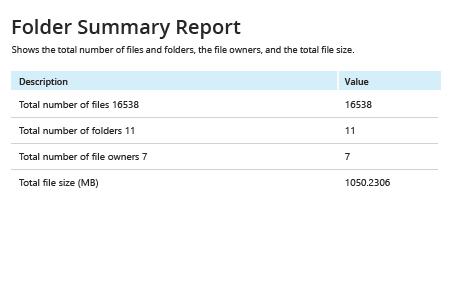
詳しくは Netwrix Auditor for Windows File Servers
ネイティブ監査
- PowerShell ISE を開き、→ 次のスクリプトを実行してディレクトリ パスを調整します:
Get-ChildItem \\pdc\Shared\Accounting -Recurse -File | Measure-Object | %{$_.Count}
- 結果を確認します:
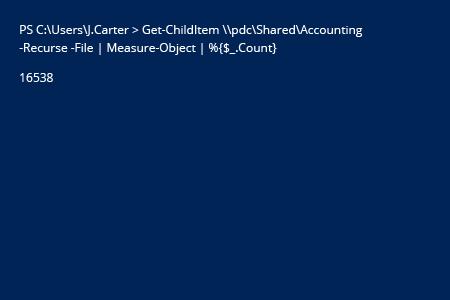
PowerShell または Netwrix Auditor を使ってフォルダー内のファイルを素早く簡単に数える方法を学ぶ
日々の業務では、Windows サーバー上のフォルダー内のファイル数を数えたり、そのフォルダーに含まれるファイル数に関する詳細な統計を提示したりする必要が出てくる場合があります。この情報により、ファイル構造をより深く把握でき、さらに他のファイル管理タスクも効率的に進められます。ファイルやディレクトリの数を手作業で確認する代わりに、上で提示した PowerShell コマンドを実行し、結果を検索して必要なデータを特定すればよいのです。
また、Netwrix Auditor for Windows File Servers を使用するのも一つの方法です。これは、ディレクトリまたは複数のディレクトリに含まれるファイル数を一覧表示するだけでなく、ファイルの合計サイズやファイル/フォルダーの所有者などの詳細情報も提供します。その結果、レポートの要望により迅速に対応し、ユーザーのデータをより効率的に管理できます。
共有する