
Netwrix Auditor for Windows File Servers
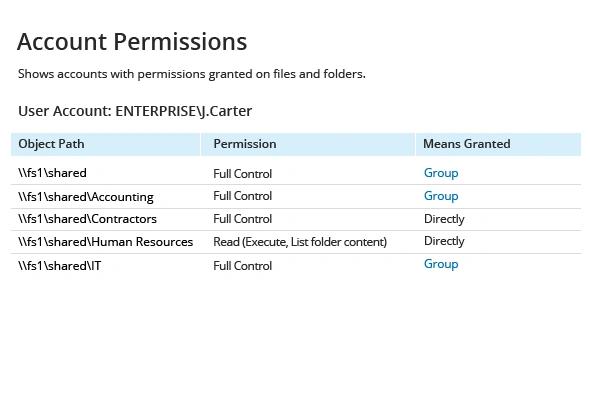
- Netwrix Audor を実行 → 「Reports」をクリック → 「File Servers」に移動 → 「File Servers State-in-Time」を選択 → 「Account Permissions」を選択 → 「View」をクリック。
- ファイルを保存するには、「Export」ボタンをクリック → PDF形式を選択 → 名前を付けて保存 → 保存先の場所を選択します。
Native Auditing
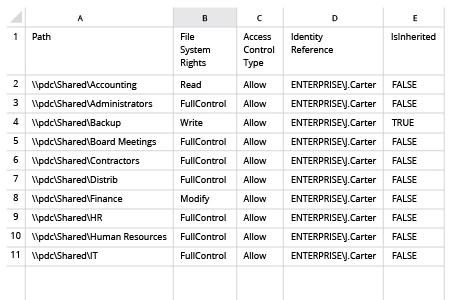
1. Powershell ISE を開き、次のコードで新しいスクリプトを作成します(ファイル サーバー上のパスとユーザー名を定義してください):
dir -Recurse \\fs1\Shared | where { $_.PsIsContainer } | % { $path1 = $_.fullname; Get-Acl $_.Fullname | % { $_.access | where { $_.IdentityReference -like "ENTERPRISE\J.Carter" } | Add-Member -MemberType NoteProperty '.\Application Data' -Value $path1 -passthru }} | Export-Csv "C:\temp\AccountPermissions.csv"
2. スクリプトを実行します。
3. MS Excel で、スクリプトが生成したファイルを開きます。
詳しくは:Netwrix Auditor for Windows File Servers
Windows ファイル サーバーで誰がどのデータにアクセスできるかを検出する方法
セキュリティ侵害は外部からの攻撃に起因することもありますが、内部関係者の活動から発生する場合もあります。ユーザーに対して、ファイルサーバー上のファイルにアクセスし、コピー、配布、変更、または削除できるほど過剰な権限が付与されていると、重要な業務プロセスの中断、機密データの漏えい、あるいは大規模なデータ侵害につながる可能性があります。
共有する