
Netwrix Auditor for Active Directory
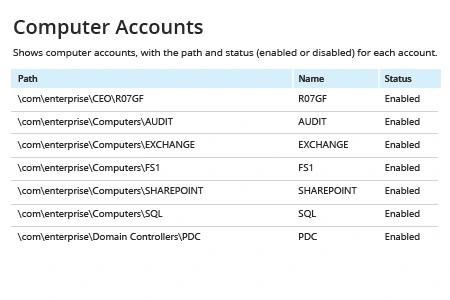
- Netwrix Auditor を実行 → 「Reports」へ移動 → 「Active Directory」を開く → 「Active Directory - State-in-Time」へ進む → 「Computer Accounts」を選択 → 「View」をクリックします。
- レポートを保存するには、「Export」ボタンをクリックします → PDFなどの形式を選択します → 「Save as」をクリックします → 保存先の場所を選択します。
詳しくはこちら: Netwrix Auditor for Active Directory
ネイティブ監査
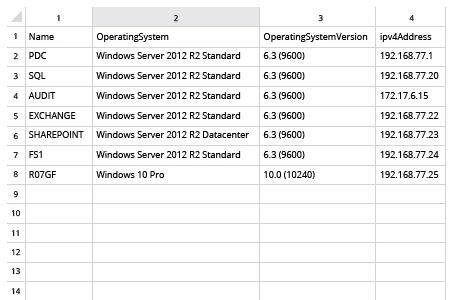
- Powershell ISEを開きます → 次のスクリプトを実行し、エクスポート用のパスを調整してください:
      Get-ADComputer -Filter * -Property * | Select-Object
Name,OperatingSystem,OperatingSystemVersion,ipv4Address | Export-CSV
ADcomputerslist.csv -NoTypeInformation -Encoding UTF8
- スクリプトによって生成されたファイルを MS Excel で開きます。
手動スクリプトなしでADからコンピューターの一覧をエクスポート
すべてのコンピューター アカウントは、すべてのユーザー アカウントと同様に、あなたのネットワークへ通じる「入口」です。コンピューター アカウントが適切なパスワード設定で保護されていないまま、または適時に無効化されていないまま、あるいは単に放置されている場合、悪意ある攻撃者に簡単に悪用されてしまいます。ドメイン内のすべてのコンピューターの一覧を定期的に確認することは、IT 環境をクリーンに保ち、適切なセキュリティ ポリシーに沿った状態を維持するのに役立ちます。
Netwrix Auditor for Active Directory は、Active Directory の構成状況を可視化します。PowerShell スクリプト作成が必要なネイティブ手法とは異なり、Netwrix Auditor は、Active Directory からコンピューターの一覧を CSV など別の形式にエクスポートするために、コード作成を一切必要としません。あらかじめ用意されたレポートのいずれかを開くだけ、または Interactive Search 機能を使ってデータにアクセスするだけで完了です。いずれの場合も、ソフトウェアは柔軟なフィルターと、PDF、CSV、Excel を含む複数のエクスポート形式を提供します。人が読みやすい情報には、コンピューター名、パス、アカウントの状態など、重要な詳細がすべて含まれています。これらの情報を使って、Microsoft Active Directory Users and Computers から非アクティブ(アイドル)なコンピューター アカウントを無効化または削除し、攻撃者があなたのネットワークに侵入するための手段を塞ぐことができます。
共有する