
Netwrix Auditor for Windows ファイル サーバー
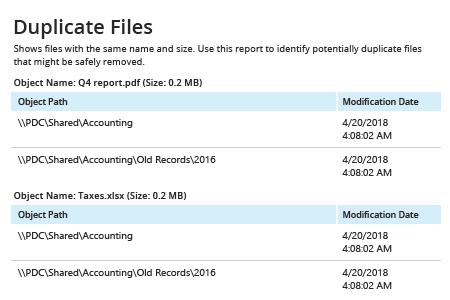
- Netwrix Auditor を実行 → 「Reports」へ移動 → 「File Servers」をクリック → 「File Servers - State-in-Time」を選択 → 「Duplicate Files」を選択 → 「View」をクリック。
- 「Object UNC Path」フィルターで、適切なパスを指定してください。
- 「View Report」をクリックします。
レポートを保存するには、「Export」ボタンをクリックします → PDF や CSV などの形式を選択します → 「Save as」をクリックします → 保存場所を選択します。
詳細は Netwrix Auditor for Windows File Servers
ネイティブ監査(Native Auditing)
- PowerShell ISE を開き → 次のスクリプトを実行して、ディレクトリのパスを調整してください。
      $Path = '\\PDC\Shared\Accounting' #define path to folders to find duplicate files
$Files=gci -File -Recurse -path $Path | Select-Object -property FullName,Length
$Count=1
$TotalFiles=$Files.Count
$MatchedSourceFiles=@()
ForEach ($SourceFile in $Files)
{
  Write-Progress -Activity "Processing Files" -status "Processing File $Count / $TotalFiles" -PercentComplete ($Count / $TotalFiles * 100)
  $MatchingFiles=@()
  $MatchingFiles=$Files |Where-Object {$_.Length -eq $SourceFile.Length}
  Foreach ($TargetFile in $MatchingFiles)
  {
    if (($SourceFile.FullName -ne $TargetFile.FullName) -and !(($MatchedSourceFiles |
      Select-Object -ExpandProperty File) -contains $TargetFile.FullName))
    {
      Write-Verbose "Matching $($SourceFile.FullName) and $($TargetFile.FullName)"
      Write-Verbose "File sizes match."
      if ((fc.exe /A $SourceFile.FullName $TargetFile.FullName) -contains "FC: no differences encountered")
      {
        Write-Verbose "Match found."
        $MatchingFiles+=$TargetFile.FullName
      }
    }
  }
  if ($MatchingFiles.Count -gt 0)
  {
    $NewObject=[pscustomobject][ordered]@{
      File=$SourceFile.FullName
      MatchingFiles=$MatchingFiles
    }
    $MatchedSourceFiles+=$NewObject
  }
  $Count+=1
}
$MatchedSourceFiles
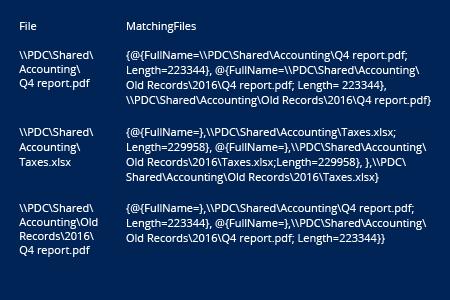
- 結果を確認してください:
PowerShell または Netwrix Auditor を使って重複ファイルを見つける
ファイル ストレージを管理する人なら誰でも、常に十分な空き容量があることを確認するために、ファイル サイズを継続的に把握しておく必要があります。ドキュメント、写真、バックアップなどは、特に重複が多い場合、共有ファイル リソースをすぐに食い潰してしまいます。重複ファイルは、二重のコピー操作やフォルダーの誤った移動など、ユーザーのミスによって生じることがよくあります。無駄な容量を使わず、ストレージ コストを押し上げないためには、ファイル構造を分析し、重複ファイルを見つけて削除する必要があります。シンプルな Windows PowerShell スクリプトなら、この面倒な作業をより早く完了するのに役立ちます。上で提供されているコードをそのまま実行し、対象としているフォルダーのパスを必ず指定してください。
別の方法として、Netwrix Auditor for Windows File Servers を試すこともできます。手作業のスクリプト作成はやめて、数分でストレージを分析しましょう。あとは、重複、古いデータ、大容量ファイルを一覧にした使いやすいレポートを購読し、メールで自動的に受け取るだけです。これにより、問題が発生した際に継続的に見つけて対処でき、ストレージを整理された状態で効率よく運用できます。
共有する