
PowerShellの有無にかかわらず空のフォルダーを見つける方法
ネイティブ監査 vs. Netwrix Auditor for Windows File Servers
Netwrix Auditor for Windows File Servers
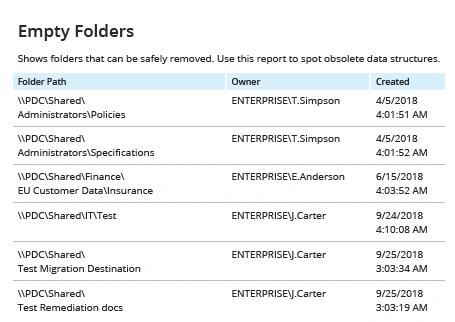
- Netwrix Auditor を実行 → 「Reports」に移動 → 「File Servers」セクションを展開 → 「File Servers – State-in-Time」に移動 → 「Empty Folders」を選択 → 「View」をクリックします。
- レポートを CSV または別の形式にエクスポートするには、→ 「Export」ボタンをクリック → ドロップダウン メニューから形式を選択 → 「Save」をクリックします。
ネイティブ監査
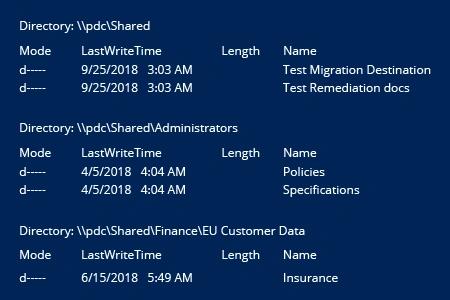
- Microsoft PowerShell ISE を開く → ファイル共有に対して完全アクセス権を持つ管理者アカウントを使用し、共有ドライブのネットワーク パスを指定して、ワークステーション上で次のスクリプトを実行します:
      $share = Get-ChildItem '\\pdc\Shared' -Recurse | Where { $_.PsIsContainer -eq $true }

$share | Where { $_.GetFiles().Count -eq 0 -and $_.GetDirectories().Count -eq 0 }
2. 結果を確認します。
ファイル サーバー上の空のディレクトリを簡単に見つける
時間が経つにつれて、ファイル共有には空のフォルダーがたまりがちです。これにより、ユーザーが必要なデータを見つけにくくなります。したがって、IT担当者は定期的に空のフォルダーを見つけて、空のディレクトリを削除する必要があります。手作業で空のフォルダーを探すと時間がかかるため、上で示したような Windows PowerShell スクリプトでこの作業を自動化したくなるかもしれません。このスクリプトは共有上のすべてのフォルダーを解析し、ファイルや他のフォルダーを含まないものを一覧表示します。ただし、ファイルサーバー上にフォルダーが多い場合、このスクリプトの実行に時間がかかることがあります。
あらかじめ用意されたレポートを開くほうが、はるかに簡単で迅速です。Netwrix Auditor for Windows File Servers をお試しください。数回クリックするだけで、すべての空フォルダーの一覧を明確に取得できるため、使いやすく管理しやすい共有の空フォルダーを確認して削除できます。さらに NA は、重複するファイルやフォルダー、および古いデータをレポートすることで、ファイル共有の構造をより最適化するのにも役立ちます。
もちろん Netwrix Auditor ソフトウェアは、空のフォルダーや古いデータをレポートするだけではありません。たとえば、ファイル、フォルダー、共有、および権限に加えられた変更をレポートし、有効な権限の可視性を提供し、短時間に大量のファイルが変更されたといった、進行中のランサムウェア攻撃を示す可能性がある重要なイベントについても通知します。何をレポートしたい場合でも、事前定義のレポートとカスタム レポート、柔軟なフィルタリング、エクスポート オプション、レポート購読機能により時間を節約できます。
共有する