
ネイティブ ソリューション
前提条件:以下のいずれかのスクリプトを実行する前に、次のコマンドで Active DirectoryPowerShell モジュールをインポートする必要があります:
Import-Module ActiveDirectory
- ドメイン コントローラーで Windows PowerShell ISE を開きます。
- 90 日以上非アクティブのユーザーを取得するには、次の PowerShell スクリプトのいずれかを実行します:
Search-ADAccount cmdlet を使用する場合:
Search-ADAccount –AccountInActive -UsersOnly –TimeSpan 90:00:00:00 –ResultPageSize 2000 –ResultSetSize $null |?{$_.Enabled –eq $True} | Select-Object Name, SamAccountName, DistinguishedName| Export-CSV “C:\Temp\InactiveUsers.CSV” –NoTypeInformation
Get-ADUser cmdlet を使用する場合:
      $date= (get-date).AddDays(-90)

Get-ADUser-Filter {LastLogonDate-lt $date} -Property Enabled|Where-Object {$_.Enabled -like “true”} |SelectName,SamAccountName,DistinguishedName|Export-CSV “C:\Temp\InactiveUsers.CSV” -NoTypeInformation
必要に応じて、上記のスクリプトから「Select-Object Name」のパイプライン部分を削除すると、ユーザーに関する詳細な情報を含むレポートを生成できます。
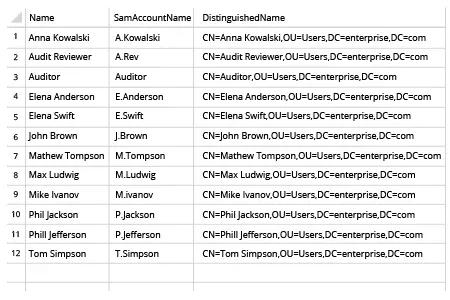
- スクリプトで生成された CSV ファイルを MS Excel で開きます:
Netwrix Auditor for Active Directory
- Netwrix Auditor を実行 → 「Reports」に移動 → 「Active Directory」セクションを展開 → 「Active Directory – State-in-Time」に移動 → 「User Accounts」を選択 → 「View」をクリックします。
- 「Days Inactive」パラメーターを必要な期間(例:90日)に設定 → 「View Report」をクリックします。
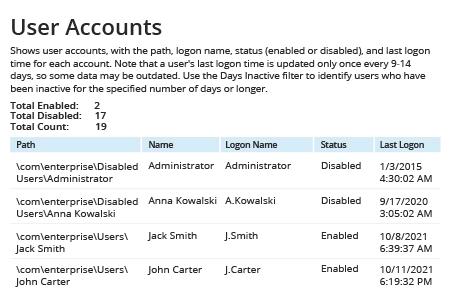
- レポートを保存するには、「Export」ボタンをクリック → ドロップダウン メニューから形式を選択 → 「Save」をクリックします。
共有する