
Netwrix Auditor for Active Directory
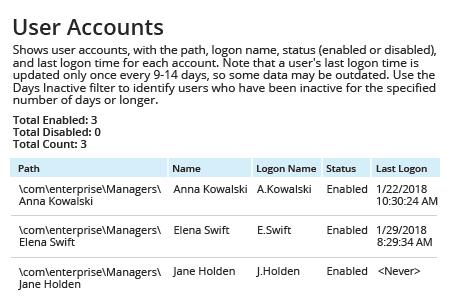
- Netwrix Auditor を実行 → 「Reports」に移動 → 「Active Directory」セクションを展開 → 「Active Directory - State-in-Time」に移動 → 「User Accounts」を選択 → 「View」をクリック。
- 「Path」フィルターを指定します(例:「Managers」組織単位の場合は「%Managers%」→「View Report」をクリックします。
- レポートを保存するには、「Export」ボタンをクリックします → ドロップダウンメニューから形式を選択します →「Save」をクリックします。
さらに詳しく:Netwrix Auditor for Active Directory
ネイティブ監査
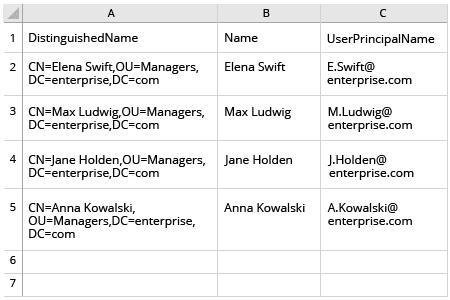
- Powershell ISEを開きます → 次のスクリプトを実行し、OUとエクスポートパスを調整してください:
      $OUpath = 'ou=Managers,dc=enterprise,dc=com'
$ExportPath = 'c:\data\users_in_ou1.csv'
Get-ADUser -Filter * -SearchBase $OUpath | Select-object
DistinguishedName,Name,UserPrincipalName | Export-Csv -NoType $ExportPath
- スクリプトで生成されたファイルを MS Excel で開きます。
PowerShell スクリプトなしで Active Directory の OU メンバーを簡単に一覧表示
Microsoft Active Directory(AD)の組織単位(OU)に対して設定したルールや構成は、その OU のすべてのメンバーに適用されます。これにより、ユーザー権限やアプリケーションへのアクセスなどが制御されます。したがって、ドメイン DC 上のすべての OU のメンバーシップを常に注意深く監視することが重要です。特に、Managers OU のように権限の強い OU ではなおさらです。幸いなことに、特定の OU 内のすべての AD ユーザーの一覧を取得したいたびに、PowerShell の cmdlet を手動で実行する必要はありません。Netwrix Auditor を使えば、OU のメンバーシップをほんの数回のクリックで取得できます。「User Accounts」レポートを開き、対象の OU のパスを指定してレポートを実行するだけです。すると、次のユーザー アカウント プロパティとともに、その OU のメンバー一覧が表示されます:名前、ログオン名、ステータス。
共有する