
Netwrix Auditor for Active Directory
Netwrix Auditorでコンピューター グループのメンバーシップを取得するには、次の手順に従ってください。
- Netwrix Auditorを実行
- 「Reports」に移動し、→「Predefined」を選択し、→「Active Directory」セクションを展開し、→「Active Directory – State-in-Time」に移動し、→「Users and Computers – Effective Group Membership」を選択し、→「View」をクリックします。
- 「Account Name」フィールドで、レポート対象にしたいコンピューターを指定します。
- 「Membership type」フィールドで「Directly」を指定します。
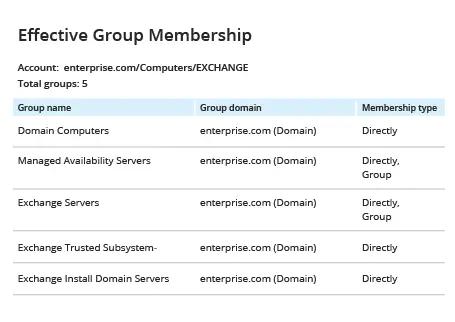
- レポート内容を確認してください。 以下のサンプル レポートでは、左側のネイティブ レポートにある判読しにくい文字列「$H31000-K5769ISACFFV」を、Netwrix Auditor が読みやすいグループ名「Exchange Install Domain Servers」に変換していることに注目してください。
Native Auditing
PowerShell でコンピューターのグループ メンバーシップを取得するには、次の手順に従ってください。
- ドメイン コントローラーで Powershell ISE を開きます。
- 次の Powershell スクリプトを実行し、CSV ファイルのレポート出力パスとコンピューター名を指定します:
      $Path= "C:\Temp\ComputerGroups.csv"
$Name= "EXCHANGE"
Get-ADComputer -Filter {Name -like $Name} | ForEach-Object {
$computer= $_
Get-ADPrincipalGroupMembership -Identity $_|
Select-Object @{Name = 'Computer Name'; Expression =
{$computer.SamAccountName}},@{Name = 'GroupName'; Expression =
{$_.SamAccountName}},@{Name = 'Distinguished Name'; Expression =
{$_.distinguishedname}}, @{Name = 'Member'; Expression = {$computer.DNSHostName}}
}| Export-Csv -Path $Path -NoTypeInformation
次の指定を行うことで、すべてのドメイン コンピューター アカウントの概要を取得できます。 $Name = "*" ただし、このレポートの生成にはかなりの時間がかかります。
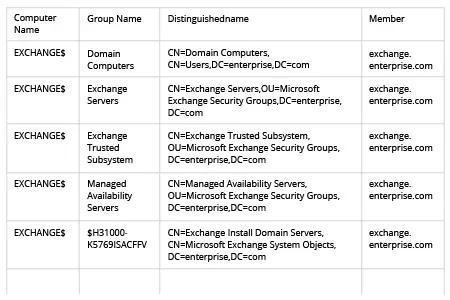
- .csv レポートを確認します:
矛盾するポリシーをより迅速に調査する
組織内のコンピューターやサーバーに GPO と WSUS の設定を展開する正しい方法は、それらを AD グループにリンクすることです。ただし、企業の成長により AD グループ構造がかなり複雑になることがあり、その結果、ポリシーの競合が発生する可能性があります。すべての情報を手作業で検索しながらエラーやその他の問題をトラブルシューティングするには、多くの時間がかかることがあります。PowerShell を使うと役立ちます。たとえば、特定のコンピューター アカウントが属しているすべての Active Directory グループを一覧にする必要がある場合は、ActiveDirectory モジュールの PowerShell Get-ADPrincipalGroupMembership cmdlet を使用し、その結果を CSV などの別の形式にエクスポートできます。
しかし、PowerShell のスクリプト作成は依然として時間がかかり、表示できるのはシステムの現在の状態だけです。Netwrix Auditor for Active Directory は、企業の管理者に対して Active Directory 構成をより深く可視化します。手間のかかるスクリプト作成や、出力結果の手作業による加工の代わりに、あらかじめ用意されたレポートを実行するだけです。レポートには、コンピューター名やドメインなど、必要な情報がすべて含まれており、PDF、CSV、または Microsoft Excel 形式で簡単にエクスポートできます。Interactive Search 機能を使えば、必要なデータも見つけられます。さらに広く言えば、AD 構造の変更を追跡したり、AD 構造の現在の状態を過去の任意の時点と比較したりできるため、侵害や業務停止が起きる前に問題をいち早く把握し、是正措置を講じることが可能です。
共有する