
ネイティブ ソリューション
ネイティブでは、テナント全体にわたる外部共有のレポートを生成することはできません。その代わりに、各 SharePoint サイト コレクションごとに個別でレポートを作成し、ダウンロードする必要があります:
- レポートを作成したいサイトを開きます。
- 歯車アイコンをクリックして Settings menu を開き、次に Site usage.
- 下へスクロールして Shared with external users セクションを開き、Run report.
- レポートの保存先を選択してから Run report.
- レポートの保存先として選択した SharePoint Online の場所へ移動します。
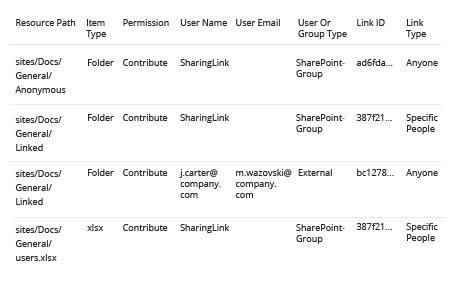
- Excel で CSV レポートを確認し、デフォルトの記録(例:サイトの所有者、メンバー、訪問者)を除外します:
SharePoint 向け Netwrix Auditor
テナント内のすべてのサイトに対する外部共有のレポートを取得するには:
- 実行 Netwrix Auditor -> 「Reports」へ移動 -> 「Predefined」を選択 -> 「SharePoint Online」セクションを展開 -> 「SharePoint Online – State-in-Time」へ移動 -> 「SharePoint Online Site Collections External Sharing」を選択 -> 「View」をクリックします。
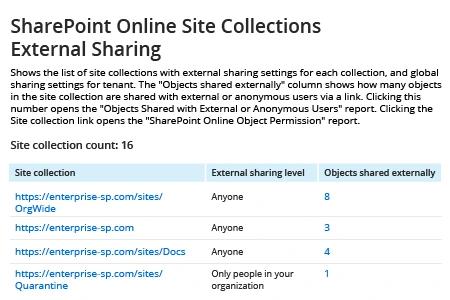
特定のサイト コレクションに関する外部共有レポートを取得するには、次のいずれかを実行します:
- クロステナント レポートでサイト コレクションのリンクをクリックすると、特定のサイト レベル レポートにドリルダウンできます。
別の方法として、次の手順でサイト レベル レポートに直接移動できます。
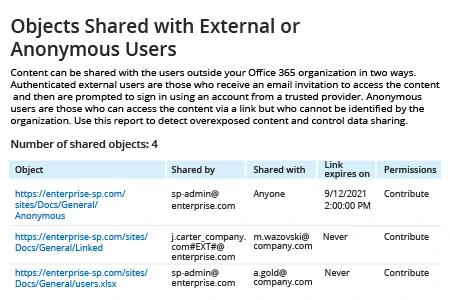
- Netwrix Auditor -> 「Reports」へ移動 -> 「Predefined」 -> 「SharePoint Online」セクションを展開 -> 「SharePoint Online – State-in-Time」 -> 「Objects Shared with External or Anonymous Users」を選択 -> 「View」をクリックします。
- 「Site collection object path」フィールドにサイト URL を指定します -> 「View Report」をクリックします。
サイト レベル レポートの例:
共有する