
ネイティブ ソリューション
- VMware® ウェブサイトの Download ページから最新の VMware® vSphere® PowerCLI™ インストーラーをダウンロードし、PowerCLI ソフトウェアをインストールしてください。
- 次を開き、PowerShell ISE 下記の PowerShell スクリプトで新しいファイルを作成し、独自の接続情報、レポート出力パス、レポートを収集する対象のユーザー名を指定してください。
      #Connection info
$VIuser = 'DOMAIN\UserName'
$VIpass = 'Password'
$VIserver = '40.113.200.201'
$VIport = '443'
#Output path
$out = 'C:\VM_Permissions.csv'
#User to get report for
$user = 'DOMAIN\UserName'
#Connecting to vSphere
Connect-VIServer -Server $VIserver -Port $VIport -User $VIuser -Password $VIpass
#Collecting information
$rep = foreach($vm in Get-Inventory){
Get-VIPermission -Entity $vm|Where-Object {$_.Principal -eq $user}|
Select Principal,Role, Propagate,IsGroup,
@{N='Object_ID';E={$vm.Id}},
@{N='Object_Name';E={$vm.Name}},
@{N='Uid';E={$vm.Uid}}
}
$rep |Export-Csv -Path $out -NoTypeInformation
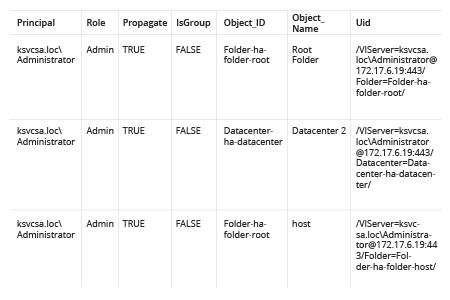
- 生成された CSV レポートを開いて確認してください:
VMware 向け Netwrix Auditor
- Netwrix Auditor を実行し、次の Reports → Predefined → VMware → VMware -State-in-Time → Account Permissions in vCenter へ移動します。
- 「View」をクリックします。
- 目的のユーザー名を User (domain\account) フィルターに入力して、View Report をクリックします。
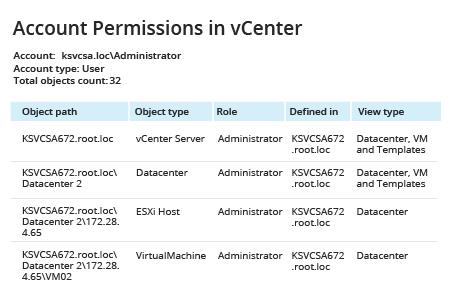
- Object path リンクをクリックすると、そのオブジェクトに対する権限を持つユーザーを示すレポートが開きます。
- Role リンクをクリックすると、そのロールに対する特権の詳細レポートが開きます。
- Defined in リンクをクリックすると、そのオブジェクトに対して明示的または継承された権限を持つアカウントが表示されます。
共有する