
ネイティブ監査
AD グループのメンバーを一覧表示するには、次の簡単な手順に従ってください。
- ドメイン コントローラーで Powershell ISE を開きます → 次の Powershell スクリプトを実行し、結果をエクスポートしたい CSV のパスを指定してください:
      $nameofgroup= 'Domain Admins'
$groupsusers=Get-ADGroup -Identity $nameofgroup |
ForEach-Object{
$settings=@{Group=$_.DistinguishedName;Member=$null}
$_ | Get-ADGroupMember |
ForEach-Object{
$settings.Member=$_.DistinguishedName
New-Object PsObject -Property $settings
}
}
$groupsusers | Export-Csv C:\scripts\GroupsUsers.csv –NoTypeInformation
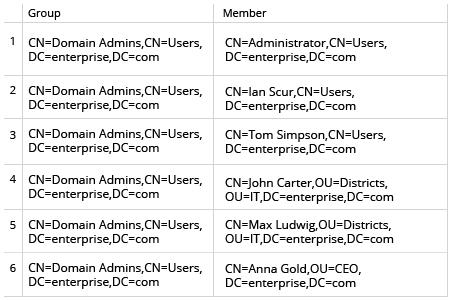
- 生成された CSV ファイルを開きます。指定した Active Directory グループのすべてのメンバーの一覧が含まれています。
Netwrix Auditor for Active Directory
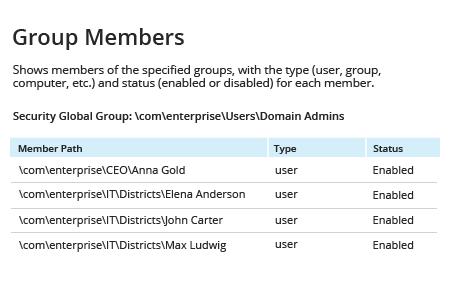
- Netwrix Auditor を実行 → “Reports” に移動 → “Active Directory” セクションを展開 → “Active Directory – State-in-Time” に移動 → “Group Members” を選択 → “View” をクリックします。
レポートを特定のグループのメンバーに簡単に絞り込むことができます。たとえば、Domain Admins グループのメンバーだけを確認するには、“Group Path” フィルターに “\com\enterprise\Users\Domain Admins” を入力 → “View Report” をクリックします。
- レポートを CSV ファイルにエクスポートするには、“Export” ボタンをクリックします → ドロップダウン メニューから CSV 形式を選択します → “Save” をクリックします。
共有する