
ネイティブ監査
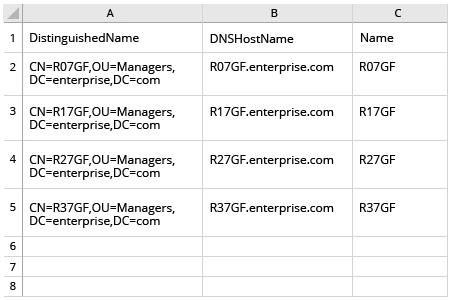
- PowerShell ISE を開き → 次のスクリプトを実行し、エクスポート用の OU とパスを調整してください:
      $OUpath = 'ou=Managers,dc=enterprise,dc=com'
$ExportPath = 'c:\data\computers_in_ou.csv'
Get-ADComputer -Filter * -SearchBase $OUpath | Select-object
DistinguishedName,DNSHostName,Name | Export-Csv -NoType $ExportPath
- スクリプトによって生成されたファイルを MS Excel で開きます。
Netwrix Auditor for Active Directory
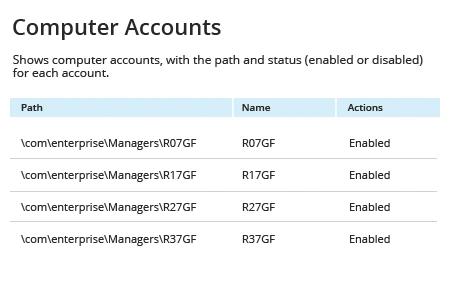
- Netwrix Auditor を実行 → 「Reports」に移動 → 「Active Directory」セクションを展開 → 「Active Directory - State-in-Time」に移動 → 「Computer Accounts」を選択 → 「View」をクリックします。
- 「Path」フィルターを指定します(例:「Managers」組織単位の場合は「%Managers%」)→ 「View Report」をクリックします。
- レポートを保存するには、「Export」ボタンをクリックします → ドロップダウン メニューから形式を選択します → 「Save」をクリックします。
共有する