
Microsoft SharePoint 被众多组织广泛使用,以提升协作能力、管理文档并简化信息访问。用户可以轻松存储和整理文档,并通过共享工作区、文档库和列表实现高效协作。他们甚至可以直接从 SharePoint 打开并编辑 Microsoft Office 文档。SharePoint Online 属于 Microsoft 365 的一部分。
然而,要确保高效的生产力、安全性和合规性,需要对 SharePoint 环境进行有效管理。管理员需要一款强大的 SharePoint 报表工具:它应提供使用信息,帮助他们理解谁可以访问哪些内容,并揭示是谁在阅读、修改和删除文档。
本文探讨在 SharePoint 报告工具中需要重点关注的核心功能,并随后审视一些可考虑的 Microsoft 及第三方解决方案。
在 SharePoint 报告工具中应关注什么
选择可靠的 SharePoint 报告软件,有助于提升您 SharePoint 环境的管理、可用性和安全性。为您的组织选出合适的工具,请务必思考以下问题:
对我们而言,哪些收益最重要?
明确并记录您对 SharePoint 报告工具的目标。以下是一些常见的可考虑收益:
- 获取用于审计和合规目的的详细报告
- 通过了解资源分配与随时间变化的使用情况,为优化工作提供依据
- 通过分析活动趋势,规划未来的内容策略和站点结构
- 主动识别可能使 SharePoint security 面临风险的漏洞
- 通过及时识别围绕 SharePoint 内容的可疑活动来发现威胁
有哪些类型的报表可用?
请确保该工具提供您所需的报表。常见的报表需求包括:
- 显示个人或组如何使用 SharePoint 的使用报表
- 用于跟踪用户操作(例如上传、编辑以及签入/签出事件)的活动报表
- 审计报表:显示谁对哪些内容具有访问权限,并跟踪权限的所有变更
- 监控 SharePoint 环境状态的健康报告
- 根据特定数据指标或业务智能需求定制的自定义报告
我可以自动生成报告吗?
许多 SharePoint 报告工具都提供自动化功能:可以让报告按照你指定的时间表自动生成,并发送给指定的电子邮件收件人。有些工具还允许你配置触发器,以便在满足特定事件或阈值时生成报告。
我可以跟踪 SharePoint 的使用情况吗?
如果您的组织需要更深入地了解 SharePoint 的使用情况,请选择一款能够轻松监控用户何时、如何登录以及与文档进行交互的工具,甚至还能揭示使用模式和高峰时段。
我可以跟踪 SharePoint 上的活动吗?
确保您选择的 SharePoint 报告工具能够帮助您监控所关心的用户活动。例如:文件访问、编辑、上传和删除;网站使用情况;访问权限的变更;与安全相关的事件;以及工作流进度。
当下即可使用的领先 SharePoint 报告解决方案
Microsoft Power BI
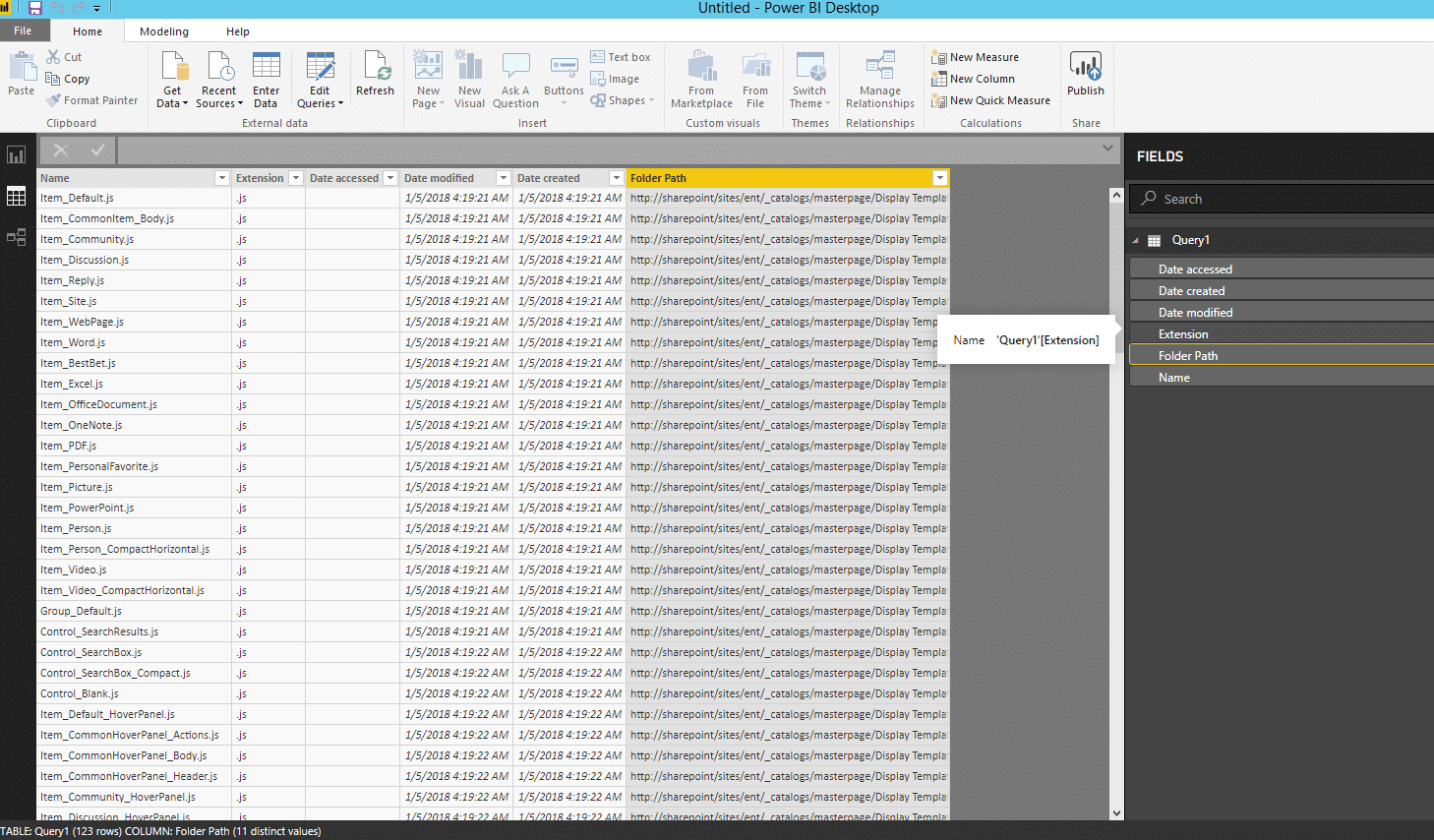
Microsoft Power BI,尽管它并非严格意义上的 SharePoint 报告工具,但它提供了强大的数据可视化能力,能够将 SharePoint 数据转化为面向业务用户、IT 专业人员和开发人员的引人入胜的交互式报表与仪表板,从而促进更深入的数据分析与汇报。此外,其内置连接器使您能够快速整合多种数据源,例如 SQL Server 日志,以生成覆盖整个组织信息的全面报表。
虽然有 Pro 版本可让用户呈现更多数据,但 Power BI 的免费版本足以满足大多数基础的报表需求。安装很简单,但需要一个 Microsoft 账号。
界面很友好,但与其他一些工具不同,Power BI 不提供现成的报表。您必须使用类似 PowerShell 的工具将数据导出为 CSV 文件,然后再把这些文件导入到 Power BI。尽管有这种不便,它仍然是可视化日志数据的有效工具。
HarePoint Analytics for Microsoft SharePoint
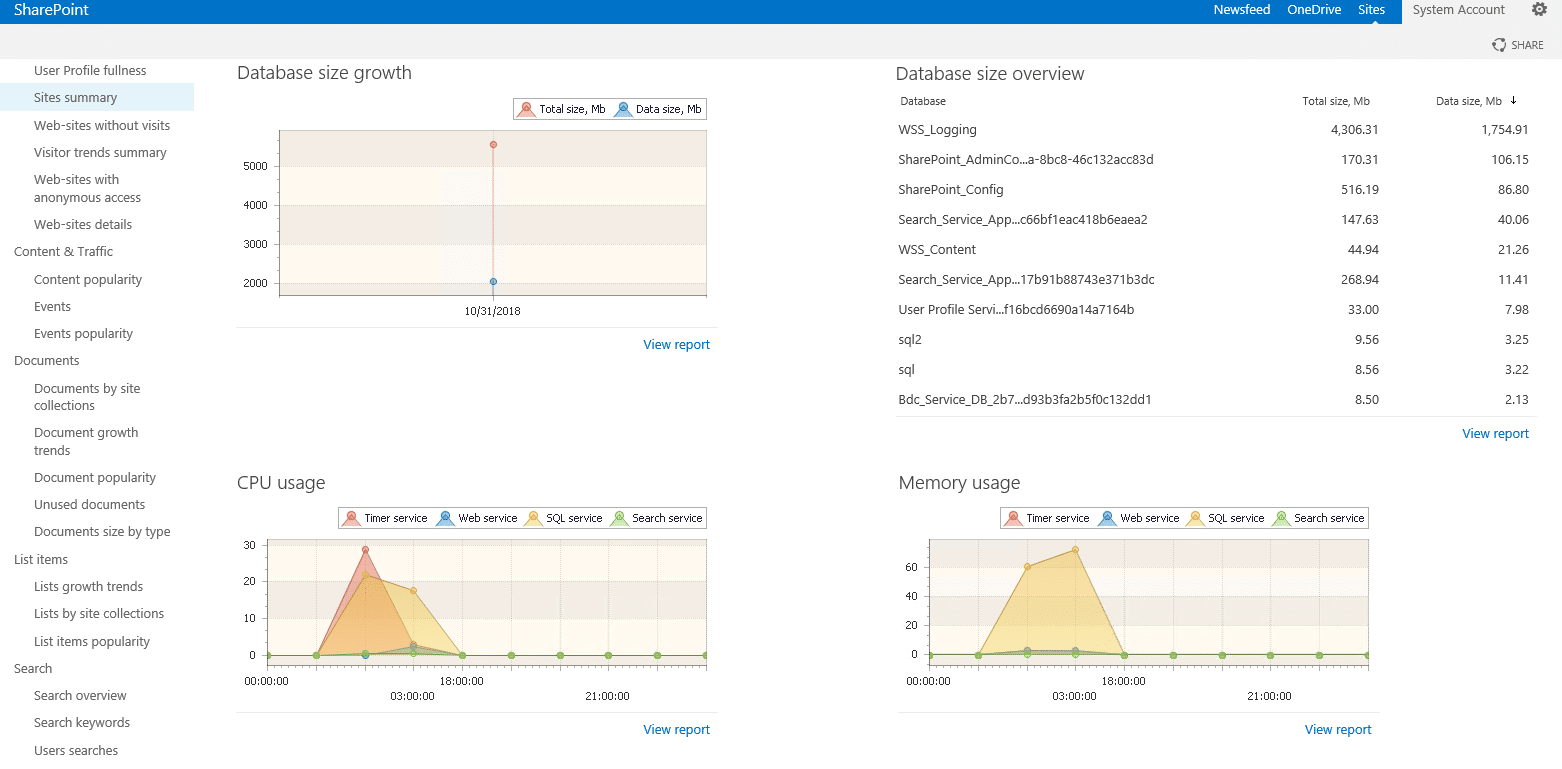
HarePoint Analytics for Microsoft SharePoint为 SharePoint 站点提供详细的分析和使用报告,帮助组织了解其 SharePoint 环境的实际使用情况,从而进行改进和优化。该工具提供关于站点与列表使用情况以及内容细节的全面报告;例如,你可以快速分析文档的受欢迎程度以及大小分布。为帮助你识别不当活动,HarePoint Analytics 提供文档交互和站点访问的报告,甚至可追踪发起访问的计算机。
该工具安装和配置都很快。它会集成到你的 SharePoint 配置设置中,并且只能从 SharePoint Administration Center 使用。
CardioLog Analytics
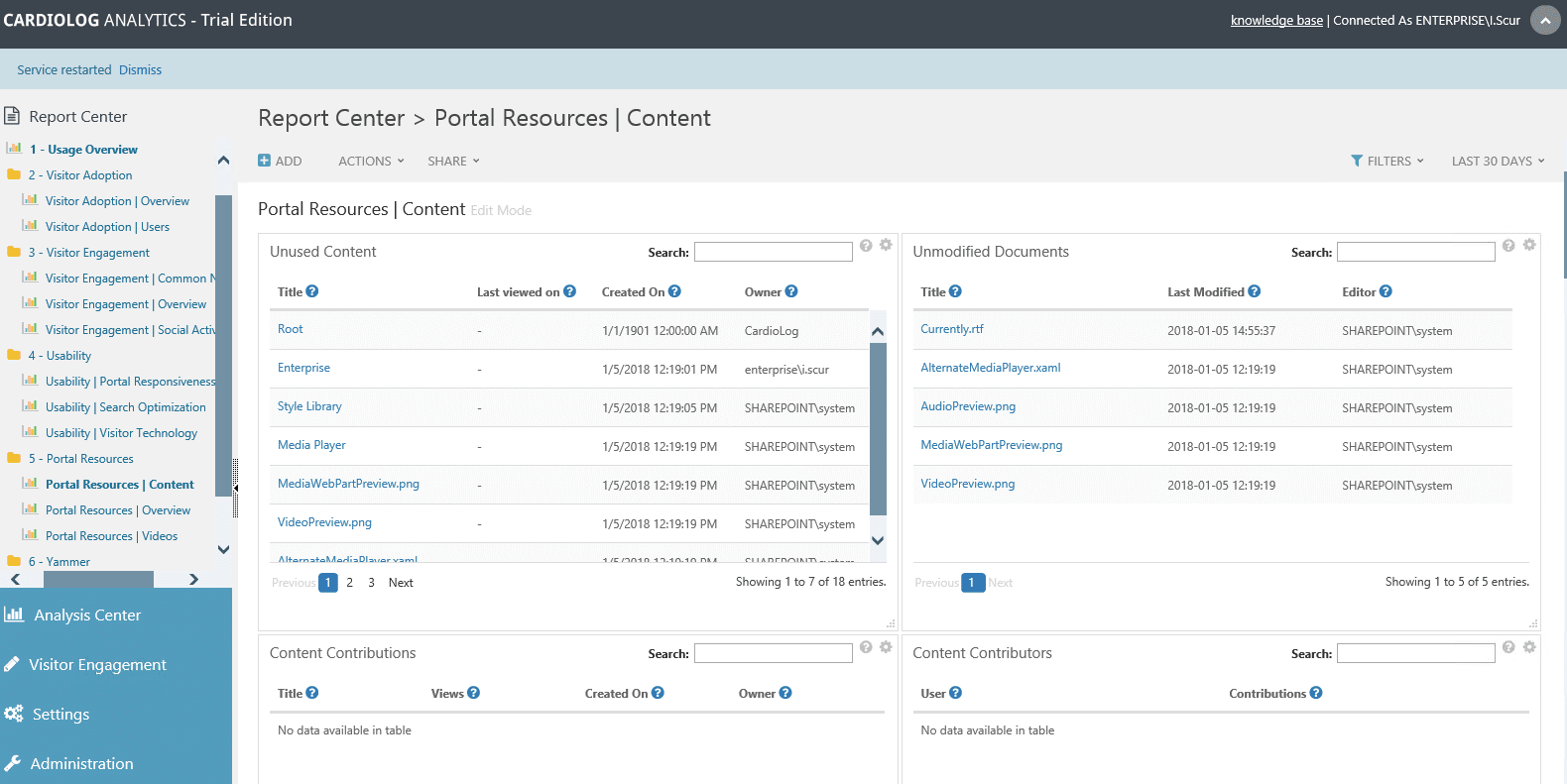
CardioLog Analytics是一款功能全面的 SharePoint 分析工具,具备深入的报表能力。它提供一整套业务统计,用于理解并优化站点导航、设计与内容,包括对最受欢迎项目的分析、用户参与度、搜索有效性、内容使用情况以及内容变更的分析。数据导出选项包括 PDF 和 CSV。此外,其 Voice of Customer 功能可通过调查问卷促进用户参与。
安装需要最新的 .NET Framework 以及特定的 Microsoft 更新。由于需要进行必要的重启,安装时间可能会延长。提供 30 天免费试用,帮助你充分探索该软件的全部潜力。
Netwrix Auditor for SharePoint
Netwrix Auditor for SharePoint 可高效跟踪并报告 SharePoint 中的变更,包括农场配置、用户内容、权限、组成员身份以及安全策略。它提供用于审计的详尽信息,例如每次变更由谁执行、何时何地发生,以及关键的变更前后数值。IT 管理员可使用 Interactive Search 功能快速调查变更,并针对特定触发条件设置电子邮件通知警报。
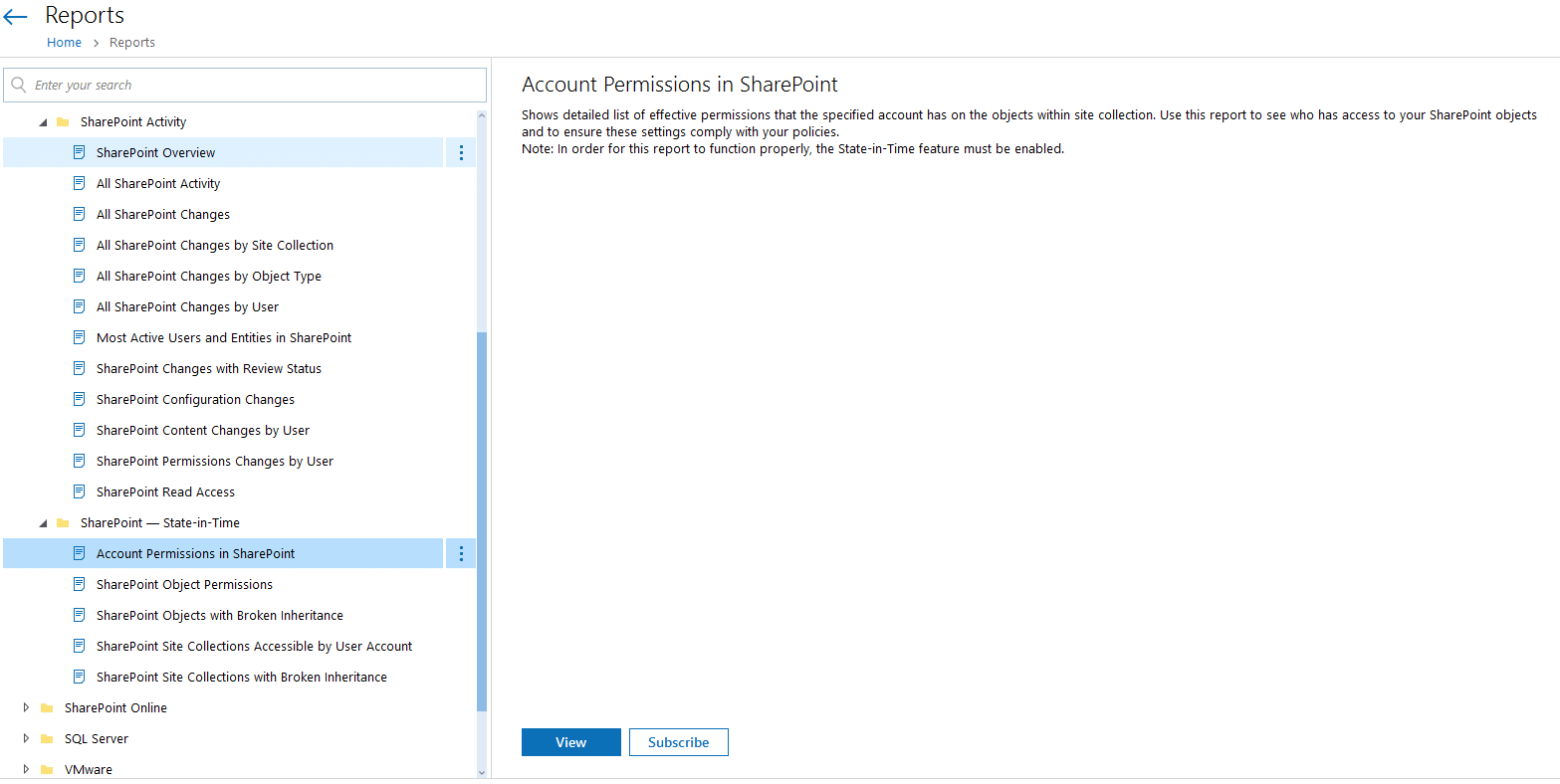
该软件还提供有关对象权限、组成员身份以及 SharePoint 其他关键方面的“特定时间点”报表。借助 SQL Server Reporting Services 生成的这些报表,可通过电子邮件自动发送,从而简化日常监控流程。Netwrix Auditor for SharePoint 通过将日志保存超过十年来解决审计日志被截断的问题。
安装和配置过程快捷且简单,提供 20 天的免费试用,让您可以探索其完整的功能范围。
此外,该产品还有一个免费版本:Netwrix Auditor for SharePoint Free Community Edition 尽管功能有所限制,但您仍可获得过去 24 小时内 SharePoint 农场的所有变更的每日报告,并包含每次变更何时何地被执行的详细信息。
EVMicrosoft PowerShell
Microsoft PowerShell 是一种功能强大的脚本语言和命令行外壳,可用作 SharePoint 报表工具。你可以为网站集、用户权限、内容使用情况、安全设置等创建详细报表,并根据你的具体需求定制报表内容。你还可以自动化报表生成。你可以使用 SharePoint Management Shell 或便捷的 PowerShell ISE 来运行 PowerShell。
除了报表功能之外,你还可以使用 PowerShell 来操作和修改 SharePoint 对象,这使其成为高效管理大型且复杂的 SharePoint 部署的强大工具。
在 PowerShell ISE 中执行 SharePoint 命令之前,需要通过运行以下命令来加载 SharePoint 的 Windows PowerShell 管理单元(snap-in):
Add-PSSnapin Microsoft.SharePoint.PowerShell
接下来,你就可以使用 SharePoint 报表脚本。以下是一些你可能会觉得很方便的脚本:
列出某个农场中的所有站点集
      Get-SPSite -Limit All |

   Select -ExpandProperty AllWebs |

   Select -ExpandProperty Lists |

   Select {$_.ParentWeb.Url}, Title
对 SharePoint 站点中的某个文件进行报告
      Get-SPWeb http://sharepoint/sites/enterprise |

   Select -ExpandProperty Lists |

   Where { $_.GetType().Name -eq "SPDocumentLibrary" -and

           -not $_.Hidden } |

   Select -ExpandProperty Items |

   Where { $_.Name -like "*FileName*" } |

   Select Name, {$_.File.Length}, url
报告由某个 Active Directory 用户创建的所有文件
      Get-SPWeb http://sharepoint/sites/enterprise |

   Select -ExpandProperty Lists |

   Where { $_.GetType().Name -eq "SPDocumentLibrary" -and

          -not $_.Hidden } |

   Select -ExpandProperty Items |

   Where { $_["Created By"] -like "*UserName*" } |

   Select Name, url, {$_["Created By"]}
报告所有具有指定扩展名的文件
      Get-SPWeb http://sharepoint/sites/enterprise |

Select -ExpandProperty Lists |

   Where { $_.GetType().Name -eq "SPDocumentLibrary" -and

           -not $_.Hidden } |

   Select -ExpandProperty Items |

   Where { $_.Name -Like "*.rtf" } |

   Select Name,

         @{Name="URL";

          Expression={$_.ParentList.ParentWeb.Url + "/" + $_.Url}}
报告托管在您站点上的文件数量及其总大小
      Get-SPWeb http://sharepoint/sites/enterprise |

   Select -ExpandProperty Lists |

   Where { $_.GetType().Name -eq "SPDocumentLibrary" -and

   -not $_.Hidden } |

   Select -ExpandProperty Items |

   Group {$_.ParentList.ParentWeb.Url + "/" + $_.ParentList.Title} |

   Select Name, count,

          @{Name='Total';

            Expression={$_.Group |

               ForEach-Object `

                -Begin {$total=0;} `

                -Process {$total+=[int]$_.File.Length} `

                -End {$total} `

            }

           } |

   format-table -AutoSize
结论
选择最适合的 SharePoint 报告工具取决于您的需求和专业能力。由于 PowerShell 免费、灵活且功能强大,它看起来可能是一个很好的选择。然而,请记住,精通 cmdlet 以及创建和维护脚本可能需要投入大量时间和专业知识。如果您更喜欢用户友好的方案,那么第三方 SharePoint 报告工具可能是更好的选择;请选择那些设置快速、并能立即访问一系列现成可用的报告和分析功能的工具。
归根结底,适合您的工具应当与您特定的报告目标以及您所需的详细程度相匹配。请充分评估您的需求,选择能够满足您 SharePoint 报告 目标的解决方案。
分享到
了解更多
关于作者

Ian Andersen
Pre Sales Engineering 副总裁(VP)
Ian 拥有超过二十年的 IT 经验,专注于数据与访问治理。作为 Netwrix 的 Pre Sales Engineering 副总裁(VP),他负责确保为全球客户顺利部署产品,并实现身份管理集成。凭借长期的职业经历,他能够满足各类规模组织的需求,其经历包括为美国财富 100 强金融机构领导安全架构团队,以及为中小型企业提供安全解决方案。