
用 8 个简单步骤使用 Group Policy 映射网络驱动器或共享文件夹
Aug 26, 2025
使用 Group Policy 映射网络驱动器,可提供一种集中式且可扩展的替代方案,用于替代登录脚本。管理员可以创建 Group Policy Object,并将其链接到用户 OU;使用 Create、Update 或 Replace 等操作来配置映射驱动器;同时通过按项级别定向获得更高的灵活性。部署完成后,驱动器会自动出现在 File Explorer 中,从而简化管理和故障排查,并确保在整个组织中为共享资源提供一致且安全的访问。
映射网络驱动器是系统管理员的常见任务之一。一个选择是创建批处理脚本,使其在工作站启动时每次都运行。不过还有一种更简单、更方便的方法:使用 Group Policy。通过 Group Policy 映射网络驱动器更快、更容易,因此是一种更具扩展性的方案。
以下是使用组策略进行驱动器映射的分步指南:
步骤 #1。在已安装 Active Directory 角色的 Microsoft Windows Server 上,打开 Group Policy Management
步骤 #2。创建一个新的 GPO,并为其命名。然后将其链接到包含用户帐户的 OU,因为组策略驱动器映射是一个用户配置首选项。你也可以选择另一种选项——在此域中创建一个 GPO 并在此处链接,之后使用下面将描述的“按项级别定位(item-level targeting)”选项。
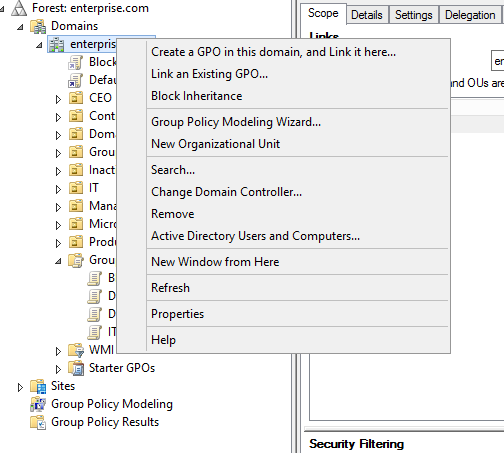
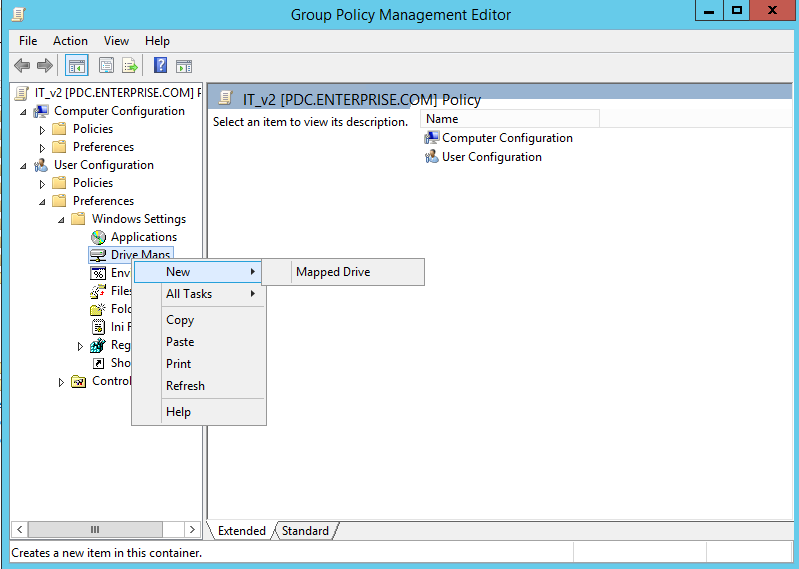
步骤 #3。右键单击新的组策略对象,然后依次转到 用户配置 -> 首选项 -> Windows 设置 -> 驱动器映射。
步骤 #4。右键单击 驱动器映射,选择 New,然后单击 Mapped Drive
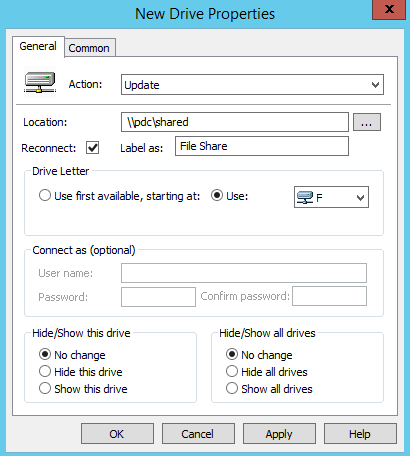
第 5 步。接下来需要为新的映射驱动器配置设置。以下是在“常规”选项卡中的选项:
-
- 操作 — 选择要对共享驱动器执行的操作:
- 创建 — 为用户创建新的映射驱动器。
- 删除 — 删除用户的映射驱动器。
- 替换 — 先删除再为用户创建映射驱动器。
- 更新 — 修改为用户已存在的映射驱动器的设置。该操作不同于“Replace(替换)”,因为它只更新设置,不会删除。
- 位置 — 指定要映射的共享文件夹或驱动器的路径。
- 重新连接 — 如果希望将映射驱动器保存到用户的设置中,并且他们每次登录时都重新连接,请选中此选项。
- 标注为 — 为共享驱动器指定自定义名称。(你可以将此字段留空。)
- 驱动器盘符 — 指定要将驱动器映射到的盘符字母。请注意:如果工作站已在使用你在此处选择的盘符,则组策略驱动器映射将失败。
- 以身份连接 — 如果此设置为空,则将使用当前用户帐户凭据来映射驱动器。你可以选择在此指定一个要改用的其他帐户。
- 隐藏/显示 选项 — 你还可以选择以隐藏状态连接新的驱动器(或所有驱动器)。
- 操作 — 选择要对共享驱动器执行的操作:
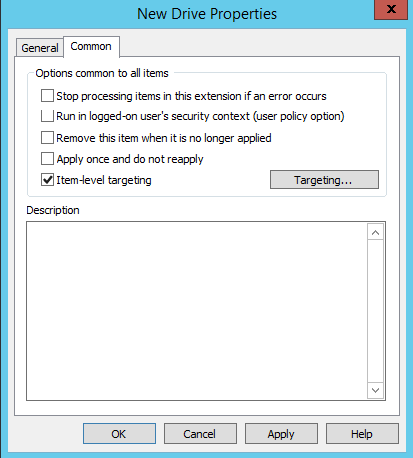
步骤 6。单击“Common(常规)”选项卡,以为所有项目配置这些其他设置:
-
- 如果发生错误,则停止处理此扩展中的项目
- 以当前登录用户的安全上下文运行
- 当该项不再适用时,请将其移除
- 仅应用一次,不要重复应用
- 按项级别定向(见第 7 步)
第 7 步。按项级别定向可让你以非常灵活的方式应用驱动器映射。例如,你可以仅将驱动器映射应用到某个特定的 OU 以及其中的用户和计算机,或仅应用到某个特定的 IP 地址范围。启用按项级别定向后,点击 Targeting 按钮以打开 Targeting Editor。点击 New Item 并选择要将新的共享驱动器映射策略应用到的项目类型。下面的截图演示了如何选择 Organizational Unit,然后选择该 OU 中的特定用户或计算机。点击 OK 关闭 Targeting Editor。
第 8 步。要应用该策略,可以重新启动目标计算机,或在其上运行 gpupdate /force。或者,你也可以进入 Group Policy Management,右键单击目标 OU,然后点击 Group Policy Update。
现在,只要用户登录到任何目标计算机,新网络驱动器就会显示在其文件资源管理器中。
结论
正如您所见,通过组策略映射网络驱动器是一个非常简单的过程,不需要任何 PowerShell 脚本经验。它是以集中方式为用户分配网络驱动器的最佳方法,并且能让故障排查更轻松——例如,您只需使用 gpresult 而不是编写登录脚本。
借助 Netwrix PolicyPak 简化网络驱动器管理
使用 Netwrix 简化驱动器和文件夹映射,并确保一致且安全的访问策略
分享到
了解更多
关于作者

Jeff Melnick
系统工程总监
Jeff 是 Netwrix 的前 Global Solutions Engineering 总监。他是一位长期的 Netwrix 博主、演讲者和讲解员。在 Netwrix 博客中,Jeff 分享各种生活技巧,以及可以显著提升您系统管理体验的提示与技巧。