
Microsoft Office 365 には、Microsoft Exchange Online Protection (EOP) と呼ばれるエンタープライズ級のクラウドベースのメール衛生(mail hygiene)ソリューションが付属しています。組織宛てに送信されたメールは、DNS MX レコードによって EOP サービスへ振り分けられ、そこでスパム、マルウェア、未承諾のバックスキャッター(unsolicited backscatter)、フィッシング試行などが除去されます。そして、その後にのみ、Exchange Online の提供を構成する Exchange サーバーへ送られます。したがって、EOP は Microsoft Exchange Online でホストされているすべてのメールボックスを、スパムやマルウェアから自動的に保護します。
厳選した関連コンテンツ:
Exchange Online Protection の設定
Exchange Online Protection のセットアップは、多くの組織にとって簡単な作業です。ただし、複数のドメインを持つ大規模組織であったり、カスタムのコンプライアンス ルールやハイブリッドのメール フローがある場合は、セットアップの難易度が上がることがあります。
次の Exchange 管理センター(Exchange Admin Center)の場所から EOP を構成できます:https://outlook.office365.com/ecp/ 左側のメニューで Protection をクリックすると、EOP でカスタマイズできるさまざまなオプションと領域が表示されます:
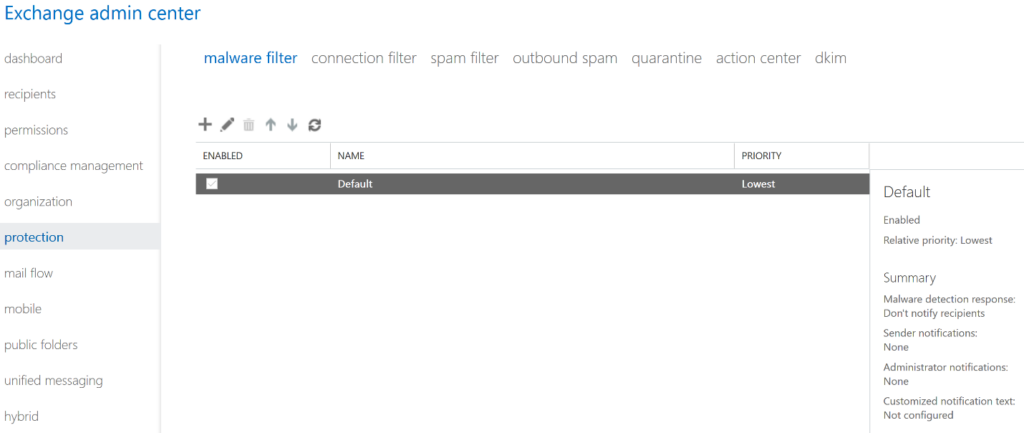
図 1. Exchange 管理センターで EOP のオプションを設定する
各セクション(マルウェア フィルター、接続フィルター、スパム フィルター、送信側スパム、隔離、アクション センター、dkim)には、テナント向けのデフォルト ポリシーがあります。そのポリシーを変更することも、新しいポリシーを追加することも可能です。新しいポリシーには、特定の受信者セットに適用するものと、別の受信者グループに適用するものがあります。以下は、調整を検討すべき主要な設定です。
マルウェア フィルター通知
EOP サービスは複数の異なるアンチウイルス エンジンを使用して各メッセージをスキャンし、受信メールの流れが実際に可能な限りウイルスを含まないようにします。おそらくこれをオフにしたくはないでしょうが、マルウェアが検出されたときにユーザーへ通知をどのように提供するかは調整したくなるかもしれません。設定を変更するには、マルウェア ポリシーをダブルクリックし、ポップアップ ウィンドウの Settings(設定)タブに移動します。
おすすめの関連コンテンツ:
接続フィルター
信頼できるシステムが Office 365 テナントにメールを送信している場合、そのシステムの IP アドレスを信頼済み IP ホストの一覧に追加できます。これにより、そうしたシステムから送られてきたメールがフィルターの対象にならなくなります。まれにリアルタイムのスパム攻撃の影響を受けることもあり、その場合は EOP システムが攻撃を認識してインテリジェントに対応できるようになるまで、攻撃メールのメッセージ ヘッダー内の特定のキーに対してフィルターを設定できることがあります。
スパム隔離
スパム フィルターは、EOP の設定でおそらく最も時間をかけることになる部分です。EOP がメッセージをスパムと判断すると、既定の動作は、そのスパムを Outlook のユーザーの「迷惑メール」フォルダーに送信することです。ただし、スパムの隔離を好む組織もあります。これは、スパムの可能性が高いメッセージを一定期間保留し、有効期限が来るまで(そして削除されるまで)手動で検査できるようにする方法です。隔離方式を希望する場合は、ユーザー向けの隔離通知を設定しておくとよいでしょう。サービスは、サービスがスパムとみなしたため保留したすべてのメッセージを一覧にして、毎日ユーザーにメールを送信します。ユーザーは、誤検知を解放し、残りは無視できます。
設定するには、次の手順を実行します。
- 既定のスパム フィルター ポリシーをダブルクリックし、ポップアップ メニューの左側で スパムおよびバルク操作 を選択してから、最初の 2 つの項目について メッセージの隔離 オプションを選びます:
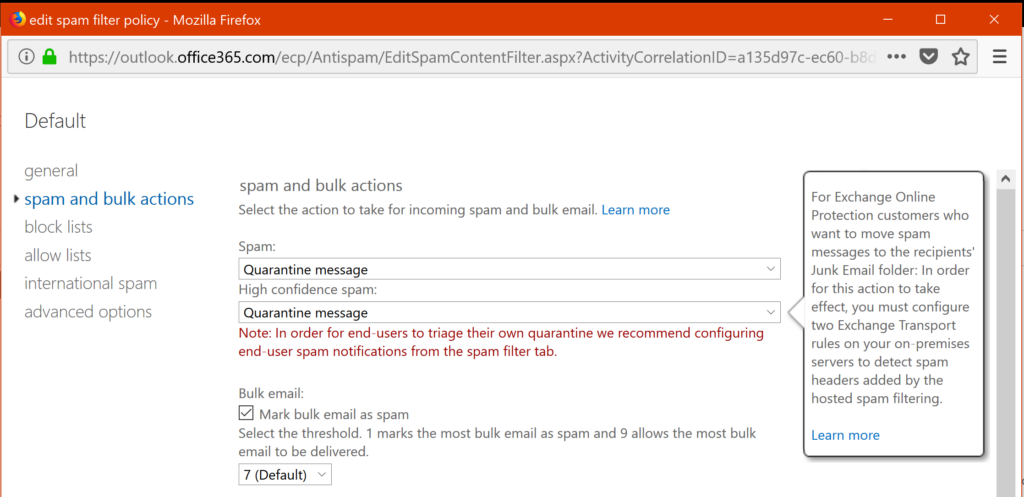
図 2. EOP のスパム フィルターで隔離モードを構成する
- Exchange 管理センターのページに戻ります。右側のペインで Configure end-user spam notifications を選択します。
- 表示されたポップアップ ウィンドウで、Enable ボックスにチェックを入れ、隔離通知を送信する頻度を選択します(ユーザーが毎日受け取れるように 1 をおすすめします)。その後、OK をクリックします。
送信スパム(Outbound Spam)
EOP は、自社組織のユーザーによって送信されるスパムである送信スパム(Outbound Spam)を検出してブロックします。外部送信に対する保護は、組織のメール システムがブラックリストに載ってしまうのを防ぐために必要です。ブラックリストに載ると、送信メールの配信可能性が低下します。
ユーザーがたまたま、送信スパムとして識別されたメールを送信してしまった場合、それが意図的に行われたことを必ずしも意味しません。そのアカウントが侵害されている可能性、またはその担当者が大量メールを送信している可能性があります。
Office 365 のユーザーの 1 人が、スパムとして識別された外向けメールの送信を継続している場合、組織はメッセージの送信を完全にブロックされ、メール管理者に状況が通知されます。
国際スパムフィルター
外国の文字コード(文字セット)を使ったスパムは、よくある厄介な問題です。とはいえ、そもそも別の言語で届くメールを受け取ること自体に何か問題があるわけではありません。ですが、社内にその言語を話せる人が誰もいないのであれば、その言語のメールを受け取ってもあまり役に立ちません。スパム フィルター ダイアログ ボックスの「International Spam(国際スパム)」セクションでは、受信する言語を設定できます。国や地域でメールをフィルタリングしても効果はあまり高くありません。なぜなら、地域の顧客が単に海外でホストされているメール サーバーを使っているだけというリスクが常にあるためです。
Office 365 で Exchange Online Protection をバイパスする
EOP をバイパスしてドメイン名をホワイトリストに登録し、そのドメインからのメールがスパムとしてマークされたり、隔離(quarantine)に送信されたりしないようにしたい場合があります。次の手順に従ってください:
- https://portal.office.com にログインしますhttps://portal.office.com。
- 管理センターに移動してから、Exchangeを選択します。
- Mailflow の下で、 Rules を選択します。
- +. をクリックします。次に新しいルールを追加して、Bypass Spam Filtering をメニューから選択します。
- Apply this rule if… で選択 The sender’s domain is を指定し、ドメイン名を入力します。
- クリック OK。
- チェック これ以上のルールの処理を停止。
- クリック 保存 してルールを追加します。
共有する
もっと詳しく
著者について

Jonathan Hassell
コンサルタント
幅広い IT トピックに関する著者、コンサルタント、講演者。Jonathan は Windows Server および関連製品に関する書籍を執筆しており、ネットワーキングやセキュリティから Windows の管理まで、さまざまなテーマについて世界各地で講演を行っています。