
Get-Mailbox Cmdlet とは?
Get-Mailbox cmdlet は、Exchange Management Shell(Exchange Server 用)および Exchange Online PowerShell モジュール(Office 365 用)における重要なコマンドです。Exchange 環境内のメールボックスに関する情報を取得するために使用されます。ユーザーメールボックス、リンクされたメールボックス、共有メールボックス、リソースメールボックスのいずれを扱う場合でも、Get-Mailbox を使えば、データベース、サーバー、組織単位などの指定した範囲内にあるすべてのメールボックスを一覧表示したり、特定の 1 つのメールボックスに対する詳細なプロパティを取得したりできます。また、結果をフィルターして、特定の条件を満たすメールボックスのみを返すことも可能です。
PowerShell の Get-Mailbox cmdlet は、返される情報をカスタマイズするために使える多くのパラメーターをサポートしています。-Properties のようなパラメーターにより、メールボックス属性の詳細を幅広く確認できます。Get-Mailbox の出力は、CSV または JSON 形式に簡単にエクスポートできるため、他のツールやプラットフォームとの連携が容易になります。さらに、Get-Mailbox cmdlet は Exchange 環境での PowerShell スクリプト作成の柔軟性も提供します。
オンプレミスの Exchange とクラウドベースのサービスの両方で利用可能
Get-Mailbox PowerShell cmdlet は、オンプレミスの Exchange Server 環境と Exchange Online(Office 365)の両方で利用できます。ただし、実装方法や利用できる機能には違いがあります。Exchange Server 2007 において、Exchange Management Shell の一部として導入されました。
厳選した関連コンテンツ:
オンプレミス Exchange Server
Get-Mailbox は、Exchange Server 2010、2013、2016、および 2019 で利用できます。Get-Mailbox は、オンプレミスの Exchange では Exchange Management Shell (EMS) 経由で使用するか、PowerShell で Exchange モジュールを読み込んで使用します。データベース、組織単位、受信者の種類などでフィルターするためのパラメーターが含まれています。名前、メール アドレス、メールボックス データベースなど、さまざまなメールボックスのプロパティを出力します。
Exchange Online(Office 365)
PowerShell 経由で Get-Mailbox を使用すると、リモート PowerShell 接続を介してアクセスする Exchange Online で利用できます。このモジュールはクラウドベースの管理機能を提供し、リモートでアクセスします。オンプレミスの Exchange と同様ですが、クラウド環境向けに最適化された追加パラメーターや機能が含まれる場合があります。出力には、クラウド管理に関連するプロパティが含まれます。
Exchange Online で Get-EXOMailbox cmdlet を使用するための推奨
Get-EXOMailbox cmdlet は Exchange Online PowerShell モジュールの一部であり、Exchange Online(Office 365 の一部)にあるメールボックスに関する情報を取得するために使用されます。この cmdlet は、Exchange Online 向けに強化された Get-Mailbox の代替です。Get-EXOMailbox はクラウド環境向けに最適化されており、より良いパフォーマンスや、Office 365 用に設計された追加機能を提供する場合があります。この cmdlet は、クラウドベースの構成で特に役立つ、より高度なフィルタリングおよびクエリのオプションを提供し、他の Office 365 サービスや機能との統合もより良くなっています。
Get-EXOMailbox を使用するための推奨事項
- Exchange Online で作業する場合は、最適化されたパフォーマンスとクラウド固有の機能のために、Get-Mailbox ではなく Get-EXOMailbox を使用してください。
- 特定の条件に基づいてメールボックスのサブセットを効率的に取得するには、-Filter パラメーターを使用します。これにより負荷が軽減され、クエリのパフォーマンスが向上します。
- 大規模な組織では、-ResultSize Unlimited を使用して、関連するすべてのメールボックスを確実に取得します。データセットが非常に大きい場合は、パフォーマンスへの影響に注意してください。
- Exchange Online での自動レポート作成、管理、メンテナンス作業には、PowerShell スクリプト内で Get-EXOMailbox を使用してください。
Get-Mailbox Cmdlet の機能
Exchange Server および Exchange Online の Get-Mailbox cmdlet は、メールボックスに関する詳細情報を取得するために使用されます。この cmdlet はデータを変更しません。主な機能は、メールボックスのプロパティと構成を収集して表示することです。これには、メールボックスのサイズ、クォータ、項目数、最終アクセス時刻などのデータが含まれます。さらに、この cmdlet は使用するパラメーターに応じて、特定のメールボックス、メールボックスの集合、またはすべてのメールボックスを対象に柔軟に指定できます。
目的
Get-Mailbox cmdlet は、ユーザーメールボックス、共有メールボックス、リソースメールボックス(会議室、共有、設備用メールボックスなど)など、メールボックスに関する情報を取得します。メールボックスのプロパティ、場所、構成といった詳細情報を提供します。
主な用途
報告目的に合わせて、メールボックスのリストを生成します。たとえば、メールボックスの種類、場所、属性を監査(レビュー)するために使用できます。メールボックス設定の構成や大規模(バルク)操作の実行など、メールボックス管理タスクに必要な詳細情報を取得します。構成、クォータなどに関連するメールボックス固有の情報を提供することで、問題の診断を支援します。
操作
Get-Mailbox cmdlet を実行すると、メールボックス情報を取得するために、Active Directory を含むオンプレミス環境の Exchange ディレクトリ サービス、または Office 365 の Exchange Online ディレクトリに対して問い合わせを行います。cmdlet はメールボックス データベースまたはディレクトリからデータを取得し、指定したパラメーターに基づいて表示します。これには、電子メール アドレス、メールボックス サイズなどのプロパティが含まれます。
出力
既定では、Get-Mailbox は DisplayName、PrimarySmtpAddress、Database、Recipient Type などの一般的なプロパティ一式を表示します。Select-Object を使用して、追加のプロパティや特定のプロパティを表示するように出力をカスタマイズできます。
パラメータ
-Identity、-Database、-OrganizationalUnit、-Filter などのパラメータを使うと、データベースの場所、組織単位、またはカスタム属性といった条件にもとづいて、特定のメールボックス、またはメールボックスの集合に検索を絞り込めます。-ResultSize により、返される結果の件数を制御できるため、パフォーマンス管理や、関連するデータの絞り込みに役立ちます。Get-Mailbox は、ほかにも多くのパラメータをサポートしており、さまざまなタスクに対応できます。
Get-Mailbox Cmdlet を実行するために必要な権限
Exchange Server および Exchange Online で Get-Mailbox cmdlet を実行するには、特定の権限が必要です。これらの権限により、メールボックス情報を取得するために、その cmdlet を実行できるのが誰かが決まります。これらの権限は通常、Exchange のロール ベースのアクセス制御(RBAC)を通じて割り当てられます。これらのロールには、通常「Recipient Management」、「Organization Management」、または「View-Only Organization Management」が含まれます。以下は、Get-Mailbox cmdlet を実行するために必要な権限の詳細な概要です。
Exchange Server(オンプレミス)
オンプレミスの Exchange Server 環境では、権限は通常 role-based access control(RBAC)を通じて付与されます。RBAC のロールは、組織全体から特定のメールボックス データベースまで、複数のスコープで割り当て可能です。
受信者管理ロール
Get-Mailbox の実行を含む一般的なメールボックス管理では、ユーザーは通常 “Recipient Management” のロール グループに追加されます。このロール グループには、受信者に関するその他のタスクのほか、メールボックスの作成、管理、削除を可能にするロールが含まれます。
組織管理ロール
すべてのメールボックス関連の cmdlet を実行できる機能を含む高レベルの管理権限が必要な場合は、Exchange 組織全体にわたって権限を付与する “Organization Management” のロール グループを使用できます。
閲覧専用の組織管理ロール
このロールは、Get-Mailbox を実行できる一方で設定を変更する権限はない、組織設定への読み取り専用アクセスを提供します。
カスタム RBAC ロール
また、Get-Mailbox コマンドレットを特定に含めるカスタムロールを作成し、必要以上の広範なアクセス権を付与せずに、特定のニーズに合わせて権限をカスタマイズすることもできます。
Exchange Online(Office 365)
Get-Mailbox 用の Exchange Online では、権限は同様に RBAC(全体的な Office 365 の権限構造の一部)を通じて管理されます。オンプレミスの Exchange サーバーで前述したすべてのロールも利用可能ですが、以下に挙げるいくつかのより高レベルなロールにも、Get-Mailbox cmdlet を実行するための権限があります。
グローバル管理者
グローバル管理者ロールを持つユーザーは、Exchange Online 組織全体において、他の管理用 cmdlet とともに Get-Mailbox を実行する権限を持ちます。
Exchange 管理者ロール
Exchange Online に固有の「Exchange 管理者」ロールでは、Get-Mailbox の実行を含む Exchange 設定の管理やオブジェクト管理に必要な権限が提供されます。
カスタマイズされた管理者ロール
Office 365 では、オンプレミスの Exchange のように、カスタマイズされた管理者ロールを作成できます。カスタム ロールには、Get-Mailbox cmdlet を特定の形で含めることに加え、必要なその他の cmdlet も含められるため、権限をきめ細かく制御できます。
Get-Mailbox cmdlet の構文
基本構文
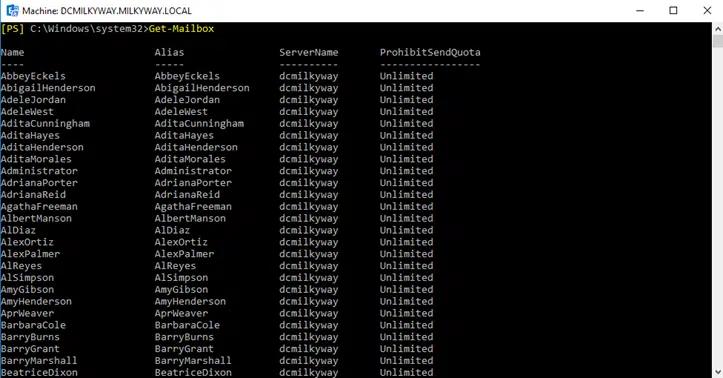
Get-Mailbox cmdlet の最も分かりやすい使い方は、PowerShell を使用してすべてのメールボックスを取得することです。この cmdlet は、パラメーターを指定せずに実行すると、すべてのメールボックスの要約リストを返します。ここには、DisplayName、Alias、ServerName、ProhibitSendQuota などの主要な属性が含まれ、その他の項目は環境によって異なる場合があります。
Get-Mailbox
一般的な構文
複数のパラメーターを指定した Get-Mailbox の一般的な構造は以下のとおりです。
Get-Mailbox [-Identity <MailboxIdParameter>] [-Database <DatabaseIdParameter>] [-OrganizationalUnit <OrganizationalUnitIdParameter>] [-RecipientTypeDetails <RecipientTypeDetails>] [-Filter <FilterExpression>] [-ResultSize <Unlimited | Integer>] [-DomainController <Fqdn>] [-ReadFromDomainController] [-Anr <String>] [-IncludeSoftDeletedMailboxes] [-MessageTrackingLogPath <String>] [-ResultSize <Unlimited | Integer>]
以下は、パラメーターが 1 つの一般的な構文です
Get-Mailbox [-Parameter <value>]
厳選した関連コンテンツ:
よく使用される Get-Mailbox パラメーター
以下は、よく使われる Get-Mailbox パラメーターです:
Get-Mialbox Parameters | Syntax |
|---|---|
|
-Identity Parameter |
Get-Mailbox -Identity “BarbaraCole” |
|
-Filter Parameter |
Get-Mailbox -Filter {Name -like “Bar*”} |
|
-Database Parameter |
Get-Mailbox -Database “ Mailbox Database 1767124038″ |
|
-OrganizationalUnit Parameter |
Get-Mailbox -OrganizationalUnit “OU=Versacorp,DC=MILKYWAY,DC=LOCAL” |
|
-Arbitration Parameter |
Get-Mailbox -Arbitration |
|
-AuditLog Paramter |
Get-Mailbox -AuditLog |
|
-RecipientTypeDetails Parameter |
Get-Mailbox -RecipientTypeDetails SharedMailbox |
|
-ResultSize Parameter |
Get-Mailbox -ResultSize 10 |
|
-SoftDeletedMailbox Parameter |
Get-Mailbox -SoftDeletedMailbox |
|
-Anr |
Get-Mailbox -Anr “Adita” |
|
-SortBy |
Get-Mailbox -SortBy Name |
それぞれを見ていきましょう。
-Identity パラメーター
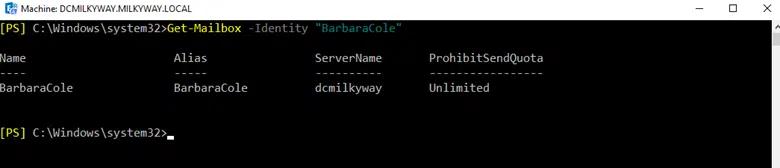
-Identity パラメーターは、取得するメールボックスを指定します。メールボックス GUID、Distinguished Name(DN)、Domain\Username、User Principal Name(UPN)、Legacy Exchange DN、SMTP アドレス、または Alias など、複数の形式の識別子を受け付けることができます。このパラメーターを使用すると、特定のメールボックスに関する情報に素早くアクセスできます。
Get-Mailbox -Identity "BarbaraCole"
-Filter パラメーター
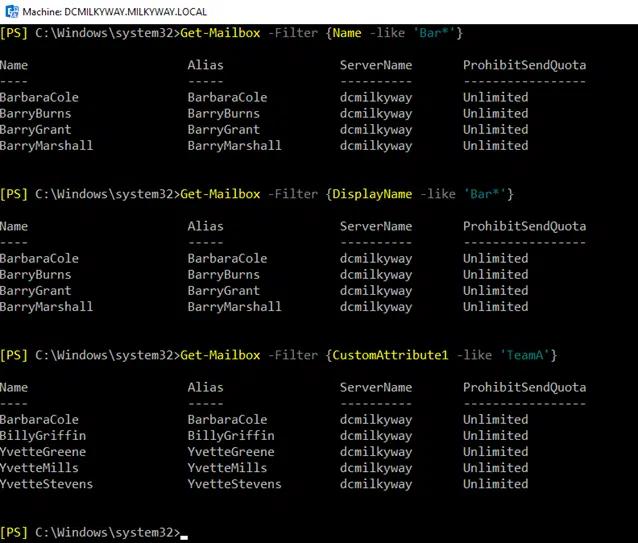
-Filter パラメーターにより、より複雑なクエリを実行できます。これは、部門、カスタム属性、またはメールボックスのサイズといった属性に基づいて、関心のあるメールボックスの正確な集合を絞り込む条件を定義するために使用されます。
      Get-Mailbox -Filter {Name -like "Bar*"}

Get-Mailbox -Filter {DisplayName -like "Bar*"}

Get-Mailbox -Filter {CustomAttribute1 -like 'TeamA'}
-Database パラメーター
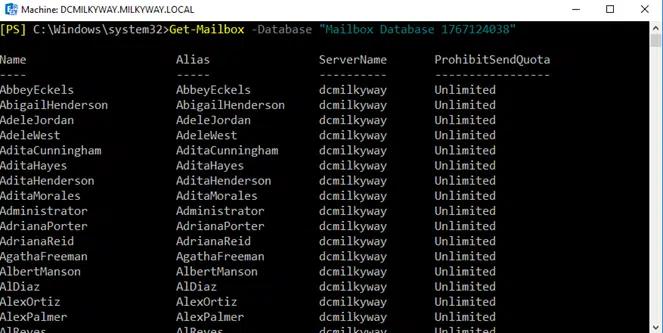
-Database パラメーターは、メールボックスが保存されているデータベースに基づいてメールボックスをフィルターします。移行の最中や、データベース固有のレポート作成など、特定のデータベースを対象とした操作に役立ちます。
Get-Mailbox -Database " Mailbox Database 1767124038"
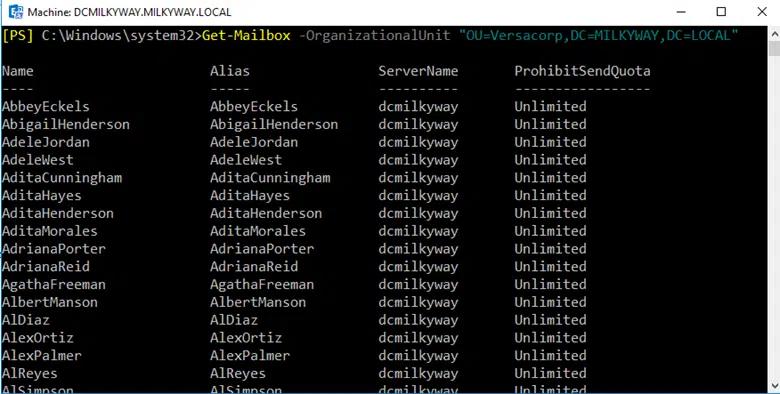
-OrganizationalUnit パラメーター
-OrganizationalUnit パラメーターは、検索対象を特定の Active Directory 組織単位内にあるメールボックスに絞り込みます。OU階層が整理された大規模組織では、特に便利です。
Get-Mailbox -OrganizationalUnit "OU=Versacorp,DC=MILKYWAY,DC=LOCAL"
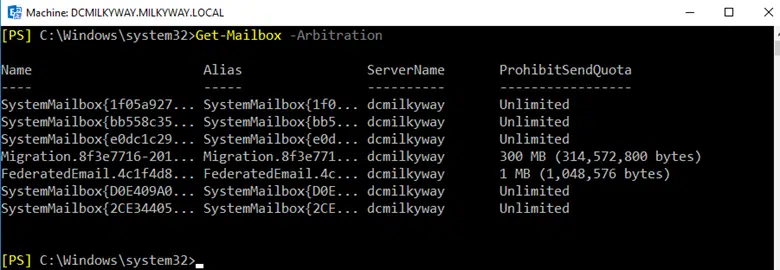
-仲裁(Arbitration)パラメーター
-Arbitration スイッチ パラメーターは、仲裁メールボックスを取得します。仲裁メールボックスは、管理者の監査ログや eDiscovery 情報、その他のシステム関連タスクなど、組織データを格納するために使用されるシステム メールボックスです。
Get-Mailbox -Arbitration
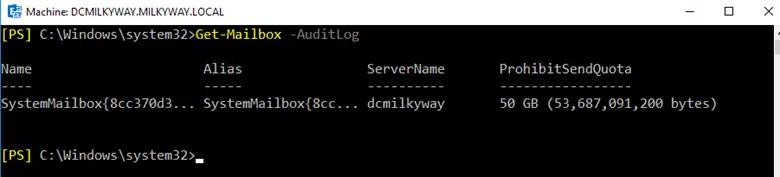
-監査ログ(Audit Log)パラメーター
-AuditLog スイッチ パラメーターは、管理者およびユーザーが実行した操作の監査ログを含む監査ログ メールボックスを取得するために使用されます。これは、コンプライアンスおよび監視の目的で重要です。
Get-Mailbox -AuditLog
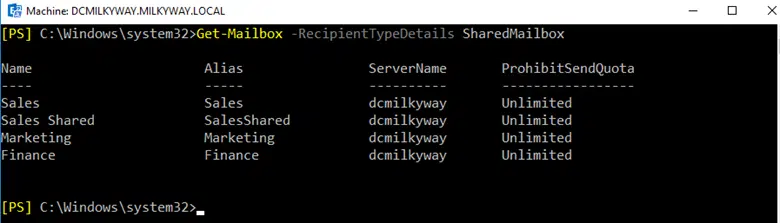
-受信者タイプ詳細(RecipientTypeDetails)パラメーター
このパラメーターにより、UserMailbox、SharedMailbox、RoomMailbox、EquipmentMailbox など、メールボックスの種類に基づいてフィルターできます。特定の種類のメールボックスを管理することを目的とした操作を容易にします。
Get-Mailbox -RecipientTypeDetails SharedMailbox
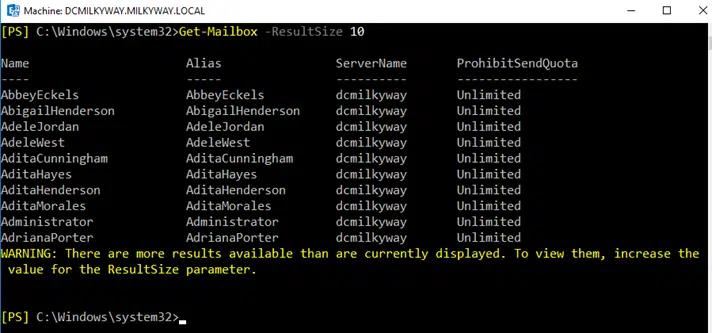
-ResultSize パラメーター
-ResultSize パラメーターは、cmdlet によって返される結果の件数を制限します。既定では Get-Mailbox は最大 1000 個のメールボックスを取得します。このパラメーターを「Unlimited」に設定すると、切り捨てを行わずにすべてのメールボックスの詳細を取得できます。また、たとえば 50 のようにより小さい数を設定すると、指定した値に従って結果が返されます。
Get-Mailbox -ResultSize 10
-SoftDeletedMailbox パラメーター
ソフト削除済みだが完全には削除されていないメールボックスを取得します。このパラメーターは Exchange Online(Office365)のみで利用可能です。
Get-Mailbox -SoftDeletedMailbox

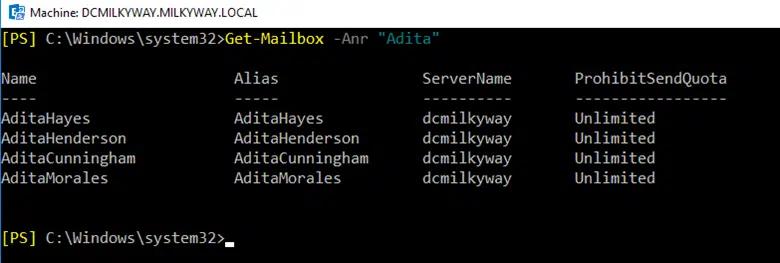
-Anr
-Anr(Ambiguous Name Resolution)パラメーターは、 -Identity パラメーターと併用して、指定した文字列がそのメールボックスの実際の識別子に近い、または類似しているメールボックスを検索するために使用されます。メールボックスの正確な名前やエイリアスが分からない場合に役立ちます。
Get-Mailbox -Anr "Adita"
-SortBy
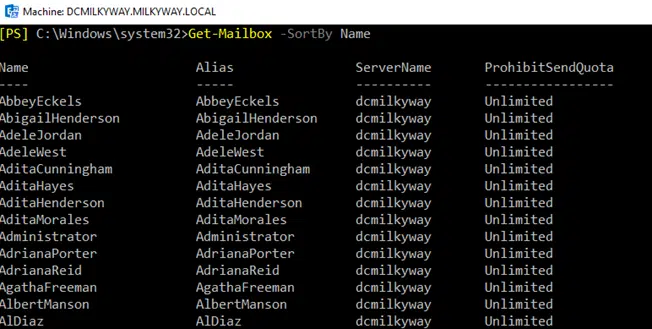
このパラメーターは、結果をどのプロパティで並べ替えるかを指定します。たとえば -SortBy DisplayName を使用すると、返されるメールボックスの一覧がメールボックスの表示名(display name)に基づいてアルファベット順に整理されます。
Get-Mailbox -SortBy Name
共通パラメーター
PowerShell の他の cmdlet と同様に、Get-Mailbox は -Verbose、-Debug、-ErrorAction、-ErrorVariable、-WarningAction、-WarningVariable、-OutBuffer、-PipelineVariable、-OutVariable などの共通パラメーターをサポートします。これらのパラメーターにより、cmdlet のメッセージングを制御したり、エラーや警告を処理したり、スクリプトや関数内で出力を管理したりできます。
cmdlet で利用可能なその他のパラメーター
-Archive: アーカイブが有効になっているメールボックスを返します
-AuxAuditLog: 補助監査ログのメールボックスを返します
-Credential: ユーザー名とパスワードを指定します
-DomainController: ドメイン コントローラーを指定します
-GroupMailbox: Microsoft 365 Groups のみを返します
-IgnoreDefaultScope: デフォルトの受信者スコープを無視します
-InactiveMailboxOnly: 非アクティブのメールボックスのみを返します
-IncludeInactiveMailbox: 非アクティブのメールボックスを含めます
-MailboxPlan: メールボックス プランで結果をフィルターします
-Migration: 移行対象のメールボックスを返します
-Monitoring: 監視用のメールボックスを返します
-PublicFolder: パブリック フォルダーのメールボックスを返します
-ReadFromDomainController: ドメイン コントローラーから情報を読み取ります
-RemoteArchive: リモート アーカイブのメールボックスを返します
-Server: Exchange サーバーで結果をフィルターします
厳選した関連コンテンツ:
パラメーターの組み合わせ
複数のパラメーターを組み合わせて、クエリを絞り込むことができます。以下にいくつかの例を示します。
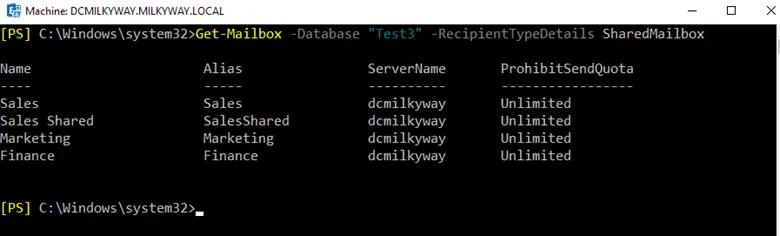
- 以下の cmdlet は、受信者の種類が「user」である、特定のデータベース内のすべてのユーザー メールボックスを取得します。
Get-Mailbox -Database "Test3" -RecipientTypeDetails UserMailbox
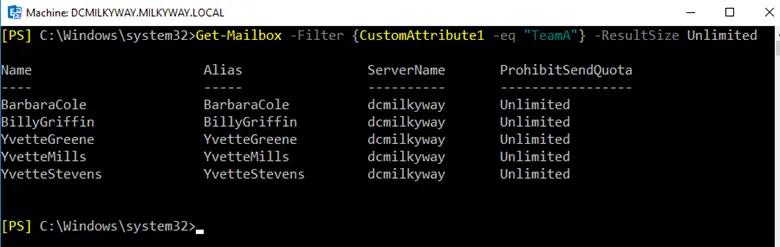
- 以下の cmdlet は、特定のカスタム属性を持つすべてのメールボックスを取得し、すべての結果は -ResultSize を使用して表示します。
Get-Mailbox -Filter {CustomAttribute1 -eq “TeamA”} -ResultSize Unlimited
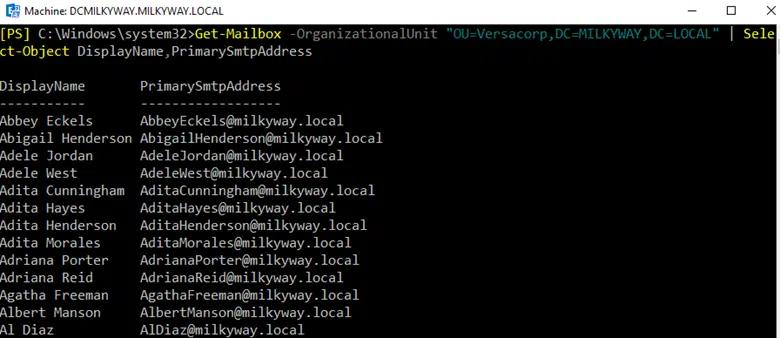
Get-Mailbox の cmdlet 出力を Select-Object の cmdlet にパイプすることで、以下の例の cmdlet は特定の OU から各メールボックスの表示名、プライマリ SMTP アドレス、および送信クォータを表示するカスタマイズされた一覧を取得します。この形式は、レポートや監査の作成に特に有用です。
- 特定の OU 内のメールボックスを取得し、表示名とメール アドレスのみを表示します。
Get-Mailbox -OrganizationalUnit "OU=Versacorp,DC=MILKYWAY,DC=LOCAL" | Select-Object DisplayName,PrimarySmtpAddress
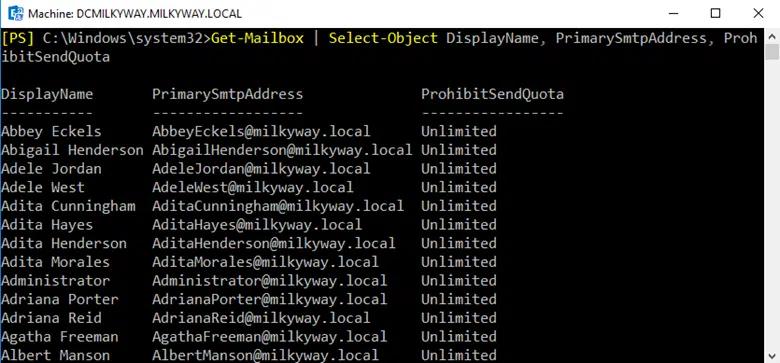
- 詳細プロパティ付きですべてのメールボックスを一覧表示
Get-Mailbox | Select-Object DisplayName, PrimarySmtpAddress, ProhibitSendQuota
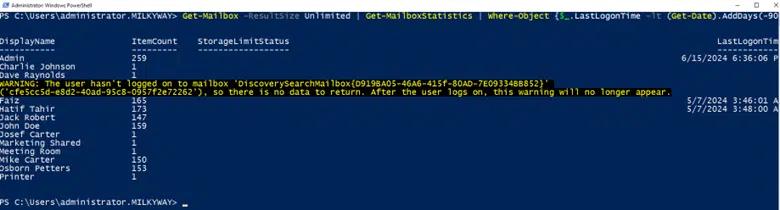
- 以下に、より複雑な例を示します。複数の cmdlet を組み合わせて、過去 90 日間にアクセスされていないメールボックスを特定します。
Get-Mailbox -ResultSize Unlimited | Get-MailboxStatistics | Where-Object {$_.LastLogonTime -lt (Get-Date).AddDays(-90)}
ユースケースとシナリオ
Get-Mailbox をそのパラメーターと組み合わせることで、メール システムの効果的な管理、コンプライアンス、レポーティング、トラブルシューティングを促進できる幅広い用途とシナリオが可能になります。以下はいくつかのユースケースとシナリオです。
メールボックスの監査とレポーティング
組織のポリシーに準拠していることを確認するために、メールボックスのサイズ、クォータ、使用状況に関するレポートを生成します。以下の cmdlet では結果は表示されません。Export-CSV cmdlet で指定された場所に移動し、CSV ファイルを開いてください。表示は下のスクリーンショットのようになります。
Get-Mailbox -ResultSize Unlimited | Get-MailboxStatistics | Select DisplayName, TotalItemSize, ItemCount, StorageLimitStatus | Export-Csv -Path "MailboxReport.csv"

非アクティブまたはオーファンのメールボックスを特定する
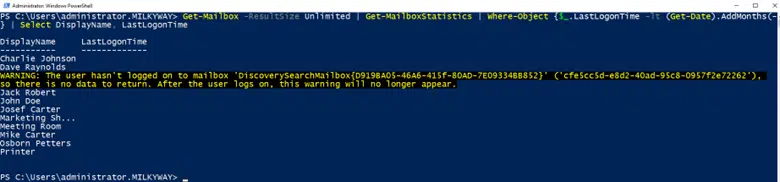
一定期間アクセスされていないメールボックスを見つけることで、非アクティブまたはオーファンのメールボックスである可能性を示します。このシナリオは、もはや使用されていないメールボックスを特定することで、メールシステムの整理に役立ち、リソースやライセンスを解放できる可能性があります。
Get-Mailbox -ResultSize Unlimited | Get-MailboxStatistics | Where-Object {$_.LastLogonTime -lt (Get-Date).AddMonths(-6)} | Select DisplayName, LastLogonTime
メールボックス設定の管理
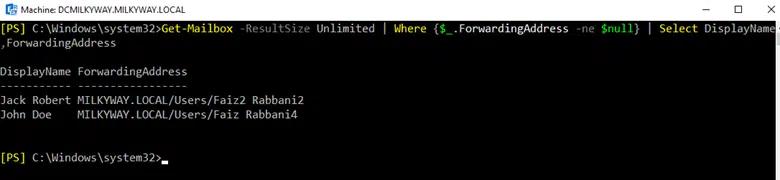
転送が有効になっている、または特定のメールボックス機能が有効になっているなど、特定の構成を持つメールボックスを一覧化します。
Get-Mailbox -ResultSize Unlimited | Where {$_.ForwardingAddress -ne $null} | Select DisplayName, ForwardingAddress
一括管理
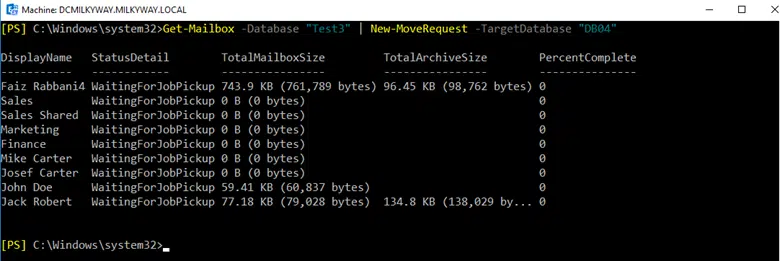
メールボックスの移動や、複数のメールボックスに対して一度にメールボックス設定を適用するなど、バルク(大量)操作を実行します。メンテナンス作業の一環として、すべてのメールボックスを1つのデータベースから別のデータベースへ移動します。
Get-Mailbox -Database "DB01" | New-MoveRequest -TargetDatabase "DB05"
バルク(大量)操作と委任
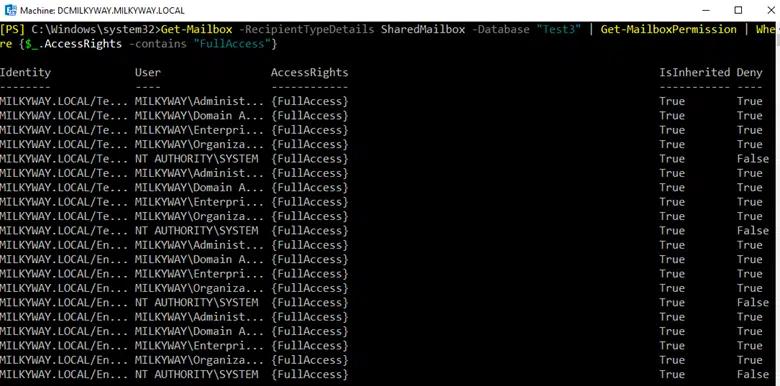
すべての共有または委任メールボックスを特定し、監査目的でそれらの委任ユーザーを確認します。
Get-Mailbox -RecipientTypeDetails SharedMailbox -Database “Test3” | Get-MailboxPermission | Where {$_.AccessRights -contains "FullAccess"}
メールボックスのクォータを設定する
必要に応じて送信および受信のクォータを設定したい場合、以下の cmdlet でクォータを 5GB の値に設定できます。必要に応じて、独自の値を使用してください。
Get-Mailbox -Identity "JackRobert" | Set-Mailbox -ProhibitSendReceiveQuota "5GB"
上記の cmdlet は出力を生成しませんが、値を設定します。下記の cmdlet を使用して、上記の cmdlet で設定した目的の出力を確認できます。
Get-Mailbox -Identity "JackRobert" | Select prohibitsendreceivequota

トラブルシューティング
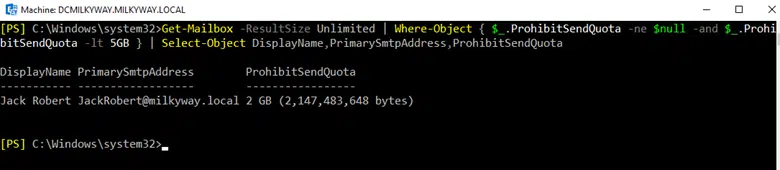
メールボックスに関する問題(たとえば、割り当て(クォータ)を超過しているメールボックスの特定)を診断し、トラブルシューティングします。潜在的なパフォーマンス問題に対処するために、送信クォータを超過しているメールボックスを特定してください。
Get-Mailbox -ResultSize Unlimited | Where-Object { $_.ProhibitSendQuota -ne $null -and $_.ProhibitSendQuota -lt 5GB } | Select-Object DisplayName,PrimarySmtpAddress,ProhibitSendQuota
組織単位(OU)の管理
特定の組織単位(OU)内でメールボックスを管理します(例:特定の設定や構成を適用する)。「HR」OU内のすべてのメールボックスに対して、構成変更を取得して適用してください。
Get-Mailbox -OrganizationalUnit "OU=Test,DC=MILKYWAY,DC=LOCAL " | Set-Mailbox -MaxSendSize 50MB
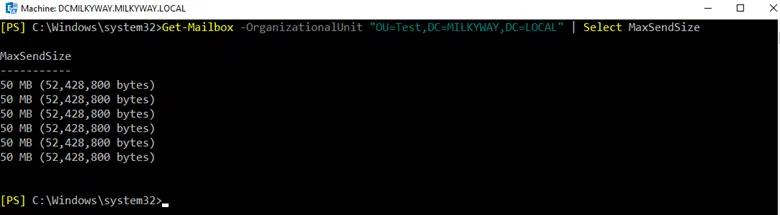
上記の cmdlet は結果を生成しませんが、指定した OU 内のすべてのユーザーに対してメッセージの最大送信サイズの値を割り当てます。確認するには、以下の cmdlet を使用してください。
Get-Mailbox -OrganizationalUnit "OU=Test,DC=MILKYWAY,DC=LOCAL " | Select MaxSendSize
アクセスの委任
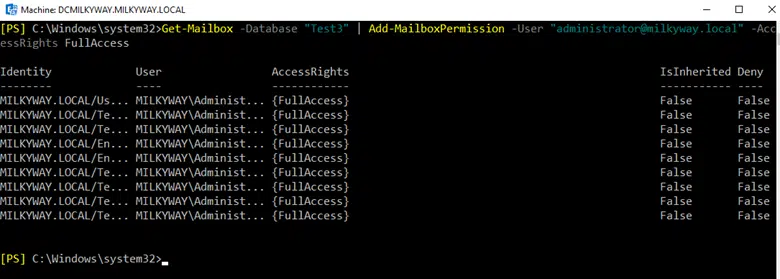
管理またはサポート目的で、メールボックスへのアクセスを委任します。特定のメールボックス データベース内のすべてのメールボックスに対して、サポート用メールボックスに完全なアクセス許可を付与します。
Get-Mailbox -Database “Test3” | Add-MailboxPermission -User "administrator@milkyway.local" -AccessRights FullAccess
メールボックスのクォータ設定を確認する
メールボックスのクォータ設定を確認することは重要です。ユーザーが組織によって設定されたストレージ制限を超えないようにするのに役立ち、結果としてメール機能に影響が及ぶ可能性を低減できます。
メールボックスのクォータ概要
メールボックスのクォータは、メールボックスが使用できる保存容量の量を制限するために使用されます。これらのクォータには、以下が含まれます。
- 警告発行クォータ: ユーザーのメールボックスが保存容量の上限に近づいていることを警告するためのしきい値。
- 送信禁止クォータ: ユーザーが新しいメッセージを送信できなくなるしきい値。
- 送受信禁止クォータ: ユーザーが新しいメッセージの送受信をできなくなるしきい値。
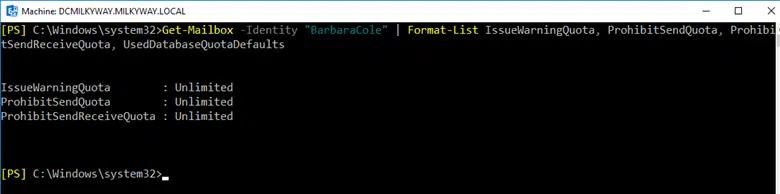
特定のメールボックスのクォータ設定を確認するには、Get-Mailbox cmdlet の後にメールボックスの識別子を指定します。これにより、クォータ設定を含む、メールボックスのさまざまなプロパティが返されます。
Get-Mailbox -Identity "BarbaraCole" | Format-List IssueWarningQuota, ProhibitSendQuota, ProhibitSendReceiveQuota, UsedDatabaseQuotaDefaults
環境内の複数またはすべてのメールボックスに対してクォータ設定を確認する必要がある場合は、識別子を指定せずに Get-Mailbox cmdlet を使用し、関連するクォータのプロパティを出力したうえでデータを CSV ファイルにエクスポートできます。これにより、クォータ設定を分析してレポートしやすくなります。
Get-Mailbox -ResultSize Unlimited -Database “Test3” | Select-Object DisplayName,ProhibitSendQuota,ProhibitSendReceiveQuota,IssueWarningQuota
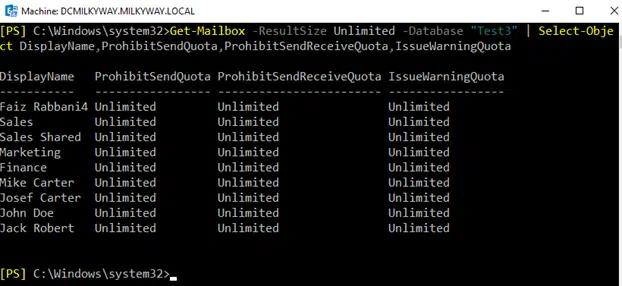
例1:すべてのメールボックスの要約リストを返す
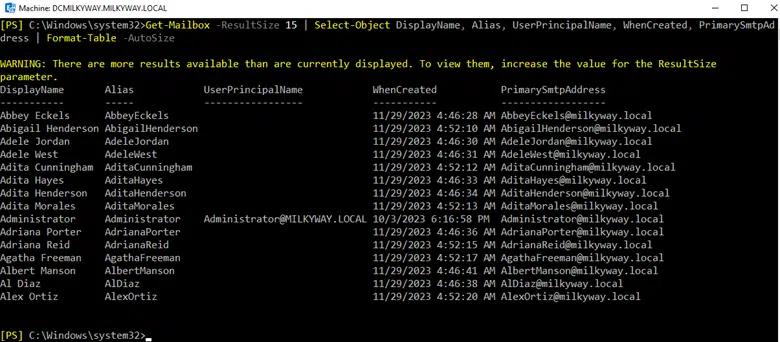
PowerShell を使用して Exchange Online または Exchange Server 内のすべてのメールボックスの要約リストを返すには、以下の cmdlet を使用します。
以下のコマンドは、PowerShell コンソールに、すべてのメールボックスの要約を含む表を出力します。表示名、エイリアス、UPN、作成日、主要なメール アドレスが含まれます。この要約により、レポートや監査に役立つほか、現在の Exchange 環境で構成されているメールボックスを把握するための概要をすばやく得られます。
Get-Mailbox -ResultSize Unlimited | Select-Object DisplayName, Alias, UserPrincipalName, WhenCreated, PrimarySmtpAddress | Format-Table -AutoSize
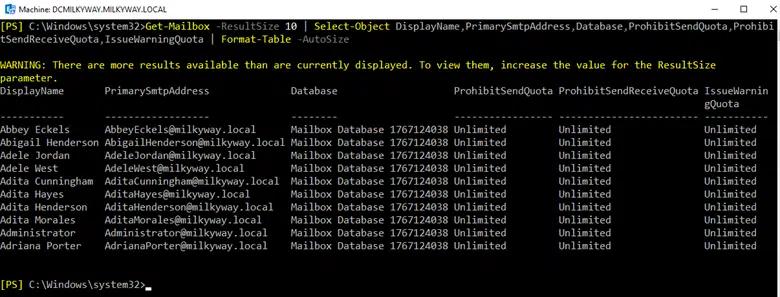
以下の cmdlet では、表示名およびプライマリ SMTP アドレスに加えて、たとえば Database、ProhibitSendQuota、ProhibitSendReceiveQuota、IssueWarningQuota などの追加プロパティを使用します。
Get-Mailbox -ResultSize Unlimited | Select-Object DisplayName,PrimarySmtpAddress,Database,ProhibitSendQuota,ProhibitSendReceiveQuota,IssueWarningQuota | Format-Table -Autosize
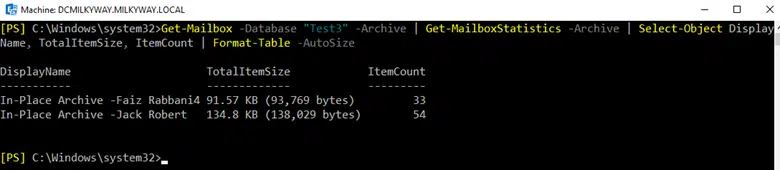
例 2:特定のデータベース内にあるアーカイブ メールボックスの要約リストを返す
Exchange Online または Exchange Server で PowerShell を使用して、特定のデータベース内にあるアーカイブ メールボックスの要約リストを返すには、「Get-Mailbox and」と「Get-MailboxStatistics」cmdlet の組み合わせを使用できます。この組み合わせにより、ホスティング データベースでメールボックスをフィルタリングし、その後各メールボックスについてアーカイブがあるかどうかを確認できます。以下にその手順を示します。
Get-Mailbox -Database "Test3" -Archive | Get-MailboxStatistics -Archive | Select-Object DisplayName, TotalItemSize, ItemCount | Format-Table -AutoSize
厳選された関連コンテンツ:
Get-Mailbox を他の cmdlet と組み合わせる(Get-Member、Select-Object、Format-List)
Get-Mailbox cmdlet を Get-Member、Select-Object、Format-List などの他の PowerShell cmdlet と組み合わせることで、メールボックス情報をより効果的に取得、表示、整形できます。
Get-Member
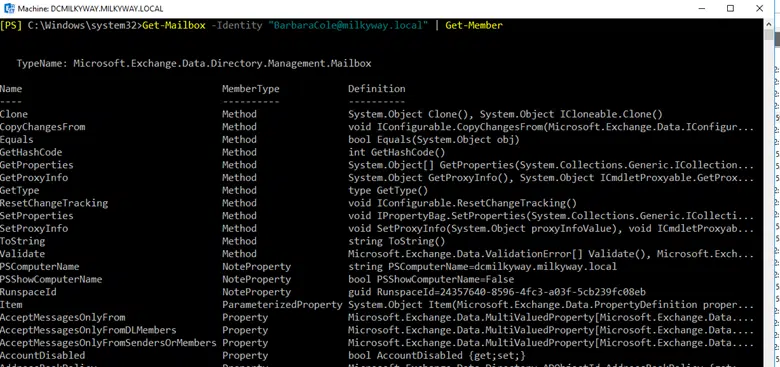
Get-Member cmdlet は、Get-Mailbox によって返されたオブジェクトのプロパティとメソッドを調べるために使用します。選択や整形に利用できるプロパティがどれかを把握するのに、特に役立ちます。
Get-Mailbox -Identity "BarbaraCole@milkyway.local" | Get-Member
Select-Object
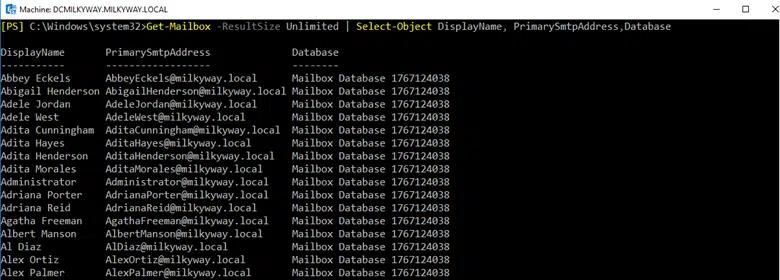
Select-Object cmdlet を使うと、出力に含めたいプロパティを指定できます。これにより、メールボックス情報のカスタマイズした表示を作成するのに役立ちます。
Get-Mailbox -ResultSize Unlimited | Select-Object DisplayName, PrimarySmtpAddress,Database
Format-List
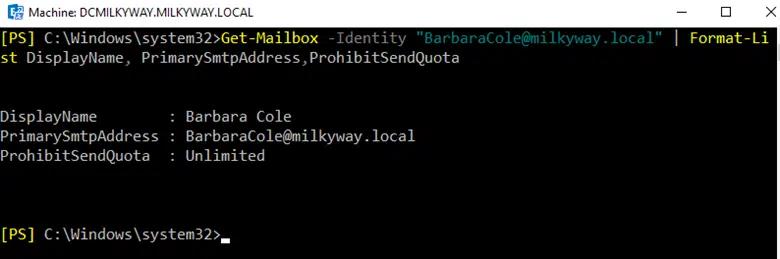
Format-List コマンドレットは、出力をリスト形式に整形し、すべてのプロパティとその値を表示します。これにより、メールボックス オブジェクトのプロパティを詳細に確認するのに役立ちます。
Get-Mailbox -Identity "BarbaraCole@milkyway.local" | Format-List DisplayName, PrimarySmtpAddress, ProhibitSendQuota
Get-Mailbox と Set-Mailbox を使った一括操作
特定のメールボックスのクォータを設定する、またはアーカイブを有効化/無効化するといったように、複数のメールボックスのメールボックス設定を更新したい場合があります。
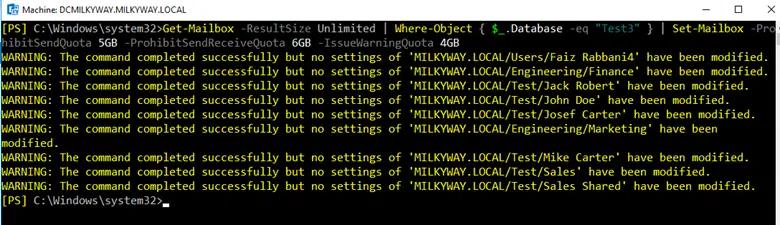
以下のコマンドは「Test3」内のすべてのメールボックスを見つけ、それらのクォータ設定を設定します。各メールボックスについて ProhibitSendQuota、ProhibitSendReceiveQuota、および IssueWarningQuota を更新します。
Get-Mailbox -ResultSize Unlimited | Where-Object { $_.Database -eq "Test3" } | Set-Mailbox -ProhibitSendQuota 5GB -ProhibitSendReceiveQuota 6GB -IssueWarningQuota 4GB
フィルターと並べ替え結果の使用
大量の情報を扱う場合、必要なデータだけにデータセットを絞り込むことができ、並べ替えによって出力を整理して、より良い分析やレポート作成につなげられます。以下の cmdlet は、Get-Mailbox でフィルタリングと並べ替えの仕組みを使う方法を示します。
Get-Mailbox でフィルターを使用する
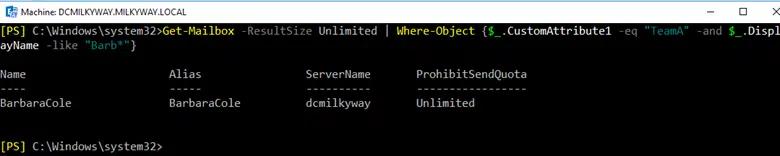
フィルター cmdlet では、条件を指定して、その条件に一致するオブジェクトだけをコマンドの出力に含めることができます。-Filter パラメーターをサポートする cmdlet に直接フィルターを適用することもできますし、より複雑、またはサポートされていないフィルタリングのシナリオでは “Where-Object” cmdlet を使用します。
Get-Mailbox -ResultSize Unlimited | Where-Object {$_.CustomAttribute1 -eq "TeamA" -and $_.DisplayName -like "Barb*"}
Get-Mailbox で結果を並べ替える
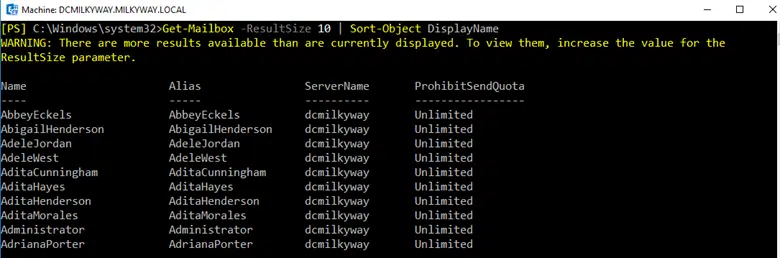
並べ替えは、データを意味のある順序で整理し、読み取りや分析をより簡単にするのに役立ちます。並べ替えには “Sort-Object” cmdlet を使用できます。このコマンドはすべてのメールボックスを取得し、表示名(display name)でアルファベット順に並べ替えます。
Get-Mailbox -ResultSize 10 | Sort-Object DisplayName
結果を CSV にエクスポートする
結果を CSV ファイルにエクスポートするには、PowerShell で “Export-Csv” cmdlet を使用します。この cmdlet はパイプラインから入力を受け取り、指定した CSV ファイルに書き込みます。たとえば、Exchange のメールボックスの一覧をサイズや使用状況の詳細と一緒にエクスポートしたい場合は、以下の cmdlet を使用できます。CSV ファイルのパスとファイル名は、-Path パラメーターで指定する必要があります。
Get-Mailbox -ResultSize Unlimited | Get-MailboxStatistics | Select-Object DisplayName, TotalItemSize, ItemCount | Export-Csv -Path "C:\Exports\MailboxDetails.csv" -NoTypeInformation
結果をグループ化して整形する
結果をグループ化して整形すると、データ出力の読みやすさが大幅に向上します。PowerShell では Group-Object、Format-Table、Format-List などの cmdlet が用意されており、これらの目的に使用できます。
結果のグループ化
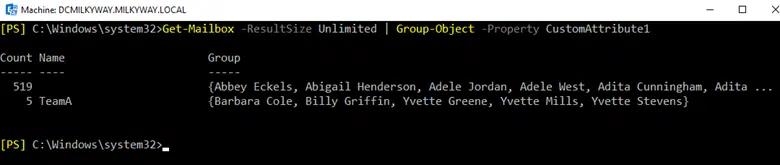
Group-Object cmdlet は、プロパティ値に基づいてオブジェクトをカテゴリ分けするためのものです。部門やカスタム属性などの属性でメールボックスを並べ替えたい場合に、特に便利です。
Get-Mailbox -ResultSize Unlimited | Group-Object -Property CustomAttribute1
結果の書式設定
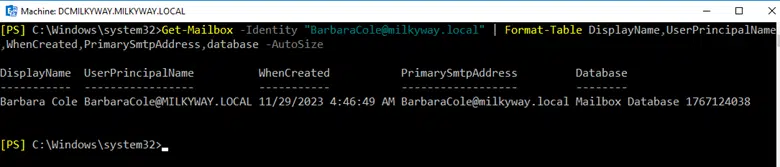
データをグループ化した後、または任意のデータを提示する場合、適切な書式設定により出力がより見やすくなります。Format-Table は多くの場合 “ft” と略され、データを表形式で表示します。結果を列(カラム)で確認したいときに最適です。表示するプロパティを指定でき、さらに列幅も制御できます。
Get-Mailbox -Identity "BarbaraCole@milkyway.local" | Format-Table DisplayName,UserPrincipalName,WhenCreated,PrimarySmtpAddress,database -AutoSize
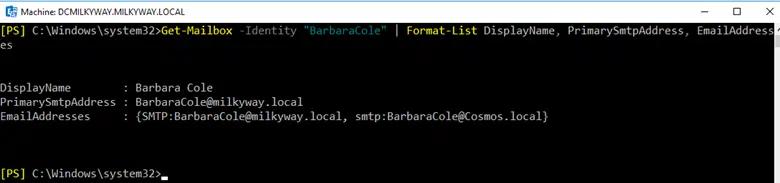
“Format-List”の使用
Format-List(略称 “fl”)は、オブジェクトの各プロパティを新しい行に表示します。そのため、少数のオブジェクトを詳細に確認したい場合や、オブジェクトのプロパティが多くて表にうまく収まらない場合に適しています。
Get-Mailbox -Identity "BarbaraCole" | Format-List DisplayName, PrimarySmtpAddress, EmailAddresses
Exchange Online における cmdlet の動作の違い
Get-Mailbox cmdlet は、オンプレミスの Exchange で使用する場合と比べて、Exchange Online では挙動がわずかに異なります。これらの違いは主に、Exchange Online のクラウドベースのアーキテクチャとマルチテナント構成に起因しており、管理者がメールボックスとどのようにやり取りするか、また cmdlet の適用範囲に影響します。以下に主な違いを示します。
- Exchange Online では、サービス全体のパフォーマンスを維持するために cmdlet の操作がスロットリング(throttling)の影響を受けることがあります。そのため、より大規模な環境では、スロットリングの上限を回避するために、処理に時間がかかったり、バッチ処理が必要になったりする場合があります。
- Exchange Online には、Office 365 の多様なサービスに対応するために、より多くの受信者タイプと詳細情報が含まれています。そのため、オンプレミスの Exchange には存在しない、クラウド環境特有の受信者タイプに遭遇することがあります。
- オンプレミスの Exchange で利用できる一部のプロパティや属性は、ホスティング環境の性質により、Exchange Online では存在しない、またはアクセスできない場合があります。Exchange Online のメールボックスには、ライセンス情報やメールボックス プランなど、クラウド環境に関連する追加のプロパティが含まれていることがあります。
- Exchange Online における既定の出力はクラウド管理向けに異なっており、クラウド管理者にとってより関連性の高い情報を提供します。既定で表示されるプロパティのセットや組み込みフィルターは、オンプレミスの Exchange と異なる場合があります。
- Exchange Online のマルチテナント アーキテクチャにより、Get-Mailbox のスコープは組織のメールボックスに限定されます。ハイブリッド環境では、オンプレミスのメールボックスを管理するために、管理者はオンプレミスの Exchange Management Shell を使用する必要があります。
- Exchange Online は他の Office 365 サービスと密接に連携し、高度なセキュリティおよびコンプライアンス機能を提供します。Get-Mailbox の動作は、訴訟ホールド(litigation hold)、eDiscovery、または Advanced Threat Protection に関連するフラグやプロパティなど、こうした連携内容を反映する可能性があります。
厳選した関連コンテンツ:
より良いパフォーマンスのための Get-EXOMailbox の使用
Get-EXOMailbox は、Exchange Online 環境での使用を目的に設計された cmdlet です。従来の Get-Mailbox cmdlet と比べて、Exchange Online がクラウドベースであることに合わせて、改善されたパフォーマンスと特定の機能を提供します。Get-EXOMailbox は、リモート接続越しにより高速に実行されるよう最適化されているため、Exchange Online からメールボックス情報を取得する際により効率的です。接続には最新の認証が必要で、環境の構成によっては多要素認証(MFA)を含む場合があります。
Connect-ExchangeOnline -UserPrincipalName administrator@milkyway.com
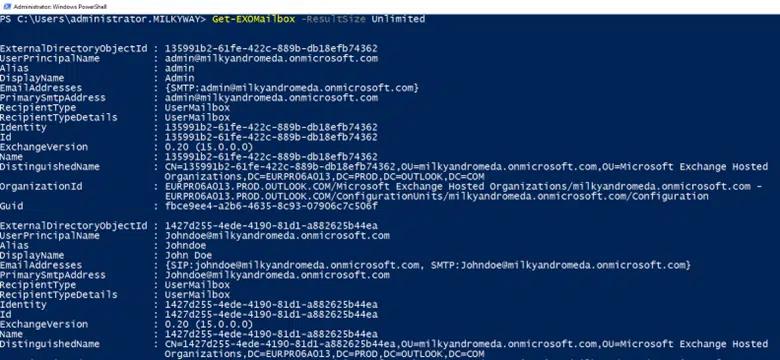
以下に、“Get-EXOMailbox” を一般的な管理タスクに使用する例をいくつか示します。
Get-EXOMailbox -ResultSize Unlimited
受信者の種類でフィルターする
Get-EXOMailbox -RecipientTypeDetails SharedMailbox | Format-Table -Autosize

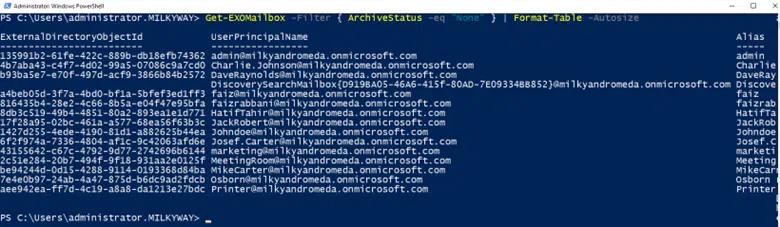
アーカイブの状態でフィルターする
Get-EXOMailbox -Filter { ArchiveStatus -eq "Active" } Format-Table -Autosize
Office 365 のアーカイブ(Archiving)はプレミアム機能です。以下に示す出力を表示するために、ArchiveStatus を None に設定しました。上記の cmdlet は、アーカイブが有効になっているメールボックスが存在する場合に動作します。
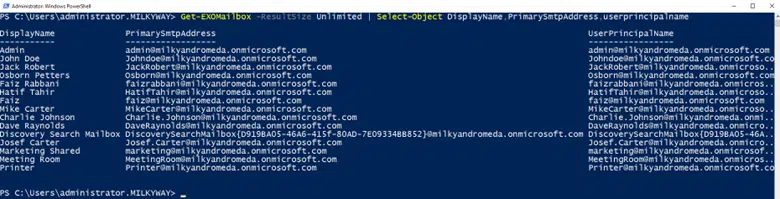
特定のプロパティを選択
Get-EXOMailbox -ResultSize Unlimited | Select-Object DisplayName,PrimarySmtpAddress,UserPrincipalName
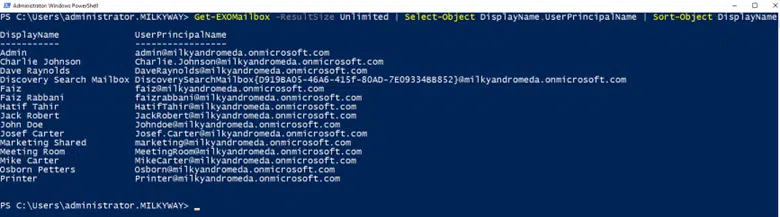
表示名で並べ替え
Get-EXOMailbox -ResultSize Unlimited | Select-Object DisplayName,UserPrincipalName | Sort-Object DisplayName
Exchange Online 向け Get-Mailbox の専用パラメーター
Get-Mailbox コマンドレットには、オンプレミスの Exchange Server 構成と比べて、Exchange Online に固有、またはクラウドでホストされる環境で関連性のあるパラメーターが含まれています。これらの専用パラメーターにより、クラウド上でメールボックスを管理する際の固有の特徴が提供されます。たとえば、ライセンスの扱い、非アクティブなメールボックスの一覧表示、ソフト削除されたメールボックスの取得などです。
-InactiveMailboxOnly
-InactiveMailboxOnly パラメーターを使用すると、結果を非アクティブのメールボックスのみに制限するかどうかを選択できます。このスイッチには、指定する値は不要です。
ソフト削除される前に訴訟ホールド(litigation hold)またはインプレース保留(in-place hold)が設定されたメールボックスは、非アクティブと見なされます。
-MailboxPlan
このパラメーターは、コマンドによって返されるメールボックスを、特定のメールボックス プランに関連付けられているものにだけ絞り込むために使用されます。組織内で、部署や役割ごとに異なるプランが用意されているような複数のメールボックス プランがある環境では、この機能が特に役立ちます。
-IncludeInactiveMailbox
このパラメーターには、結果に非アクティブなメールボックスが含まれます。非アクティブなメールボックスは通常、削除されたユーザーやプロビジョニング解除されたユーザーに関連していますが、データ保持の目的で一定期間保持されます。特に、コンプライアンスや eDiscovery(電子情報開示)では重要です。
-SoftDeletedMailbox
このパラメーターには、ソフト削除されたメールボックスが結果に含まれます。ソフト削除されたメールボックスは、Office 365 管理センターまたは PowerShell を介してメールボックスを削除した場合に発生しますが、復旧を可能にするため一定期間保持されます。
Get-Mailbox のベストプラクティス
Get-Mailbox cmdlet を使用して Microsoft Exchange 環境のメールボックスを管理する場合、ベストプラクティスに従うことで、最適なパフォーマンス、セキュリティ、そして運用のしやすさを確保できます。以下は検討すべき主なベストプラクティスです。
クエリのスコープを制限する
フィルターを使用して、結果を関心のあるメールボックスのみに絞り込みます。これによりシステムの負荷が軽減され、必要な情報をより迅速に取得できます。特に大規模な環境では「Get-Mailbox」を実行するとき、コマンドのスコープを必要なメールボックスに限定するようにしてください。「-RecipientTypeDetails」や「-OrganizationalUnit」などのパラメーターを使って結果を絞り込み、Exchange サーバーへの負荷を減らします。
サーバー側でのフィルタリングを使用する
可能な限り、「Where-Object」でクライアント側に絞り込みを行うために、すべてのオブジェクトをメモリに取り込むのではなく、サーバー側でフィルタリングを実行する cmdlet パラメーターを使用してください。これによりパフォーマンスと効率が向上します。「-Filter」パラメーターを活用してサーバー側でフィルタリングを実行します。このアプローチはより効率的で、ネットワーク経由で送信されるデータ量を削減できます。
結果サイズの制限を適切に使う
特に大規模な環境では、“-ResultSize Unlimited” パラメーターの使用に注意してください。包括的な操作には必要になる場合がありますが、パフォーマンスの問題につながることがあります。大きな処理は、より小さな単位に分割して実行することを検討してください。
選択的なプロパティの取得
既定では、Get-Mailbox は各メールボックスに対して多くのプロパティを取得しますが、常に必要とは限りません。必要なプロパティだけを指定するには “-Properties” パラメーターを使用するか、結果を絞り込むには “Select-Object” を使用してください。これにより、パフォーマンスを大幅に改善できます。
ワイルドカードの効率的な使用
フィルターでワイルドカード(*)を使用する場合、過剰または非効率に使うとパフォーマンスの問題につながる可能性があることに注意してください。ワイルドカードはクエリ内で慎重に配置し、できるだけ効率的になるようにしてください。
他の Cmdlet と賢く組み合わせる
多くの場合、“Get-Mailbox” は、メールボックスの変更やレポート作成などのタスクにおいて、他の cmdlet と組み合わせて使用されます。 「Get-Mailbox」を別の cmdlet にパイプする際は、不必要な処理を避けるために、最初の「Get-Mailbox」コマンドをできるだけ的確に(ターゲットを絞って)実行するようにしてください。
RecipientTypeDetails の影響を理解する
このパラメーターは、特定の種類のメールボックス(例:UserMailbox、SharedMailbox など)を対象にするのに非常に役立ちます。このパラメーターを適切に理解し、効果的に使うことで、より正確な操作を実行できるようになります。
セキュリティとコンプライアンス
「Get-Mailbox」スクリプトまたはコマンドを実行して、 機密情報が露出する可能性がある場合 は、組織のセキュリティポリシーに準拠していることを確認してください。これらのスクリプトおよびその出力結果へのアクセスは、許可された担当者のみが行えるように制限してください。
スクリプトをテストして検証する
「Get-Mailbox」の出力結果に基づいて変更を行うスクリプトを実行する前、特に本番環境では、非本番環境でスクリプトを十分にテストしてください。対象となるメールボックスの選択と意図した変更内容を検証し、意図しない影響を防ぎます。
スクリプトを定期的に見直して更新する
Exchange 環境が進化するのに合わせて、スクリプトやコマンドも同様に更新する必要があります。最も効率的な方法を使い、現在のベストプラクティスに沿った状態になっていることを確認するために、定期的に見直して更新してください。
常に最新の状態に
Exchange 用の PowerShell セッションまたはモジュールが最新であることを確認してください。Microsoft は Exchange Online 向けの PowerShell コマンドレットを定期的に更新し、新機能や改善を導入することで、スクリプト作成の能力を高められます。
厳選した関連コンテンツ:
Get-Mailbox でよくある問題のトラブルシューティング
Get-Mailbox コマンドレットを操作する際に、いくつかの問題や予期しない動作が発生することがあります。以下に、よくある問題と、それらを効果的に解決するためのトラブルシューティング手順および解決策を紹介します。
Cmdlet が認識されません
「Get-Mailbox」が cmdlet、関数、スクリプト ファイル、または実行可能プログラムの名前として認識されないことを示すエラー メッセージが表示される場合があります。
トラブルシューティング手順
- Exchange Server の場合は Exchange Management Shell で cmdlet を実行していることを確認するか、Exchange Online の場合は「Connect-ExchangeOnline」を使用して Exchange Online PowerShell に接続していることを確認してください。
- Exchange Online の場合、Exchange Online PowerShell モジュールがインストールされており、最新であることを確認してください。
- PowerShell セッションを確認してください。既定では Exchange の cmdlet を読み込まないセッションにいる可能性があります。
権限が不足しています
Exchange Online または Exchange Server に接続できているものの、「Get-Mailbox」の実行を試みた際に権限に関連するエラーが発生しています。
トラブルシューティング手順
- 使用しているアカウントに必要な権限があることを確認してください(例:Exchange Online の Exchange Admin ロール、または Exchange Server の適切な RBAC ロール)。
- Exchange Online では、アカウントで必要な場合に備えて、多要素認証(MFA)が正しく設定されていることを確認してください。
- Exchange Server では、そのアカウントに「Get-Mailbox」を使用する権限が明示的に付与されていること、またはその操作を許可するロール(例:Recipient Management ロール)に追加されていることを確認してください。
不完全または予期しない結果
「Get-Mailbox」cmdlet はエラーなく実行されますが、不完全または予期しない結果が返されます。
トラブルシューティング手順
- 「-ResultSize」パラメーターを使用して、すべての想定されるメールボックスが照会されていることを確認してください。デフォルト設定では、すべてのメールボックスが返されない場合があります。
- 「-Filter」パラメーターを使ってクエリを絞り込み、適用したい条件が正確に反映されるようにしてください。
- 結果を制限している可能性のある、サーバー側またはクライアント側のフィルタリングオプションがないか確認してください。
- Exchange Online では、スロットリング ポリシーによってコマンドの実行が遅れる場合があります。少し時間をおいてから再試行してください。
パフォーマンスの問題
この cmdlet は実行に長い時間がかかり、特に多数のメールボックスがある環境ではさらに顕著です。
トラブルシューティング手順
- 「-ResultSize」「-Filter」など、または「-OrganizationalUnit」のような特定のパラメーターを使ってクエリの範囲を絞り込み、結果を絞ってパフォーマンスを向上させてください。
- 多数のメールボックスを処理する場合は、タスクをより小さなバッチに分割することを検討してください。
- Exchange Online の場合は、大規模データセット向けに最適化された Exchange Online Management Module の最新バージョンを使用していることを確認してください。
接続の問題
Exchange Online で「Get-Mailbox」を使用しようとすると、接続の問題が発生する場合があります。
トラブルシューティング手順
- インターネット接続が安定していることを確認してください。
- Office 365 Service Health ダッシュボードを確認して、Exchange Online に影響を与える進行中のサービス インシデントがないことを確認してください。
- セッションのタイムアウトやネットワークの変更によって接続が中断されることがあるため、“Connect-ExchangeOnline”を使用して Exchange Online への PowerShell セッションを再確立してください。
スクリプト実行ポリシーの制限
“Get-Mailbox” cmdlet を含むスクリプトを実行すると、PowerShell のスクリプト実行ポリシーに関連する制限に遭遇することがあります。
トラブルシューティング手順
- “Get-ExecutionPolicy”を使用して、現在の PowerShell 実行ポリシーを確認してください。
- 必要に応じて、「Set-ExecutionPolicy」を適切なレベル(例: RemoteSigned)に調整し、スクリプトを実行できるようにします。ただし、セキュリティへの影響を考慮してください。
初心者向け Windows PowerShell スクリプト入門(PDF)
詳しく見るよくある質問(FAQ)
PowerShell で Get-Mailbox が認識されないのはなぜですか?
「Get-Mailbox not recognized」エラーが発生するのは、PowerShell セッションに Exchange Management Shell モジュールが読み込まれていないためです。この cmdlet は Exchange Server 専用であり、機能するには適切なモジュールが必要です。Exchange Online の場合は、Exchange Online PowerShell V2 モジュールをインストールして接続する必要があります:
Install-Module ExchangeOnlineManagement
オンプレミスの Exchange の場合は、Exchange Management Shell から PowerShell を実行していること、または Exchange モジュールをインポートしていることを確認してください。インストール後、次のコマンドで接続します:
      # For cloud environments
Connect-ExchangeOnline

# For on-premises
Import-Module Exchange
cmdlet 名もバージョンによって異なります。大規模環境では、Exchange Online はより良いパフォーマンスのために Get-EXOMailbox を使用し、従来の Exchange は Get-Mailbox を使用します。
Exchange Online PowerShell に接続するには?
Exchange Online PowerShell に接続するには、Exchange Online Management モジュールと適切な認証が必要です。まず、昇格した PowerShell セッションでモジュールをインストールします:
Install-Module -Name ExchangeOnlineManagement
次に接続します:
Connect-ExchangeOnline
ここでは、Office 365 の認証情報の入力を求められます。より安全にするため、モダン認証を使用してください:
Connect-ExchangeOnline -UserPrincipalName youradmin@domain.com -ShowProgress
多要素認証は、接続プロセスで自動的に処理されます。接続後は、大規模な環境でのパフォーマンスを向上させるために、Get-Mailbox の代わりに Get-EXOMailbox を使用できます。作業が終わったら必ず切断してください:
Disconnect-ExchangeOnline
この接続方法では、Exchange Online の管理機能に対する完全な管理者アクセスが提供されます。
PowerShell でメールボックスの権限を確認するには?
メールボックス権限を確認するには、包括的なアクセス情報を取得するために Get-Mailbox と Get-MailboxPermission の cmdlet を組み合わせる必要があります。次のコマンドを使用して、特定のメールボックスにアクセスできるユーザーを確認してください:
Get-MailboxPermission -Identity username@domain.com
これにより、Full Access、Send As、および Send on Behalf の権限が表示されます。大量に分析する場合は、Get-Mailbox の結果を Get-MailboxPermission にパイプします:
Get-Mailbox | Get-MailboxPermission
出力には、各権限エントリに対する AccessRights、User、および Deny の設定が表示されます。過剰な特権を特定するには、Where-Object を使用して結果をフィルターします:
Get-MailboxPermission -Identity username@domain.com | Where-Object {$_.User -notlike "NT AUTHORITY*"}
このアプローチにより、誰がどのメールボックスのデータにアクセスできるのかを可視化できます。これは least privilege access とコンプライアンス要件を維持するうえで重要です。
メールボックスの一覧を CSV にエクスポートするには?
メールボックスの一覧を CSV にエクスポートするには、Get-Mailbox と Export-CSV の cmdlet を組み合わせて、包括的なレポートを作成します。基本的なエクスポートは次のとおりです:
Get-Mailbox | Select-Object DisplayName, PrimarySmtpAddress, RecipientTypeDetails | Export-CSV -Path "C:\MailboxList.csv" -NoTypeInformation
詳細なレポートには、追加のプロパティを含めてください:
Get-Mailbox | Select-Object DisplayName, PrimarySmtpAddress, TotalItemSize, ProhibitSendQuota, LastLogonTime | Export-CSV -Path "C:\DetailedMailboxList.csv" -NoTypeInformation
Select-Object の cmdlet は、エクスポートに表示されるメールボックス属性を制御し、Export-CSV はファイルの書式設定を担当します。大規模な環境では、パフォーマンス向上のために Exchange Online で Get-EXOMailbox を使うことを検討してください。特定のメールボックスタイプだけをエクスポートするには、フィルタリングを追加します:
Get-Mailbox | Where-Object {$_.RecipientTypeDetails -eq "UserMailbox"} | Export-CSV -Path "C:\UserMailboxes.csv" -NoTypeInformation
この方法では、コンプライアンス報告、容量計画、セキュリティ監査に最適な構造化データファイルが作成されます。
Get-Mailbox と Get-EXOMailbox:どちらを使うべき?
Get-EXOMailboxは、Exchange Online環境におけるGet-Mailboxの現代的な代替です。大規模な組織に対して、著しく優れたパフォーマンスを提供します。Exchange Onlineで作業する場合はGet-EXOMailboxを使用してください。これはクラウド規模の操作向けに最適化されており、ページングを自動的に処理します。構文はほぼ同一のままですが、Get-EXOMailboxは結果をより高速に処理し、使用メモリも少なくなります。オンプレミスのExchange Serverでは、Get-EXOMailboxは従来のExchange Management Shellには存在しないため、Get-Mailboxを使用する必要があります。ハイブリッド環境では、各環境に適したcmdletを使用してください。クラウドのメールボックスにはGet-EXOMailbox、オンプレミスにはGet-Mailboxを使用します。Microsoftは、すべての新しいExchange OnlineスクリプトにGet-EXOMailboxを推奨し、より良いパフォーマンスと将来の互換性のために既存スクリプトを段階的に移行することを推奨しています。
共有する
もっと詳しく
著者について

Kevin Horvatin
リード ソフトウェア アーキテクト
Kevin Horvatin は Netwrix のリード ソフトウェア アーキテクトであり、Netwrix Privilege Secure を担当しています。20 年以上のソフトウェア開発経験があり、PowerShell と C# が登場して以来、それらを扱ってきました。