
Windows レジストリをバックアップして復元する方法
Aug 26, 2025
Windows レジストリには重要なシステムおよびアプリケーションの設定が保存されており、破損すると不安定さやクラッシュの原因になります。定期的なバックアップにより障害に備えることができ、Regedit、コマンド プロンプト、またはシステムの復元などのツールを使って復旧できます。必要に応じて、管理者はセーフ モード、自動修復、DISM、またはシステム リセット経由でも復元できます。レジストリのバックアップを一貫して実施し、変更を監視することで、信頼性の高い復旧が可能になり、システム エラーやマルウェアによる損傷後のダウンタイムを最小限に抑えられます。
Windows レジストリは、コンピューター内のほぼすべてに関する重要で、マシン固有の設定および情報を含むデータベースです。たとえば、ユーザー設定、アプリケーション、ユーザー、接続されているデバイスなどが該当します。レジストリには基本的な要素として 2 つあります。キーと値です。Windows のOS は常にレジストリを参照しています。たとえば、プログラムを開いたり、新しいソフトウェアをインストールしたり、ハードウェアを変更したりするには、Windows が特定のキーの値を確認する必要があります。
レジストリファイルは、マルウェアや問題によって破損することがあり、その結果としてパフォーマンスが低下したり、場合によってはオペレーティングシステムがクラッシュしたりすることがあります。破損から復旧できるようにするには、reg ファイルを定期的にバックアップしておくべきです。では、Windows でレジストリ全体のバックアップを作成し、レジストリを復元する方法を見ていきましょう。
無料ガイドをダウンロード:
Windows レジストリのバックアップを作成する
Regedit を使用して Windows レジストリをバックアップする
レジストリ設定や hives を変更・作成・削除しようとする場合、または新しいシステムドライバーをインストールする前に、レジストリを定期的にバックアップしてください。何か問題が起きた場合に、確実に動作していた(正常な)バージョンへ戻せるようにするためです。バックアップを作成するには、次の手順に従ってください。
- 「Windows」ボタンと「R」ボタンを同時に押して、「ファイル名を指定して実行」ウィンドウを開きます。
- 「regedit」と入力してレジストリエディターを開き、Enter を押します。
- 「File > Export」をクリックします。
- ダイアログボックスでバックアップファイルの名前を入力します(例:「rgbkp2018」)。次に、レジストリファイルをエクスポートする場所を選択して Save をクリックし、バックアップを作成して保存します。
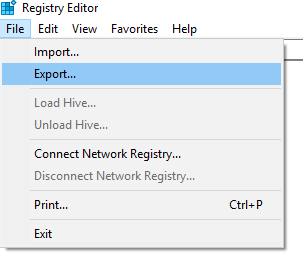
コマンド プロンプトを使用して Windows レジストリをバックアップする
コマンド プロンプトで reg export と特定の registry root key を入力すると、レジストリ レコードをエクスポートできます。複数のキーをエクスポートするには、次のようなスクリプトを使用できます。:
      reg export HKCR C:RegBackHKCR.Reg /y

reg export HKCU C:RegBackHKCU.Reg /y

reg export HKLM C:RegBackHKLM.Reg /y

reg export HKU C:RegBackHKU.Reg /y

reg export HKCC C:RegBackHKCC.Reg /y
また、CCleaner Registry Cleaner のようなサードパーティのレジストリ クリーンアップ ソフトウェアを使うことで、レジストリを自動的にバックアップすることもできます。トップの無料ツールについては、記事「How to Perform Windows Registry Repair.”で詳しく確認できます。
Windows レジストリの復元
レジストリは、いくつかの方法で復元できます。最も一般的な方法は次のとおりです:
- セーフ モードから
- コマンド プロンプトから
- システムの復元を使用する
- 自動修復を使用する
- システム ファイル チェッカーを使用する
- PC をリセットすることで
- DISM コマンドの使用
- Windows を最初から再インストールすることで
セーフ モードからレジストリ バックアップを復元する方法
これは最も基本的な方法です。まず、コンピューターの電源を入れるときに F8 ボタンを押して Windows をセーフ モードで起動します。セーフ モードで起動すると、Windows は最小限の環境を読み込み、システムの安定性を確保し、重要なファイルやドライバーを破損から保護するのに役立ちます。セーフ モードに起動したら、次のコマンドを実行します:
- を押し、Windows ボタンと R ボタンを同時に押して「ファイル名を指定して実行」ウィンドウを開きます。
- 「regedit」と入力してから Enter を押します。
- 「File > Import 」をクリックしてレジストリファイルをインポートします。
- 「レジストリのインポート」ダイアログボックスで、バックアップファイルを保存した場所に移動して Open をクリックします。
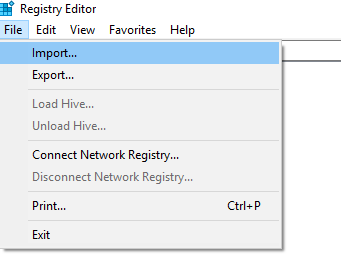
別の方法として、少し速い手順は、バックアップがある場所へ移動し、ファイルを右クリックして Merge を選択します。ファイルは自動的にレジストリへインポートされます。
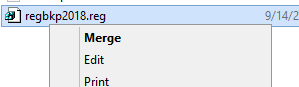
コマンド プロンプトからレジストリを復元する方法
状況によっては、Windows システムがセーフ モードで起動できないことがあるため、コマンド プロンプトからレジストリを手動で復元する必要があります。これを行うには、元の Windows OS ディスク、または Windows オペレーティング システムを含むブータブル フラッシュ ドライブ上の ISO イメージが必要です。
Windows が起動する前に F8 ボタンを押して Repair My Computer を選択します。F8 が機能しない場合は、BIOS で CD-ROM またはフラッシュ ドライブをプライマリの起動可能デバイスとして選択し、CD またはフラッシュ ドライブから起動して、そこから修復用の Windows モードに入ります。Windows OS のセットアップを起動したら、System Recovery に進み、コマンド プロンプトを選択してください。
ここでは、Windows ディレクトリが C ドライブにあるものとします。次のコマンドを入力して、作業ディレクトリをバックアップのあるディレクトリに変更してください:
      Cd /d C:windowsSystem32config

xcopy *.* C:RegBack

cd RegBack

dir
次に、次のコマンドを使用して、現在のレジストリ設定をバックアップの内容で置き換えます:
      copy /y software ..

copy /y system ..

copy /y sam ..
句点が 2 つ(..)入っているのは、コマンドの一部です。
この処理が完了したら、コンピューターを再起動してください。
システムの復元で Windows レジストリを復元する方法
Windows のシステムの復元ポイントを使って、コンピューターのレジストリを復元することもできます。コンピューターで「システムの復元」が有効になっている場合、新しいドライバーのインストールなど、システムに大きな変更が加えられると、復元ポイントが自動的に作成されます。復元ポイントは手動で作成することもできます。
- 「システムの復元」ウィンドウを開くには、[スタート]メニューをクリックし、検索ボックスに「restore」と入力します。
- 検索結果から System Restore を選択します。
- 復元ポイントを選択します。Windows は最新の復元ポイントを選択します。レジストリの破損がしばらく前から続いている場合は、さらに復元ポイントを表示をクリックして、より前の復元ポイントを確認してください。各復元ポイントには、タイムスタンプに加えて、その復元ポイントが作成された理由の簡単な説明も表示されます。
- 影響を受けるプログラムをスキャン をクリックすると、復元を進めた場合にコンピューターから削除されるすべてのプログラムとドライバー、そして正常に動作しない可能性があるすべてのプログラムを確認できます。システムの復元では、個人用のファイルは影響を受けません。
- 次へ をクリックしてから 完了 をクリックして復元プロセスを開始します。これには数分かかる場合があります。復元が完了すると、コンピューターは再起動します。
TechTrend:シスアドのためのベストな Windows ツールを公開
詳しくはこちら自動修復でレジストリを復元する方法
Windows XP から始まる新しいバージョンの Microsoft Windows には、自動修復機能が含まれています。自動修復を実行すると、破損したレジストリ キーを修正し、無効なキーを修復しようとします。Windows 10 では、次の手順を実行してください(Windows XP、Windows Vista、Windows 7 では手順が異なる場合があります):
- 「Settings
- 「Update & Security」セクションに移動してクリックします
- 「Advanced Startup」パネルで Restart now をクリックします。
- コンピューターが再起動したら、Choose an option 画面で Troubleshoot をクリックします。
- Advanced Options 画面で Automated Repair をクリックします。
- アカウントを選択し、指示が表示されたらログインします。
- 自動修復が開始されます。この処理中にコンピューターが再起動する可能性があります。
システム ファイル チェッカーでレジストリを復元する方法
破損したレジストリを修復する別の方法は、システム ファイル チェッカーを実行することです:
- 管理者権限で cmd.exe を実行します。
- コマンド ウィンドウで「sfc /scannow」 と入力して Enter を押します。
- スキャンが完了するまで待ち、必要に応じて再起動します。
PC をリセットしてレジストリを復元する方法
Windows 10 では、コンピューターをリセットして、すべてのファイルをそのまま保持できます。このオプションはシステム ファイルを完全に更新し、システム クラッシュ後にレジストリを復元するのに役立つ場合があります。手順は次のとおりです:
- 「Settings」に移動して Update and Security をクリックします。
- 選択
- 「Reset This PC」セクションで Get Started をクリックし、その後 Keep My Files をクリックします。
- Next を2回クリックしてから Finish をクリックします。
DISM コマンドでレジストリの復元を実行する
- 管理者権限で cmd.exe を実行してください。
- 次のコマンドを実行します:DISM /Online /Cleanup-Image /ScanHealth
- スキャン処理が完了するまで待ちます。
最初から Windows を再インストールする
これらの方法でレジストリの問題が解決しない場合は、レジストリを工場出荷時の設定にリセットするため、Windows を最初から再インストールする必要がある可能性があります。
結論
プログラム、ドライバー、またはデバイスのインストールによって問題が発生した場合に復元できるように、レジストリは定期的なスケジュールでバックアップし、また大きな変更を行う前にも必ずバックアップしてください。さらに、レジストリ エントリへの変更を追跡して、レジストリの破損を素早く見つけることも重要です。特にマルウェアは、再起動のたびに自動的に起動するように、レジストリのスタートアップ キーを頻繁に変更します。このガイドでは、 Windows レジストリ内のスタートアップ項目の変更を検出する方法について、詳しく学べます。
Windows Server 向け Netwrix Auditor の無料トライアルを申し込む
よくある質問
ソフトウェアをインストールする前に Windows レジストリをバックアップするにはどうすればよいですか?
システムの変更を行う前や新しいソフトウェアをインストールする前に、必ずレジストリをバックアップしてください。万一うまくいかない場合のための“セーフティネット”です。最も早い方法はレジストリ エディターを使うことです。Windows + R を押して「regedit」と入力し、その後「File > Export」に進みます。全レジストリをバックアップするには「All」を選び、Documents フォルダーのような安全な場所を指定して、日付を含む分かりやすい名前を付けて保存してください。
エンタープライズ環境では、PowerShell の方がよりきめ細かな制御が可能です。次のコマンドを使用してください:
      # Backup entire Local Machine hive
reg export HKLM backup-filename.reg

# Export specific software key
reg export "HKEY_LOCAL_MACHINE\SOFTWARE\YourSoftware" backup-specific.reg
重要なのは「一貫性」です。チームが理解できる命名ルールと保存場所を定めましょう。
レジストリ バックアップは「ある時点でのスナップショット」であることを覚えておいてください。バックアップは、インストール済みのすべてのソフトウェア、ユーザー設定、システム構成を含む、現在のシステム状態をそのまま記録します。問題のあるソフトウェアをインストールする前に取ったバックアップは、きれいな復元ポイントを提供しますが、バックアップ後に行われた正当な変更は含まれません。状況に応じて計画し、大きな変更の前だけでなく定期的にバックアップしてください。
レジストリ バックアップが失敗した場合はどうすればよいですか?
レジストリのバックアップ失敗は、通常、権限の問題、レジストリの一部の破損、またはディスク容量不足が原因です。まず、レジストリ エディターを管理者として実行します。スタートボタンを右クリックし、「Windows Terminal (Admin)」または「Command Prompt (Admin)」を選択してから、「regedit」と入力してください。すべてのレジストリ セクションにアクセスするには、管理者権限が不可欠です。
それでもバックアップが失敗する場合は、レジストリ全体ではなく、特定のレジストリ ハイブのみをエクスポートしてみてください。まず HKEY_CURRENT_USER と HKEY_LOCAL_MACHINE を別々に行います。レジストリが大きいと、エクスポート中にタイムアウトすることがあるため、より小さな単位に分けることで成功率が高まります。対象ドライブに使用可能な容量があるか確認してください。レジストリ バックアップは数百MBになることがあります。
失敗が継続する場合は、Windows に標準搭載されている System File Checker を使用してください:
sfc /scannow
SFC が問題を検出した場合は、次に以下を実行してください:
DISM /Online /Cleanup-Image /RestoreHealth
システムが正常な状態になれば、レジストリ バックアップは通常どおり動作するはずです。バックアップの失敗を無視しないでください。多くの場合、注意が必要な基盤となるシステム問題を示しています。
Windows が起動しない場合、レジストリはどのように復元しますか?
レジストリの問題で Windows が起動できない場合は、OS が完全に読み込まれる前に回復オプションへアクセスする必要があります。コンピューターを再起動し、起動中に F8 を押して「詳細ブート オプション」メニューを開きます。まず「セーフ モード(Safe Mode)」を選択してください。多くのレジストリの問題ではセーフ モードが起動できないわけではなく、そこでレジストリ エディター(Registry Editor)を使って復元できます。
セーフ モードがうまくいかない場合は、Windows 回復環境(Windows Recovery Environment)を使用します。Windows 10 と 11 では、起動プロセスを 3 回中断すると回復モードが自動的に起動します。または、Windows のインストール メディアから起動して「コンピューターを修復する」を選択します。回復環境でコマンド プロンプト(Command Prompt)を開き、レジストリのバックアップの場所へ移動してください。
バックアップを復元するには reg import コマンドを使用します:
reg import C:\path\to\your\backup.reg
最近のバックアップがない場合は、システムの復元(System Restore)が役立つかもしれません:
rstrui.exe
これにより System Restore が起動し、問題が発生する前の復元ポイントを選択できます。System Restore はレジストリ設定、インストール済みのプログラム、システムファイルに影響しますが、個人データは保持されることを覚えておいてください。
レジストリのバックアップファイルはどこに保存するのが最適ですか?
レジストリのバックアップは複数の場所に保存して、ドライブの障害やマルウェア攻撃に備えましょう。主となるバックアップは、システムドライブ上の専用フォルダーに保存するのが理想です。復旧シナリオで素早くアクセスできるように、 “C:\RegistryBackups” を作成してください。この場所は、他のドライブが利用できない可能性がある Safe Mode および回復環境からアクセスできます。
サブ(2次)バックアップは、システムに常時接続されていない外部メディアやネットワークドライブに保存してください。USBドライブ、外付けハードディスク、またはクラウドストレージは、ローカルのシステム障害やマルウェアからの保護になります。多くのマルウェアはネットワークドライブを暗号化するため、適切にエアギャップされていない限り、重要なバックアップにはマップドドライブを避けましょう。
エンタープライズ環境では、レジストリのバックアップを既存のバックアップ基盤に統合してください。システムイメージや構成(コンフィグ)のバックアップと一緒に保管し、適切な保管ポリシーとバージョニングを設定します。災害復旧(ディザスタリカバリ)の手順書にバックアップの保管場所を明記してください——緊急時にチームがバックアップを見つけられないなら、レジストリのバックアップは役に立ちません。古いファイルをローテーションし、複数のバージョンを維持する自動バックアップスクリプトの導入も検討しましょう。
Windows レジストリはどれくらいの頻度でバックアップすべきですか?
レジストリのバックアップ頻度は、システム変更をどれくらいの頻度で行うか、またデータ損失に対する許容度によって決まります。一般的なビジネス用ワークステーションでは、毎週の自動バックアップが、ストレージを圧迫せずに適切な保護を提供します。変更がほとんどないシステムは月1回でよい場合がありますが、開発用マシンや頻繁に更新されるサーバーでは毎日のバックアップが必要です。
重要なのは、大きな変更を行う前にバックアップすることです。新しいソフトウェアのインストール前、Windows の更新プログラムの適用前、group policy の変更、またはシステム設定の変更の前には必ずバックアップしてください。これらの作業は、レジストリの破損や意図しない結果が生じるリスクが最も高いです。日常的なバックアップは自動スクリプトで対応できますが、大きな変更の前に手動でバックアップすると、正確な復元ポイントが得られます。
回復目標時間も考慮しましょう。最近のバックアップは復旧を速め、失われる作業を減らせますが、その分ストレージ容量も多く消費します。バランスの良い妥協案としては、「直近1週間は毎日バックアップ」「直近1か月は毎週バックアップ」「直近1年間は毎月バックアップ」を維持することです。この方法により、直近のきめ細かな選択肢を確保しつつ、問題が最初に現れた時点を特定するための長期的な復元ポイントも維持できます。
共有する
もっと詳しく
著者について

Jeff Melnick
システムエンジニアリング ディレクター
Jeff は Netwrix における Global Solutions Engineering の元ディレクターです。彼は長年にわたり Netwrix のブログ執筆者であり、講演者、プレゼンターとしても活躍しています。Netwrix のブログでは、Jeff がシステム管理の体験を大きく改善できるライフハックや、役立つヒント、ちょっとしたコツを共有しています。