
PowerShell を使用すると、Remove-Item(キー用)や Remove-ItemProperty(値用)などの cmdlet により、Windows レジストリのキーおよび値を安全に自動削除できます。削除する前に、必ず Registry Editor または PowerShell でキーをバックアップし、Test-Path で存在を確認してください。安全のため -WhatIf、-Confirm またはエラーハンドリングを使用します。管理者権限が必要で、ベストプラクティスとして -Recurse の使用を最小限にし、変更内容を文書化し、本番環境以外でテストして不安定さを防ぐことが挙げられます。
はじめに
Windows のシステム管理では、PowerShell を使って実行できるより高度かつ重要な作業の1つとして、レジストリ キーや値の削除があります。この操作は、意図しない結果を避けるために慎重に取り扱う必要があります。Windows におけるレジストリ キーと値は、オペレーティング システムおよびインストール済みアプリケーションの構成設定を格納する重要なコンポーネントです。レジストリの変更は、正しく行わないとシステムの不安定化、場合によっては障害につながる可能性があります。
Windows レジストリ キーを管理し削除することの重要性
Windows レジストリは、Windows OS の動作において重要な役割を果たし、システム パフォーマンスからユーザーの設定、インストール済みソフトウェアの挙動に至るまで、あらゆるものに影響します。しかし、レジストリは不可欠である一方で、時間の経過とともに、古くなったものや冗長なもの、さらには悪意のあるものなどのエントリが増えて“散らかって”しまうこともあります。このような混雑は、システムを遅くしたり、挙動が不安定になったり、最悪の場合にはシステムのセキュリティを損なう可能性があります。場合によっては、競合や誤ったレジストリ エントリが原因で、ソフトウェアが正しく実行されないことがあります。これらのエントリを管理することで競合を解決し、アプリケーションがスムーズに動作するようにできます。悪意のあるソフトウェアは、システムに永続性を持たせる、あるいは特定の機能を乗っ取るために、レジストリ エントリを作成することがよくあります。マルウェアの削除やシステム復旧のプロセスでは、これらのエントリを特定して削除することが重要です。ソフトウェアをアンインストールするときに、レジストリ内に残骸が残り、競合やエラーの原因になる場合があります。これらの孤立したキーを削除すれば、問題を解決し、システム リソースを解放できます。
Windows レジストリ チュートリアル
詳しく知るレジストリ キーの削除に PowerShell を使用する利点
レジストリ キーの削除に PowerShell を使用すると、いくつかの利点があり、システム管理者や上級ユーザーにとって魅力的な選択肢になります。
- PowerShell では、レジストリ キーの削除を自動化できます。つまり、反復的または複雑な操作をスクリプト化して実行できるため、時間を節約し、人為的なミスも減らせます。
- PowerShell スクリプトはバッチ処理を管理できるため、1 回の操作で複数のレジストリ キーまたは値を削除できます。この機能は、ソフトウェアのアンインストール後やシステム設定後の後片付けで特に役立ちます。
- PowerShell には、安全機能として、変更内容をシミュレーション(what-if シナリオ)できる機能や、影響を与える可能性のあるコマンドを実行する前に確認を求める機能などがあります。これらの機能は追加のセキュリティ層を提供し、システムの安定性に影響を及ぼし得る誤った削除を防ぐのに役立ちます。
- PowerShell は、複数の条件に基づいてレジストリ キーや値を特定するための検索機能を提供できます。悪意のあるソフトウェア(マルウェア)が残したもののように、正体不明または隠れたエントリを扱う場合に特に役立ちます。
- PowerShell はネイティブ ツールとして Windows 環境と密接に統合されています。これにより、コマンドやスクリプトが効率的に実行され、完全な互換性が確保されます。
- PowerShell にはエラー処理オプションが含まれており、実行中に発生する問題を効果的に管理し、適切に対応できるようユーザーを支援します。
- PowerShell ではリモート レジストリ管理が可能で、ネットワーク環境内の複数台のマシンにまたがる管理を円滑にします。
Windows レジストリを理解する
Windows レジストリの構造
Windows レジストリは、構成設定やオプションを保存する集中型データベースです。その構造を理解することは、レジストリの編集を通じてシステムを変更または保守したいと考えるすべての人にとって重要です。レジストリは、ファイル システム上のフォルダーやファイルの構造のように、キーとサブキーに整理されています。
ルートキー(Root Keys)または Hives
階層構造の最上部には、hives とも呼ばれるルートキーがあります。これらのルートキーは、サブキーや値が分岐していく主要な枝です。ルートキーはいくつか存在し、それぞれが特定の目的を担っています。
- HKEY_LOCAL_MACHINE (HKLM):ローカル コンピューターに関する設定を含み、すべてのユーザーに影響します。
- HKEY_CURRENT_USER (HKCU):現在ログインしているユーザーに固有の設定を含みます。
- HKEY_CLASSES_ROOT (HKCR): 登録済みのアプリケーションおよびファイルの関連付けに関する情報を格納します。
- HKEY_USERS (HKU): システム上の各ユーザープロファイルに対応するサブキーを含みます。
- HKEY_CURRENT_CONFIG (HKCC): 現在のハードウェア構成に関する情報を含みます。
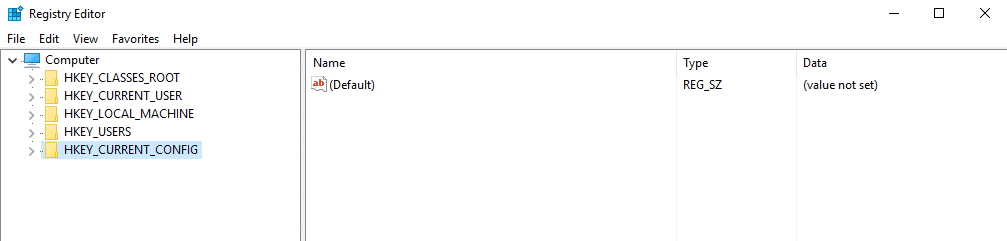
これらのルートキーの下にはキーとサブキーがあり、フォルダーとサブフォルダーのように考えることができます。キーには値、またはさらにサブキーを含めることができます。
キー
キーはレジストリの主要な構成要素であり、サブキーや値を含めることができるフォルダーのように機能します。各キーには、その親となるハイブ内で一意の名前があり、複数の設定、構成、またはオプションを表すことができます。
サブキー
サブキーは、他のキーの中にネストされたキーです。設定をより整理され、構造化された形で分類できるようにします。たとえば HKLM\Software の下には、個々のアプリケーションやシステム コンポーネントに対応するサブキーが見つかることがあります。
値
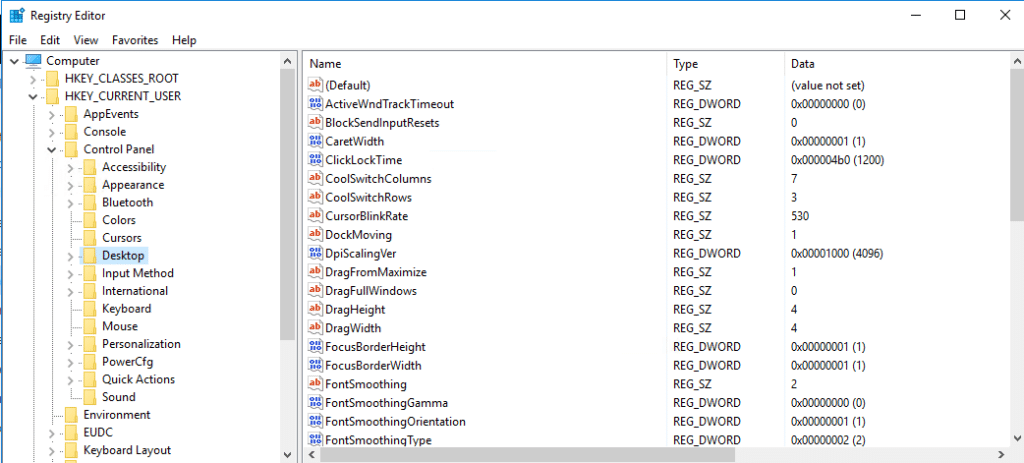
各キーまたはサブキーには、1つ以上の値を含めることができます。値は、構成設定を保存する実際のデータ項目です。各値には、名前、種類(タイプ)、データがあります。種類は、その値に格納されるデータの種類を定義します。以下はいくつかの一般的な値の種類です。
- 文字列値 (REG_SZ): テキスト文字列を保存します。
- DWORD 値 (REG_DWORD): 32 ビット整数を保存します。
- QWORD 値 (REG_QWORD): 64 ビット整数を保存します。
- バイナリ値 (REG_BINARY): バイナリデータを保存します。
- 複数文字列値 (REG_MULTI_SZ): 複数の文字列を保存します。
- 展開可能な文字列値 (REG_EXPAND_SZ):環境変数を含むことができる文字列を格納します。
安全上の注意
レジストリキーを削除する際のリスク
Windows でレジストリキーを削除することは強力な操作であり、システムの動作や安定性に大きな影響を及ぼす可能性があります。レジストリの編集はトラブルシューティング、カスタマイズ、システムパフォーマンスの向上に役立つ一方で、見過ごせないほどの重大なリスクが伴います。以下は、レジストリキーを削除する際に伴うリスクに関する重要な考慮点です。
- 目的を十分に理解しないままキーや値を削除すると、システムが不安定になり、クラッシュ、フリーズ、あるいはさまざまな予測できない挙動につながる可能性があります。
- 特定のレジストリキーは、OS(オペレーティング システム)およびインストール済みアプリケーション内の特定の機能と機能性を担当します。これらのキーを削除すると、機能が失われ、一部のアプリケーションやシステム機能が動作不能になる可能性があります。
- 重要なレジストリキーを削除すると、Windows がまったく起動できなくなることがあります。このタイプのシステム障害を解消するには、高度なトラブルシューティングが必要です。たとえば、システム回復ツールにアクセスするために外部メディアから起動するなどの対応が考えられます。
- 一部のアプリケーションは、レジストリに設定データやユーザーの好み(ユーザー設定)を保存します。これらのキーを削除すると、カスタム設定やデータが失われ、アプリケーションの使い勝手に影響したり、再設定が必要になったりする可能性があります。
- レジストリには、OS のセキュリティ設定やポリシーも保存されています。セキュリティ関連のキーを誤って変更したり削除したりすると、システムのセキュリティが弱まり、脆弱性にさらされたり、確立されたセキュリティ ポリシーが回避されたりする可能性があります。
- ファイルシステムからファイルを削除する場合は、[ゴミ箱] がファイルの復元を可能にすることで安全性を提供するのに対し、レジストリに加えた変更は即時かつ恒久的に反映されます。
変更を行う前にレジストリをバックアップする
Windows レジストリをバックアップすることは、レジストリに変更を加える前に行うべき重要なステップです。レジストリには、OS とインストール済みアプリケーションの重要な構成データが含まれているため、バックアップなしで変更すると、システムの不安定化や、場合によっては Windows が起動できなくなることがあります。以下は、レジストリを安全にバックアップするためのガイドラインです。
レジストリ エディターの使用
- 「Win + R」を押して「regedit」と入力し、Enter を押すとレジストリ エディターが開きます。
- 特定のキーまたはサブキーを変更する予定がある場合は、レジストリ エディター内でその場所に移動します。
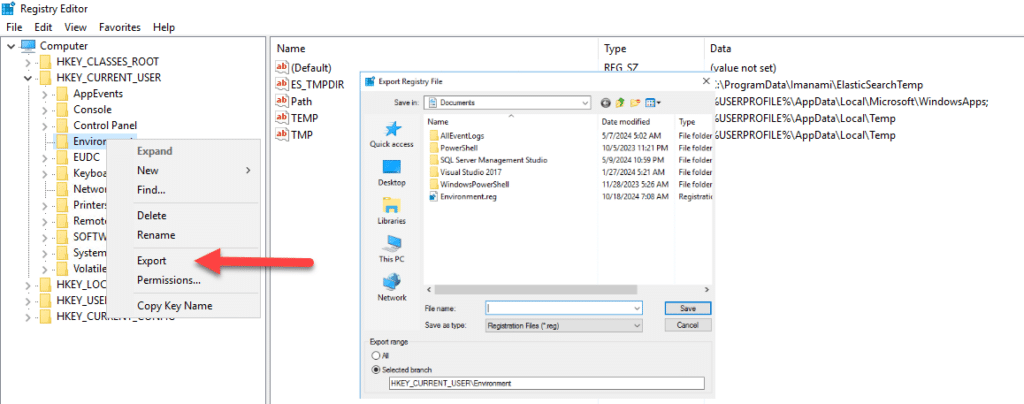
- レジストリを右クリックし、コンテキスト メニューから「Export」を選択します。この操作により、バックアップ ファイルを保存する場所を尋ねるダイアログ ボックスが開きます。
- バックアップ ファイルの保存先を選択します。「Save」をクリックすると、キーの内容が“.reg”ファイルにエクスポートされます。
PowerShell を使用する
PowerShell を使ってバックアップを作成することもできます。以下のコマンドを使用し、キーの正確な場所を指定してください。以下の例の cmdlet は、レジストリ全体の hive をバックアップします。
レジストリ全体をエクスポートする
      reg export HKLM C:\Backup\HKLM_Backup.reg

reg export HKCU C:\Backup\HKCU_Backup.reg
レジストリを復元する
予期しない変更、システム障害、またはレジストリの管理に起因するその他の動作が発生した場合は、レジストリ全体、または特定のセクションとキーを元の状態に復元するだけで済みます。
レジストリ エディターの使用
- レジストリ エディターを開きます。
- 「ファイル」>「インポート」をクリックします。
- 作成したバックアップ ファイルを選択し、「開く」をクリックして復元します。
- 情報がレジストリに正常に追加されたことを知らせるダイアログ ボックスが表示されます。
- すべての変更が反映されるよう、コンピューターを再起動してください。
PowerShell を使用する
以下の cmdlet を使用して、レジストリを再インポートできます。
      reg import HKLM C:\Backup\HKLM_Backup.reg

reg import HKCU C:\Backup\HKCU_Backup.reg
レジストリ管理のための PowerShell 基礎
レジストリ管理のための基本的な PowerShell コマンド
レジストリへのアクセス用に調整された cmdlet を備える PowerShell は、Windows レジストリを参照し、変更するための正確でプログラム可能なアプローチを提供します。以下に、レジストリ管理に関連する基本的な PowerShell コマンドを示します。
レジストリの参照
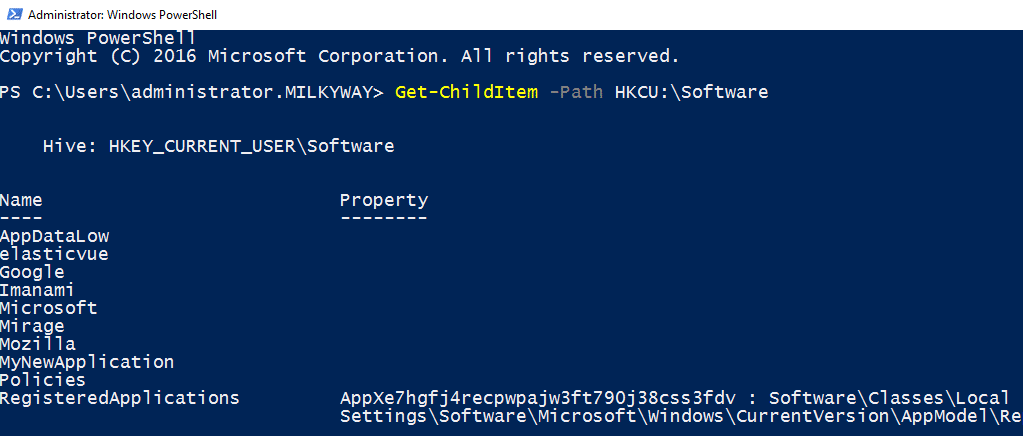
Get-ChildItem cmdlet は、レジストリ パス内のキーとサブキーを一覧表示するために使用されます。
Get-ChildItem -Path HKCU:\Software
レジストリ値の読み取り
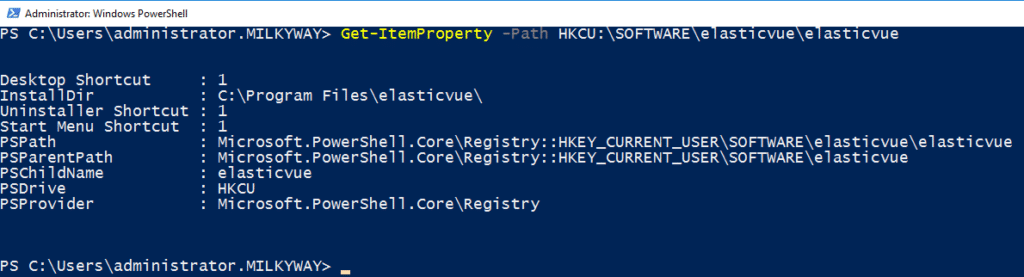
Get-ItemProperty コマンドレットを使用すると、特定のレジストリキーに保存されている値やデータを読み取れます。キーの中でどのような構成が設定されているかを確認できます。
Get-ItemProperty -Path HKCU:\SOFTWARE\elasticvue\elasticvue
キーと値の作成
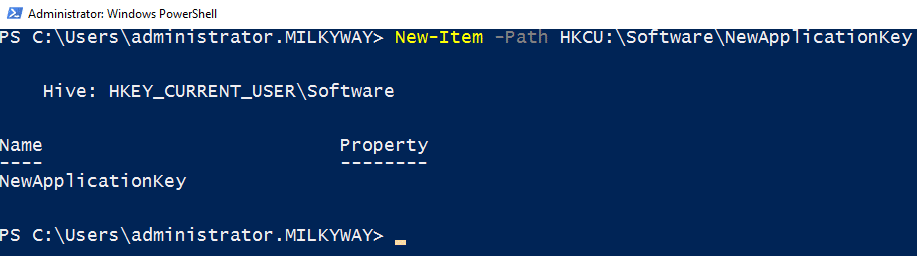
New-Item コマンドレットを使用すると、新しいレジストリキーを作成できます。新しいキーを作成する場所(パス)を指定します。
New-Item -Path HKCU:\Software\NewApplicationKey
New-ItemProperty コマンドレットは、レジストリキーに新しい値を追加するために使用できます。新しいレジストリ値の名前、型、およびデータを指定できます。
New-ItemProperty -Path HKCU:\Software\NewApplicationKey -Name "Data" -Value "TestData" -PropertyType String

値の変更
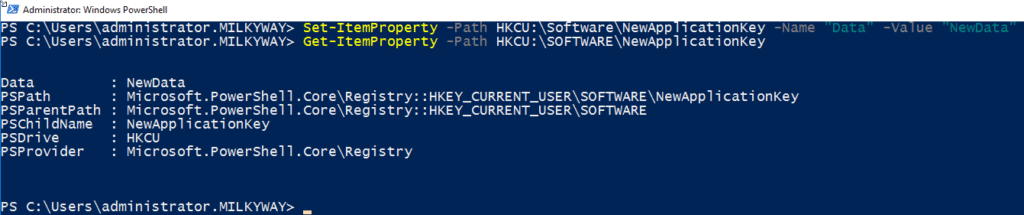
Set-ItemProperty コマンドレットは、既存のレジストリ値のデータを変更するために使用できます。値名や種類は変更せずに、値データのみを変更します。
Set-ItemProperty -Path HKCU:\Software\NewApplicationKey -Name "Data" -Value "NewData"
Set-ItemProperty は出力を提供しません。変更内容を見るには、下記の cmdlet を使用して、正確なレジストリの場所を指定してください。
Get-ItemProperty -Path HKCU:\SOFTWARE\NewApplicationKey
キーと値の削除
Remove-Item コマンドは PowerShell を使用して、レジストリ キー全体とそのすべての値およびサブキーを削除します。システムの動作に大きな影響を与える可能性があるため、注意して使用してください。
Remove-Item -Path HKCU:\Software\NewApplicationKey -Recurse
Remove-ItemProperty コマンドレットは、レジストリ キー内の特定の値を削除するために使用でき、キーと他の値はそのまま保持されます。
Remove-ItemProperty -Path HKCU:\Software\NewApplicationKey -Name "Data"
PowerShell プロバイダーとドライブを使用してレジストリにアクセスする(HKLM、HKCU)
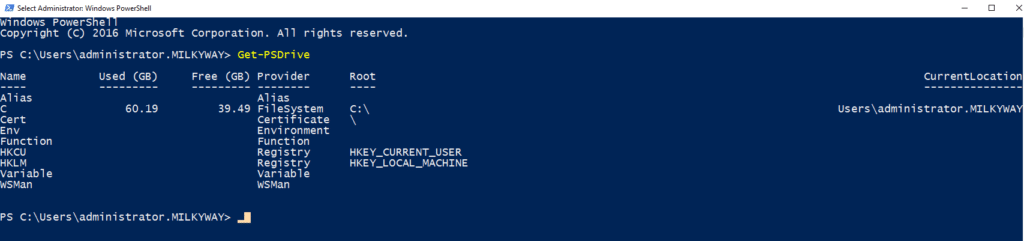
PowerShell では、「PS Drive」と「PowerShell provider」は密接に関連していますが、指している概念は異なります。PS Drive は、ファイル システムにアクセスするのと同じように、PowerShell 内のさまざまなデータ ストアにアクセスする方法を提供する仮想ドライブです。これにより、レジストリや証明書など、ファイル システムの一部ではない可能性のあるリソースを参照および管理できます。利用可能なドライブを一覧するには、「Get-PSDrive」を使用します。
PowerShell プロバイダーは、さまざまなデータ ストアに一貫した方法でアクセスできるようにするコンポーネントです。これは、PS Drive 内でデータにどのようにアクセスし、どのように操作するかを定義します。プロバイダーは、基となるデータとどのようにやり取りするかのロジックを実装しており、項目の一覧表示、取得、設定、削除を行う cmdlet などが含まれます。PowerShell には、Filesystem プロバイダー、Registry プロバイダー、Environment プロバイダーなど、いくつかの組み込みプロバイダーがあります。
PowerShell プロバイダーでレジストリにアクセスする
PowerShell セッションを開始すると、レジストリを含む複数のデータ ストアに対して PS ドライブが自動的に作成されます。PowerShell でドライブとして直接アクセスできる主要なレジストリ ハイブは、「HKLM」(HKEY_LOCAL_MACHINE)と「HKCU」(HKEY_CURRENT_USER)の 2 つです。
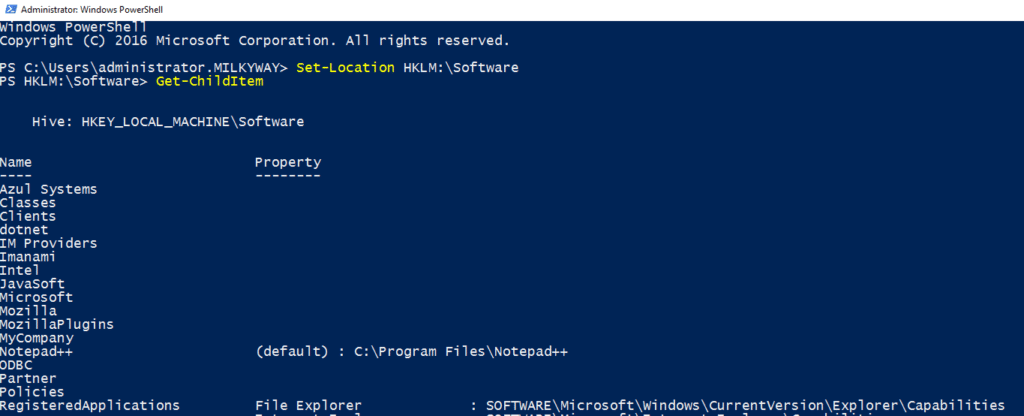
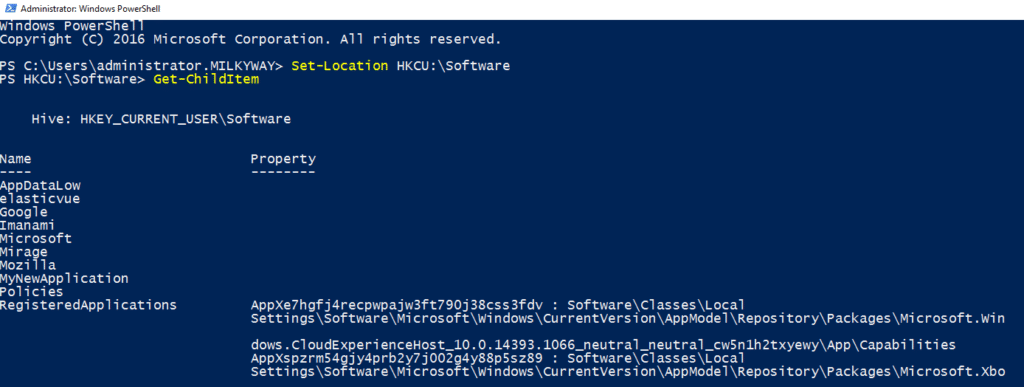
「Set-Location」cmdlet を使用すると、現在の場所を、アクセスしたいレジストリ ハイブまたはキーに変更できます。
HKLM にアクセスする例
Set-Location HKLM:\Software
「Get-ChildItem」を使用して、その中のサブキーを一覧表示できます。
Get-ChildItem
HKCU にアクセスする例
Set-Location HKCU:\Software
同じ「Get-ChildItem」cmdletを使用します。
Get-ChildItem
PowerShell を使ってレジストリ キーを削除する
Remove-Item を使用してレジストリ キーを削除する
以下の手順に従って、PowerShell の「Remove-Item」cmdlet を使用してレジストリ キーを安全に削除してください。
- 管理者権限で PowerShell を開く
- レジストリ エディターまたは PowerShell を使用して、Registry Key をバックアップします
- Registry Key が存在することを確認します。
Test-Path HKCU:\Software\MyNewApplication
True が返った場合はキーが存在します。False が返った場合はキーは存在しません。
- キーを特定し、バックアップを作成し、存在することを確認したら、PowerShell の「Remove-Item」cmdlet を使用してレジストリ キーを削除します。
Remove-Item -Path HKCU:\Software\MyNewApplication
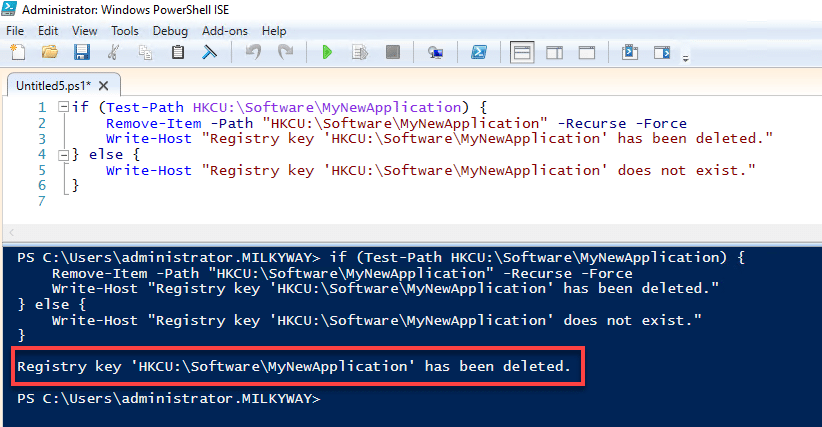
プロセス全体のスクリプト例
      if (Test-Path HKCU:\Software\MyNewApplication) {

    Remove-Item -Path "HKCU:\Software\MyNewApplication " -Recurse -Force

    Write-Host "Registry key 'HKCU:\Software\MyNewApplication' has been deleted."

} else {

    Write-Host "Registry key 'HKCU:\Software\MyNewApplication' does not exist."

}
このスクリプトは、削除を試みる前にキーの存在を確認するため、レジストリ管理をより安全に行う方法を提供します。
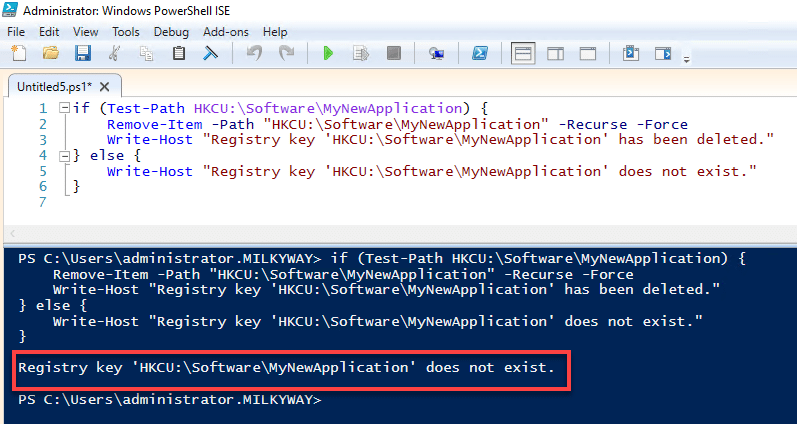
同じスクリプトを再実行すると、キーはすでに削除されているため「else」条件が真になり、スクリプトはそのレジストリ キーが存在しないことを表示します。以下のスクリーンショットのとおりです。
-Force および -Verbose パラメーター
PowerShell では、cmdlet にはさまざまなパラメーターが用意されており、動作を変更できます。多くの cmdlet でよく使われる代表的なパラメーターが「-Force」と「-Verbose」です。これらのパラメーターを理解することで、PowerShell のスクリプト作成やコマンドライン作業を大幅に向上させられます。
-Force
「Remove-Item」のようなファイルおよび項目管理の cmdlet の文脈では、これはファイル、フォルダー、またはレジストリキーを削除するために使用されます。-Force を指定すると、cmdlet が読み取り専用の項目を削除したり、確認せずにアクションを実行したりできるようになります。
Remove-Item -Path HKCU:\Software\MyApplicationKey -Force
-Verbose
「-Verbose」パラメーターは、cmdlet が実行している操作に関する詳細情報を提供します。使用すると、PowerShell は cmdlet の実行手順ごとに内容を説明する追加の出力を出します。これは、スクリプトのデバッグや、特定の cmdlet が内部でどのように動作するかを理解するのにとても役立ちます。
Remove-Item -Path HKCU:\Software\MyNewApplication -Verbose

Get-Item と Remove-Item を組み合わせて使用する
PowerShell を使ってレジストリキーを取得し、その後削除するには 2 つの cmdlet が必要です。キーを取得または特定するために “Get-Item” を使い、それを削除するために “Remove-Item” を使います。
Get-Item -Path "HKCU:\Software\MyNewApplication" | Remove-Item -Recurse
「-Recurse」パラメーターは、キーとそのすべてのサブキーおよび値が削除されることを保証するために使用されます。このパラメーターは、サブキーを含む可能性があるキーに特に注意して、細心の注意を払って扱ってください。
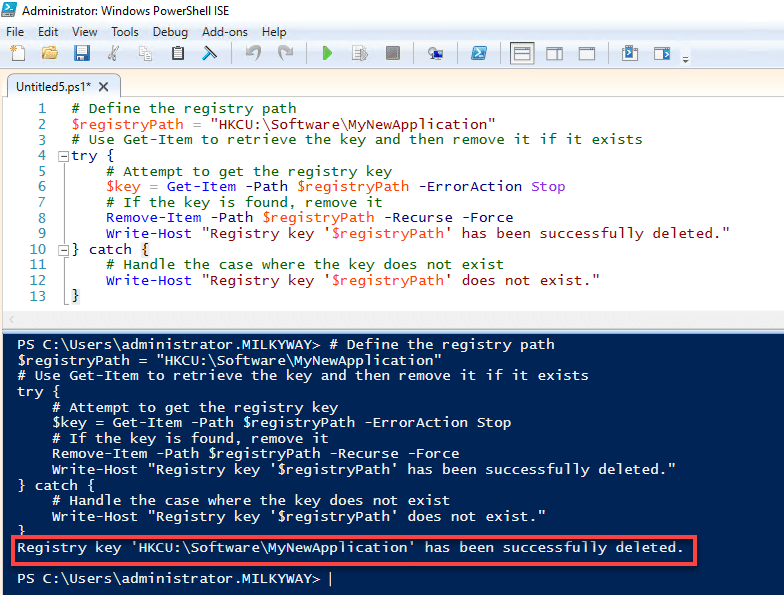
以下は、「Get-Item」でレジストリ キーを取得し、エラーを処理したうえで、「Remove-Item」cmdlet を使用してキーを削除する例のスクリプトです。
      # Define the registry path

$registryPath = "HKCU:\Software\MyNewApplication"

# Use Get-Item to retrieve the key and then remove it if it exists

try {

    # Attempt to get the registry key

    $key = Get-Item -Path $registryPath -ErrorAction Stop

    # If the key is found, remove it

    Remove-Item -Path $registryPath -Recurse -Force

    Write-Host "Registry key '$registryPath' has been successfully deleted."

} catch {

    # Handle the case where the key does not exist

    Write-Host "Registry key '$registryPath' does not exist."

}
レジストリ キーの値の削除
レジストリ キーを削除する場合とレジストリ 値を削除する場合の違い
レジストリ キーを削除することとレジストリ 値を削除することは、Windows レジストリにおける別々の操作です。それらの違いを理解することは、効果的なレジストリ管理にとって重要です。
レジストリ キーの削除
レジストリ キーを削除すると、そのキーそのものに加えて、そのキー内に含まれるすべてのサブキーと値も削除されます。これは、ファイル システムでフォルダーを削除すると、その中にあるすべてのファイルとサブフォルダーも同時に削除されるのと同じです。キーの削除は、一度に一連の構成や設定を完全に取り除ける可能性があるため重要な操作です。キーに重要な設定や情報が含まれている場合、この操作によってシステムやアプリケーションの機能に影響を与えるおそれがあります。
レジストリ 値の削除
レジストリ 値の削除は、同じキー内にある他の値やサブキーには影響を与えずに、そのキー内の特定の設定など、1つの情報だけを取り除くことを指します。これは、キー全体を削除するよりも、よりきめ細かく正確な操作です。フォルダー内の1つのファイルを削除するのと同じように、他のファイルやサブフォルダーはそのまま残ります。
Remove-ItemProperty を使用してレジストリ キーの値を削除します。
レジストリキー内の特定の値を削除することは、正確な操作であり、トラブルシューティング、システム構成、またはソフトウェアのセットアップのために必要になる場合があります。この操作を行うには、PowerShell の「Remove-ItemProperty」cmdlet を使用できます。
Remove-ItemProperty -Path "HKCU:\Software\MyNewApplication" -Name "Data"
上記の cmdlet は、存在する場合にレジストリキーの値を削除します。
エラーの対処と安全性の確保
削除処理中に発生し得る一般的なエラー
PowerShell を使用してレジストリキーや値を削除する処理の間に、いくつかの種類のエラーや問題が発生する可能性があります。これらは、権限の問題から、コマンド自体のタイプミスまでさまざまです。これらのよくあるエラーを理解しておくと、トラブルシューティングや問題解決をより効率的に行えます。
権限エラー
レジストリ キーや値を削除しようとする際に遭遇しやすい問題の1つが、権限に関するものです。多くのキーは、誤ってまたは悪意を持って変更されることを防ぐために保護されています。必要な権限がない状態でキーや値を削除しようとすると、その操作は失敗します。PowerShell を管理者として実行していることを確認してください。
キーまたは値が見つかりません
存在しないレジストリ キーまたは値へのパスを指定すると、「パスが見つからない」という内容のエラーが発生します。このエラーは多くの場合、パスの入力ミス(タイプミス)や、レジストリ ハイブの省略表記の誤った使用によって起こります。パスに誤字がないか再確認し、正しいハイブ省略表記を使用していることを確認してください。例として、HKEY_LOCAL_MACHINE には “HKLM” を使用します。
パスが長すぎます
それほど一般的ではありませんが、最大パス長に関連するエラーに遭遇することがあります。PowerShell と Windows API には、処理できるパスの長さに制限があります。この問題は、レジストリ構造が深くネストされている場合に起きやすくなります。可能であれば、キーをより短い名前にリネームしてパスを短くしてみてください。
コマンド内の構文エラー
パラメーター名の誤りや必須パラメーターの欠落など、コマンドの書き方に誤りがあると、構文エラーが発生してコマンドを実行できなくなることがあります。コマンドに誤字がないか確認し、 “Remove-Item” または “Remove-ItemProperty” の cmdlet に対して正しい構文を使用していることを PowerShell のドキュメントで確認してください。
別のプロセスによってロックされています
一部のレジストリキーや値は、システムまたはアプリケーションによって使用中であるため、ロックされて削除できない場合があります。このようなキーや値を削除しようとすると、エラーになることがあります。該当のキーまたは値を使用している可能性のあるアプリケーションをすべて終了してください。問題が解決しない場合は、レジストリをロックする可能性のあるプロセスが少なくなるため、Safe Mode(セーフモード)で起動してから削除を実行する必要があるかもしれません。
PowerShell の実行ポリシーに関する問題
「このシステムではスクリプトの実行が無効になっています」というエラーが表示されることがあります。PowerShell の実行ポリシーにより、スクリプトが実行されないようになっています。実行ポリシーは Set-ExecutionPolicy を使用して変更できますが、この設定を変更することの影響を理解していることを確認してください。
トラブルシューティングと安全な削除のためのヒント
レジストリ キーや値を削除する際は、その手順が安全であり、かつ確実に成功することを担保することが重要です。以下に、レジストリ キーまたは値を安全に削除するためのトラブルシューティングとヒントを示します。
対象パスを再確認する
レジストリ パス内のタイプミスはよくある間違いです。削除しようとしているキーまたは値へのパスが正しいことを確認してください。パスを入力するときの誤字を防ぐために、PowerShell のタブ補完機能を使用しましょう。
安全のために -WhatIf および -Confirm パラメーターを使用する
“-WhatIf” パラメーターは、コマンドを実行せずにシミュレーションし、実行すると何が起きるかを表示します。これはコマンドの影響を二重に確認するのに役立ちます。 “-Confirm” パラメーターは、コマンドを実行する前に確認を求めるため、ユーザーによる検証がさらに一段追加されます。
エラー処理には Try-Catch を使用する
コマンドを “try-catch” ブロックで囲んで、発生した例外やエラーを捕捉します。これにより、予期しない問題をより適切に(柔軟に)処理できます。
-Force および -Recurse の使用を最小限にする
「-Force」パラメーターは一部の安全チェックを上書きでき、「-Recurse」は当初の意図よりも広範な変更につながる可能性があります。これらのパラメーターの影響を十分に理解したうえで、慎重に使用してください。
管理された環境でテストする
可能であれば、まず本番環境ではないシステムまたは仮想マシンでレジストリの変更を評価してください。これにより、主システムを危険にさらすことなく潜在的な問題を特定できます。
段階的な変更とテスト
変更は段階的に行い、各変更のたびにシステムの応答を評価します。このアプローチにより、問題を直近の変更に切り分けやすくなり、トラブルシューティングが簡単になります。
削除する前にキーの存在を確認する例のコマンド
レジストリの変更を安全に管理するには、削除を試みる前にレジストリキーが存在するかどうかを確認することが重要です。この作業には PowerShell の “Test-Path” コマンドレットが最適です。これはパスの存在を確認し、パスが存在すれば “True” を返し、存在しなければ “False” を返します。以下は、レジストリキーが存在する場合にそれを確認する例のコマンドです。
Test-Path -Path "HKCU:\Software\MyNewApplication"
レジストリキー削除の自動化
複数のシステムに対するレジストリキー削除の自動化
複数のシステムにわたってレジストリ キーの削除を自動化するには、その操作が安全かつ効果的であることを保証するための慎重なアプローチが必要です。この種の作業は、システムを一貫した状態に保つ必要がある場合や、不要なソフトウェア設定を削除する必要がある場合に、企業環境ではよく見られます。
スクリプトを実行する前に、次の点を確認してください。
- スクリプトを広く展開する前に、1 台のシステムでテストして、想定どおりに動作し、悪影響を及ぼさないことを確認してください。
- 対象システムで管理者アクセスが可能であること、およびスクリプトをリモートで実行するための権限があることを確認してください。
- 対象システムで PowerShell リモーティングを有効にします。これは、各システムで昇格(管理者権限)の PowerShell セッションを開き「Enable-PSRemoting」を実行することで手動により行うこともできます。または Group Policy を使用して、ドメイン参加済みのコンピューターに適用できます。
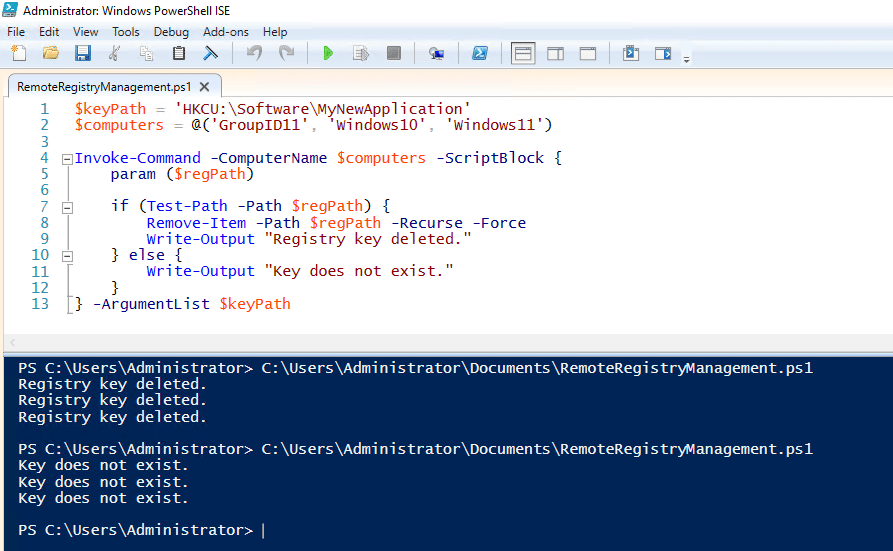
次の PowerShell スクリプトを使用します。これは、リモート コンピューター上で対象のレジストリ キーの存在を確認し、見つかった場合は削除します。スクリプト内では “Invoke-Command” cmdlet を使用して、リモート システム上でスクリプトを実行します。$computers 変数の文字列配列に個別のコンピューター名を指定できます。3 台を超えて実行したい場合は、さらに追加してください。
      $keyPath = 'HKCU:\Software\MyNewApplication'

$computers = @('GroupID11', 'Windows10', 'Windows11')

Invoke-Command -ComputerName $computers -ScriptBlock {

    param ($regPath)

    if (Test-Path -Path $regPath) {

        Remove-Item -Path $regPath -Recurse -Force

        Write-Output "Registry key deleted."

    } else {

        Write-Output "Key does not exist."

    }

} -ArgumentList $keyPath
PowerShell スクリプトでループと条件文を使用する
PowerShell スクリプトでループと条件文を使用すると、スクリプトの処理の流れを制御できるため、より動的で、さまざまなシナリオに対応できるようになります。
条件文
条件文は、条件が真か偽かを確認し、その結果に基づいてコード ブロックを実行します。PowerShell で最も一般的な条件文は “if” ステートメントですが、“switch” ステートメントも複数の条件に対して役立ちます。
ループ
ループを使うと、コードのブロックを複数回繰り返し実行できます。PowerShell には、for、foreach、while、do-while など、いくつかの種類のループがあります。
実践的な例
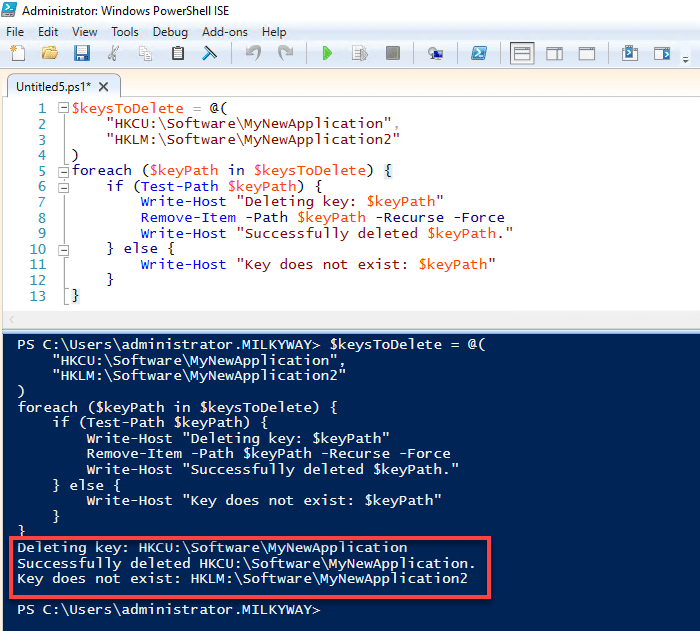
以下のスクリプトを使用すると、PowerShell でループと条件を使ってレジストリの削除を自動化できます。
      $keysToDelete = @(

    "HKCU:\Software\MyNewApplication",

    "HKLM:\Software\MyNewApplication2"

)

foreach ($keyPath in $keysToDelete) {

    if (Test-Path $keyPath) {

        Write-Host "Deleting key: $keyPath"

        Remove-Item -Path $keyPath -Recurse -Force

        Write-Host "Successfully deleted $keyPath."

    } else {

        Write-Host "Key does not exist: $keyPath"

    }

}
レジストリ キー削除のベストプラクティス
Windows レジストリを扱うには注意が必要です。これは、オペレーティング システムとインストール済みアプリケーションの動作において重要な役割を担っているためです。以下は、レジストリ キーを削除する際にリスクを最小限に抑えるためのベスト プラクティスです。
レジストリ キーを安全に削除するためのガイドライン
- レジストリ キーを削除する前に、レジストリ エディターまたは PowerShell を使用してエクスポートしてください。これにより、必要に応じてキーを復元できます。レジストリ バックアップ を作成して、より安全に備えることを検討してください。
- 削除しようとしているレジストリ キーが、実際に不要、または問題の原因になっていることを確認してください。そのキーの機能について調査し、よく再確認することで、システムの動作やアプリケーションの機能にとって重要なものを誤って削除しないようにします。
- レジストリを変更するには、通常管理者権限が必要です。アクセス拒否エラーを回避するために、PowerShell セッションまたはレジストリ エディターが昇格された権限で実行されていることを確認してください。
- レジストリ キーへの正しいパスを指定していることを確認してください。小さなタイポによって、誤ったキーを変更したり削除したりする可能性があります。
- 削除の前に、条件チェックを行ってキーが存在することを確認してください。PowerShell では、この目的のために “Test-Path” を使用できます。
- PowerShell を使用する場合は、潜在的なエラーを適切に処理できるように try-catch ブロックでコマンドを囲んでください。
- “Remove-Item”など、“-Recurse” パラメーターをサポートするコマンドを使用する場合は、慎重に扱ってください。キーを再帰的に削除すると、意図しない結果につながる可能性があります。
- 削除したレジストリ キーについて、削除日と削除理由を含めて記録(ログ)を残してください。このドキュメントは、トラブルシューティングや過去の作業内容の把握に非常に役立ちます。
- 可能であれば、レジストリの変更を本番環境ではない環境または仮想マシンでテストしてください。これにより、影響を安全に観察し、潜在的な問題を特定できます。
- 複数のシステムにレジストリの変更を展開する場合は、段階的なアプローチを検討してください。まずは少数のシステムに適用し、問題がないか監視してから、より広い範囲で実装を進めます。
- レジストリ キーのバックアップを復元する手順、またはシステムの復元ポイントを使用する方法を把握しておきましょう。誤った変更から迅速に復旧できれば、混乱や停止を最小限に抑えられます。
変更内容の文書化とバージョン管理の維持が重要である理由
特定のレジストリ キーを誰が、なぜ削除したのかを文書化することで、責任の所在を明確にできます。このような説明責任は、問題が発生した際の特定に役立ちます。レジストリの削除後にシステムが想定外の動作をする場合、文書には状況が記されているため、問題を素早く診断し、どのキーが削除されたのかを特定できます。どのような変更が行われたかを把握しておくことで、より迅速な復旧戦略を立てられ、システム機能の復元につながります。チームメンバーが退職したり役割が変わったりしても、文書があればレジストリ変更に関する知識が引き継がれ、知識のサイロ化を防げます。
バージョン管理された履歴があると、以前の設定を素早く復元できます。重大な障害が発生した場合には、システムを機能する状態に戻すために、以前のバージョンを復元できます。バージョン管理により、時間の経過に伴うすべての変更を追跡できるため、レジストリ設定がどのように進化したかを確認できます。変更の前後で設定を比較することで、削除の影響を分析することも可能です。バージョン管理システムは権限を管理できるため、承認された担当者だけがレジストリキーを削除または変更できるようにできます。また、誰がいつ変更したかを示す詳細なログを提供し、追跡可能性とセキュリティを向上させます。
Netwrix Directory Manager
結論
コンピューターのレジストリを変更する際は、細心の注意を払うことがいくら強調してもしきれません。レジストリは、Windows が動作するために依存している重要なデータベースです。たとえ小さなミスでも、システムの不安定化、ソフトウェアの誤動作、さらにはシステムが正しく起動しないといった重大な問題につながる可能性があります。したがって、変更を行う前にレジストリをバックアップすることの重要性は非常に高いです。意図しないシステム問題を避けるために、削除が必要な正確なレジストリキーを特定してください。PowerShell を管理者権限で実行し、PowerShell セッションが Administrator として起動されるようにします。削除を実際に行う前に、必ず “-WhatIf” パラメーターを使用して、削除すると何が起こるかを事前に確認することを検討してください。キーを削除する前に、どのアプリケーションやシステム コンポーネントがそれに依存しているかを調査します。可能であれば、まず本番環境以外で削除プロセスをテストしてください。これにより、キーを削除しても意図しない影響が発生しないことを確認しやすくなります。
よくある質問
32 ビットと 64 ビットのレジストリ ビューの両方を扱う場合、PowerShell でレジストリ操作をどのように処理すればよいですか?
PowerShell でレジストリ操作を行う場合、Windows システムには 32 ビット アプリケーション用と 64 ビット アプリケーション用の別々のレジストリ ビューがあることを理解しておくことが重要です。既定では、64 ビット システム上で 64 ビット プロセスはレジストリの 64 ビット ビューを使用し、32 ビット プロセスは Wow6432Node と呼ばれるレジストリのサブセット(32 ビット ビュー)を使用します。この分離により、64 ビット システム上で 32 ビット アプリケーションとの互換性が確保されます。64 ビット マシンでレジストリの 32 ビット ビューにアクセスまたは変更する必要がある場合は、コマンドをその特定のノードに向けて指定できます。以下は例のコマンドです。
Get-ItemProperty “HKLM:\SOFTWARE\WOW6432Node\Notepad++”
CMD の reg delete と同様に、PowerShell でレジストリのプロパティを削除するにはどうすればよいですか?
PowerShell を使ってレジストリのプロパティを削除するには、「Remove-ItemProperty」cmdlet を使用できます。以下は例の cmdlet です。
Remove-ItemProperty -Path "HKCU:\Software\MyApplication" -Name "Settings"
CMD の reg delete コマンドで使用する /reg:64 に相当する PowerShell のパラメーターはありますか?
PowerShell には、レジストリ関連の cmdlet に対して「/reg:64」や「/reg:32」に相当する直接的なパラメーターはありません。代わりに、PowerShell は PowerShell プロセス自身のビット数(32 ビットまたは 64 ビット)に対応するレジストリ ビューに自動的にアクセスします。64 ビット システム上で 64 ビット PowerShell を実行している場合、既定ではレジストリの 64 ビット ビューにアクセスし、32 ビットの場合も同様です。ただし、64 ビット PowerShell を使用して 32 ビットのレジストリ キーにアクセスしたい場合は、パスを「Wow6432Node」に向ける必要があります。
共有する
もっと詳しく
著者について

Jonathan Blackwell
ソフトウェア開発責任者
2012年以降、エンジニアでありイノベーターである Jonathan Blackwell は、エンジニアリングのリーダーシップを通じて Netwrix GroupID を、Active Directory および Azure AD 環境におけるグループとユーザー管理の最前線に押し上げてきました。開発、マーケティング、営業での経験により、Jonathan は Identity 市場と買い手の考え方を深く理解できています。