
はじめに
SharePoint Online は、コラボレーションを促進するために設計されたクラウドベースのサービスです。ユーザーは、ネットワーク内のユーザーと、ドキュメント、カレンダー、リスト、画像、ディスカッション ボードなどを共有できます。また場合によっては、パートナーやベンダーなど、ネットワーク外の人とも共有できます。このプラットフォームにより、小規模な企業でも、インフラやスタッフに予算を費やすことなく、自社のコーポレート・イントラネットを持つことができます。さらに SharePoint Online は、開発者が SharePoint データにアクセスするための Web サービスも提供します。
この記事は、SharePoint Online 環境を効果的に管理するために必要な重要な詳細を学べるようにすることを目的としています。
おすすめの関連コンテンツ:
SharePoint Online とオンプレミス版 SharePoint の比較
従来のオンプレミス版 SharePoint と同様に、SharePoint Online はコラボレーションを促進することを目的に設計されています。しかし、2つの SharePoint 提供形態には大きな違いがあります。:
- インフラストラクチャとデプロイ:SharePoint Online は、Microsoft 365(旧 Office 365)スイートの一部として Microsoft が提供するクラウドベースのサービスです。Microsoft がホスティングおよび管理を行うため、インフラストラクチャのセットアップ、保守、アップグレードについて心配する必要はありません。一方、SharePoint Server はオンプレミスのソリューションであり、自社サーバーに SharePoint ソフトウェアをインストールして管理する必要があります。
- スケーラビリティと容量: SharePoint Online は、ストレージとユーザー容量の両面で、拡張が簡単です。Microsoft がインフラを管理しており、必要に応じてデプロイを容易に増減できます。SharePoint Server では、サーバー インフラの管理をあなたが担う必要があり、利用量の増加に対応するために、追加のハードウェアまたはソフトウェアへの投資が必要になる場合があります。
- 更新とメンテナンス: SharePoint Online は Microsoft から定期的な更新と新機能を受け取り、これらの更新は自動的にお使いの環境へ適用されるため、常に最新バージョンを使用できます。SharePoint Server では、更新をいつ・どのように適用するかについてより多くの制御ができますが、その一方で、更新の管理と適用もご自身で行う必要があります。
- カスタマイズと拡張性: SharePoint Online では、カスタム リスト、ライブラリ、ワークフロー、Web パーツの作成など、さまざまなカスタマイズ オプションを利用できます。とはいえ、サーバー側のカスタマイズや、基盤となるシステム ファイルへのアクセスにはいくつかの制限があります。SharePoint Server は、カスタマイズと拡張性の面でより柔軟性が高く、サーバー側コードやカスタム Web パーツなどを使って、カスタム ソリューションを開発・デプロイできるようになります。
- 他のシステムとの統合: SharePoint Online は、Teams、OneDrive などの他の Microsoft 365 サービスや、Power Apps、Power Automate といった Power Platform のツールともシームレスに連携します。さらに、API とコネクタを通じて外部システムやサービスとの統合もサポートしています。SharePoint Server も他のシステムと統合できますが、構成とセットアップにはより多くの手間や専門知識が必要になる場合があります。
- ライセンス: SharePoint Online は通常、Microsoft 365 のサブスクリプションの一部としてライセンス提供されており、組織のニーズに応じてさまざまなプランが利用できます。費用はユーザー単位・月額ベースで決まります。SharePoint Server は、継続的な保守およびサポート費用に加えて、最初にライセンスを一度だけ購入する必要があります。SharePoint Server の費用は、提供エディションやユーザー数によって変わることがあります。
SharePoint Online の構造
SharePoint Online のコンテンツの基本単位は サイト コレクション です。これは、サイト を、同様の特性を持つものとしてまとめて管理できるグループです。
サブスクリプションには、既定のサイト コレクション https://yourtenantname.sharepoint.com が含まれます。このサイト コレクションには、テナント内で SharePoint Online ライセンスを持つ各ユーザーに対して 1 テラバイトのストレージを提供する個別の My Site サイトが含まれます。これにより、利用しているデバイスに関係なく、個人のドキュメントを利用できるようになります。また、このサイト コレクション内に、特定のチーム、プロジェクト、会議などに向けた追加サイトを作成することもできます。
自分でサイト コレクションを作成することもできます。多くの組織では、すべてをゼロから開発するよりも、サイト コレクション テンプレートを使う方が処理が速く簡単になるため、それを選択しています。
厳選された関連コンテンツ:
サイトの種類
SharePoint Online では、さまざまなニーズやユースケースに対応する複数の種類のサイトを用意しています。主な種類は次のとおりです:
- チーム サイト: チーム サイトは、SharePoint Online における最も一般的な種類のサイトです。チームまたは部門内でのコラボレーションとコミュニケーションのために設計されています。チーム サイトにはドキュメント ライブラリ、リスト、カレンダーなどが用意されており、チームが協力して作業し、情報を共有できるよう支援します。
- コミュニケーション サイト: コミュニケーション サイトは、幅広いユーザーにニュース、最新情報、その他の重要な情報を共有するために設計されています。視覚的に魅力的なレイアウトを提供し、コンテンツを整理された形で作成して公開できます。コミュニケーション サイトは、全社向けの告知、部門ごとの更新、プロジェクトの更新に最適です。
- パブリッシング サイト: パブリッシング サイトは、幅広いユーザーを対象としたコンテンツの作成と管理のために設計されています。ページ レイアウト、コンテンツ タイプ、承認ワークフロー、パブリッシュ ページなどの機能により、見栄えのよいサイトを作成し、コンテンツを整理された形で公開することが簡単になります。
- プロジェクト サイト: プロジェクト サイトは、チームがプロジェクトを管理し、共同で進めるための支援を目的として設計されています。タスク管理、ドキュメントの共同作業、課題の追跡など、その他のプロジェクト関連の活動に役立つツールを提供します。プロジェクト サイトは、プロジェクトのタスク、マイルストーン、成果物を整理して追跡するのに最適です。
- ドキュメント センター サイト: ドキュメント センター サイトは、大量のドキュメントを管理・整理するために設計されています。ドキュメント ライブラリ、バージョン管理、メタデータ、検索機能などにより、ユーザーはドキュメントを簡単に見つけて管理できます。
- コミュニティ サイト: コミュニティ サイトは、特定のグループの人々の間で協力と知識共有を促進するために設計されています。ディスカッション ボード、ブログ、Wiki などのほか、コミュニティ内でのコミュニケーションや参加を後押しするさまざまなソーシャル機能を提供します。
- ハブ サイト: ハブ サイトは、SharePoint Online 環境内の関連サイトを接続し、整理するために使用されます。集中型のナビゲーションとブランド体験を提供し、ユーザーが関連サイト間を簡単に移動して、共有コンテンツやリソースにアクセスできるようにします。
- 個人(マイ サイト)サイト: 先ほども述べたとおり、各 SharePoint Online ユーザーは、自分のドキュメント、タスク、個人情報を保存・管理するためのプライベート領域を利用できます。ユーザーは、自分の My Site のコンテンツを他のユーザーと共有することを選択できます。
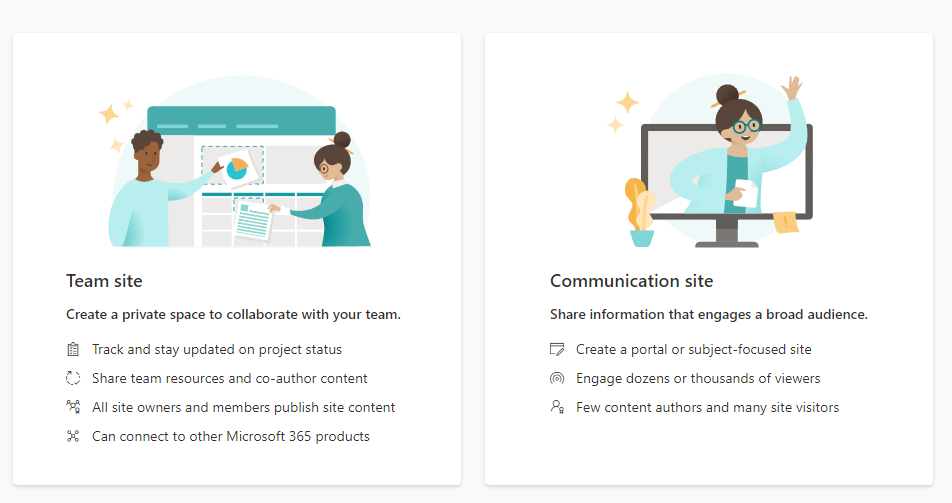
サイト コンテンツの種類
SharePoint Online には、サイト上で作成できるコンテンツ タイプの定義済みリストがあります。これには次が含まれます:
- ページ: ページとは、聞こえるとおりのものです。つまり、SharePoint の編集機能を使ってブラウザーで編集するページのことです。ページには主にテキストが含まれますが、画像、リンク、リスト、および Web パーツ(少しのコード)を埋め込むこともできます。
- ドキュメント ライブラリ:ドキュメント ライブラリとは、Word ドキュメントやその他のファイルの集合です。ライブラリ内でドキュメントを論理的に整理するために、フォルダーを作成できます。ファイルを変更するには、ユーザーがそのファイルをチェックアウトしてからチェックインし直す必要があります。これにより、任意の時点でファイルを編集できるのは 1 人だけになり、以前のバージョンを保持して、そのドキュメントの改訂履歴を確認できるようになります。
- その他のライブラリの種類: その他のライブラリ タイプには次が含まれます:
- フォーム ライブラリ は、ビジネスで利用して Microsoft InfoPath 経由で情報をルーティングできる XML フォームを保存します
- 画像ライブラリ は画像ファイルを保存します
- Wiki ページ ライブラリ は、オンライン上のテキストを素早く編集し、そのテキストを他のページにリンクできるようにするものです——言ってみれば「お手軽な共有テキストエディター」といったところでしょうか
- サイト: サイトは前述のとおり、基本的にコンテンツの集まりです。サイトの中にサイトを作成して、独自の注目を集めるに値する関連資料をまとめることができます。会議、ブログ、ドキュメント、チームなどは、より大きなサイトの中にそれぞれ独自のサイトを持つ場合があります。
- リスト: リストは、リンク、アナウンス、連絡先、タスクなど、同種の項目の集まりです。より複雑なリストには、カレンダー、編集可能なデータシート、ディスカッションボード、課題(イシュー)追跡リスト、ガントチャートのようなチャートを含むプロジェクトタスクのリスト、サーベイ(アンケート)、またはインポートしたスプレッドシートなどが含まれる場合があります。
ダッシュボード
SharePoint Online では、ユーザーが SharePoint サイト、リスト、ドキュメント ライブラリ、およびその他のコンポーネントに保存されているデータを可視化し、分析できるさまざまなダッシュボードを提供しています。SharePoint Online でダッシュボードを作成する際は、表示したい具体的なデータやインサイト、対象ユーザー、必要なインタラクティブ性のレベルを考慮してください。希望する情報を効果的に伝えられるように、ダッシュボードのレイアウトとデザインを計画しましょう。さらに、ダッシュボードにアクセスして操作できるユーザーを制御するために、セキュリティと権限の設定も検討してください。
以下は、SharePoint Online で利用できるいくつかのダッシュボードです。
- サイト利用状況ダッシュボード: このダッシュボードでは、閲覧数、訪問数、ユニーク ユーザー数に加えて、上位のドキュメントまたはページなど、SharePoint サイトの利用状況とアクティビティに関する洞察を提供します。
- ドキュメント ライブラリ利用状況ダッシュボード: このダッシュボードでは、ドキュメント数や閲覧数、上位の貢献者など、ドキュメント ライブラリに関連する統計情報と指標を提供します。
- リスト利用状況ダッシュボード: このダッシュボードでは、項目数や閲覧数、主要な貢献者など、SharePoint のリストの利用状況を把握できます。
- 検索利用状況ダッシュボード: このダッシュボードでは、上位の検索キーワード、人気の検索結果、検索トレンドなど、実行された検索クエリの分析情報を提供します。
- カスタム Power BI ダッシュボード: ユーザーは Power BI を使ってインタラクティブなダッシュボードやレポートを作成し、それらを SharePoint サイトに直接埋め込むことができます。
- その他のカスタム ダッシュボード: ユーザーは、ほかのカスタム ダッシュボードを作成し、チャート、グラフ、リストなどの Web パーツを追加できます。
- サードパーティのダッシュボード: SharePoint Online と統合し、高度なダッシュボード機能を提供するサードパーティ製のツールやソリューションも利用できます。
厳選した関連コンテンツ:
SharePoint 管理センターへのアクセス方法
SharePoint Online で管理タスクを実行するには、次の手順に従ってください。
- https://admin.microsoft.com にアクセスし、SharePoint Online の管理者資格情報でサインインします。
- 左側のナビゲーション ペインで Admin centers をクリックし、SharePoint を選択して SharePoint 管理センターにアクセスします。
公開(パブリッシュ)インフラストラクチャと公開機能
SharePoint Online の公開(パブリッシュ)インフラストラクチャは、サイト上でコンテンツを作成、管理、公開するために必要な一連の機能と機能群です。コンテンツを公開するための、構造化され制御された環境を提供し、サイト訪問者にとっての一貫性とナビゲーションのしやすさを担保します。
公開機能によって SharePoint Online の管理はより多機能で実用的になりますが、管理が難しくなる場合もあります。たとえば、サイト コレクションの公開機能が有効になっている場合、サブサイトをテンプレートとして保存することはできません。
公開(パブリッシュ)インフラストラクチャの主な機能をいくつか紹介します。
- マスターページ
- ページ レイアウト
- コンテンツ タイプ
- 公開ページ
- 公開承認ワークフロー
- ナビゲーション
- 公開用Webパーツ
- 画像のレンダリング
- 要約リンク Webパーツ
- 目次 Webパーツ
- コンテンツ検索 Webパーツ
- バージョン管理とナビゲーション
- 権限の制御とユーザー
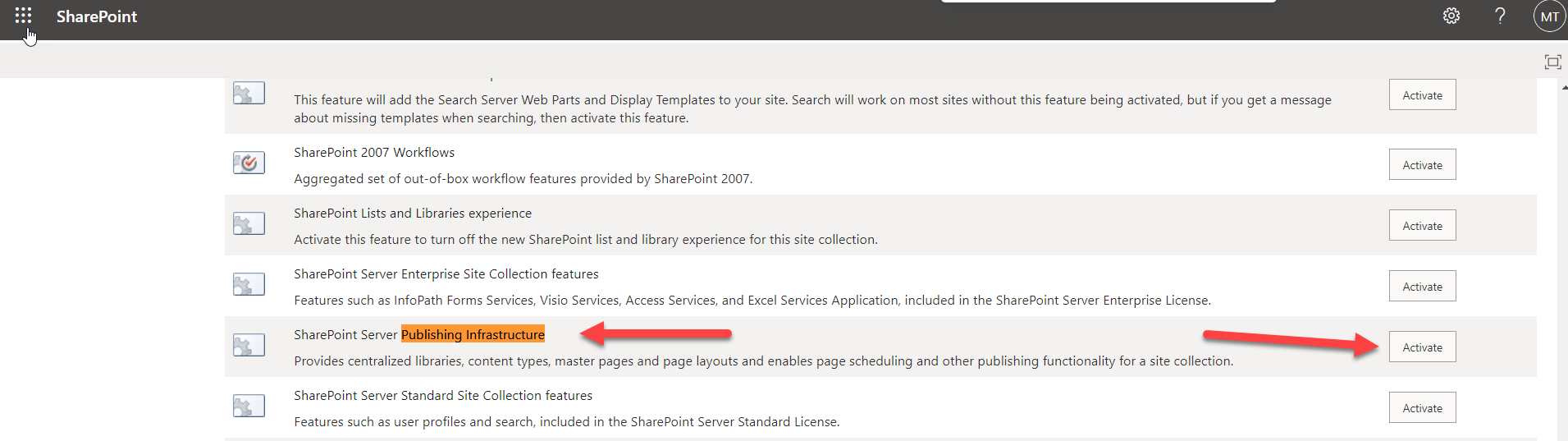
Publishing Infrastructure を有効にするには、次の手順を実行します:
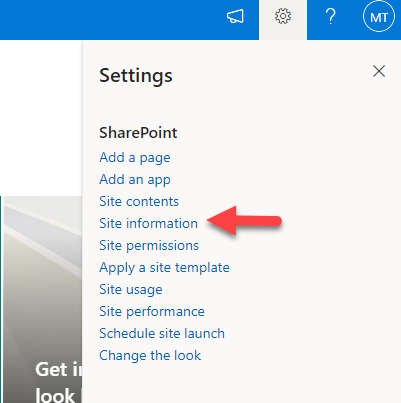
- SharePoint Online でサイト所有者(Site owner)としてログインしていることを確認します。ページ右上の Settings の歯車をクリックし、Site Information を一覧から選択します。
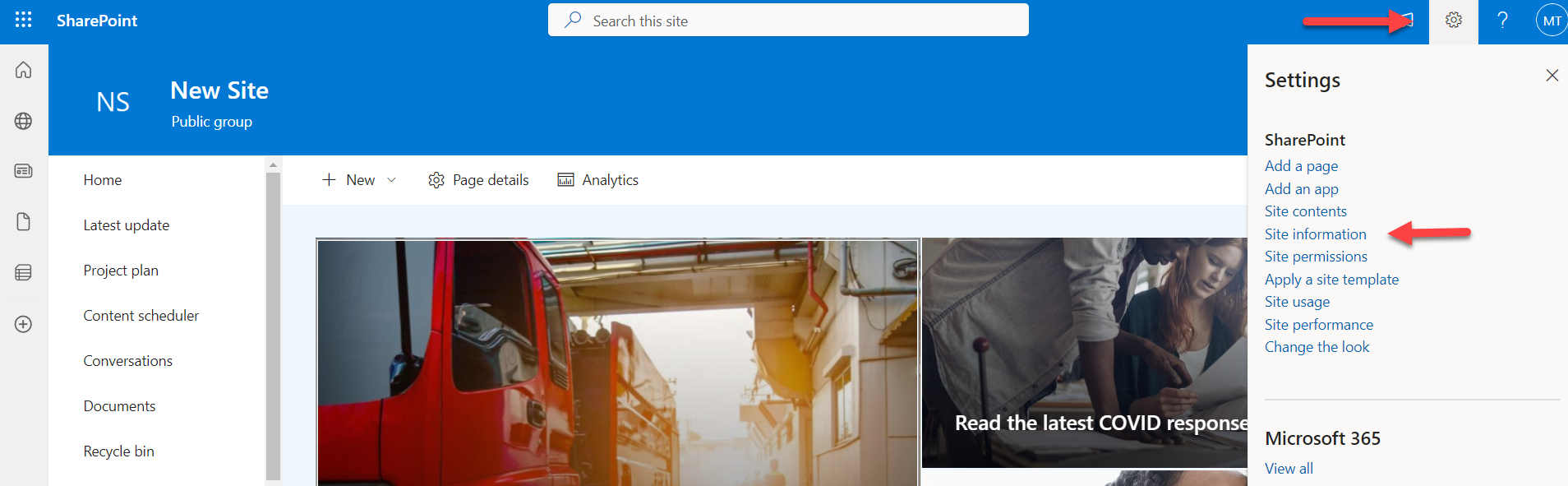
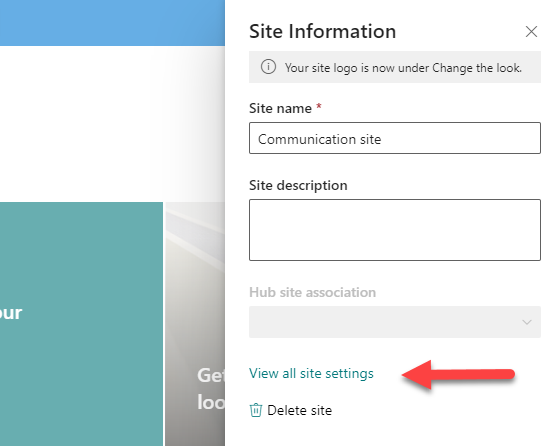
- Site Information のサイドバーで View All Site Settings をクリックします。
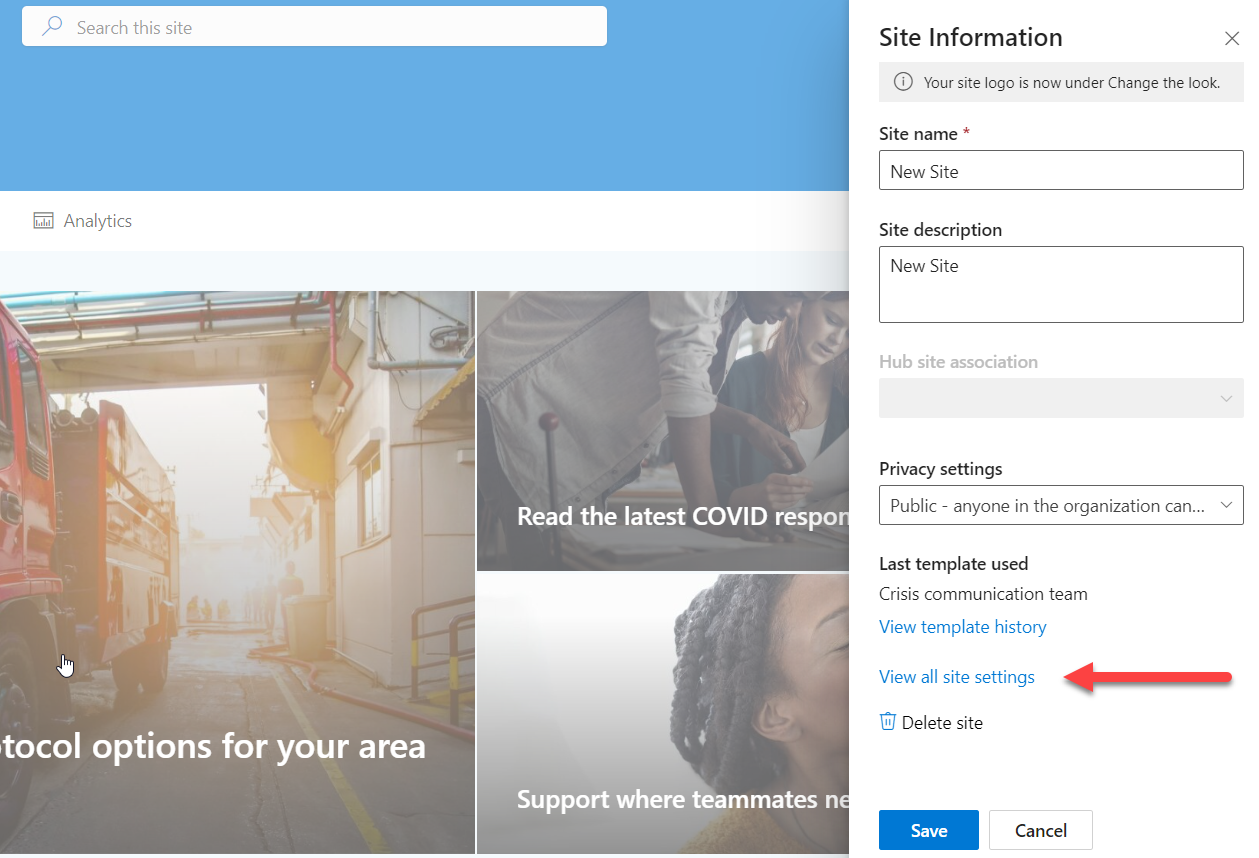
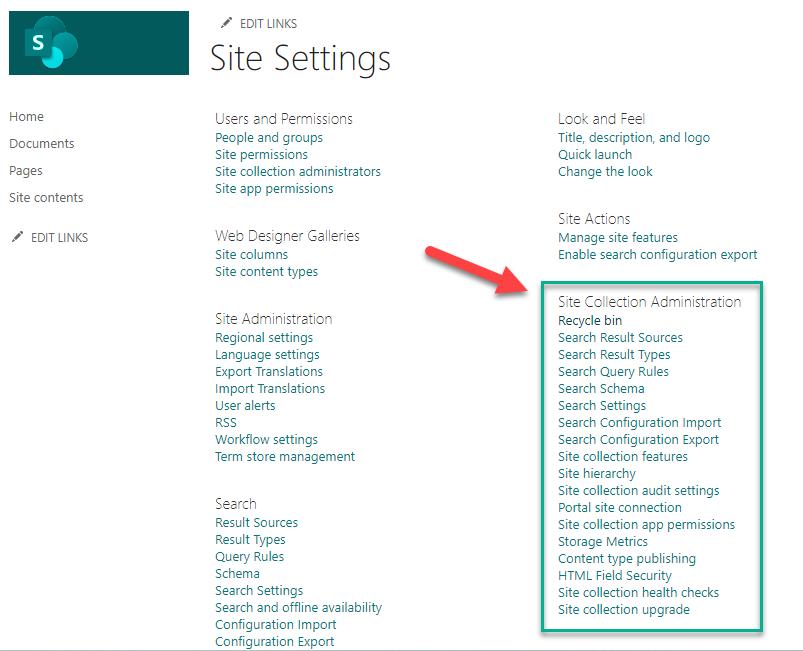
- 「サイト設定(Site Settings)」ページで、「サイト コレクション管理(Site Collection Administration)」セクションの下にある Site collection features をクリックします。
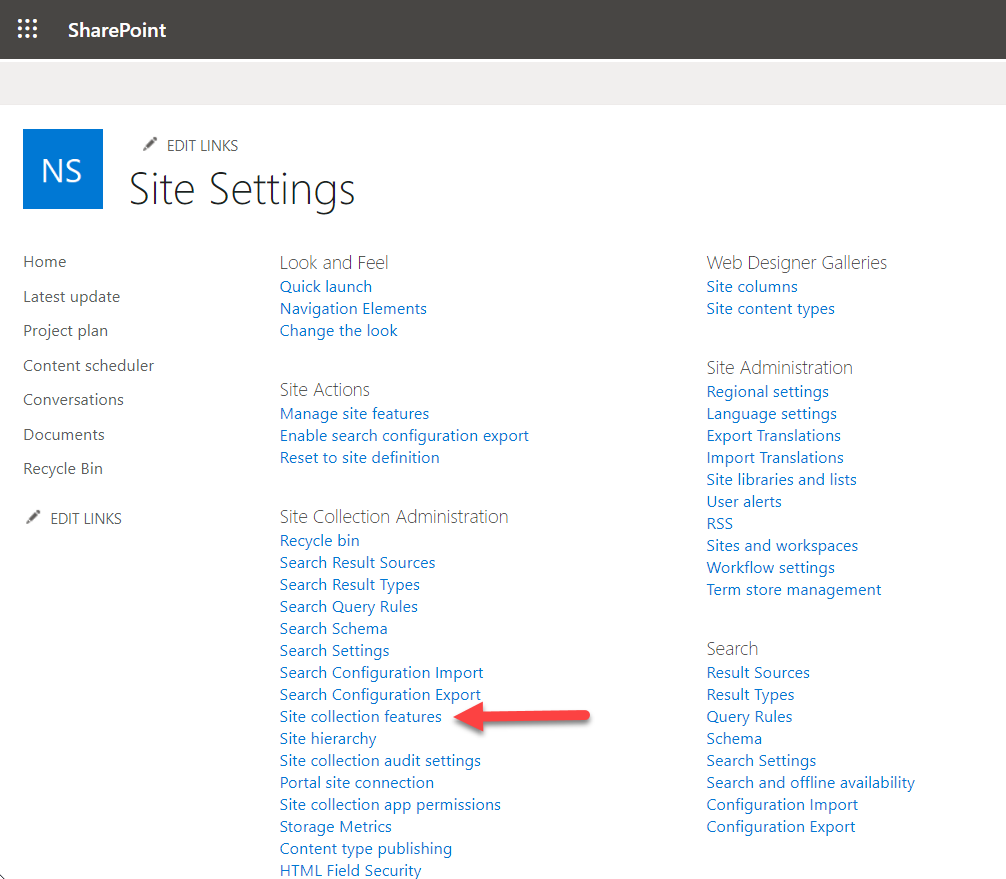
- 下にスクロールして、 Activate ボタンを SharePoint Server Publishing Infrastructure の右側にあるものをクリックします。
セキュリティとコンプライアンス
Microsoft 365 には、SharePoint Online と連携して使用できる包括的なセキュリティおよびコンプライアンス機能のセットが用意されており、組織のデータを保護し管理できます。
Microsoft 365 管理センター
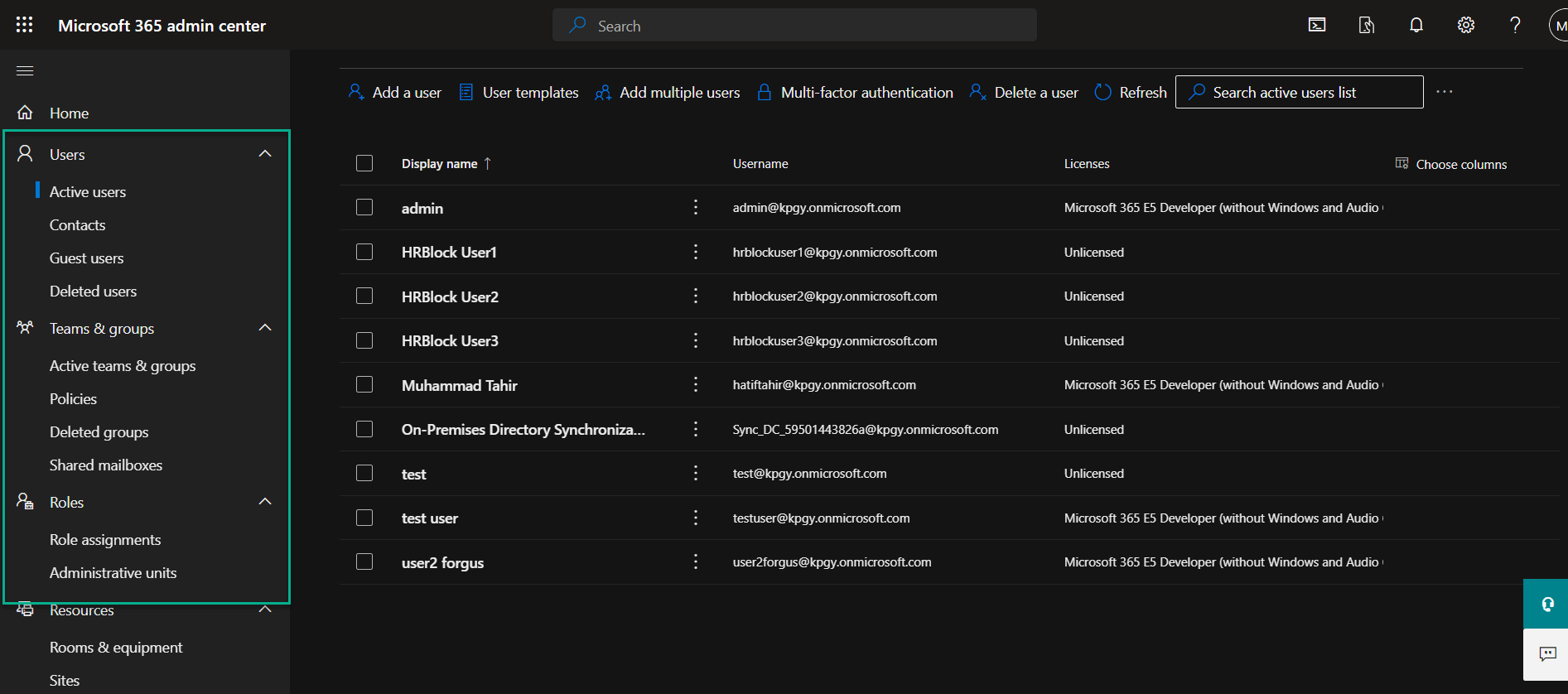
Microsoft 365 管理センターは、管理者が組織の Microsoft 365 サブスクリプションとサービスを管理できる Web ベースのポータルです。ユーザー アカウント、ライセンス、セキュリティ設定の管理、およびその他の管理作業を行うための中央集約された場所を提供します。経験豊富な管理者から初心者まで、誰にとっても使いやすくアクセスしやすいように設計されています。
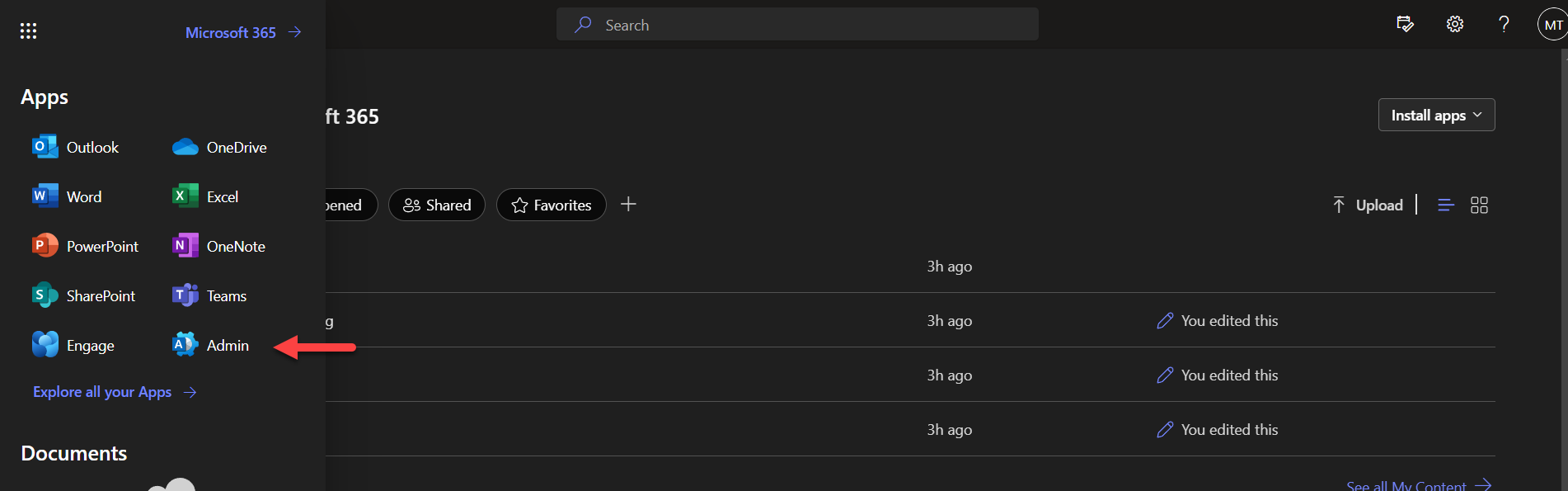
Microsoft 365 管理センターにアクセスするには、次のいずれかを行ってください。
- admin.microsoft.com に直接ログインします。
- Microsoft365.com にアクセスし、Microsoft 365 アカウントでサインインします。左上隅の [Apps] アイコンをクリックし、次に Admin をクリックします。
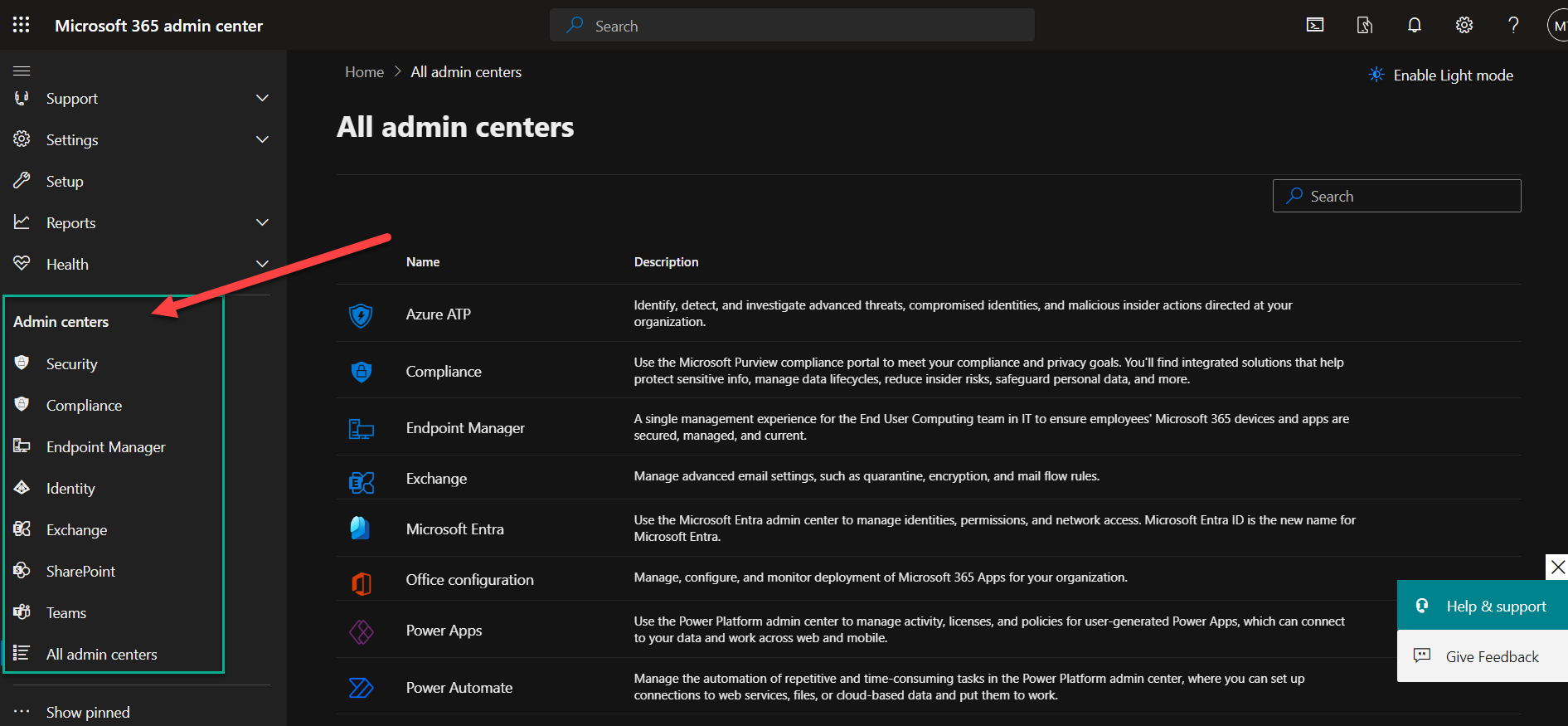
左下にある Admin centers セクションを使うことで、セキュリティ センターやコンプライアンス センターなど、さまざまな管理者ポータルにアクセスできます。
Microsoft 365 Defender
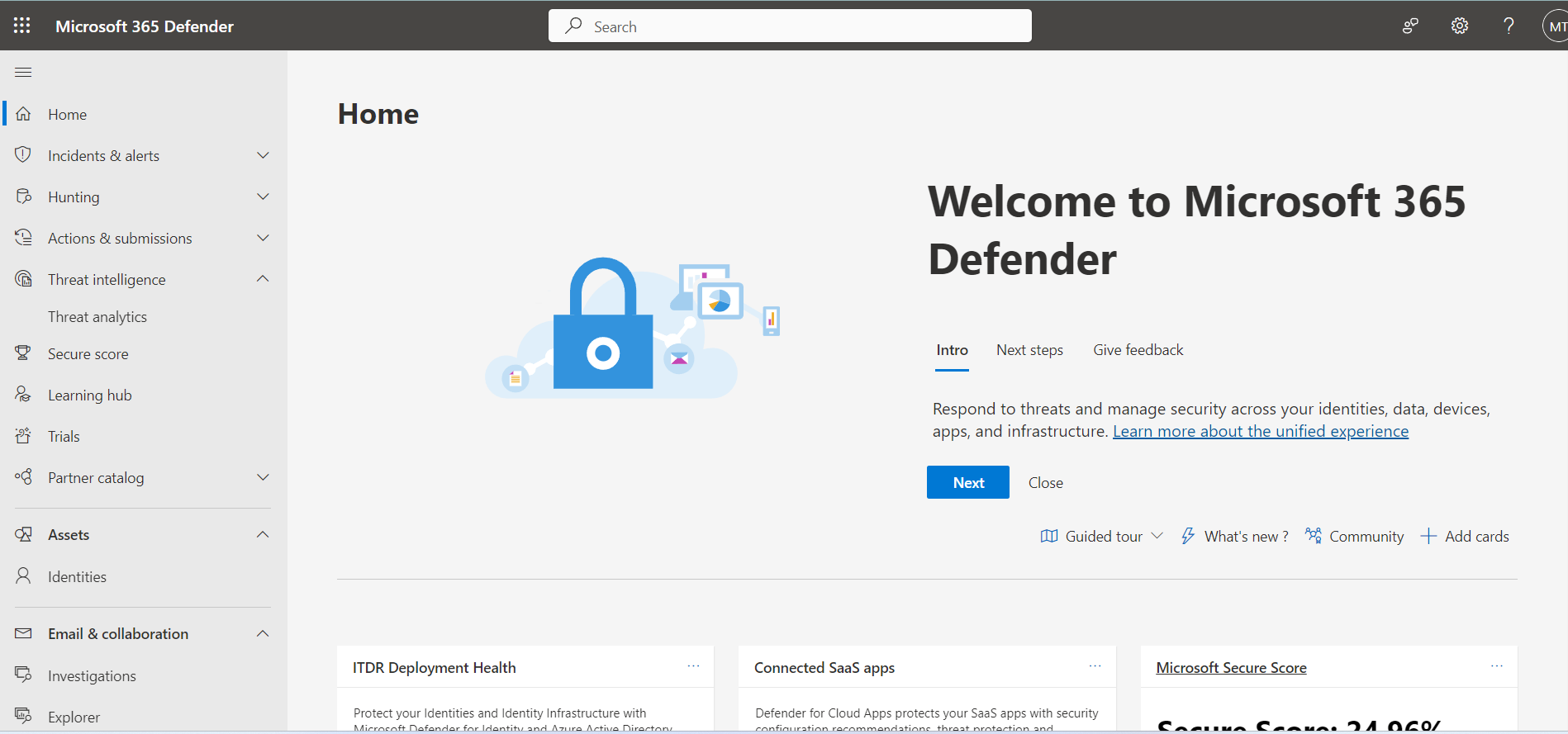
Microsoft 365 Defender(旧称 Microsoft 365 Security Admin Center)は、管理者が組織のサービス(Exchange Online、Microsoft Teams、SharePoint Online など)に対するセキュリティ機能と設定を管理できる、中心的な場所です。
Microsoft Purview Compliance Portal
Microsoft Purview Compliance Portal(旧 Microsoft 365 Compliance Center)は、データ保持を含むコンプライアンス関連のアクティビティを管理・監視するための中央ハブを提供します。eDiscovery および法的ホールド。組織の要件に合わせて、SharePoint Online のポリシーを含むコンプライアンス ポリシーを設定し、適用(強制)することができます。
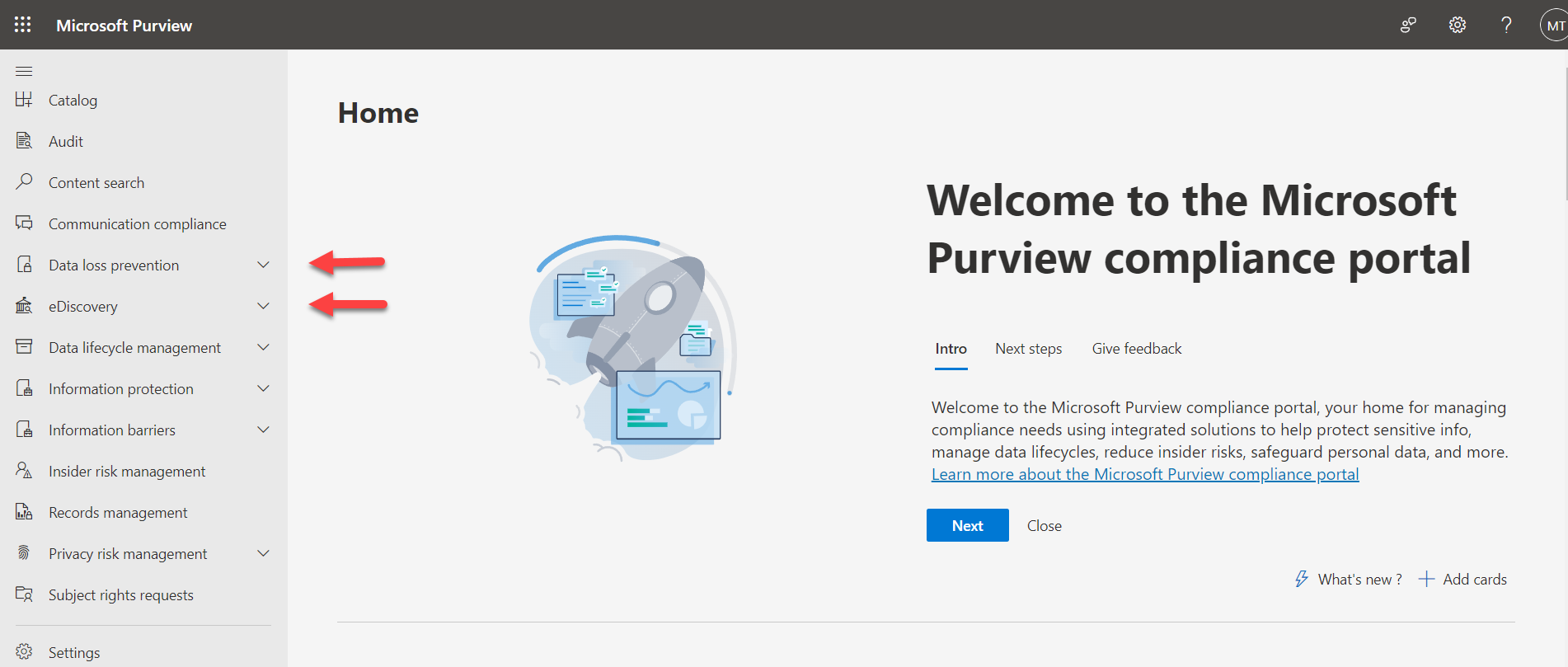
SharePoint Online の主要なコンプライアンス機能には、次のものが含まれます:
- データ損失防止 (DLP)
- 情報ガバナンス
- 情報権利管理 (IRM)
- データ暗号化
- 多要素認証 (MFA)
- 高度な脅威対策(ATP)
- データ保管とアーカイブ
- eディスカバリ(eDiscovery)
- 監査とレポート作成
- コンプライアンス基準と認証
- 外部共有の制御
- 条件付きアクセス
- ロールベースのアクセス制御(RBAC)
Identity Management
Microsoft 365 および SharePoint Online の Identity Management 機能は、強固なセキュリティを維持しながら、組織がリソースに効率よくアクセスできるよう支援します。組織が Microsoft 365 のユーザーアクセスと権限を効果的に管理するには、Identity 基盤を正しく構成することが不可欠です。
Microsoft のクラウド ID モデル
Microsoft 365 では、3 つの ID モデルが提供されています。
- ハイブリッド ID: オンプレミスの Active Directory で最初に作成され、Microsoft Entra ID(旧 Azure AD)と同期される ID
- クラウド専用 ID: Microsoft Entra ID のユーザーまたはデバイス向けに特別に作成される ID
- 外部 ID: 自社のリソースにアクセスするよう招待されたユーザーですが、そのユーザーはテナント外で作成され、管理されています
Microsoft 365 管理センターや、Entra ID および Microsoft Azure ポータルなどの他のポータルで、ユーザーの ID を作成・管理・更新できます。
情報アーキテクチャとガバナンス
情報アーキテクチャ
SharePoint Online のコンテンツを見つけやすく、アクセスしやすい状態にするには、階層構造、メタデータ、ナビゲーションを慎重に設計する必要があります。よく整理された効率的な情報アーキテクチャは、コンテンツの発見、コラボレーション、そして 知識管理。
SharePoint の情報アーキテクチャにおける重要な考慮事項をいくつか紹介します。
- サイトの階層: 組織のニーズとコンテンツに基づいて、サイトおよびサブサイトの構造を計画します。部門、プロジェクト、または機能領域ごとにサイトを作成することも検討してください。
- サイト ナビゲーション: ユーザーがさまざまなサイト、サブサイト、コンテンツを簡単に見つけて移動できるように、明確で使いやすいナビゲーション システムを設計します。
- コンテンツ タイプとメタデータ: コンテンツの性質と目的に基づいてコンテンツを分類・整理するためのコンテンツ タイプを定義し、組織の情報ニーズに合うメタデータ フィールドを定義します。
- ドキュメント ライブラリとリスト: サイト内のドキュメント ライブラリおよびリストの構造と組織(配置)を決定します。ドキュメント、画像、フォームなど、コンテンツの種類ごとに別々のライブラリまたはリストを作成することも検討してください。ライブラリやリスト内のコンテンツをさらに整理・管理するために、フォルダー、メタデータ、ビューを使用します。
- 検索と見つけやすさ: SharePoint の検索機能は、関連する検索結果を提供するために情報アーキテクチャに依存しています。コンテンツがメタデータで適切にタグ付けされていることを確認し、見つけやすさを高めるために管理されたメタデータや検索主導のナビゲーションの利用も検討してください。
- 拡張性と成長: 新しいサイト、サブサイト、およびコンテンツを含め、SharePoint 環境の成長に向けて計画を立てます。
ガバナンス
SharePoint Online を効果的かつ安全に、そして組織の目標や目的に沿って活用するためには、SharePoint の利用、管理、運用を統制するポリシー、手順、およびガイドラインを策定する必要があります。以下は、SharePoint のガバナンスに関する主なポイントです。
- 所有権と役割: 管理者、サイト所有者、コンテンツ所有者、ユーザーなどを含めて、SharePoint に関する明確な所有権と役割を定義します。SharePoint のサイト、コンテンツ、および権限の管理・保守に関する責任を割り当てます。
- サイトのプロビジョニング: 新しい SharePoint サイトを作成しプロビジョニングするためのガイドラインとプロセスを整備します。用途、対象者、およびコンテンツ要件など、サイト作成の基準を定義してください。該当する場合は、誰がサイトを作成できるか、また承認プロセスをどうするかを決定します。
- 権限とセキュリティ: SharePoint のためのセキュリティポリシーとガイドラインを確立します。ユーザーグループ、権限レベル、アクセス制御を定義し、コンテンツや機能への適切なアクセスを確保してください。データセキュリティ とコンプライアンスを維持するために、権限を定期的に見直し、更新します。
- コンテンツ管理: 作成、編集、バージョニング、アーカイブを含むコンテンツ管理プロセスを定義します。コンテンツの所有、承認ワークフロー、保管(保持)ポリシーに関するガイドラインを定めてください。
- コンプライアンスとデータ保護: SharePoint の利用が、法律、規制、ならびに業界特有の要件を満たしていることを確認します。データ保護、プライバシー、情報セキュリティに関するポリシーを定めてください。機密データを保護し、適用される規制に対するコンプライアンスを徹底するための対策を実施します。
- 監視とレポート: SharePoint の利用状況、パフォーマンス、ならびにガバナンスポリシーの遵守状況を追跡するために、監視およびレポートの仕組みを導入します。利用分析、監査ログ、ユーザーフィードバックを定期的に見直し、分析して改善領域を特定し、ガバナンスのコンプライアンスを確実にします。
- コンテンツガバナンス:コンテンツの作成、管理、アーカイブのためのガイドラインとプロセスを確立します。コンテンツの所有者、編集者、承認者の役割と責任を定義してください。コンテンツの整合性を維持し、コンプライアンスを確実にするために、バージョニングと承認ワークフローを導入します。
- ガバナンスの見直しと保守: ビジネス要件の変化、技術の進歩、および進化し続けるベストプラクティスを反映するために、SharePoint のガバナンス方針とガイドラインを定期的に見直し、更新してください。ガバナンス監査および評価を実施して、継続的な有効性と組織目標との整合を確保します。
サイト コレクション管理
サイト コレクション管理者は、サイト コレクションの設定、権限、機能について適切な管理を維持する必要があります。主な責任は次のとおりです:
- 作成: サイト コレクション管理者は、SharePoint Online で新しいサイト コレクションを作成できます。サイト コレクションの URL、テンプレート、およびその他の設定を定義できます。
- 設定: 管理者は、地域設定、サイト コレクション管理者、サイト コレクションの機能、クォータなど、サイト コレクションに関するさまざまな設定を構成できます。
- アクセス許可: サイト コレクションの管理者は、サイト コレクションのアクセス許可とセキュリティ設定を制御できます。ユーザーやグループにアクセス許可を割り当て、アクセス許可レベルを管理し、サイト コンテンツへのアクセスを制御することができます。
- ナビゲーション: 管理者は、トップ リンク バー、クイック起動、サイト階層などを含めて、サイト コレクションのナビゲーションと構造をカスタマイズできます。
- テンプレート: SharePoint Online には、管理者がサイト コレクション内で新しいサイトを作成するために使用できるさまざまなサイト テンプレートがあります。管理者は組織のニーズに基づいて、これらのテンプレートを管理し、カスタマイズできます。
- 機能: 管理者は、文書ライブラリ、リスト、ワークフロー、サイト テンプレートなど、サイト コレクション内の機能を有効化または無効化できます。また、サイト コレクションの要件に基づいて、これらの機能を管理し、カスタマイズすることもできます。
- ストレージ管理: 管理者は、サイト コレクション内のストレージ使用状況を監視して管理できます。ストレージ クォータを設定し、Recycle Bin を管理し、ストレージ ポリシーを適用することができます。
- 監査とレポート:SharePoint Online は、管理者がサイト コレクションの使用状況、ユーザーの活動、コンテンツの変更を追跡して分析できる監査およびレポート機能を提供します。管理者はレポートを生成し、サイト コレクションの健全性とパフォーマンスを監視できます。
- バックアップと復元:管理者は、データ保護とディザスター リカバリーを確実にするために、サイト コレクション データのバックアップと復元を担当します。SharePoint Online では、自動バックアップと復元のオプションが用意されています。
サイト コレクションの管理設定にアクセスする方法
- SharePoint Online でサイト所有者としてログオンしていることを確認してください。ページ右上にある Settings の歯車をクリックし、Site Information を設定の一覧から選択します。
- 「Site Information」サイドバーで View All Site Settings をクリックします。
- サイト設定で、Site Collection Administration セクションでは SharePoint の管理タスクに簡単にアクセスできます。
ユーザープロファイルとオーディエンス ターゲティング
ユーザープロファイル
ユーザープロファイルにはユーザーに関する情報が保存されます。ユーザー プロパティには、氏名、職種、部署、連絡先などの基本情報に加えて、組織に固有の追加情報を取得するために定義できるカスタム プロパティも含めることができます。
SharePoint Online でユーザープロファイルを管理するには、ユーザープロファイル サービスを構成し、ディレクトリ ソースからユーザープロファイルを同期し、ユーザープロファイル プロパティを定義してマッピングし、データの正確性と一貫性を確保する必要があります。
ユーザープロフィール情報を最新かつ適切な状態に保つために、定期的に見直し、更新することが重要です。さらに、組織は、正確で完全なユーザープロフィールを維持することの利点についてユーザーに教育し、ユーザープロフィールによって有効になるソーシャル機能やコラボレーション機能にユーザーが積極的に参加するよう促すべきです。
ユーザープロフィールを使用する SharePoint Online のその他の機能をいくつか紹介します。
- マイ サイト
- Delve
- ユーザー検索
- ソーシャル機能
- プライバシーとセキュリティ
オーディエンス ターゲティング
SharePoint Online のオーディエンス ターゲティングでは、ユーザーの特性や属性に基づいて、特定のユーザー グループ(オーディエンス)に個人向けのコンテンツや体験を届けられます。これにより、適切な情報が適切な相手に表示され、エンゲージメントと関連性が高まります。オーディエンス ターゲティングは User Profile サービスに依存します
SharePoint Online では、Web パーツ、ナビゲーション リンク、コンテンツなど、さまざまなコンポーネントに対するオーディエンス ターゲティングの設定を提供しています。これらの設定により、どのオーディエンスに特定のコンテンツや機能を表示するかを指定できます。たとえば、Web パーツを構成してオーディエンスごとに異なるコンテンツを表示したり、ユーザーの部署に基づいてナビゲーション リンクを表示したりできます。
組織のニーズと目標に確実に合致するよう、対象(オーディエンス)を慎重に計画し、定義することが重要です。ユーザー属性や組織構造の変更に応じて、オーディエンスのメンバーシップを定期的に見直し、更新してください。さらに、コンテンツ作成者やサイト所有者に対して、オーディエンス ターゲティングの内容と、それを効果的に活用してパーソナライズされた体験を提供する方法について教育しましょう。
ユーザープロファイルおよびオーディエンス ターゲティング設定へのアクセス方法
- SharePoint Online Admin Center にサインインし、左側のナビゲーション バーで More Features をクリックします。
- User profiles の下で、Open ボタンをクリックします。
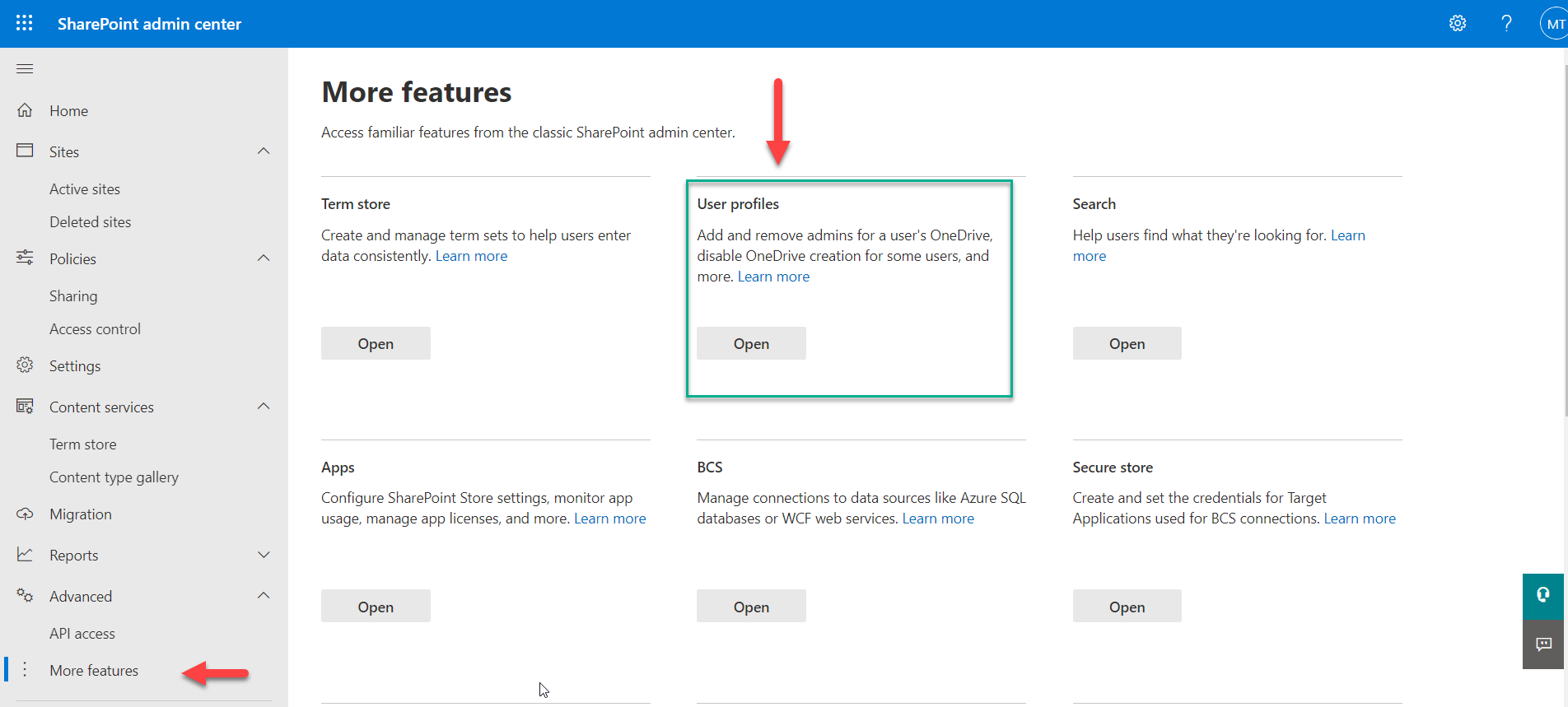
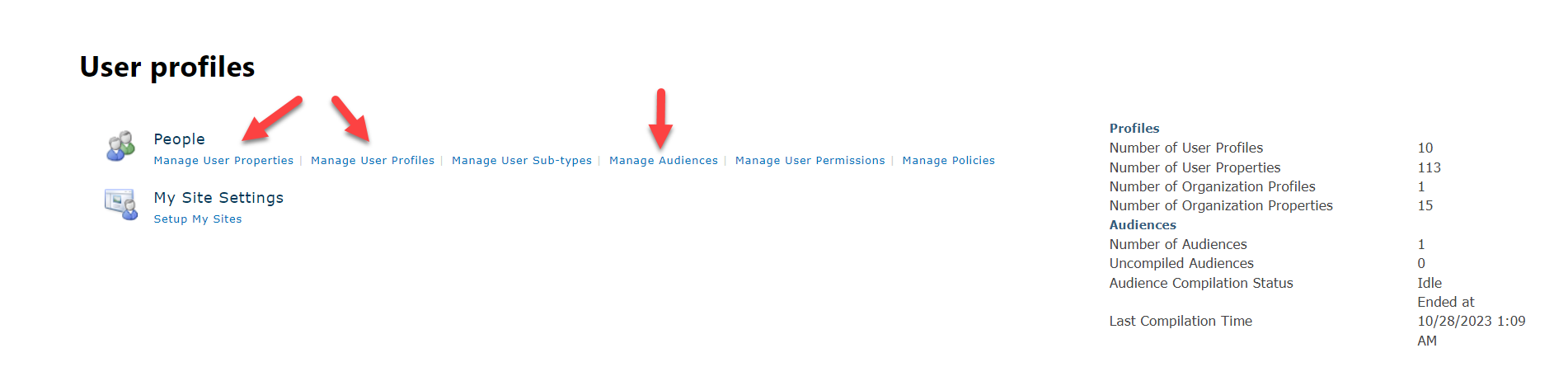
- User profiles ページが、ブラウザーの別のタブで開きます。このページを使用すると、ユーザー属性、ユーザープロファイル、およびオーディエンス ターゲティング設定を管理できます。
データ接続と Microsoft Power Platform
データ接続
SharePoint Online は、SQL Server データベース、Excel スプレッドシート、SharePoint リストなど、さまざまなデータ ソースに接続できるようにし、そのデータを SharePoint 内で簡単に参照して作業できるようにします。たとえば、データを分析して可視化するために、カスタム ビュー、レポート、ダッシュボードを作成できます。データ接続により、データの変更やイベントに基づいてアクションをトリガーすることで、プロセスやワークフローを自動化することも可能です。
Microsoft Power Platform
Microsoft Power Platform は、ユーザーがカスタムのビジネス ソリューションを構築し、プロセスを自動化するのに役立つツールとサービスのスイートです。Power Apps、Power Automate(以前は Flow として知られていた)および Power BI が含まれます。
SharePoint Online は Power Platform と統合されており、ユーザーは SharePoint 環境内でその機能を活用できます。たとえば、次のことができます。
- SharePoint データと連携するモバイルまたは Web ベースのアプリケーションを構築するために、カスタム Power Apps を作成する
- Power Automate を使用して、通知の送信、データの更新、特定のイベントに基づくアクションのトリガーなど、SharePoint 内のワークフローやプロセスを自動化する
- Power BI を使用して、SharePoint データを可視化および分析するためのインタラクティブなダッシュボードやレポートを作成する
エンタープライズ コンテンツ管理
エンタープライズ・コンテンツ管理(ECM)は、コンテンツの作成、取得、保管、検索、配布、廃棄など、そのライフサイクル全体にわたってデジタル・コンテンツを管理するための、戦略、ツール、プロセスの体系です。
SharePoint Online では、ECM が次を含む一連の機能を提供し、組織が SharePoint コンテンツを効果的に管理・整理できるよう支援します。
- ドキュメント管理
- コンテンツのライフサイクル管理
- コンテンツ タイプ
- メタデータと分類法
- 検索と発見
- 記録管理
- コラボレーションとワークフロー
- セキュリティとコンプライアンス
- 情報権利管理
- コンテンツの公開
用語ストア
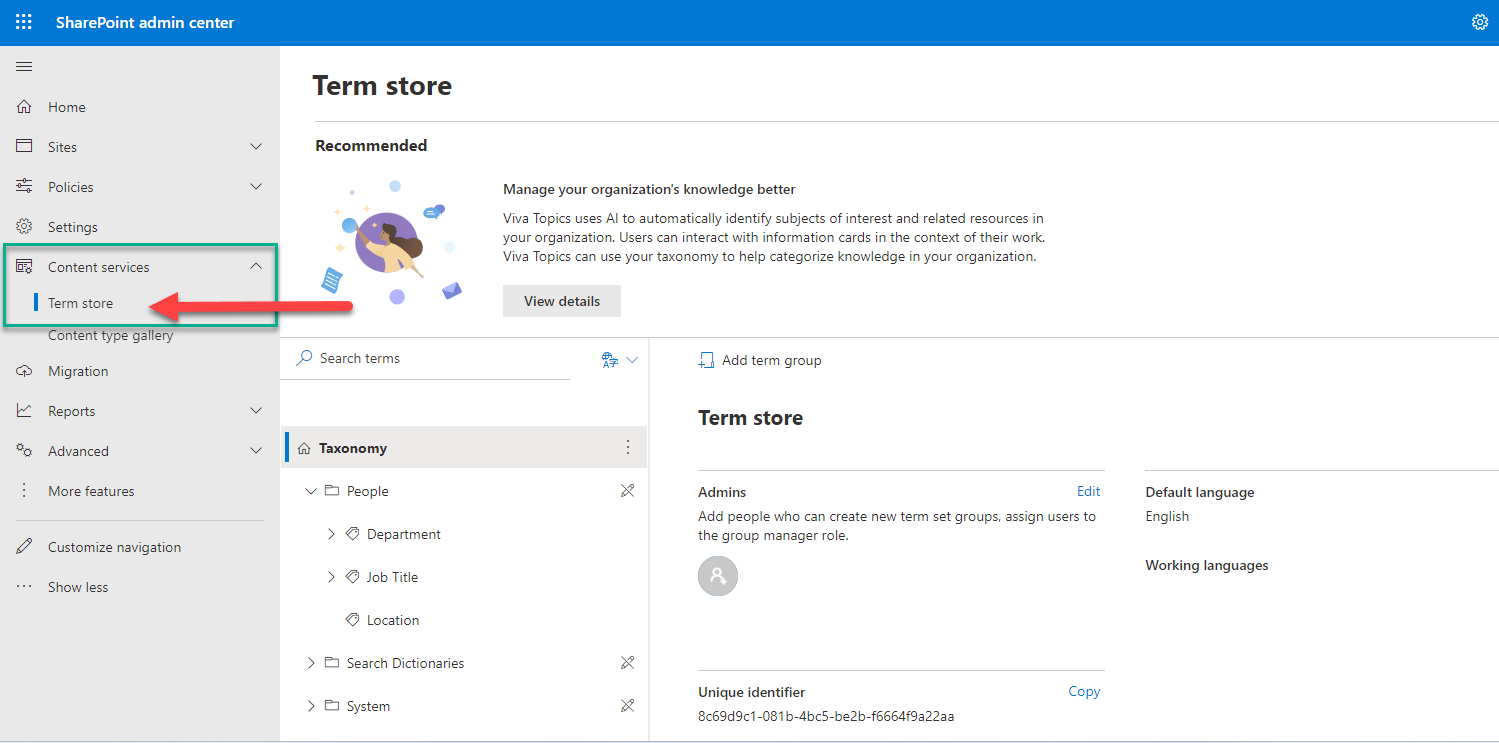
SharePoint Online では、用語ストアの管理ツールを提供しており、管理者が用語セットを管理できるように支援します。用語セットとは、特定の概念やカテゴリに関連する用語の集まりです。たとえば、「Product Categories」という用語セットには、「Electronics」「Clothing」「Home Appliances」などの用語が含まれる場合があります。
用語セットを使用すると、SharePoint サイト全体のコンテンツに対してタグ付けが一貫して行われるように組織が確実にでき、情報の管理や検索が容易になります。たとえば、用語主導のナビゲーションメニューを作成したり、特定の用語に基づいてフィルタリングしたりできるようになります。
この機能は、SharePoint Admin Center で左側のナビゲーション メニューの Term store をクリックすることでアクセスできます。
コンテンツ タイプ
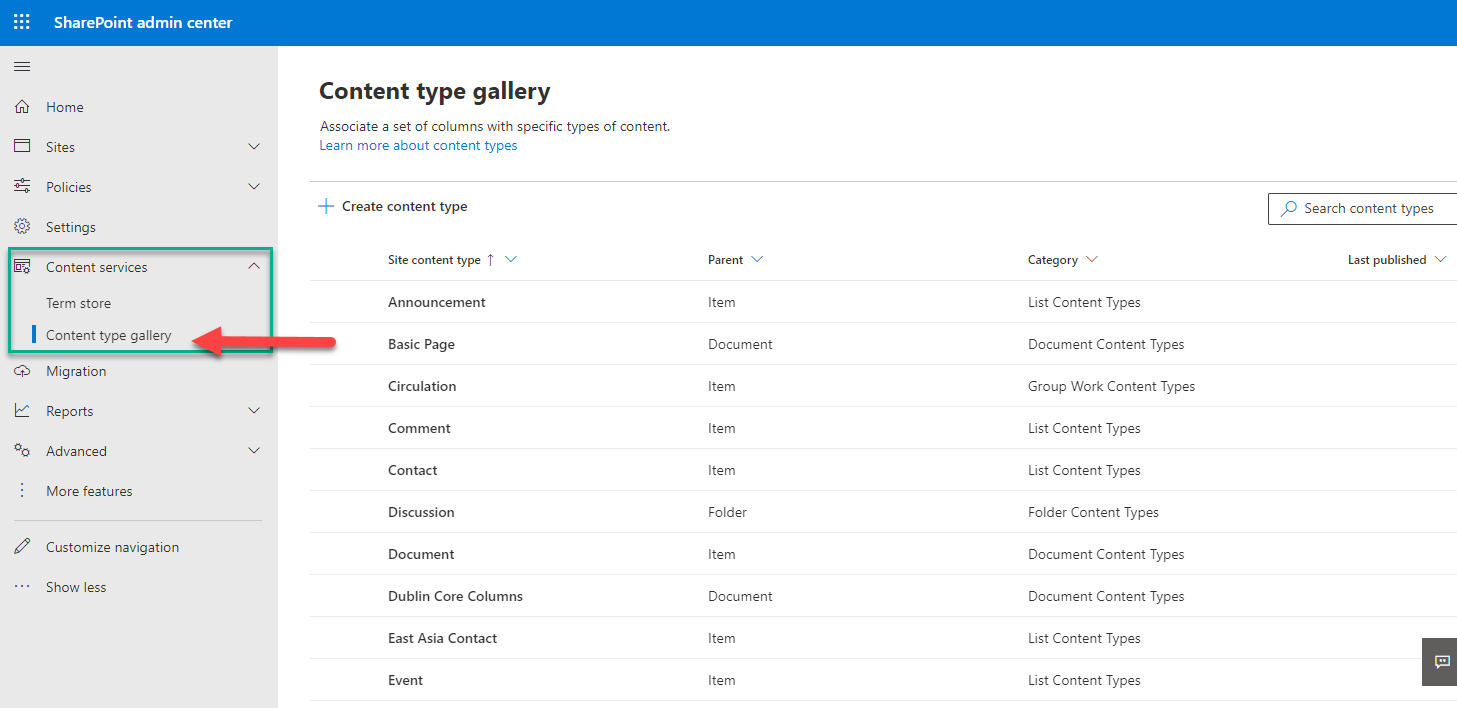
コンテンツ タイプは、SharePoint Online における特定の種類のコンテンツに関連付けられる列、メタデータ、ワークフロー、およびその他の設定を定義します。コンテンツの作成と管理の方法を一貫させるために、さまざまな種類のドキュメントやその他のアイテムに適用できる再利用可能なテンプレートとして機能します。たとえば、コンテンツ タイプをドキュメント ライブラリやリストに関連付けることで、そのライブラリまたはリスト内のすべてのアイテムが同じ構造とメタデータ要件に従うようにできます。コンテンツ タイプにより、異なる種類のコンテンツに対して、特定のワークフロー、保持ポリシー、およびその他の設定を適用することも可能です。
SharePoint Admin Center の左側のナビゲーション メニューからもこの機能にアクセスできます。コンテンツ タイプ ギャラリー をクリックします。
検索
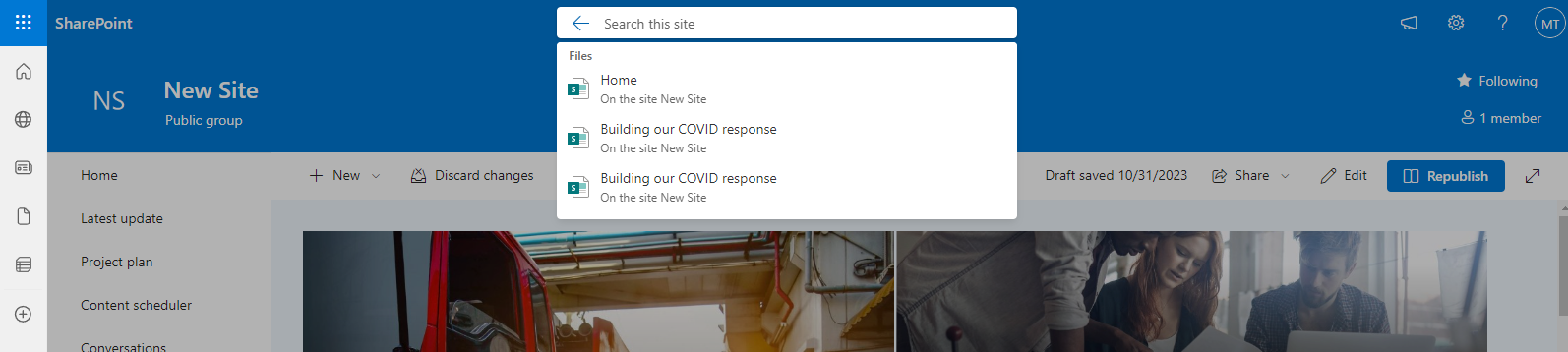
検索は、ユーザーが SharePoint Online のコンテンツを素早く簡単に見つけられるようにする強力な機能です。ページ上部の検索ボックスにクエリの入力を開始すると、SharePoint Online が結果の提案を始めます。提案された結果のいずれかを選択するか、Enter を押して、すべての検索結果を表示できます。
以下は、SharePoint Online におけるその他の検索機能です。
- 検索センター: SharePoint Online では、ユーザーが検索クエリを入力し、検索結果を表示できる専用の検索センターを提供しています。
- 検索スコープ: SharePoint Online では、SharePoint サイト内の特定の領域またはソースに対して検索を制限できます。
- R[SO3] 結果ソース: ユーザーは、検索結果が取得されるソースを設定できます。
- 検索フィルター: ユーザーは特定の条件に基づいて検索結果を絞り込むことができます。
- 検索の絞り込み条件: 組織は、会社固有の要件に基づいて、コンテンツの種類や指定された公開日など、検索結果をさらに絞り込むための追加手段をユーザーに提供できます。
- 検索アラート: ユーザーは、検索条件に一致する新しいコンテンツが更新または追加されたときに通知を受け取るためのアラートを設定できます。
- 人の検索: このオプションにより、ユーザーは組織内の同僚を見つけるのに役立ちます。
- 検索 Web パーツ: 検索 Web パーツの機能をページに追加して、検索結果や検索ボックスを表示できます。
検索の管理
SharePoint 管理センターで、検索に関連する管理タスクを実行できます。次の手順に従ってください:
- https://admin.microsoft.com にアクセスし、SharePoint Online の管理者の認証情報でサインインします。
- 左側のナビゲーション ウィンドウで Admin centers をクリックし、次に SharePoint を選択します。
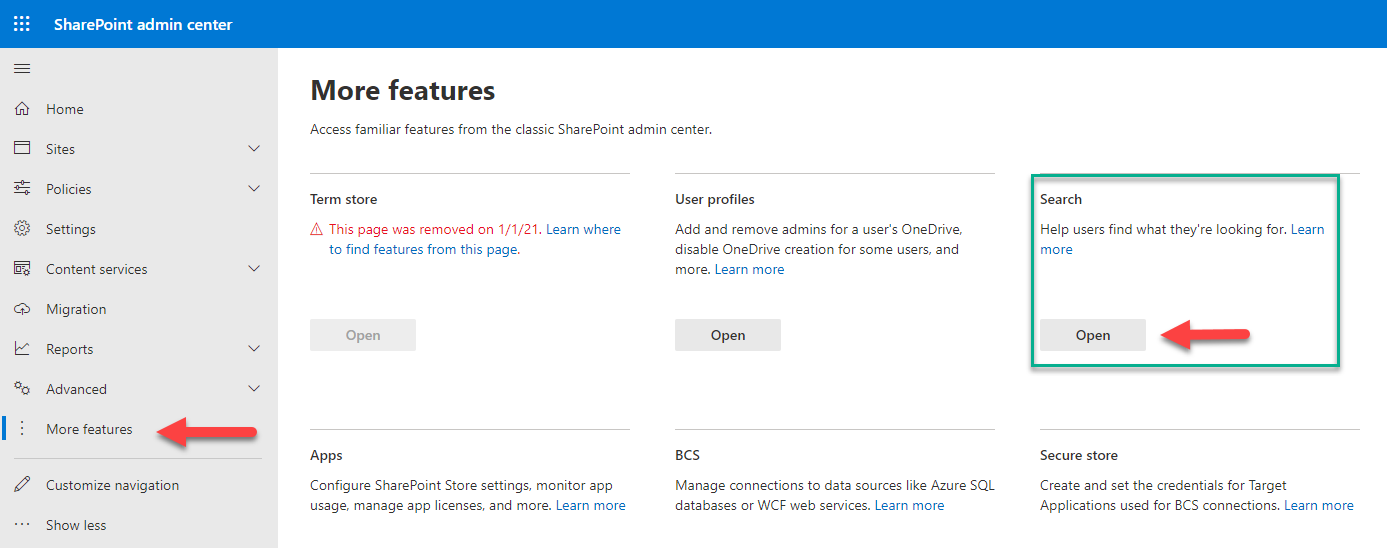
- SharePoint 管理センターの左側のナビゲーション ウィンドウで More features をクリックします。
- 「その他の機能 」ページの「検索」セクションで、「開く」 ボタンをクリックします。
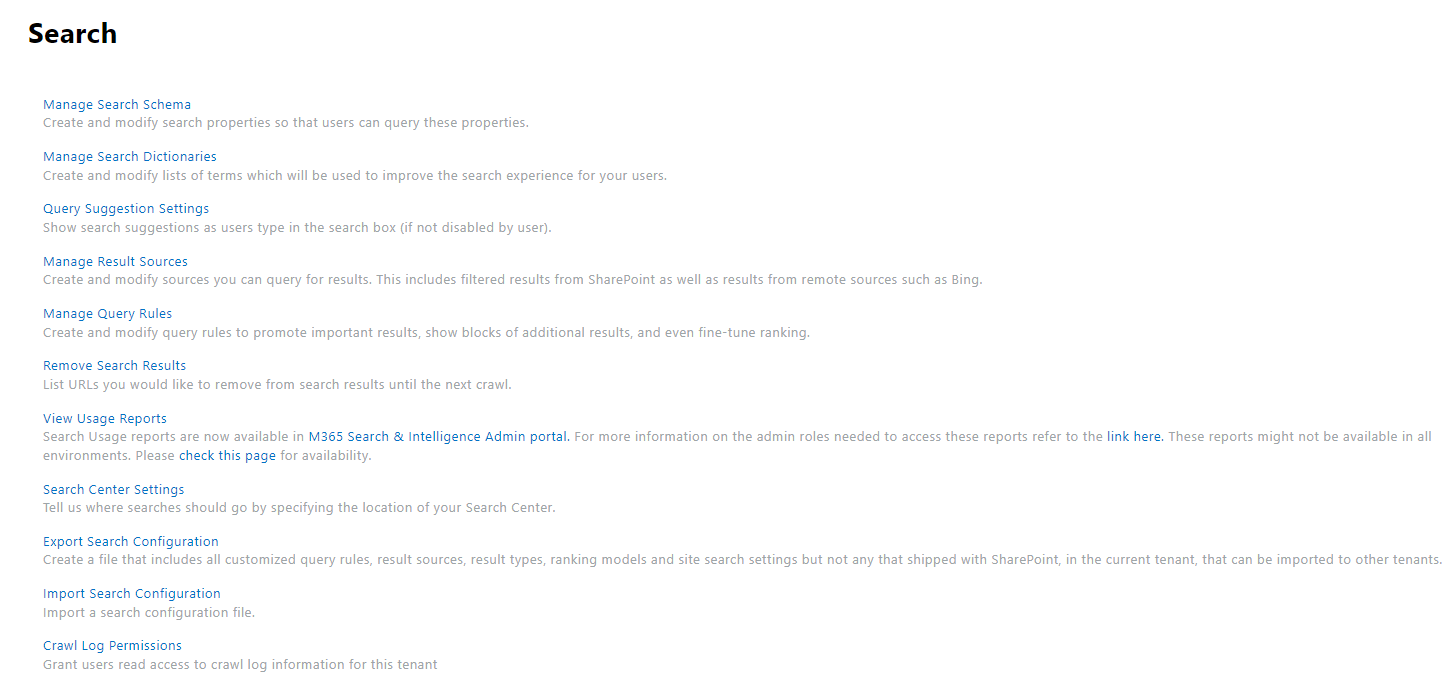
- 提供されているリンクを使用して、SharePoint Online の検索を管理します。
共有
SharePoint Online では、ユーザーは組織内外の他のユーザーと、ドキュメント、サイト、その他のコンテンツを簡単に共有できます。以下は SharePoint Online ユーザー向けの共有機能の一部です:
- 社内共有
- 外部共有
- 共有リンク
- ゲストアクセス
- 共有通知
- 権限管理
- 共有コントロール
- 監査とレポート
共有の管理
機密データに対するリスクを最小限に抑えながらコラボレーションを促進するには、組織のセキュリティおよびコラボレーション要件に基づいて、SharePoint Online の共有設定を慎重に構成することが不可欠です。次の手順に従ってください:
- https://admin.microsoft.com にアクセスし、SharePoint Online の管理者資格情報でサインインします。
- 左側のナビゲーション ウィンドウで 管理センター をクリックし、次に SharePoint を選択します。
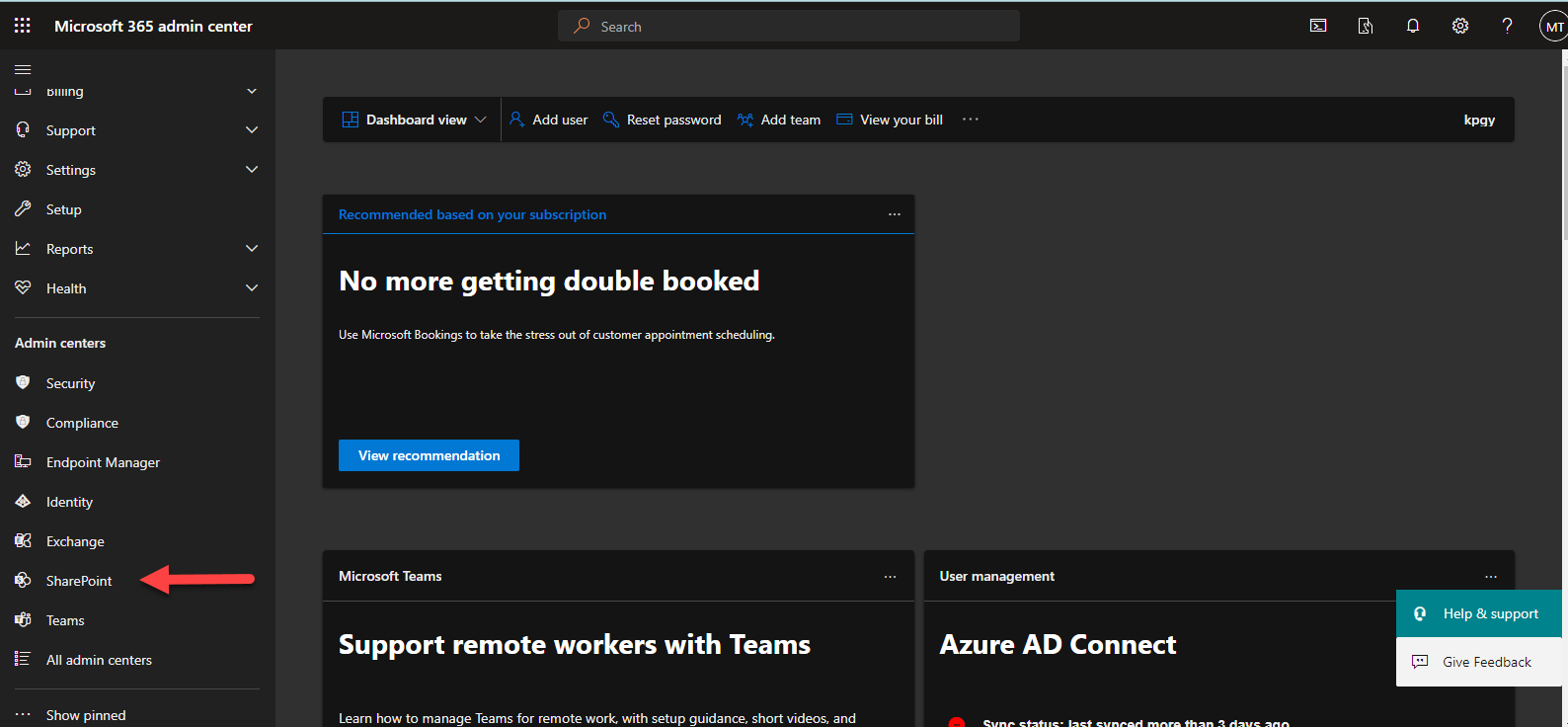
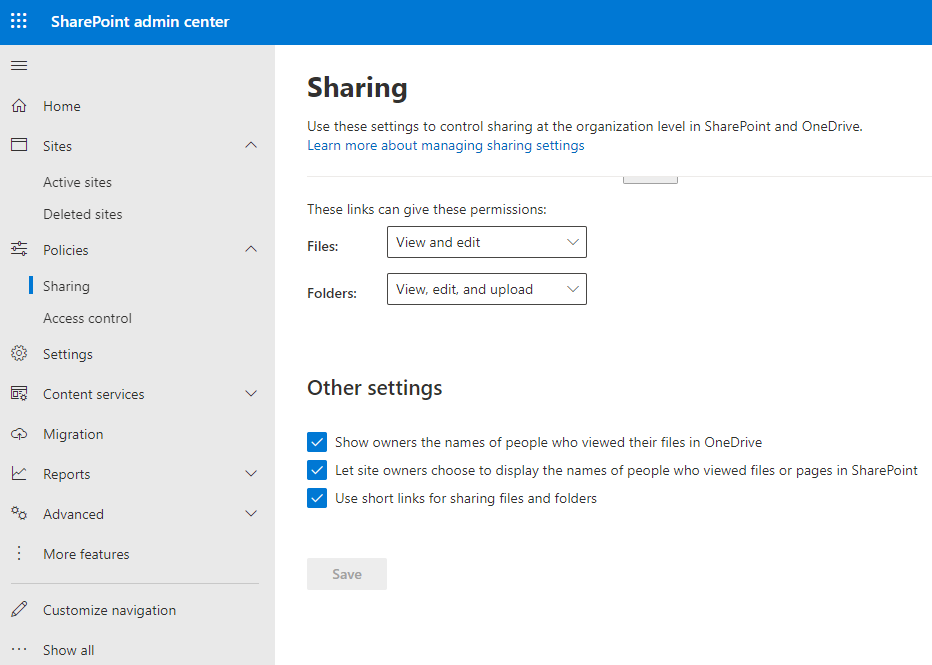
- SharePoint 管理センターで、左側のナビゲーション ウィンドウから 共有 をクリックします。
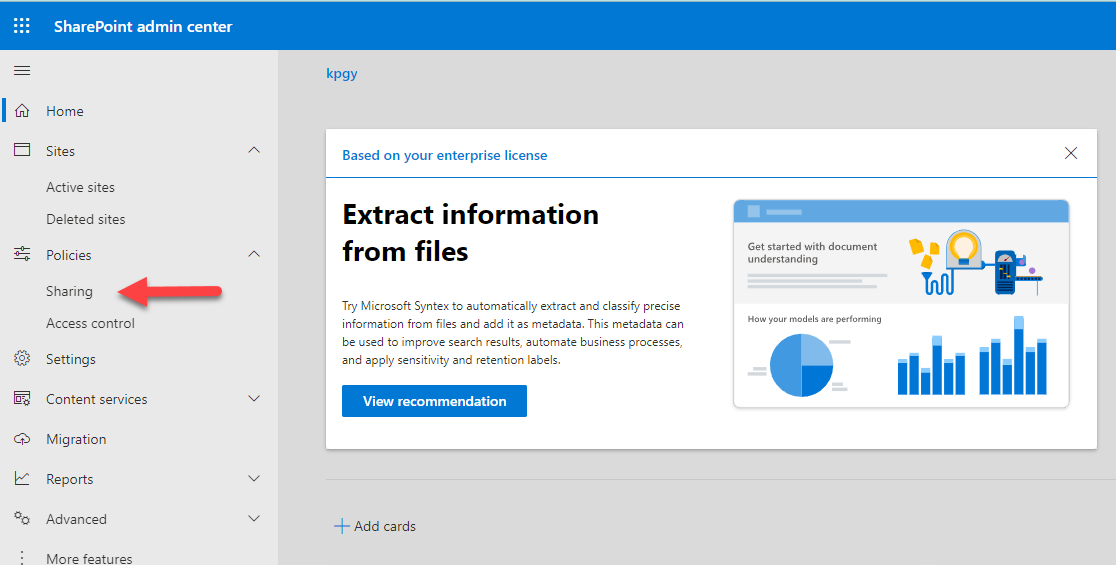
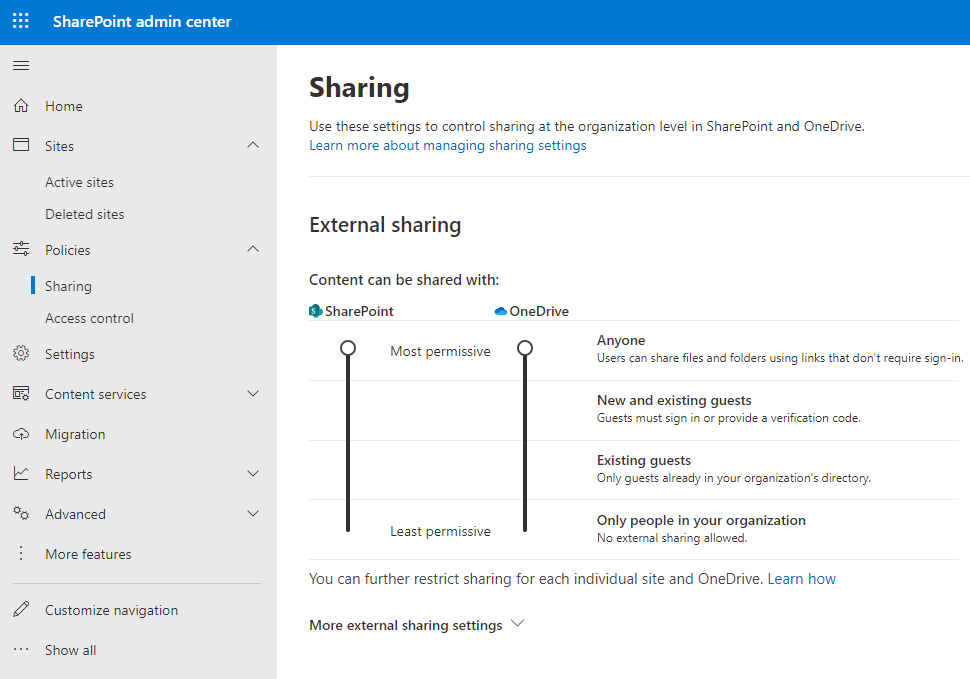
- 「共有の管理」ページを使用すると、次の項目を管理できます。
- 共有設定:組織に対する既定の共有設定を定義できます。外部共有を許可するかどうか、外部共有の種類(匿名または認証済み)、および外部ユーザーの既定の権限レベルが含まれます。
- OneDrive の共有:OneDrive for Business の共有に関連する設定を構成できます。既定の共有リンクの種類、リンクの有効期限、および匿名アクセスを許可するかどうかが含まれます。
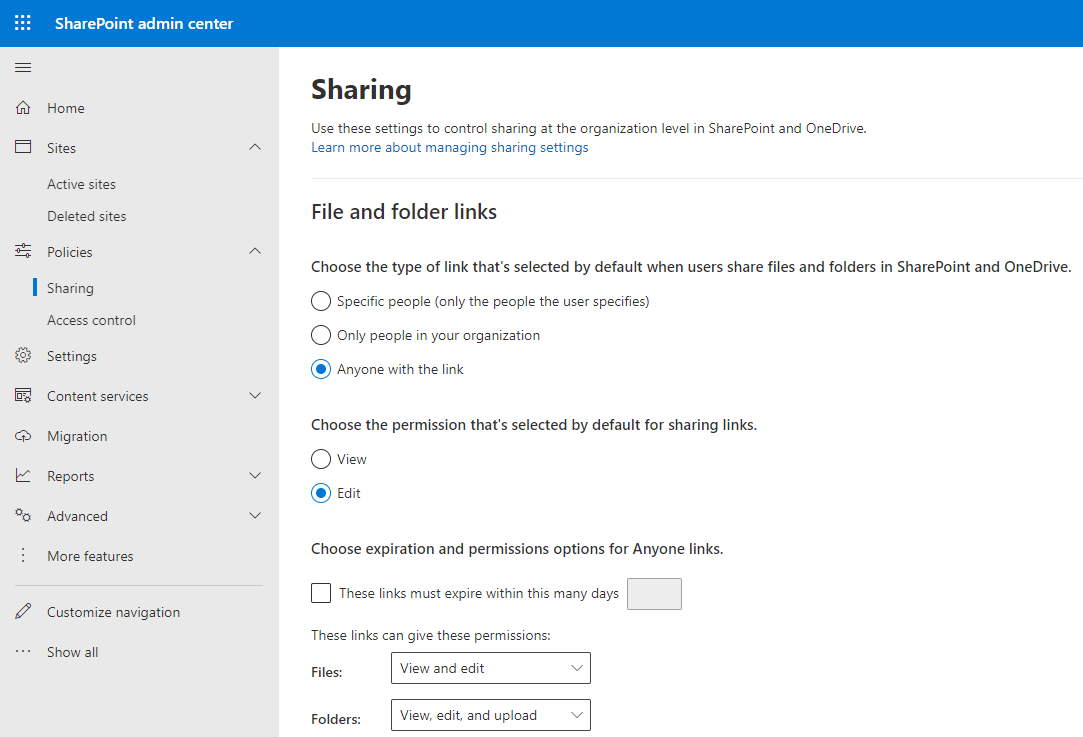
- 共有リンク:共有リンクのデフォルト設定を構成できます。たとえば、デフォルトのリンク種別(表示または編集)、リンクの有効期限、および匿名アクセスを許可するかどうかです。
- ゲスト アクセス:外部ユーザーをゲストとして追加できるかどうか、ゲスト招待の引き換え(受け入れ)プロセス、ゲストリンクの有効期限など、ゲスト アクセスに関連する設定を管理できます。
ドキュメントのバージョン管理
SharePoint Online の優れた機能の 1 つは、ドキュメントのバージョン管理を標準でサポートしていることです。バージョン管理を有効にすると、ファイルが保存されるたびに SharePoint はそのファイルの新しいバージョンを作成します。これにより、監査証跡を作成しやすくなり、最近のアクティビティを確認したり、誰がどの変更を行ったかを確認したり、不要な修正を元に戻したりできます。長期間にわたってドキュメントを扱うほとんどの組織にとって、バージョン管理は役立つでしょう。
ドキュメントのバージョン管理を有効にする
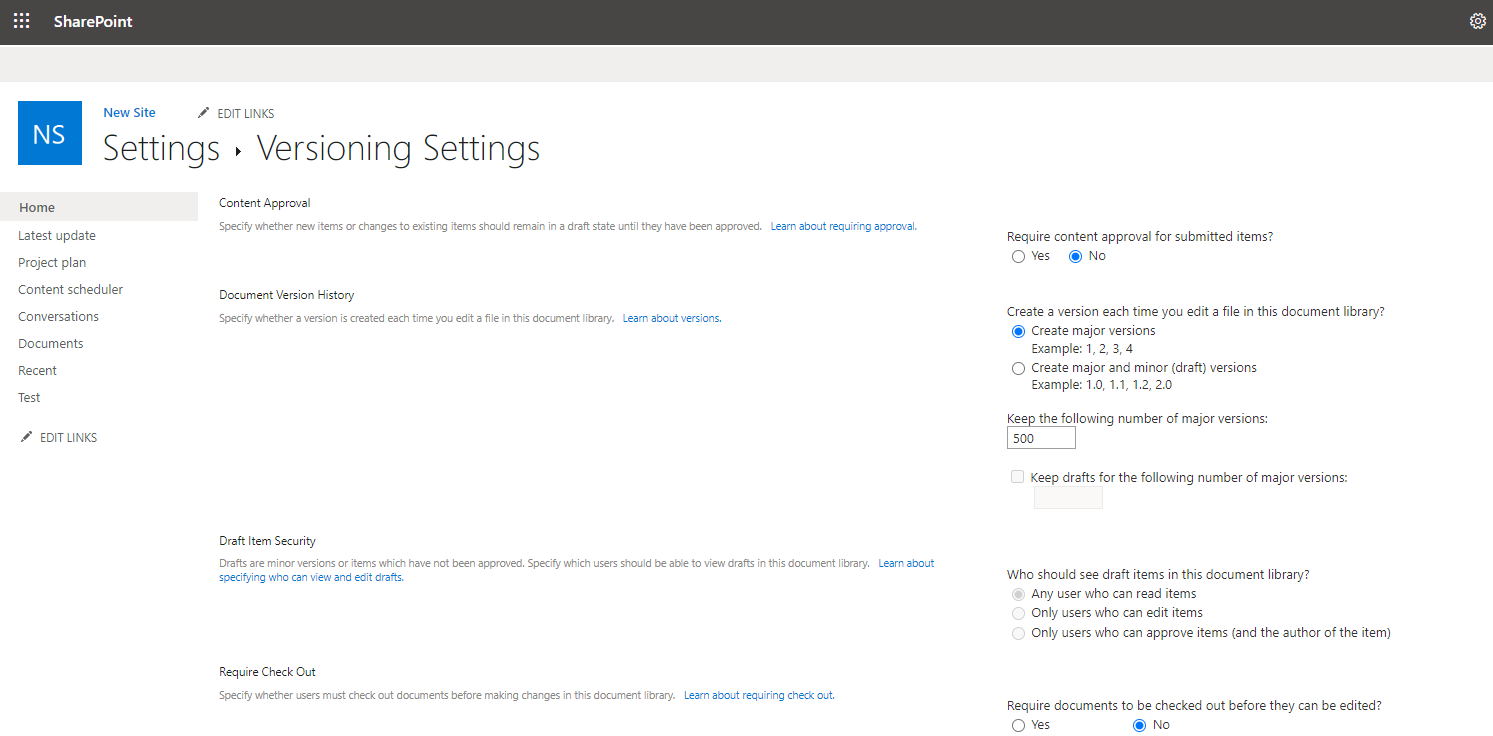
ドキュメント ライブラリでバージョン管理を有効にするには、以下の手順に従ってください。例ではチーム サイトを使用しています。
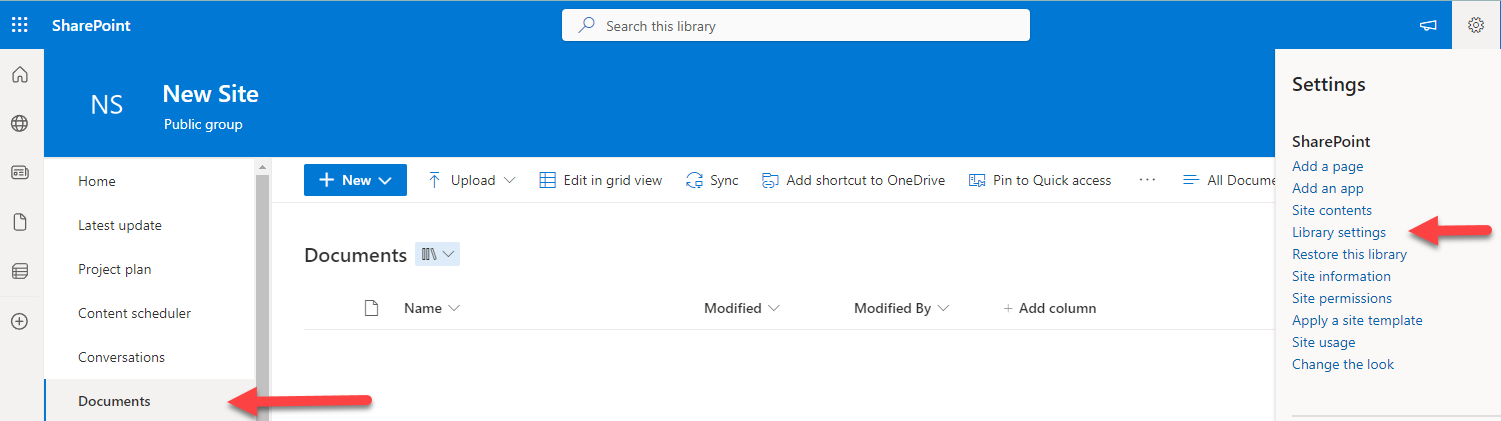
- サイトの左メニューで Documents をクリックします。次に、画面右上のサイト設定(歯車)をクリックし、Library settings をクリックします。
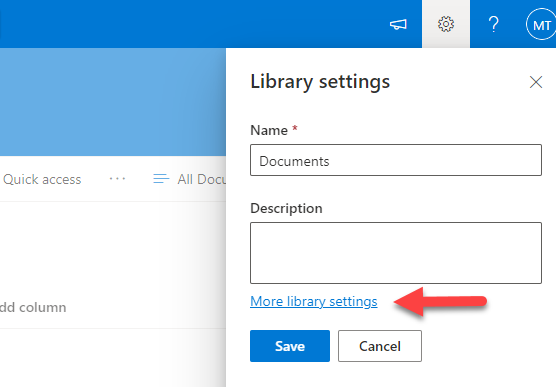
- Library settings のサイドバーで More library settings をクリックします。
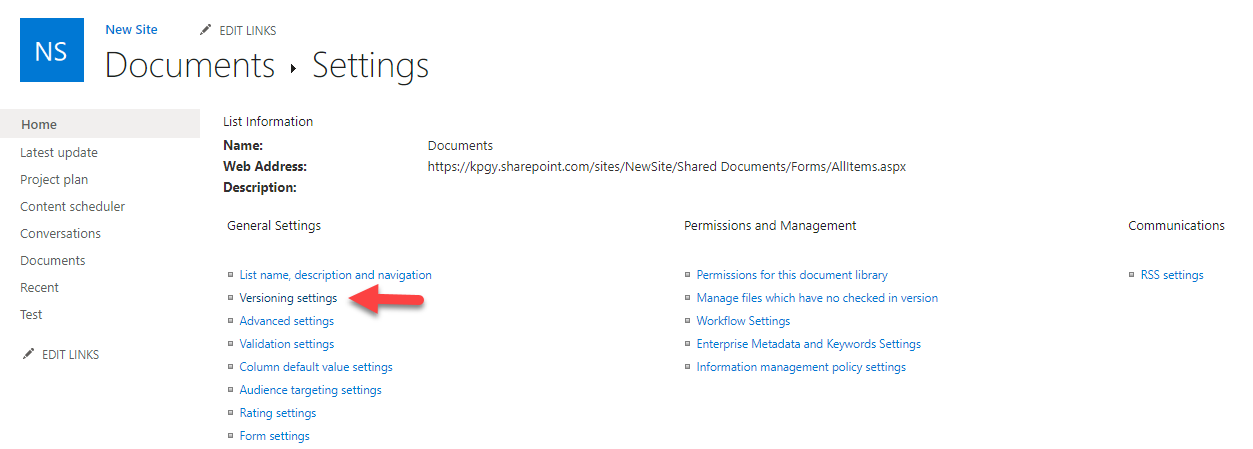
- 表示されたページで、Versioning settings をクリックします。
- 「バージョン管理設定(Versioning Settings)」ページで、Create major versions または Create major and minor (draft) versions を有効にしてから Save をクリックします。
後者のオプションを選択した場合、些細な変更のたびにファイルの新しいバージョンが生成される点に注意してください。SharePoint はファイルの保存に関して比較的効率的ですが、バージョン履歴にあまり価値をもたらさないファイルによって、保存容量の割り当てがすぐに消費されてしまうことがあります。特別な必要がない限り、Create major versions オプションを有効にすることをおすすめします。
ドキュメントのバージョンにアクセスする
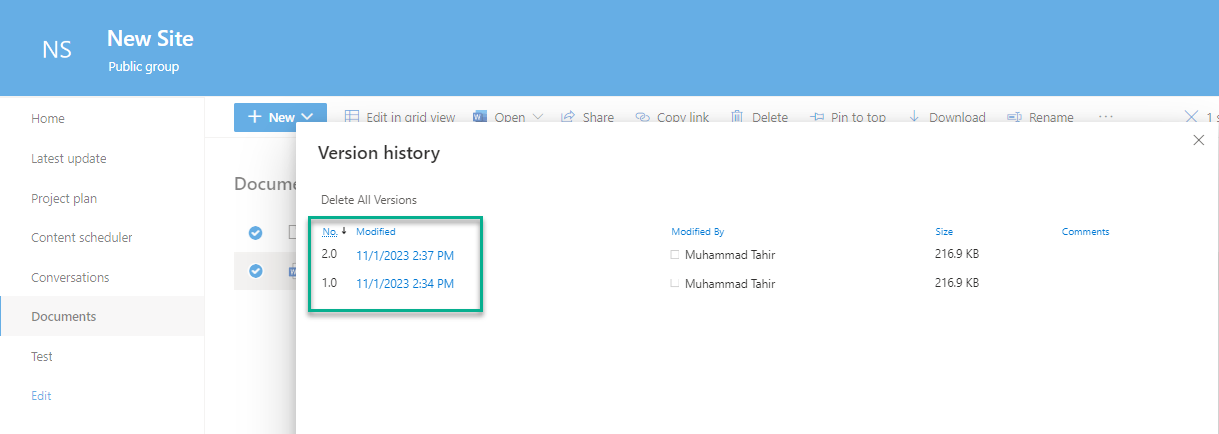
SharePoint は、ドキュメントのさまざまなバージョンを自動的に追跡します。ユーザーは Web からそれらにアクセスできますが、Microsoft Word から直接アクセスすることはできません。古いバージョンを見たいときは、サイトのドキュメント ライブラリにアクセスするよう指示してください。
異なるバージョンを表示して編集するには、ドキュメント ライブラリ内のファイルの横にある…をクリックし、表示されるポップアップ メニューからバージョン履歴を選択します。下のような画面が表示されます。目的のバージョンにアクセスするには、該当するハイパーリンクをクリックするだけです。
まとめ
SharePoint Online は、共同作業のための強力なプラットフォームです。しかし、セキュリティやコンプライアンス上のリスクを最小限に抑えながら、投資から最大限の効果を得るには、SharePoint Online 環境を適切に管理する必要があります。このガイドでは、必要な重要な情報をすべて紹介していますので、手元に置いて活用してください!
よくある質問
SharePoint Online のデータをバックアップするには?
Microsoft の標準のバックアップ機能は限られているため、SharePoint Online のバックアップには多層的なアプローチが必要です。Microsoft はバージョン履歴やリサイクル ビンの機能を提供していますが、これらは企業環境における包括的なバックアップとは言えません。Veeam Backup for Microsoft 365、AvePoint、CodeTwo などのサードパーティ製バックアップ ソリューションでは、サイト コレクション、ライブラリ、および個々のアイテムのバックアップを完全に行えます。これらのツールは、スケジュールの自動化、ポイントインタイム リカバリ、きめ細かな復元オプションを提供します。コンプライアンス要件がある組織では、バックアップ ソリューションに加えて、Microsoft 365 コンプライアンス センターで保持(リテンション)ポリシーを実装してください。SharePoint Online の組み込み冗長性はインフラ障害に対する保護には役立ちますが、ユーザー エラー、データの破損、または悪意のある削除は防げない点に注意してください。適切なバックアップ戦略では、自動化されたサードパーティ製バックアップに保持ポリシーと定期的なリカバリ テストを組み合わせ、必要なときにデータを利用できる状態を確保します。
SharePoint Online PowerShell に接続するには?
SharePoint Online PowerShell への接続には、SharePoint Online Management Shell モジュールと適切な認証設定が必要です。まず、昇格(管理者権限)の PowerShell セッションでモジュールをインストールします:
Install-Module -Name Microsoft.Online.SharePoint.PowerShell -Force
次の方法で接続します:
Connect-SPOService -Url https://yourtenant-admin.sharepoint.com -Credential (Get-Credential)
“yourtenant” を実際のテナント名に置き換えてください。モダン認証の場合:
Connect-SPOService -Url https://yourtenant-admin.sharepoint.com
これは、ブラウザベースの認証を開始します。多要素認証は、ブラウザのフローを通じて自動的に処理されます。接続したら、SharePoint Online の cmdlets を使用して、サイト コレクション、ユーザー、およびテナント設定を管理できます。大量の操作や自動化を行う場合は、強化された機能のために公式モジュールとあわせて PnP PowerShell の使用を検討してください。作業が終わったら、必ず適切に切断してください:
Disconnect-SPOService
SharePoint Online のサイト コレクション管理者を管理するには?
SharePoint Online のサイト コレクション管理者を管理するには、管理アクセスを変更するために、テナント レベルとサイト レベルの両方の権限が必要です。SharePoint 管理センターを使用して追加するには、Active Sites に移動し、サイト コレクションを選択して、Administrators タブをクリックします。あるいは、PowerShell を使ってプログラムで管理者を追加できます:
Set-SPOSite -Identity https://yourtenant.sharepoint.com/sites/sitename -Owners @("user@domain.com")
現在の管理者を確認するには:
Get-SPOSite -Identity https://yourtenant.sharepoint.com/sites/sitename | Select-Object -ExpandProperty Owners
複数のサイト コレクションにまたがる一括管理には、PowerShell スクリプトが効率的な運用を可能にします。サイト コレクション管理者にはサイトに対する完全な管理権限があり、権限を変更できる点に注意し、これらのロールを割り当てる際は最小権限の原則に従ってください。サイト コレクション管理者を定期的に監査することで、セキュリティおよびコンプライアンス要件を維持できます。
SharePoint Online の権限のトラブルシューティング手順は?
SharePoint Online の権限の問題は、通常、継承設定、グループ メンバーシップの問題、または権限レベルの誤りに起因します。まずは、ユーザーがサイトの People and Groups(ユーザーとグループ) セクションに表示されているかを確認し、そのユーザーに割り当てられている権限レベルを検証します。Site Settings(サイト設定)の Check Permissions 機能を使うと、特定のユーザーに対する有効な権限を確認できます。よくある問題には、権限の継承が破損しているケース(固有の権限によりアクセスが妨げられる)や、正しく解決されていないネストされたグループ メンバーシップがあります。ブラウザ キャッシュをクリアし、シークレット(インコグニート)ウィンドウからアクセスして、クライアント側のキャッシュ問題を排除してください。問題が解消しない場合は、Microsoft 365 管理センターでユーザーのライセンス状態を確認し、SharePoint へのアクセスがブロックされていないことを確認します。権限の変更を文書化し、バージョン履歴を使ってアクセス問題がいつ始まったかを追跡してください。これにより、問題の原因となった設定変更を特定しやすくなります。
SharePoint Online をバックアップする必要はありますか?
Microsoft のクラウド基盤が信頼できるとしても、SharePoint Online は必ずバックアップする必要があります。Microsoft は 99.9% の稼働率 SLA とインフラの冗長化を提供していますが、共有責任モデルではデータ保護の義務が顧客側にあります。バージョン履歴、リサイクル ビン、保持ポリシーなどの Microsoft の標準機能は、ユーザーの誤り、データの破損、または悪意のある削除に対して限定的な保護しか提供しません。これらの機能だけでは、ポイントインタイム復旧(特定時点への復元)、長期アーカイブ、移行機能を必要とするエンタープライズ環境に対する包括的なバックアップとは言えません。コンプライアンス要件では、SharePoint の標準機能を超えるバックアップ保管期間が求められることがよくあります。マルウェア、誤っての大規模一括削除、または管理上のエラーによって、大量のデータに同時に影響が及ぶ可能性を考慮してください。適切なバックアップ戦略により、標準の SharePoint 復旧オプションだけでは不十分なケースに備えることができ、業務継続性と規制(コンプライアンス)対応を確実にします。Data Security That Starts with Identity ですが、それを実現するのは包括的なバックアップとリカバリ計画です。
共有する
もっと詳しく
著者について

Ethan Israel
Product Manager
Ethan は Netwrix の元 Product Manager です。ソフトウェア業界で 10 年以上の経験を持ち、Netwrix Enterprise Auditor 製品のロードマップの構築と提供を担当していました。