
PowerShell Copy-Item Cmdlet이란?
Powershell의 Copy-Item cmdlet은 주로 원본에서 목적지로 파일을 복사하는 데 사용됩니다. 파일 수 측면에서는 파일 하나 또는 내용이 포함된 여러 파일을 복사할 수 있습니다. 또한 로컬, 네트워크 공유 등 다양한 파일 시스템 전반에서 작동할 수 있습니다.
기본 문법 및 매개변수
PowerShell Copy-Item cmdlet의 기본 구문은 다음과 같습니다.
Copy-Item -Path <source> -Destination <destination> [<parameters>]
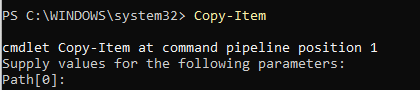
cmdlet만 입력하면 PowerShell이 아래와 같이 Source를 입력하라는 메시지를 표시합니다.
초보자를 위한 Windows PowerShell 스크립팅 튜토리얼(PDF)
자세히 알아보기첫 번째 필수 매개변수는 소스 경로입니다. 이 항목 경로 매개변수는 복사할 항목(들)로 이어지는 경로를 지정합니다. 소스는 파일 또는 폴더 경로일 수 있습니다. 쉼표로 구분한 목록을 사용하면 여러 경로를 지정할 수 있으며, 경로에는 와일드카드를 포함할 수 있습니다. 모범 사례는 복사할 항목이 저장될 경로를 지정하기 위해 대상 경로 문자열을 제공하는 것입니다. 단일 항목을 복사하는 경우, 필요하다면 경로에 복사된 항목의 새 이름을 포함할 수도 있습니다.
다음은 Copy-Item PowerShell cmdlet의 기타 매개변수 목록입니다.
- -Recurse: 하위 디렉터리와 그 안의 내용을 재귀적으로 복사합니다. 즉, Copy-Item cmdlet이 최상위 폴더와 그 아래의 모든 하위 폴더 수준에 적용됩니다.
- -Force parameter: 기존의 읽기 전용 파일을 덮어쓰고, 대상 디렉터리가 없으면 해당 디렉터리를 생성합니다.
- -Container: 복사 작업 중 컨테이너 개체를 그대로 유지합니다. 디렉터리 구조를 복사할 때 유용합니다.
- -Filter: 경로 매개변수를 한정하기 위한 필터 문자열을 지정합니다. 예를 들어 특정 파일 확장자를 지정할 수 있습니다.
- -Include: 복사할 항목을 지정하며 와일드카드를 지원합니다. Path와 Include 매개변수 모두에 일치하는 항목만 복사됩니다
- -Exclude: 복사에서 제외할 항목을 지정하며 와일드카드를 지원합니다
- -Credential: 작업에 사용할 사용자 계정 자격 증명을 지정합니다
- -WhatIf: 명령을 실제로 실행하지 않고 실행되면 어떻게 될지 보여줍니다
- -Confirm: 명령을 실행하기 전에 확인을 요청합니다
- -FromSession: 원격 파일을 가져올 PSSession 개체를 지정합니다.
- -ToSession: 원격 파일을 전송할 PSSession 개체를 지정합니다
엄선된 관련 콘텐츠:
자주 사용하는 사용 사례
대부분의 예에서는 로컬 컴퓨터의 여러 위치로 파일을 복사합니다. 그러나 Copy-Item cmdlet에 대해 다음과 같은 다양한 일반적인 사용 사례가 있습니다.
- 중요한 파일과 폴더의 백업 생성
- 여러 대의 컴퓨터에 파일 또는 간단한 애플리케이션을 배포
- 서버 또는 저장 위치 간에 대량의 파일을 마이그레이션
- 개발자는 개발 단계가 서로 다른 시점에서 프로젝트 폴더의 스냅샷을 생성할 수 있습니다.
- 여러 서버에 구성 파일을 배포
이제 Copy-Item cmdlet을 다른 파일 관리 cmdlet과 비교해 보겠습니다:
Copy-Item vs. Move-Item:
- Copy-Item은 원본을 그대로 둔 채 중복(복제본)을 만듭니다
- Move-Item은 파일/폴더를 다른 위치로 이동하여 원래 위치에서 제거합니다
Copy-Item vs. Get-ChildItem
- Copy-Item은 복사 작업을 수행합니다
- Get-ChildItem은 파일과 폴더를 나열하며 종종 Copy-Item과 함께 사용됩니다
기본적인 파일 복사에는 Copy-Item cmdlet을 사용하는 것을 권장합니다. 대용량 파일 전송이나 미러링을 위한 더 고급 기능을 찾는 경우 Microsoft Robocopy를 고려할 수 있습니다.
Copy-Item PowerShell cmdlet으로 파일 복사하기
기본 파일 복사 예시
이 예에서는 PowerShell의 copy item 명령을 사용하여 한 폴더에서 다른 폴더로 스프레드시트를 복사하려고 합니다.
Copy-Item -Path "C:\Destination One\SpreadsheetOne.xlsx" -Destination "c:\Destination Two"
PowerShell에서는 다음과 같이 보입니다:

여러 파일 복사하기
이제 한 번에 두 개 이상의 파일을 복사해 보겠습니다. 파일 경로는 서로 다른 드라이브를 사용한다는 점에 유의하세요. 대상 디렉터리가 존재하지 않으면 PowerShell이 자동으로 생성합니다.
Copy-Item -Path "C:\source\file1.txt","C:\Source\file2.txt" -Destination "D:\Destination Two"
이름을 바꿔 파일 복사하기
아래 명령을 사용하면 파일을 새 폴더로 복사하는 동시에, 처리 과정에서 파일 이름도 바꿀 수 있습니다:
Copy-Item -Path "C:\Source\file1.txt" -Destination "C:\Destination Two\NewName1.txt"
다음은 PowerShell에서의 모습입니다:

PowerShell로 폴더 복사하기
PowerShell의 복사 기능은 파일에만 국한되지 않습니다. Copy-Item cmdlet을 사용해 폴더를 새 위치로 복사할 수도 있습니다. 아래에서는 PowerShell의 폴더 및 콘텐츠 복사 명령을 사용하는 방법을 보여드립니다.
기본 폴더 복사 예시
아래의 PowerShell 복사 폴더 명령을 사용하여 폴더를 다른 위치로 복사하세요. 이 PowerShell 복사 명령은 “source” 폴더에 있는 모든 파일을 복사하여 대상 폴더에 배치합니다.
Copy-Item -Path "C:\source\folder" -Destination "D:\destination"
하위 폴더가 있는 폴더 복사
원본 폴더 안에 여러 하위 디렉터리가 들어 있다면 어떻게 될까요? 위의 기본 명령을 사용하면 하위 폴더 안의 내용은 무시됩니다. 하위 디렉터리의 내용까지 포함해 원본 폴더에 있는 모든 것을 복사하려면 Recurse 매개변수를 사용하여 PowerShell 복사 폴더 및 하위 폴더 명령을 실행해야 합니다.
Copy-Item -Path "C:\source\folder" -Destination "D:\destination" -Recurse
엄선한 관련 콘텐츠:
여러 폴더 복사 및 병합
예를 들어, 두 개의 원본 폴더에 있는 파일을 복사한 다음 하나의 대상 폴더로 병합하려는 경우를 생각해 보세요. 이는 PowerShell의 "copy contents of folder to another folder" 명령을 사용하면 쉽게 수행할 수 있습니다. 여기서는 두 개의 원본 경로를 쉼표로 구분합니다. 경로의 내용이 복사된 후 대상 폴더로 병합됩니다.
Copy-Item -Path "C:\source1\*","C:\source2\*" -Destination "D:\destination"
고급 파일 및 폴더 복사 기법
파일 경로에서 와일드카드 사용하기
와일드카드를 사용하면 각 항목을 하나씩 나열하지 않고도 특정 패턴에 맞는 여러 파일이나 폴더를 복사할 수 있습니다. 와일드카드를 사용하면 필요한 코드의 양을 크게 줄일 수 있으므로, 파일이나 폴더가 많은 경우에 특히 적합합니다. 아래 예에서는 와일드카드를 사용해 모든 .txt 파일을 대상으로 합니다:
Copy-Item -Path "C:\source\*.txt" -Destination "C:\Destination Two"
PowerShell에서는 다음과 같이 표시됩니다:

포함(Include) 및 제외(Exclude) 매개변수로 파일 필터링하기
폴더 내에서 특정 파일은 복사에서 제외하고 싶을 때가 있습니다. 특정 파일 형식이나 파일 버전만 포함하거나, 민감한 정보를 포함한 특정 파일은 포함하지 않으려는 경우도 있을 수 있습니다. 따라서 백업 또는 마이그레이션 과정에서는 임시 파일이나 불필요한 파일을 제외하고 싶을 가능성이 큽니다.
아래 예에서는 모든 로그 파일을 복사 대상으로 포함하도록 지정하여 복사하지만, .tmp 확장자도 함께 가진 로그 파일은 제외됩니다.
Copy-Item -Path "C:\source\*" -Destination "D:\destination" -Include "*.log" -Exclude "*.tmp"
Force 매개변수로 파일 덮어쓰기하기
기본적으로 Copy-Item은 확인 요청 없이 대상 위치의 기존 파일을 덮어씁니다. 때때로 대상 폴더에 복사하려는 파일과 같은 이름의 읽기 전용 파일이 포함되어 있는 상황을 만나기도 합니다. 기본적으로 Copy-Item은 이 읽기 전용 파일을 덮어쓰지 않습니다. 하지만 -Force 매개변수를 사용하면 이러한 동작을 재정의하고 덮어쓰기를 강제할 수 있습니다. 사용 방법은 다음과 같습니다:
Copy-Item -Path "C:\source\file.txt" -Destination "D:\destination" -Force
Copy-Item을(를) 사용하여 원격 컴퓨터로 파일 및 폴더 복사
로컬 컴퓨터에서 서로 다른 드라이브 위치로 파일과 폴더를 복사해야 하는 경우가 있을 수 있지만, Copy-Item cmdlet의 진정한 강점은 원격 컴퓨터 간에 파일과 폴더를 전송할 수 있도록 돕는 데 있습니다.
New-PSSession으로 원격 세션 설정
예를 들어 PowerShell을 사용해 일부 파일을 원격 컴퓨터로 복사하려는 경우를 생각해 보겠습니다. 로컬 관리자 권한이 있을 수는 있지만, 현재 사용 중인 계정에는 대상 컴퓨터에 대한 적절한 권한이 없을 수 있습니다. 또한 원격 장치의 컴퓨터 이름(computername)을 알아야 합니다. 이런 경우에는 대체 자격 증명을 사용해 새 컴퓨터와 원격 세션을 설정해야 합니다. 아래의 $session 명령을 사용하면 PowerShell로 파일을 폴더에 복사할 수 있습니다.
$session = New-PSSession -ComputerName "RemotePC" -Credential "User"
원격 컴퓨터로 파일 복사
이제 설정된 세션을 사용하여 원격 컴퓨터로 파일을 복사할 수 있습니다.
Copy-Item -Path "C:\source\file.txt" -Destination "C:\remote\destination" -ToSession $session
원격 컴퓨터에서 파일 복사하기
물론 원격 컴퓨터에 있는 파일을 로컬 컴퓨터로 복사하고 싶을 수도 있습니다. 이를 위해 다음 명령을 사용하세요.
Copy-Item -Path "C:\remote\source\file.txt" -Destination "C:\local\destination" -FromSession $session
원격 폴더를 재귀적으로 복사하기
이전의 원격 컴퓨터 예에서는 하위 폴더와 그 내용이 복사 작업에 포함되지 않았습니다. 원본 항목 경로의 전체 내용(모든 하위 폴더와 파일 포함)을 포함하려면 로컬 복사 작업에서 했던 것처럼 Copy-Item 명령에 -Recurse 매개 변수를 추가하세요.
Copy-Item -Path "C:\remote\source\folder" -Destination "C:\local\destination" -FromSession $session -Recurse
엄선한 관련 콘텐츠:
오류 처리 및 검증
WhatIf 및 Confirm 매개변수 사용
WhatIf 매개변수를 사용하면 변경을 수행하지 않고도 명령의 결과를 확인할 수 있습니다. 예를 들어, 아래와 같이 복사 작업을 실행하기 전에 원본 및 대상 경로가 올바른지 확인하고 싶을 수 있습니다.

덮어쓰기 동작도 확인할 수 있는데, 이는 대상 위치에서 어떤 파일이 덮어써질지 보여 주어 의도치 않은 데이터 손실을 방지하는 데 도움이 됩니다. WhatIf는 어떤 항목이 정확히 복사될지 이해하는 데 도움이 됩니다. 명령 매개변수는 아래에 표시되어 있습니다.
Copy-Item -Path "C:\Source\File1.txt" -Destination "C:\Destination Two" -WhatIf
기본적으로 대부분의 PowerShell cmdlet은 사용자 확인 없이 시스템에 변경을 수행합니다. 실행되는 동작에 대해 사용자가 확인하도록 하고 싶은 경우가 있을 수 있습니다. 가장 좋은 예는 PowerShell을 사용해 파일을 삭제하는 경우입니다. 아래 예에서는 confirm 명령을 사용해 사용자에게 확인을 요청합니다.
Remove-Item -Path C:\file.txt -Confirm
아래와 같이 해당 명령은 PowerShell에서 실행됩니다.

어떤 Copy-Item 명령이든 -Confirm 매개 변수를 추가할 수 있습니다.
복사 프로세스 확인
PowerShell을 사용해 중요 파일을 백업할 때, 복사 프로세스가 실제로 수행되었는지 확인하고 싶을 수 있습니다. 아래와 같은 간단한 PowerShell 스크립트를 만들어 파일 개수, 크기, 타임스탬프를 비교함으로써 파일 복사가 이루어졌는지 확인할 수 있습니다.
      # Define source and destination paths
$source = "C:\SourceFolder"
$destination = "C:\DestinationFolder"
# Copy the files from source to destination
Copy-Item -Path $source\* -Destination $destination -Recurse
# Confirm the files were copied by checking if they exist in the destination folder
$sourceFiles = Get-ChildItem -Path $source
$allCopied = $true
foreach ($file in $sourceFiles) {
    $destinationFile = Join-Path $destination $file.Name
    if (Test-Path $destinationFile) {
        Write-Host "File '$($file.Name)' was copied successfully."
    } else {
        Write-Host "File '$($file.Name)' failed to copy."
        $allCopied = $false
    }
}
if ($allCopied) {
    Write-Host "All files copied successfully."
} else {
    Write-Host "Some files failed to copy."
}
오류 처리 및 재시도
대용량 파일 복사 시 오류 처리를 활용하면 스크립트가 올바르게 작동하고 예상치 못한 실패로부터 복구할 수 있습니다. PowerShell에서 오류를 처리하는 주요 방법은 try-catch 블록을 사용하는 것입니다. 아래 스크립트는 파일을 복사할 때 발생하는 오류를 처리하기 위해 try-catch를 활용합니다.
      # Define source and destination paths
$source = "C:\SourceFolder"
$destination = "C:\DestinationFolder"
# Function to copy files with error handling
function Copy-Files {
    try {
        # Copy files and set error action to stop failure
        Copy-Item -Path $source\* -Destination $destination -Recurse -ErrorAction Stop
        Write-Host "Files copied successfully."
    }
    catch {
        # Log the error message
        Write-Error "An error occurred while copying files: $($_.Exception.Message)"
        # Perform additional actions, like retrying or logging
    }
    finally {
        Write-Host "Copy operation complete."
    }
}
# Execute the function
Copy-Files
Copy-Item cmdlet의 실용적인 예시와 사용 사례
일반적인 작업에 대한 자세한 예시
- 고장 징후가 있는 하드 드라이브에서 파일 복사: 하드 드라이브에서 고장 징후가 보이며, 드라이브가 완전히 고장 나기 전에 중요한 파일을 안전한 위치로 복사해야 합니다.
- 매일 파일 변경을 위한 백업 자동화: 재해 복구를 위해 기업은 중요 디렉터리의 모든 파일을 백업 서버로 백업해야 할 수 있습니다.
- 온프레미스 서버에서 클라우드 스토리지로 마이그레이션: 기업은 로컬 드라이브에 있는 로컬 서버 문서를 Azure 또는 AWS 같은 클라우드 스토리지 제공업체로 마이그레이션하려고 할 수 있습니다.
- 여러 서버에 구성 파일 배포: 시스템 관리자는
C:\ConfigUpdates에서 원격 서버 목록으로 업데이트된 구성 파일을 배포하려고 합니다.
실제 사례 및 해결책
복잡한 파일 구조는 Copy-Item cmdlet을 사용할 때 몇 가지 어려운 상황을 만들 수 있습니다. 예를 들어 260자를 초과하는 파일 경로를 지원하지 않는 이전 버전의 Windows에서는 긴 파일 경로가 문제가 될 수 있습니다. 이런 경우에는 로컬 파일 경로 대신 UNC 경로를 사용하는 것이 좋을 수 있습니다.
Copy-Item cmdlet에서 -LiteralPath 매개변수를 사용해야 하는 경우가 있을 수 있습니다. 경로에 특수 문자(예: [, ], 또는 *)가 포함되어 있고, PowerShell이 이를 와일드카드 문자 또는 이스케이프 시퀀스로 해석할 수 있는 경우에 필요할 수 있습니다.
권한 문제도 흔히 발생하는 문제입니다. 일부 제한을 재정의하려면 -Force 매개변수를 사용할 수 있거나, PowerShell을 관리자 권한으로 실행할 수 있습니다.
엄선한 관련 콘텐츠:
자동화를 위한 샘플 스크립트
가능한 한 많은 수작업 작업을 자동화하면 이를 간소화하고 사람의 실수를 방지하는 데 도움이 됩니다. 아래는 폴더를 백업 디렉터리에 백업하는 데 사용되는 PowerShell 스크립트의 예시입니다.
      # Define source and destination directories
$sourcePath = "C:\SourceDirectory"
$backupPath = "D:\BackupDirectory"
# Get current timestamp to append to the backup folder
$timestamp = Get-Date -Format "yyyyMMdd_HHmmss"
# Create a new folder for the current backup with timestamp
$backupDestination = "$backupPath\Backup_$timestamp"
New-Item -ItemType Directory -Path $backupDestination
# Copy all files and directories from the source to the backup folder
try {
    Copy-Item -Path $sourcePath -Destination $backupDestination -Recurse -Force
    Write-Output "Backup completed successfully on $(Get-Date)"
} catch {
    Write-Output "An error occurred during the backup: $_"
}
# Optional: Clean up old backups (e.g., delete backups older than 30 days)
$daysToKeep = 30
$oldBackups = Get-ChildItem -Path $backupPath -Directory | Where-Object { $_.CreationTime -lt (Get-Date).AddDays(-$daysToKeep) }
foreach ($backup in $oldBackups) {
    try {
        Remove-Item -Path $backup.FullName -Recurse -Force
        Write-Output "Old backup removed: $($backup.FullName)"
    } catch {
        Write-Output "An error occurred while deleting old backups: $_"
    }
}
팁 및 모범 사례
Copy-Item 사용 모범 사례
Copy-Item cmdlet은 비교적 간단하지만, 더 복잡한 상황에서는 도움이 될 수 있는 몇 가지 모범 사례를 소개합니다.
- PowerShell을 관리자 권한으로 실행
- 전체 디렉터리 구조를 복사하려면 -Recurse 매개 변수를 사용하세요.
- 의도치 않은 덮어쓰기를 방지하려면 -Force 매개변수를 신중하게 사용하세요
- 대규모 디렉터리를 복사할 때는 Robocopy 같은 대안을 고려하거나, 대용량 작업에 더 적합한 다른 도구를 사용하세요.
- 실제 변경을 수행하지 않고 어떤 일이 발생할 수 있는지 확인하려면 명령을 테스트할 때 -WhatIf 사용을 고려하세요.
자주 발생하는 실수와 이를 피하는 방법
모범 사례 외에도 PowerShell 스크립팅을 사용할 때 다음과 같은 흔한 실수들을 염두에 두어야 합니다:
- 예상대로 해석되지 않는 잘못된 경로나 상대 경로 대신 전체 경로를 사용하세요.
- 기본 하위 디렉터리를 잊기 쉽기 때문에 -Recurse 매개변수를 사용하여 상위 디렉터리에 포함된 모든 파일이 복사되도록 하세요.
- 권한이 충분하지 않으면 복사 작업을 완료할 수 없습니다. 특히 원격 머신이 포함된 경우에는 더욱 그렇습니다. 적절한 권한을 확인하고 필요할 때는 권한 상승을 사용하세요.
- 복잡한 복사 작업이 올바르게 완료되지 않는 경우 try-catch 블록을 사용하고 적절한 오류 로깅을 구현하세요.
성능 고려사항 및 최적화
대용량 데이터 세트를 복사하면 컴퓨터에서 많은 처리 성능(컴퓨팅 파워)을 소모할 수 있습니다. 병렬 처리(Parallel processing)는 작업을 더 작은 부분으로 나누고 여러 프로세서 또는 코어에서 동시에 실행하는 컴퓨팅 기법입니다. Copy-Item cmdlet이 수행하는 것과 같은 파일 작업에 병렬 처리를 적용하면 성능이 크게 향상될 수 있습니다. 파일을 한 번에 하나씩 순차적으로 복사하는 대신, 병렬 처리는 여러 파일을 동시에 복사할 수 있게 하며 최신 멀티 코어 프로세서의 전체 처리 용량을 활용합니다. 이 방식은 사용 가능한 시스템 자원을 더 효율적으로 활용하므로, 대규모 복사 작업에 필요한 시간을 크게 줄일 수 있습니다. Copy-Item cmdlet은 병렬 처리를 기본으로 지원하지는 않지만, PowerShell에는 Copy-Item과 함께 사용할 수 있는 ForEach-Object -Parallel 같은 메커니즘이 제공되어 병렬 파일 복사를 구현할 수 있습니다. 이는 수많은 파일을 다루거나 복잡한 디렉터리 계층 구조가 포함된 시나리오에서 잠재적으로 상당한 성능 향상을 제공할 수 있습니다. 아래에는 간단한 예시가 나와 있습니다:
      <$sourcePath = "C:\SourceFolder"
$destPath = "D:\DestinationFolder"
Get-ChildItem $sourcePath | ForEach-Object -Parallel {
    Copy-Item $_.FullName -Destination $using:destPath -Force
} -ThrottleLimit 8
결론
Copy-Item cmdlet 명령은 파일 및 디렉터리 작업을 관리하기 위한 PowerShell의 다용도 도구입니다. 복사할 항목의 경로를 지정하고 오류 처리를 구현하는 기능 등 다양한 상황을 포괄할 수 있는 여러 파라미터를 제공합니다. 소스에서 목적지로 파일을 복사하기 위해 PowerShell 스크립트를 사용하든, 로컬 또는 원격 시스템 전반에 걸쳐 파일을 복사하든, Copy-Item cmdlet은 필수 복사 기능을 효율적으로 수행할 수 있습니다. 대규모이면서 복잡한 데이터 세트의 성능을 향상시키기 위해 병렬 처리를 적용하는 것을 고려하거나, 대용량 데이터 전송을 처리하도록 설계된 전문 도구를 살펴보는 것도 좋습니다. Copy-Item cmdlet을 숙달하면 정확한 파일 전송을 보장할 수 있어, 모든 PowerShell 사용자의 도구 상자에서 필수적인 구성 요소가 됩니다. 동시에 한계를 이해하면 다른 방법을 언제 사용하는 것이 적절한지에 대해 정보에 기반한 판단을 내릴 수 있습니다.
공유하기
더 알아보기
저자 소개

Kevin Horvatin
수석 소프트웨어 아키텍트
Kevin Horvatin은 Netwrix의 수석 소프트웨어 아키텍트이며 Netwrix Privilege Secure를 담당하고 있습니다. 20년 넘게 소프트웨어 개발자로 일해 왔으며, PowerShell과 C#이 처음 소개된 시점부터 이를 다뤄 왔습니다.