
PowerShell을 사용하면 Remove-Item(키용)과 Remove-ItemProperty(값용) 같은 cmdlet로 Windows 레지스트리 키와 값을 안전하게 자동 삭제할 수 있습니다. 삭제 전에 Registry Editor 또는 PowerShell로 키를 항상 백업하고 Test-Path로 해당 항목의 존재 여부를 확인하세요. 안전을 위해 -WhatIf, -Confirm 또는 오류 처리를 사용하십시오. 관리자 권한이 필요하며, 모범 사례로는 -Recurse 사용을 최소화하고 변경 사항을 문서화하며, 불안정성을 방지하기 위해 운영 환경이 아닌 곳에서 테스트하는 것을 포함합니다.
소개
Windows 시스템 관리에서 PowerShell을 사용해 수행할 수 있는 보다 고급이면서도 중요한 작업 중 하나는 레지스트리 키와 값 삭제입니다. 이 작업은 의도치 않은 결과를 방지하기 위해 신중한 처리가 필요합니다. Windows의 레지스트리 키와 값은 운영 체제와 설치된 애플리케이션의 구성 설정을 저장하는 핵심 구성요소입니다. 레지스트리를 올바르게 수행하지 않으면 시스템 불안정 또는 경우에 따라 시스템 실패로 이어질 수 있습니다.
Windows 레지스트리 키를 관리하고 삭제하는 것의 중요성
Windows 레지스트리는 Windows OS의 작동에 중요한 역할을 하며, 시스템 성능부터 사용자 기본 설정, 설치된 소프트웨어의 동작 방식에 이르기까지 모든 것에 영향을 미칩니다. 하지만 레지스트리는 필수 요소인 동시에, 시간이 지나면서 오래된 항목, 중복된 항목, 심지어 악의적인 항목으로 인해 지저분해질 수도 있습니다. 이러한 혼잡 상태는 시스템을 느리게 만들고, 예측하기 어려운 동작을 유발하며, 최악의 경우에는 시스템 보안을 손상시킬 수 있습니다. 때로는 레지스트리의 충돌 또는 잘못된 항목 때문에 소프트웨어가 제대로 실행되지 않을 수 있습니다. 이러한 항목을 관리하면 충돌을 해결하고 애플리케이션이 원활하게 실행되도록 보장할 수 있습니다. 악성 소프트웨어는 시스템에서 지속성을 유지하거나 특정 기능을 가로채기 위해 레지스트리 항목을 생성하는 경우가 많습니다. 악성코드 제거와 시스템 복구 과정에서 이러한 항목을 식별하고 제거하는 것은 중요합니다. 소프트웨어를 제거할 때는 레지스트리에 잔여물이 남아 충돌이나 오류를 일으킬 수 있습니다. 이러한 고아(Orphaned) 키를 삭제하면 문제를 해결하고 시스템 리소스를 확보할 수 있습니다.
Windows 레지스트리 튜토리얼
자세히 알아보기레지스트리 키 삭제에 PowerShell을 사용하는 이점
레지스트리 키 삭제에 PowerShell을 사용하면 여러 가지 이점이 있어 시스템 관리자와 고급 사용자에게 매력적인 옵션이 됩니다.
- PowerShell을 사용하면 레지스트리 키 삭제를 자동화할 수 있습니다. 즉, 반복적이거나 복잡한 작업을 스크립트로 처리하여 시간을 절약하고 사람의 실수를 줄일 수 있습니다.
- PowerShell 스크립트는 일괄 작업을 관리할 수 있어 한 번의 작업으로 여러 레지스트리 키나 값을 삭제할 수 있습니다. 이 기능은 소프트웨어 제거 후 또는 시스템 구성 변경 후 정리할 때 특히 유용합니다.
- PowerShell에는 변경 사항을 시뮬레이션(what-if 시나리오)할 수 있는 기능과 잠재적으로 영향을 줄 수 있는 명령을 실행하기 전에 확인을 받는 기능 등 안전 기능이 포함되어 있습니다. 이러한 기능은 추가적인 보안 계층을 제공하여 시스템 안정성에 영향을 줄 수 있는 실수로 인한 삭제를 방지하는 데 도움이 됩니다.
- PowerShell은 여러 기준에 따라 레지스트리 키와 값을 찾아내는 검색 기능을 제공할 수 있습니다. 이는 악성코드가 남긴 것처럼 알려지지 않았거나 숨겨진 항목을 다룰 때 특히 유용합니다.
- PowerShell은 기본 도구로서 Windows 환경과 긴밀하게 통합되어 있습니다. 이를 통해 명령과 스크립트가 효율적으로 실행되며 완벽한 호환성을 보장합니다.
- PowerShell에는 오류 처리 옵션이 포함되어 있어 사용자가 실행 중에 발생하는 문제를 효과적으로 관리하고 대응할 수 있도록 돕습니다.
- PowerShell을 사용하면 원격 레지스트리 관리를 수행할 수 있어, 네트워크 환경에서 여러 대의 컴퓨터에 걸친 관리가 더욱 쉽게 이루어집니다.
Windows 레지스트리 이해하기
Windows 레지스트리의 구조
Windows 레지스트리는 구성 설정과 옵션을 저장하는 중앙 집중형 데이터베이스입니다. 레지스트리 편집을 통해 시스템을 수정하거나 유지 관리하려는 모든 사람에게는 그 구조를 이해하는 것이 중요합니다. 레지스트리는 파일 시스템에서 폴더와 파일이 구성되는 방식처럼 키와 하위 키로 조직되어 있습니다.
루트 키 또는 하이브
계층 구조의 맨 위에는 하이브라고도 불리는 루트 키가 있습니다. 이 루트 키는 하위 키와 값이 분기해 나오는 주요 가지입니다. 루트 키는 여러 개가 있으며, 각각 특정 목적을 수행합니다.
- HKEY_LOCAL_MACHINE (HKLM): 로컬 컴퓨터에 대한 설정을 포함하며, 모든 사용자에게 영향을 줍니다.
- HKEY_CURRENT_USER (HKCU): 현재 로그인한 사용자에 해당하는 설정을 포함합니다.
- HKEY_CLASSES_ROOT (HKCR): 등록된 애플리케이션과 파일 연결(연관 관계)에 대한 정보를 저장합니다.
- HKEY_USERS (HKU): 시스템의 각 사용자 프로필에 대한 하위 키를 포함합니다.
- HKEY_CURRENT_CONFIG (HKCC): 현재 하드웨어 구성에 대한 정보를 포함합니다.
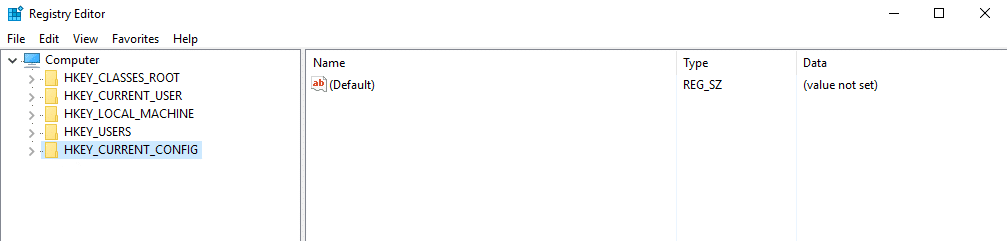
이러한 루트 키 아래에는 키와 하위 키가 있으며, 폴더와 하위 폴더처럼 생각할 수 있습니다. 키에는 값이 포함되거나 더 많은 하위 키가 포함될 수 있습니다.
키
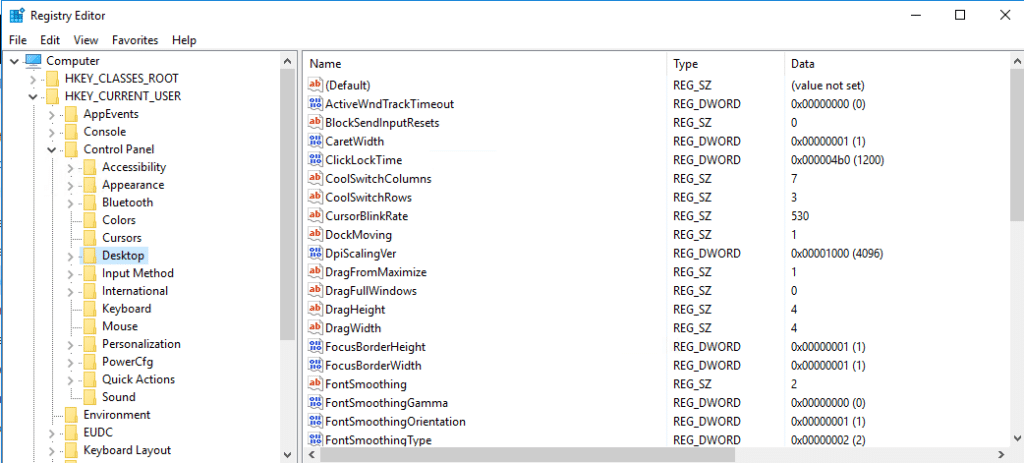
키는 레지스트리의 주요 구성 요소로, 하위 키와 값(Values)을 담을 수 있는 폴더처럼 동작합니다. 각 키는 해당 상위 하이브 내에서 고유한 이름을 가지며 여러 설정, 구성 또는 옵션을 나타낼 수 있습니다.
하위 키
하위 키는 다른 키 안에 중첩되어 있는 키입니다. 이를 통해 설정을 더 체계적이고 구조적으로 분류할 수 있습니다. 예를 들어 HKLM\Software 아래에서 개별 애플리케이션이나 시스템 구성 요소에 대한 하위 키를 찾을 수 있습니다.
값(Values)
각 키 또는 하위 키는 하나 이상의 값을 포함할 수 있습니다. 값(Values)은 구성 설정을 저장하는 실제 데이터 항목입니다. 각 값에는 이름, 유형, 데이터가 있습니다. 유형은 해당 값에 저장되는 데이터의 종류를 정의합니다. 아래는 몇 가지 일반적인 값 유형입니다.
- 문자열 값 (REG_SZ): 텍스트 문자열을 저장합니다.
- DWORD 값 (REG_DWORD): 32비트 정수를 저장합니다.
- QWORD 값 (REG_QWORD): 64비트 정수를 저장합니다.
- 이진 값 (REG_BINARY): 이진 데이터를 저장합니다.
- 멀티 문자열 값 (REG_MULTI_SZ): 여러 개의 문자열을 저장합니다.
- 확장 가능한 문자열 값 (REG_EXPAND_SZ): 환경 변수를 포함할 수 있는 문자열을 저장합니다.
안전 예방 조치
레지스트리 키 삭제 시 발생할 수 있는 위험
Windows에서 레지스트리 키를 삭제하는 것은 강력한 작업이며, 시스템의 작동과 안정성에 상당한 영향을 줄 수 있습니다. 레지스트리 편집은 문제 해결, 시스템 맞춤 설정, 성능 향상에 사용할 수 있지만, 결코 가볍게 여겨서는 안 될 수준의 중요한 위험이 따릅니다. 아래는 레지스트리 키 삭제와 관련된 위험에 대해 고려해야 할 핵심 사항들입니다.
- 키나 값을 그 목적을 충분히 이해하지 못한 채 삭제하면 시스템 불안정으로 이어져, 충돌(crash), 멈춤(freeze) 또는 다양한 예측할 수 없는 동작이 발생할 수 있습니다.
- 특정 레지스트리 키는 운영 체제 및 설치된 애플리케이션 내에서 특정 기능과 작업을 담당합니다. 이러한 키를 제거하면 기능이 손실되어 일부 애플리케이션 또는 시스템 기능을 사용할 수 없게 될 수 있습니다.
- 중요한 레지스트리 키를 삭제하면 Windows가 아예 부팅되지 않을 수 있습니다. 이런 유형의 시스템 장애는 시스템 복구 도구에 접근하기 위해 외부 매체에서 부팅하는 등의 고급 문제 해결이 필요합니다.
- 일부 애플리케이션은 레지스트리에 구성 데이터와 사용자 기본 설정을 저장합니다. 이러한 키를 삭제하면 사용자 지정 설정과 데이터가 손실되어 애플리케이션의 사용성에 영향을 줄 수 있으며, 재구성이 필요해질 수 있습니다.
- 레지스트리는 운영 체제의 보안 설정과 정책도 저장합니다. 보안과 관련된 키를 잘못 수정하거나 삭제하면 시스템의 보안이 약화되어 취약점에 노출되거나 이미 설정된 보안 정책이 우회될 수 있습니다.
- 파일 시스템에서 파일을 삭제하면 휴지통이 파일을 복원할 수 있도록 하여 안전장치가 제공되는 반면, 레지스트리에 가해진 변경은 즉시 적용되며 되돌릴 수 없게 영구적으로 저장됩니다.
변경하기 전에 레지스트리를 백업하기
Windows 레지스트리를 백업하는 것은 이를 변경하기 전에 반드시 거쳐야 하는 중요한 단계입니다. 레지스트리에는 운영 체제와 설치된 애플리케이션의 필수 구성 데이터가 포함되어 있으므로, 백업 없이 레지스트리를 수정하면 시스템 불안정이 발생하거나 Windows가 부팅되지 못할 수도 있습니다. 아래는 레지스트리를 안전하게 백업하는 방법에 대한 가이드입니다.
레지스트리 편집기 사용
- “Win + R”을 누르고 “regedit”를 입력한 다음 Enter를 눌러 레지스트리 편집기를 여세요.
- 특정 키 또는 하위 키를 수정할 계획이라면 레지스트리 편집기에서 해당 위치로 이동하세요.
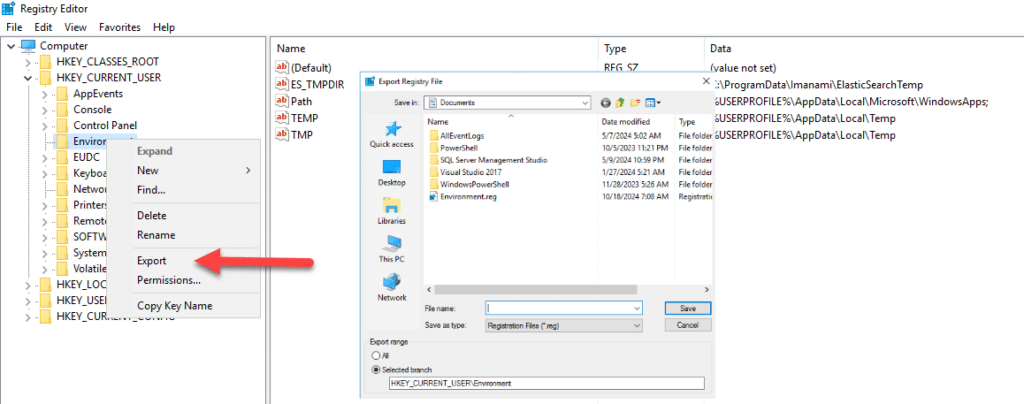
- 레지스트리를 마우스 오른쪽 버튼으로 클릭한 다음 바로 가기 메뉴에서 “Export”를 선택합니다. 이 작업은 백업 파일을 저장할 위치를 묻는 대화 상자를 엽니다.
- 백업 파일을 저장할 위치를 선택합니다. “Save”를 클릭하여 키의 내용을 “.reg” 파일로 내보냅니다.
PowerShell 사용
PowerShell을 사용해 백업을 생성할 수도 있습니다. 아래 명령을 사용하고 키의 정확한 위치를 지정하세요. 아래 예제 cmdlet은 전체 레지스트리 하이브를 백업합니다.
전체 레지스트리 내보내기
      reg export HKLM C:\Backup\HKLM_Backup.reg

reg export HKCU C:\Backup\HKCU_Backup.reg
레지스트리 복원
레지스트리를 관리하는 과정에서 예기치 않은 변경, 시스템 오류 또는 기타 문제가 발생한 경우에는 전체 레지스트리 또는 특정 섹션과 키를 원래 상태로 간단히 복원할 수 있습니다.
레지스트리 편집기 사용
- 레지스트리 편집기를 엽니다.
- 파일 > 가져오기를 클릭합니다.
- 만든 백업 파일을 선택한 다음 "열기"를 클릭하여 복원합니다.
- 정보가 레지스트리에 성공적으로 추가되었음을 알리는 대화 상자가 표시됩니다.
- 모든 변경 사항이 적용되도록 컴퓨터를 다시 시작하세요.
PowerShell 사용
아래 cmdlet을 사용하여 레지스트리를 다시 가져올 수 있습니다.
      reg import HKLM C:\Backup\HKLM_Backup.reg

reg import HKCU C:\Backup\HKCU_Backup.reg
레지스트리 관리를 위한 PowerShell 기초
레지스트리 관리를 위한 기본 PowerShell 명령
레지스트리 액세스를 위해 맞춤화된 cmdlet을 제공하는 PowerShell은 Windows 레지스트리를 탐색하고 변경하는 데 있어 정확하고 프로그래밍 가능한 접근 방식을 제공합니다. 아래에는 레지스트리 관리와 관련된 몇 가지 기본 PowerShell 명령이 있습니다.
레지스트리 탐색
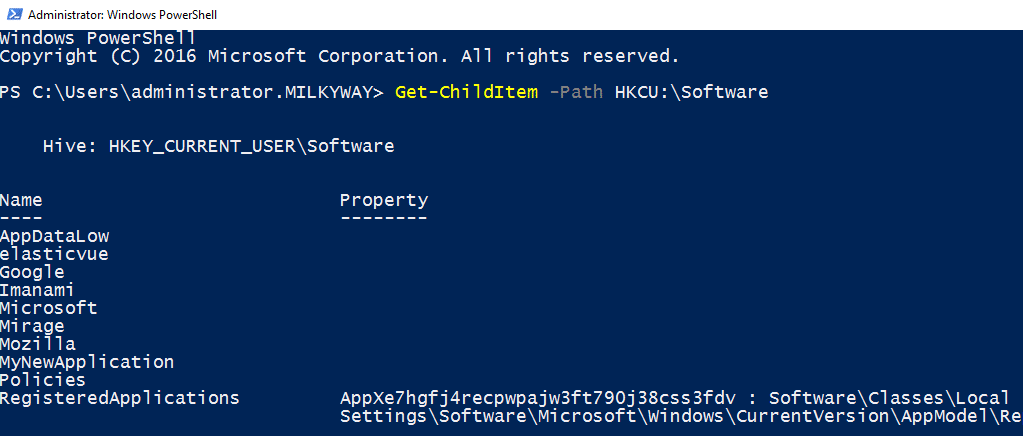
Get-ChildItem cmdlet은 레지스트리 경로에 있는 키와 하위 키를 나열하는 데 사용됩니다.
Get-ChildItem -Path HKCU:\Software
레지스트리 값 읽기
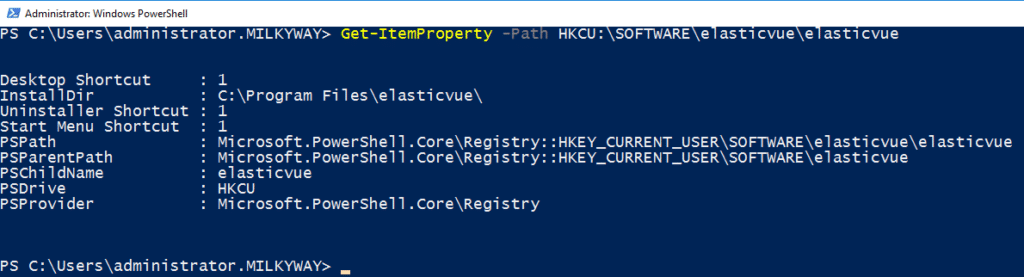
Get-ItemProperty cmdlet은 특정 레지스트리 키에 저장된 값과 데이터를 읽는 데 사용할 수 있습니다. 이를 통해 키 내에 어떤 구성 설정이 되어 있는지 확인할 수 있습니다.
Get-ItemProperty -Path HKCU:\SOFTWARE\elasticvue\elasticvue
키와 값 만들기
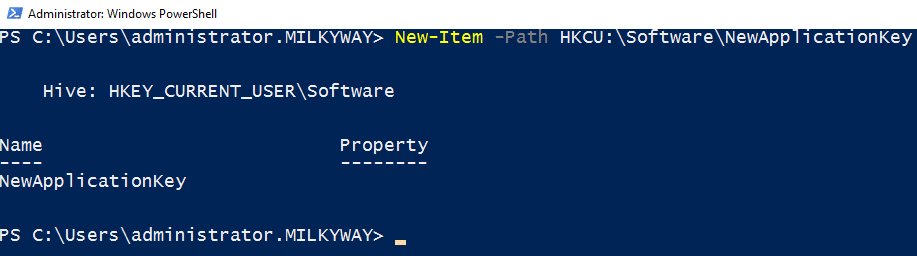
New-Item cmdlet은 새 레지스트리 키를 생성하는 데 사용할 수 있습니다. 새 키를 생성할 경로를 지정합니다.
New-Item -Path HKCU:\Software\NewApplicationKey
New-ItemProperty cmdlet을 사용하면 레지스트리 키에 새 값을 추가할 수 있습니다. 이 cmdlet을 사용하세요. 새 레지스트리 값의 이름, 형식, 데이터를 지정할 수 있습니다.
New-ItemProperty -Path HKCU:\Software\NewApplicationKey -Name "Data" -Value "TestData" -PropertyType String

값 수정
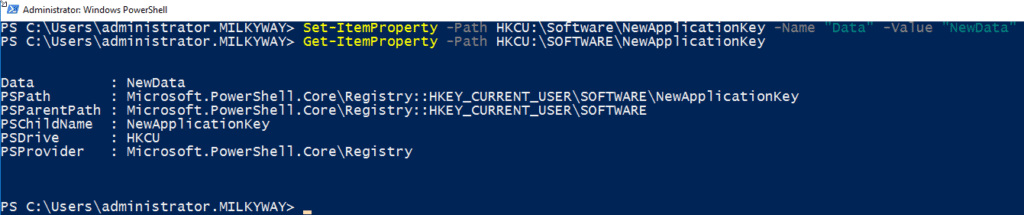
Set-ItemProperty cmdlet은 기존 레지스트리 값의 데이터를 변경하는 데 사용할 수 있습니다. 값 이름이나 유형을 변경하지 않고 값 데이터만 수정합니다.
Set-ItemProperty -Path HKCU:\Software\NewApplicationKey -Name "Data" -Value "NewData"
Set-ItemProperty는 출력 값을 제공하지 않으므로, 아래 cmdlet을 사용해 정확한 레지스트리 위치를 지정하면 변경 사항을 확인할 수 있습니다.
Get-ItemProperty -Path HKCU:\SOFTWARE\NewApplicationKey
키와 값 삭제
Remove-Item 명령은 PowerShell을 사용하여 전체 레지스트리 키와 해당 키의 모든 값 및 하위 키를 제거합니다. 시스템 동작에 큰 영향을 줄 수 있으므로 주의해서 사용하세요.
Remove-Item -Path HKCU:\Software\NewApplicationKey -Recurse
Remove-ItemProperty cmdlet은 레지스트리 키 안의 특정 값을 삭제하는 데 사용할 수 있으며, 키와 다른 값들은 그대로 유지됩니다.
Remove-ItemProperty -Path HKCU:\Software\NewApplicationKey -Name "Data"
PowerShell 공급자와 드라이브를 사용하여 레지스트리에 액세스하기 (HKLM, HKCU)
PowerShell에서는 “PS Drive”와 “PowerShell provider”라는 용어가 서로 밀접하게 관련되어 있지만 서로 다른 개념을 가리킵니다. PS Drive는 파일 시스템에 액세스하듯이 PowerShell에서 다양한 데이터 저장소에 접근할 수 있도록 해주는 가상 드라이브입니다. 이를 통해 레지스트리, 인증서처럼 파일 시스템의 일부가 아닐 수 있는 리소스를 탐색하고 관리할 수 있습니다. “Get-PSDrive”를 사용하면 사용 가능한 드라이브 목록을 확인할 수 있습니다.
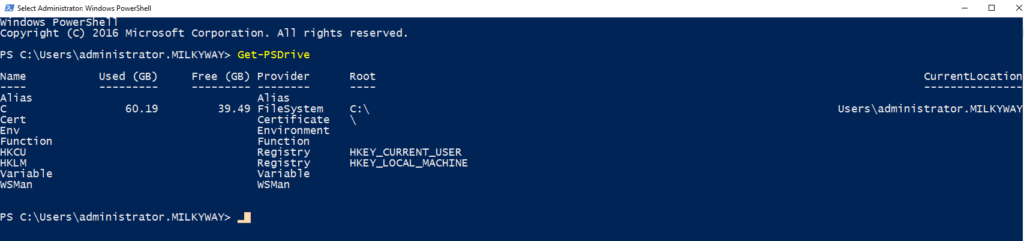
PowerShell 공급자는 다양한 데이터 저장소에 일관된 방식으로 액세스할 수 있게 해주는 구성 요소입니다. 이는 PS Drive 내에서 데이터를 어떻게 접근하고 조작하는지 정의합니다. 공급자는 기본 데이터와 상호 작용하는 방법에 대한 논리를 구현하며, 항목을 나열(listing)하고 가져오고(getting), 설정하고(setting), 제거하는(removing) cmdlet을 포함합니다. PowerShell에는 Filesystem 공급자, Registry 공급자, Environment 공급자 등 여러 기본 제공 공급자가 있습니다.
PowerShell 공급자로 레지스트리에 액세스하기
PowerShell 세션을 시작하면 레지스트리를 포함한 여러 데이터 저장소에 대해 PS Drives를 자동으로 생성합니다. PowerShell에서 드라이브로 직접 액세스할 수 있는 두 가지 주요 레지스트리 하이브는 “HKLM”(HKEY_LOCAL_MACHINE)과 “HKCU”(HKEY_CURRENT_USER)입니다.
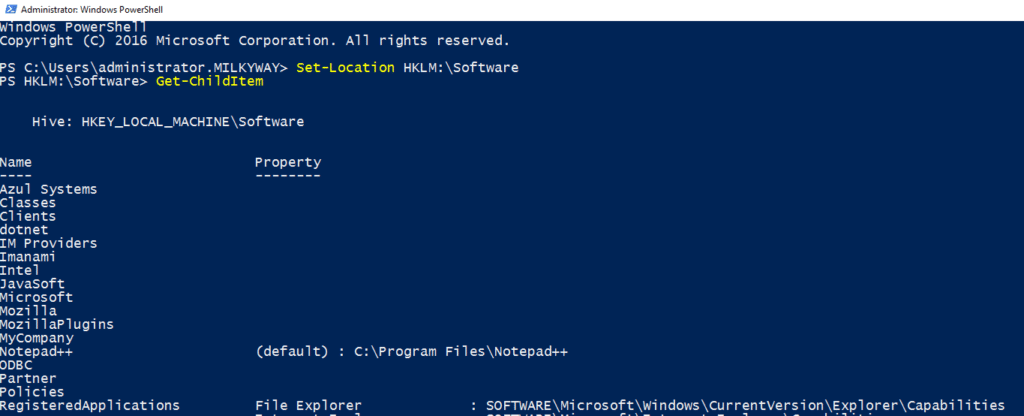
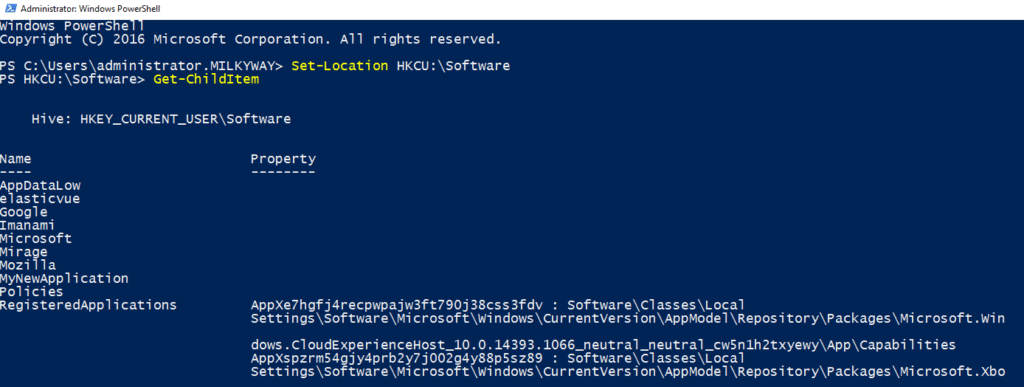
“Set-Location” cmdlet을 사용하면 현재 위치를 액세스하려는 레지스트리 하이브 또는 키로 변경할 수 있습니다.
HKLM에 액세스하는 예
Set-Location HKLM:\Software
“Get-ChildItem”을 사용하여 그 안의 하위 키를 나열할 수 있습니다.
Get-ChildItem
HKCU에 액세스하는 예
Set-Location HKCU:\Software
동일한 “Get-ChildItem” cmdlet을 사용합니다.
Get-ChildItem
PowerShell로 레지스트리 키 삭제
Remove-Item을 사용하여 레지스트리 키 삭제
아래 단계를 따라 PowerShell의 “Remove-Item” cmdlet을 사용하여 레지스트리 키를 안전하게 삭제하세요.
- 관리자 권한으로 PowerShell 열기
- 레지스트리 편집기 또는 PowerShell을 사용해 레지스트리 키를 백업하세요
- 레지스트리 키가 존재하는지 확인하세요.
Test-Path HKCU:\Software\MyNewApplication
결과가 True이면 키가 존재합니다. 결과가 False이면 키가 존재하지 않습니다.
- 키를 식별하고 백업한 뒤, 해당 키가 존재하는 것을 확인했으면 PowerShell의 “Remove-Item” cmdlet을 사용하여 레지스트리 키를 삭제하세요.
Remove-Item -Path HKCU:\Software\MyNewApplication
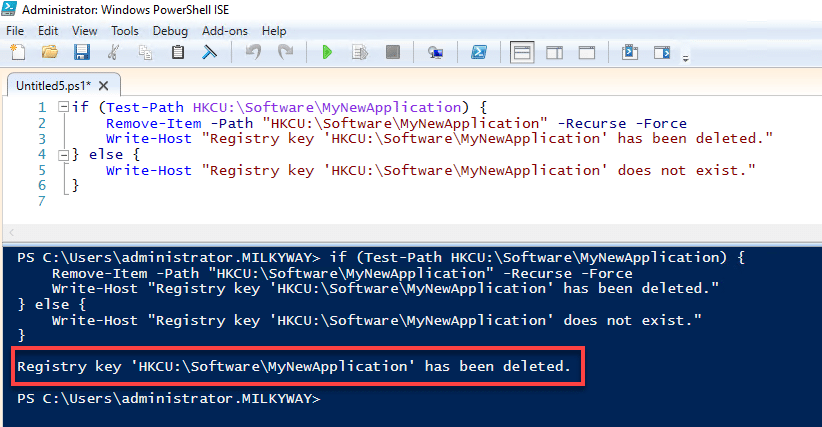
전체 프로세스의 스크립트 예시
      if (Test-Path HKCU:\Software\MyNewApplication) {

    Remove-Item -Path "HKCU:\Software\MyNewApplication " -Recurse -Force

    Write-Host "Registry key 'HKCU:\Software\MyNewApplication' has been deleted."

} else {

    Write-Host "Registry key 'HKCU:\Software\MyNewApplication' does not exist."

}
이 스크립트는 삭제를 시도하기 전에 키의 존재 여부를 확인하므로, 레지스트리 관리를 더 안전하게 수행할 수 있습니다.
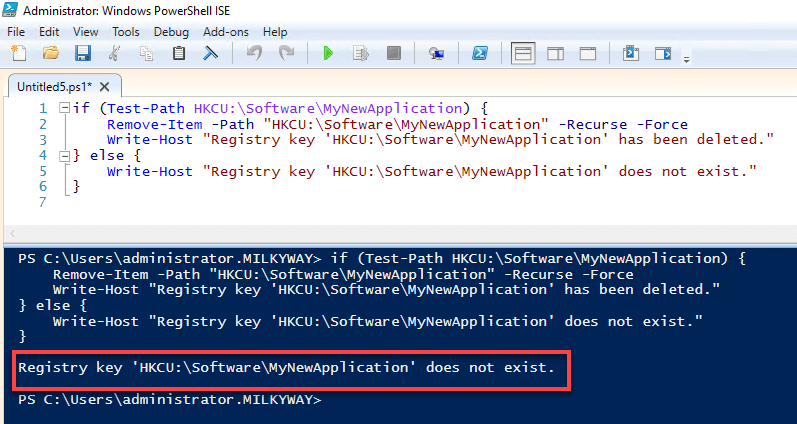
동일한 스크립트를 다시 실행하면, 키가 이미 삭제되었기 때문에 “else” 조건이 참이 되어 스크립트가 해당 레지스트리 키가 존재하지 않는다고 표시합니다. 아래 스크린샷과 같이 표시됩니다.
-Force 및 -Verbose 매개변수
PowerShell에서는 cmdlet에 다양한 매개변수가 포함되어 있으며, 이러한 매개변수는 동작 방식을 변경합니다. 많은 cmdlet에서 공통적으로 자주 사용되는 두 가지 매개변수는 “-Force”와 “-Verbose”입니다. 이러한 매개변수를 이해하면 PowerShell 스크립팅과 명령줄 작업을 크게 향상시킬 수 있습니다.
-Force
“Remove-Item”과 같은 파일 및 항목 관리를 위한 cmdlet의 맥락에서, 이 cmdlet은 파일, 폴더 또는 레지스트리 키를 삭제하는 데 사용되며 -Force 옵션을 사용하면 cmdlet이 읽기 전용 항목을 삭제하거나 확인을 요청하지 않고 작업을 수행할 수 있습니다.
Remove-Item -Path HKCU:\Software\MyApplicationKey -Force
-Verbose
“-Verbose” 매개변수는 cmdlet이 수행하는 작업에 대한 자세한 정보를 제공합니다. 사용하면 PowerShell이 cmdlet 실행의 각 단계를 설명하는 추가 출력을 내보냅니다. 이는 스크립트를 디버깅하거나 특정 cmdlet이 내부적으로 어떻게 동작하는지 이해하는 데 매우 유용할 수 있습니다.
Remove-Item -Path HKCU:\Software\MyNewApplication -Verbose

Get-Item과 Remove-Item을 함께 사용하기
PowerShell을 사용해 레지스트리 키를 가져온 다음 삭제하려면 두 가지 cmdlet이 필요합니다. 먼저 “Get-Item”을 사용해 키를 검색하거나 식별하고, “Remove-Item”을 사용해 해당 키를 삭제합니다.
Get-Item -Path "HKCU:\Software\MyNewApplication" | Remove-Item -Recurse
“-Recurse” 매개변수는 키와 해당 모든 하위 키 및 값이 삭제되도록 하기 위해 사용됩니다. 특히 하위 키를 포함할 수 있는 키에 대해서는 이 매개변수를 사용할 때 매우 주의하세요.
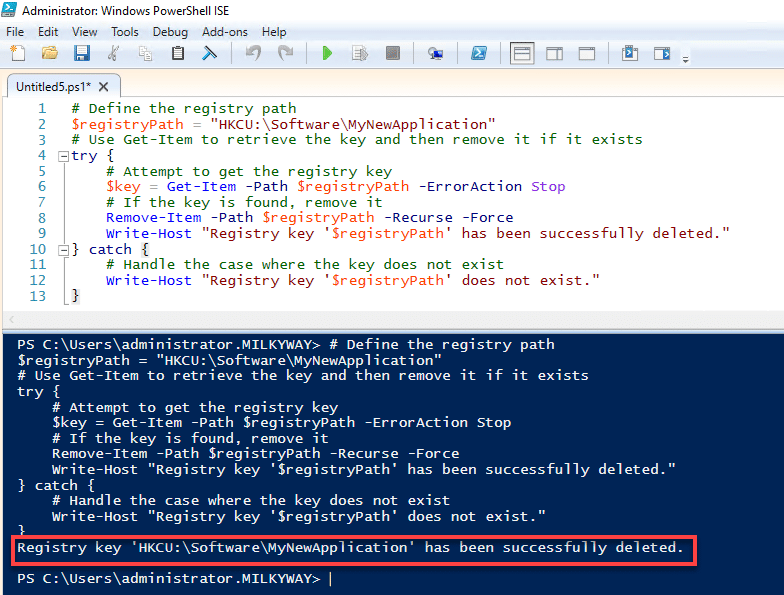
아래는 “Get-Item”으로 레지스트리 키를 가져온 뒤 오류를 처리하고, “Remove-Item” cmdlet을 사용하여 해당 키를 삭제하는 예제 스크립트입니다.
      # Define the registry path

$registryPath = "HKCU:\Software\MyNewApplication"

# Use Get-Item to retrieve the key and then remove it if it exists

try {

    # Attempt to get the registry key

    $key = Get-Item -Path $registryPath -ErrorAction Stop

    # If the key is found, remove it

    Remove-Item -Path $registryPath -Recurse -Force

    Write-Host "Registry key '$registryPath' has been successfully deleted."

} catch {

    # Handle the case where the key does not exist

    Write-Host "Registry key '$registryPath' does not exist."

}
레지스트리 키 값 삭제
레지스트리 키를 삭제하는 것과 레지스트리 값을 삭제하는 것의 차이
레지스트리 키를 삭제하는 것과 레지스트리 값을 삭제하는 것은 Windows 레지스트리에서 서로 다른 두 가지 작업이며, 그 차이를 이해하는 것은 효과적인 레지스트리 관리에 중요합니다.
레지스트리 키 삭제
레지스트리 키를 삭제하면 해당 키 자체뿐 아니라 그 안에 포함된 모든 하위 키와 값도 함께 제거됩니다. 이는 파일 시스템에서 폴더를 삭제하면 그 폴더 안의 모든 파일과 하위 폴더가 함께 삭제되는 것과 같습니다. 키 삭제는 한 번에 전체 구성이나 설정 집합을 제거할 수 있기 때문에 중요한 작업입니다. 키에 핵심 설정이나 정보가 포함되어 있다면 이 작업은 시스템 또는 애플리케이션 기능에 잠재적으로 영향을 줄 수 있습니다.
레지스트리 값 삭제
레지스트리 값을 삭제한다는 것은 동일한 키 안의 다른 값이나 하위 키에는 영향을 주지 않고, 키 내 특정 설정과 같은 하나의 정보 조각만 제거하는 것을 의미합니다. 전체 키를 삭제하는 것보다 더 세분화되고 정확한 작업입니다. 이는 폴더 안의 단일 파일을 삭제하는 것과 같으며, 다른 파일과 하위 폴더는 그대로 유지됩니다.
Remove-ItemProperty를 사용하여 레지스트리 키 값을 삭제합니다.
레지스트리 키 내에서 특정 값을 삭제하는 것은 정확한 작업이며, 문제 해결, 시스템 구성 또는 소프트웨어 설정에 필요할 수 있습니다. 이 작업을 수행하려면 PowerShell의 “Remove-ItemProperty” cmdlet을 사용할 수 있습니다.
Remove-ItemProperty -Path "HKCU:\Software\MyNewApplication" -Name "Data"
위의 cmdlet은 레지스트리 키 값을 존재하는 경우 삭제합니다.
오류 처리 및 안전성 확보
삭제 과정에서 발생할 수 있는 일반적인 오류
PowerShell을 사용해 레지스트리 키 또는 값을 삭제하는 과정에서 여러 유형의 오류나 문제가 발생할 수 있습니다. 이러한 문제는 권한 문제부터 명령 자체의 오타까지 다양할 수 있습니다. 이러한 일반적인 오류를 이해하면 문제를 더 효율적으로 해결하고 복구하는 데 도움이 됩니다.
권한 오류
레지스트리 키 또는 값을 삭제하려고 할 때 가장 흔히 겪는 문제 중 하나는 권한과 관련된 경우입니다. 많은 키가 우발적 또는 악의적인 변경을 방지하기 위해 보호되어 있습니다. 필요한 권한 없이 키나 값을 삭제하려고 하면 작업이 실패합니다. PowerShell을 관리자 권한으로 실행하고 있는지 확인하세요.
키 또는 값이 없음
존재하지 않는 레지스트리 키 또는 값의 경로를 지정하면, 해당 경로를 찾을 수 없다는 오류가 발생합니다. 이 오류는 대부분 경로에 오타가 있거나 레지스트리 하이브 약어를 잘못 사용한 경우에 나타납니다. 경로에 오타가 없는지 다시 확인하고, 올바른 하이브 약어를 사용하고 있는지 확인하세요(예: HKEY_LOCAL_MACHINE의 경우 “HKLM”).
경로가 너무 깁니다
흔한 편은 아니지만, 최대 경로 길이와 관련된 오류가 발생할 수 있습니다. PowerShell과 Windows API에는 처리할 수 있는 경로 길이에 제한이 있습니다. 이 문제는 레지스트리 구조가 깊게 중첩된 경우에 더 자주 발생할 수 있습니다. 가능하다면 키 이름을 더 짧은 이름으로 바꿔 경로를 단축해 보세요.
명령의 구문 오류
잘못된 매개 변수 이름이나 필수 매개 변수 누락 등 명령을 작성하는 방식의 오류는 명령이 실행되지 못하도록 하는 구문 오류로 이어질 수 있습니다. 명령에 오타가 없는지 확인하고, “Remove-Item” 또는 “Remove-ItemProperty” cmdlet에 대해 올바른 구문을 사용하고 있는지 PowerShell 설명서를 참조하세요.
다른 프로세스가 잠금
일부 레지스트리 키 또는 값은 시스템이나 애플리케이션에서 사용 중일 수 있으며, 이로 인해 잠금 상태가 되어 삭제가 차단될 수 있습니다. 이러한 키나 값을 삭제하려고 하면 오류가 발생할 수 있습니다. 해당 키 또는 값을 사용하고 있을 가능성이 있는 애플리케이션을 모두 닫으세요. 문제가 계속되면 레지스트리를 잠글 수 있는 프로세스가 더 적게 실행되는 Safe Mode(안전 모드)로 부팅한 뒤 삭제를 수행해야 할 수도 있습니다.
PowerShell 실행 정책 문제
“이 시스템에서는 스크립트 실행이 비활성화되어 있습니다.” 오류가 발생할 수 있습니다. PowerShell 실행 정책은 스크립트의 실행을 차단합니다. Set-ExecutionPolicy 를 사용하여 실행 정책을 변경하되, 이 설정을 변경하는 것의 영향을 충분히 이해하고 있어야 합니다.
문제 해결과 안전한 삭제를 위한 팁
레지스트리 키 또는 값의 삭제를 처리할 때, 작업이 안전하고 성공적으로 수행되는지 확인하는 것이 중요합니다. 아래에는 레지스트리 키 또는 값을 안전하게 삭제하기 위한 문제 해결 및 팁이 나와 있습니다.
대상 경로를 다시 한 번 확인하세요
레지스트리 경로에 대한 오타는 흔한 실수입니다. 삭제하려는 키 또는 값의 경로가 올바른지 확인하세요. PowerShell에서 탭 완성 기능을 사용하면 경로를 입력할 때 오타를 줄이는 데 도움이 됩니다.
안전을 위해 -WhatIf 및 -Confirm 매개 변수를 사용하세요
“-WhatIf” 매개 변수는 명령을 실행하지 않고 시뮬레이션하여 어떤 일이 발생할지 보여줍니다. 이는 명령의 영향(효과)을 다시 확인하는 데 유용합니다. “-Confirm” 매개 변수는 명령을 실행하기 전에 사용자에게 확인을 요청하므로, 사용자 검증 단계가 한층 더 추가됩니다.
오류 처리를 위해 Try-Catch를 사용하세요
명령을 “try-catch” 블록으로 감싸서 발생하는 예외나 오류를 포착하세요. 이를 통해 예상치 못한 문제를 보다 유연하게 처리할 수 있습니다.
-Force 및 -Recurse 사용을 최소화
“-Force” 매개변수는 일부 안전성 확인을 재정의할 수 있고, “-Recurse”는 의도했던 것보다 더 광범위한 변경을 초래할 수 있습니다. 이러한 매개변수를 사용하기 전에 영향이 무엇인지 충분히 이해한 후 주의해서 사용하세요.
통제된 환경에서 테스트
가능하다면 먼저 비운영(프로덕션) 시스템이나 가상 머신에서 레지스트리 변경 사항을 평가해 보세요. 이를 통해 기본 시스템에 위험을 감수하지 않고 잠재적인 문제를 파악할 수 있습니다.
점진적 변경 및 테스트
변경 사항을 하나씩 점진적으로 적용하면서, 각 수정마다 시스템의 응답을 평가하세요. 이 방식은 발생한 문제를 가장 최근의 변경으로 좁혀 문제 해결을 더 쉽게 해줍니다.
삭제하기 전에 키가 존재하는지 확인하는 예제 명령
레지스트리 변경을 안전하게 관리하려면 삭제를 시도하기 전에 해당 레지스트리 키가 존재하는지 확인하는 것이 중요합니다. PowerShell의 “Test-Path” cmdlet은 이 작업에 이상적으로 적합합니다. 이 cmdlet은 경로의 존재 여부를 확인하고 경로가 존재하면 “True”를 반환하며, 존재하지 않으면 “False”를 반환합니다. 아래는 레지스트리 키가 존재하는 경우 이를 확인하는 예제 명령입니다.
Test-Path -Path "HKCU:\Software\MyNewApplication"
레지스트리 키 삭제 자동화
여러 시스템에 대해 레지스트리 키 삭제를 자동화
여러 시스템에 걸쳐 레지스트리 키의 삭제를 자동화하려면 해당 작업이 안전하면서도 효과적으로 수행되도록 세심한 접근이 필요합니다. 이런 유형의 작업은 기업 환경에서 흔히 발생하는데, 시스템을 일관된 상태로 유지해야 하거나 원치 않는 소프트웨어 구성은 제거해야 하는 경우가 이에 해당합니다.
스크립트를 실행하기 전에 다음 사항을 고려하세요.
- 스크립트를 광범위하게 배포하기 전에 한 대의 시스템에서 테스트하여, 예상대로 작동하면서도 부작용을 일으키지 않는지 확인하세요.
- 대상 시스템에 대한 관리자 액세스 권한과 원격으로 스크립트를 실행할 수 있는 권한이 있는지 확인하세요.
- 대상 시스템에서 PowerShell 원격 처리를 활성화하세요. 각 시스템에서 높은 권한의 PowerShell 세션을 열고 “Enable-PSRemoting”을 실행하면 수동으로 수행할 수 있으며, 또는 도메인에 연결된 컴퓨터의 Group Policy를 통해 설정할 수도 있습니다.
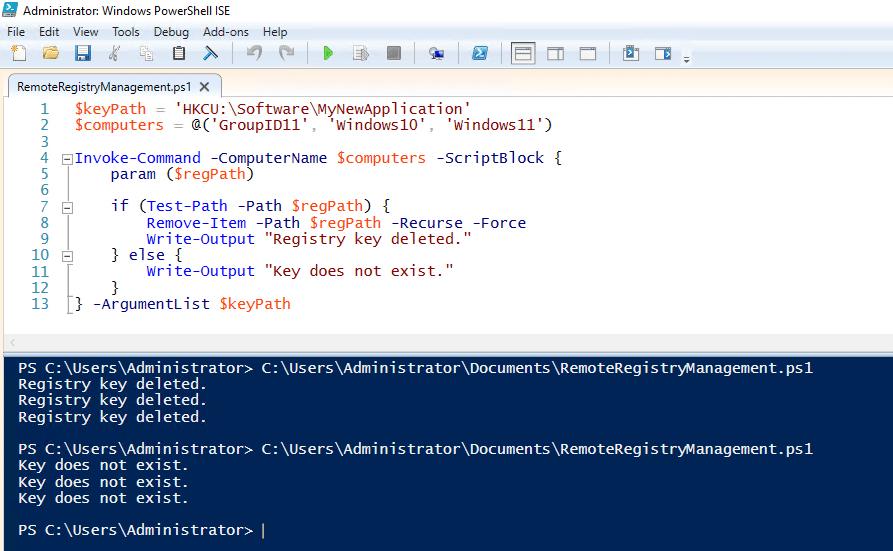
원격 컴퓨터에서 대상 레지스트리 키의 존재 여부를 확인하고, 발견되면 삭제하는 아래 PowerShell 스크립트를 사용하세요. 스크립트 안에서 “Invoke-Command” cmdlet이 사용되어 원격 시스템에서 해당 스크립트를 실행합니다. $computers 변수의 문자열 배열에 개별 컴퓨터 이름을 지정할 수 있으며, 3대 이상의 컴퓨터에서 실행하려면 추가로 더 입력하세요.
      $keyPath = 'HKCU:\Software\MyNewApplication'

$computers = @('GroupID11', 'Windows10', 'Windows11')

Invoke-Command -ComputerName $computers -ScriptBlock {

    param ($regPath)

    if (Test-Path -Path $regPath) {

        Remove-Item -Path $regPath -Recurse -Force

        Write-Output "Registry key deleted."

    } else {

        Write-Output "Key does not exist."

    }

} -ArgumentList $keyPath
PowerShell 스크립트에서 반복문과 조건문 사용하기
PowerShell 스크립트에서 반복문과 조건문을 사용하면 스크립트의 실행 흐름을 제어할 수 있어 더 동적이며, 다양한 상황을 처리할 수 있습니다.
조건문
조건문은 조건이 참인지 거짓인지 확인한 다음 결과에 따라 코드 블록을 실행합니다. PowerShell에서 가장 일반적인 조건문은 “if” 문이지만, 여러 조건에는 “switch” 문도 유용합니다.
반복문
반복문을 사용하면 코드 블록을 여러 번 실행할 수 있습니다. PowerShell은 여러 가지 반복문 유형을 지원합니다: for, foreach, while, do-while.
실용적인 예
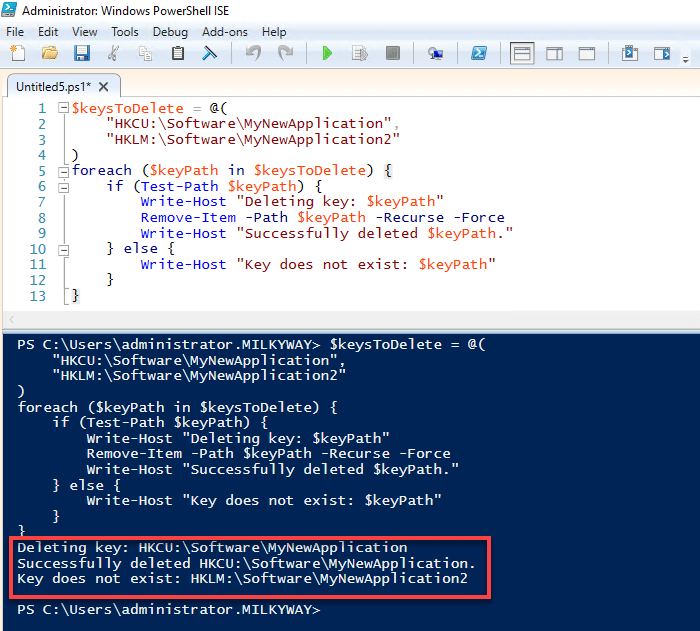
아래 스크립트를 사용하면 PowerShell에서 반복문과 조건을 활용해 레지스트리 삭제를 자동화할 수 있습니다.
      $keysToDelete = @(

    "HKCU:\Software\MyNewApplication",

    "HKLM:\Software\MyNewApplication2"

)

foreach ($keyPath in $keysToDelete) {

    if (Test-Path $keyPath) {

        Write-Host "Deleting key: $keyPath"

        Remove-Item -Path $keyPath -Recurse -Force

        Write-Host "Successfully deleted $keyPath."

    } else {

        Write-Host "Key does not exist: $keyPath"

    }

}
레지스트리 키 삭제를 위한 모범 사례
Windows 레지스트리를 다루는 작업은 운영 체제와 설치된 애플리케이션의 기능에 있어 매우 중요한 역할을 하기 때문에 주의가 필요합니다. 아래는 레지스트리 키를 삭제할 때 위험을 최소화하기 위해 따라야 할 몇 가지 모범 사례입니다.
레지스트리 키를 안전하게 삭제하기 위한 지침
- 어떤 레지스트리 키든 삭제하기 전에 레지스트리 편집기 또는 PowerShell을 사용해 내보내세요. 이렇게 하면 필요할 경우 키를 다시 복원할 수 있습니다. 레지스트리 백업 을 만들어 좀 더 안전하게 대비하는 것을 고려해 보세요.
- 삭제하려는 레지스트리 키가 실제로 불필요하거나 문제를 일으키고 있는지 확인하세요. 해당 키의 기능을 충분히 조사하고 두 번 확인하여, 시스템 운영이나 애플리케이션 기능에 중요한 무언가를 제거하지 않도록 하십시오.
- 레지스트리를 수정하려면 일반적으로 관리자 권한이 필요합니다. 액세스 거부 오류를 방지하려면 PowerShell 세션 또는 레지스트리 편집기가 상승된(관리자) 권한으로 실행되고 있는지 확인하세요.
- 레지스트리 키에 대한 올바른 경로를 지정했는지 확인하세요. 작은 오타 하나로 잘못된 키를 수정하거나 삭제할 수 있습니다.
- 삭제하기 전에 조건부 검사를 사용해 키가 존재하는지 확인하세요. PowerShell에서는 이 목적을 위해 “Test-Path”를 사용할 수 있습니다.
- PowerShell을 사용할 때는 try-catch 블록으로 명령을 감싸 잠재적인 오류를 우아하게 처리하세요.
- “Remove-Item”과 같이 “-Recurse” 매개변수를 지원하는 명령을 사용할 때는 주의해서 사용하세요. 키를 재귀적으로 삭제하면 의도치 않은 결과가 발생할 수 있습니다.
- 삭제한 레지스트리 키에 대해 삭제 날짜와 삭제 사유를 포함해 로그를 남기세요. 이 문서는 문제 해결이나 과거 작업을 이해하는 데 매우 유용할 수 있습니다.
- 가능한 경우, 레지스트리 수정 사항을 운영 환경이 아닌 환경이나 가상 머신에서 테스트하세요. 이를 통해 영향 결과를 안전하게 관찰하고 잠재적인 문제를 식별할 수 있습니다.
- 여러 시스템에 걸쳐 레지스트리 변경 사항을 배포하는 경우, 단계적 접근 방식을 고려하세요. 먼저 소규모 시스템 그룹부터 적용하고 문제 발생 여부를 모니터링한 다음, 더 넓은 범위로 구현을 진행합니다.
- 레지스트리 키의 백업을 복원하는 과정이나 시스템 복원 지점을 사용하는 방법을 숙지하세요. 잘못된 변경으로 인한 문제를 빠르게 복구하면 장애를 최소화할 수 있습니다.
변경 사항을 문서화하고 버전 관리를 유지하는 것의 중요성
특정 레지스트리 키를 누가, 어떤 이유로 삭제했는지 문서화하면 책임을 명확히 할 수 있습니다. 이러한 책임성은 문제가 발생했을 때 원인을 파악하는 데 도움이 됩니다. 레지스트리 삭제 후 시스템이 예기치 않게 동작하는 경우, 문서는 문제를 신속히 진단하고 어떤 키가 제거되었는지 식별하는 데 필요한 맥락을 제공합니다. 어떤 변경이 이루어졌는지 알면 더 빠른 복구 전략을 수립하여 시스템 기능을 다시 정상화하는 데 도움이 됩니다. 팀 구성원이 퇴사하거나 역할이 변경될 때도 문서화는 레지스트리 수정에 대한 지식이 다음 사람에게 전달되도록 하여 지식 사일로를 방지합니다.
버전 관리 이력을 두면 이전 구성으로 빠르게 복원할 수 있습니다. 치명적인 장애가 발생한 경우, 시스템을 정상적으로 동작하는 상태로 되돌리기 위해 이전 버전을 복원할 수 있습니다. 버전 관리를 통해 시간이 지남에 따라 모든 변경 사항을 추적할 수 있으므로 레지스트리 설정이 어떻게 변화했는지 확인할 수 있습니다. 변경 전후 구성을 비교하면 삭제 작업의 영향을 분석할 수도 있습니다. 버전 관리 시스템은 권한을 관리하여 승인된 담당자만 레지스트리 키를 삭제하거나 수정할 수 있도록 보장합니다. 또한 누가, 언제 변경했는지에 대한 자세한 로그를 제공하여 추적성과 보안을 강화합니다.
Netwrix Directory Manager
결론
컴퓨터의 레지스트리에 변경을 가할 때는 각별한 주의가 필요합니다. 레지스트리는 Windows가 작동에 의존하는 핵심 데이터베이스입니다. 작은 오류 하나도 시스템 불안정, 소프트웨어 오작동, 심지어 시스템을 올바르게 부팅하지 못하는 등의 중대한 문제로 이어질 수 있습니다. 따라서 어떤 변경을 하기 전에 레지스트리를 백업하는 것의 중요성은 아무리 강조해도 지나치지 않습니다. 의도치 않은 시스템 문제를 방지하려면 삭제해야 하는 정확한 레지스트리 키를 식별하세요. PowerShell을 관리자 권한으로 실행하여 PowerShell 세션이 Administrator로 시작되도록 합니다. 실제로 삭제를 수행하기 전에 “-WhatIf” 매개변수를 사용해 어떤 일이 발생할지 미리 확인하는 것을 항상 고려하세요. 키를 삭제하기 전에 어떤 애플리케이션이나 시스템 구성 요소가 그 키에 의존하는지 먼저 확인하십시오. 가능하다면 먼저 운영 환경이 아닌 환경에서 삭제 프로세스를 테스트하세요. 이렇게 하면 키를 제거해도 의도치 않은 결과가 발생하지 않도록 하는 데 도움이 됩니다.
FAQ
32비트 및 64비트 레지스트리 뷰를 모두 다룰 때 PowerShell에서 레지스트리 작업을 어떻게 처리하나요?
PowerShell에서 레지스트리 작업을 처리할 때는 Windows 시스템에 32비트 애플리케이션과 64비트 애플리케이션을 위한 별도의 레지스트리 뷰가 있다는 점을 이해하는 것이 중요합니다. 기본적으로 64비트 시스템에서는 64비트 프로세스가 레지스트리의 64비트 뷰를 사용하고, 32비트 프로세스는 Wow6432Node라고 불리는 레지스트리의 하위 집합(즉, 32비트 뷰)을 사용합니다. 이러한 분리는 64비트 시스템에서 32비트 애플리케이션과의 호환성을 보장합니다. 64비트 머신에서 레지스트리의 32비트 뷰에 접근하거나 수정해야 하는 경우, 명령을 해당 특정 노드로 지정할 수 있습니다. 아래는 예시 명령입니다.
Get-ItemProperty “HKLM:\SOFTWARE\WOW6432Node\Notepad++”
CMD에서 reg delete를 사용하는 것과 비슷하게 PowerShell로 레지스트리 속성을 제거하려면 어떻게 해야 하나요?
PowerShell에서 레지스트리 속성을 제거하려면 “Remove-ItemProperty” cmdlet을 사용할 수 있습니다. 아래는 예시 cmdlet입니다.
Remove-ItemProperty -Path "HKCU:\Software\MyApplication" -Name "Settings"
CMD의 reg delete 명령에서 사용하는 /reg:64에 해당하는 PowerShell 매개 변수가 있나요?
PowerShell은 레지스트리 관련 cmdlet에 대해 “/reg:64” 또는 “/reg:32”에 해당하는 직접적인 매개변수를 사용하지 않습니다. 대신 PowerShell은 PowerShell 프로세스 자체의 비트수(32 또는 64)에 해당하는 레지스트리 뷰를 자동으로 액세스합니다. 64비트 시스템에서 64비트 PowerShell을 실행하면 기본적으로 레지스트리의 64비트 뷰에 액세스하며, 32비트도 마찬가지입니다. 하지만 64비트 PowerShell을 사용해 32비트 레지스트리 키에 액세스하려면 경로를 “Wow6432Node”로 지정해야 합니다.
공유하기
더 알아보기
저자 소개

Jonathan Blackwell
소프트웨어 개발 책임자
2012년부터 엔지니어이자 혁신가인 Jonathan Blackwell은 엔지니어링 리더십을 제공해 Netwrix GroupID를 Active Directory 및 Azure AD 환경에서 그룹 및 사용자 관리 분야의 최전선에 올려놓았습니다. 개발, 마케팅, 영업에서의 그의 경험을 통해 Jonathan은 Identity 시장과 구매자가 생각하는 방식까지 완전히 이해할 수 있습니다.