
PowerShell For Loop & While Loop: Mastering System Automation
Mar 2, 2025
PowerShell loops automate repetitive tasks and bulk operations with constructs like For, ForEach, While, Do-While, and Do-Until. Each loop type supports different use cases, from iterating arrays to monitoring processes or filtering logs. Combining loops with Break, Continue, Try-Catch, and pipelines improves efficiency and error handling. For large datasets, ForEach-Object enables memory-efficient processing, essential for enterprise automation and cloud operations.
PowerShell is a cross-platform command-line shell and scripting language designed for system administrators. PowerShell commands can be combined into scripts to automate repetitive tasks and process large datasets effectively.
Loops play an important role in scripting by providing a structured way to execute a block of code multiple times. This article provides a deep dive into the types of loops available, including example scripts for many common use cases, methods for handling errors smoothly, strategies for improving script efficiency, and best practices for ensuring readability and manageability.
Handpicked related content:
Why Loops Are Valuable in PowerShell
Loops are programing controls structures that repeatedly execute a block of code until the specified condition is met. They are essential in automating repetitive tasks, processing collection of data and performing bulk operations.
Overview of the Types of PowerShell Loops
PowerShell offers several types of loops to automate repetitive tasks. Each loop has its own strengths, making it suitable for different scenarios. Below is an overview of each loop type:
- For — The PowerShell For loop is ideal when you know the number of times you want the loop to execute. Then you simply set up a counter variable that is incremented by 1 after each iteration of the loop.
- ForEach — The ForEach loop is designed to iterate over a collection of items, such as the elements in an array or list. For instance, you could iterate through a list of names, writing each one to the console.
- While — The PowerShell While loop executes a block of code until a specified condition is false, making it suitable for scenarios in which the number of iterations is unknown. For example, you could execute your code as long as a certain flag is set to True. Note that the condition is checked before the first execution, so the code block might never run.
- Do-While — The Do-While loop is similar to the While loop with one key difference: The code block is executed before the condition is checked, so it will run at least once.
- Do-Until — The Do-Until Loop is also similar to the While loop in PowerShell, but loop execution continues until the condition becomes true.
Practical Applications of Loops in Business Automation
Loops play an important role in tasks like processing data, generating reports, checking for software updates and verifying the status of services. For example, a loop can be used to continuously ping a list of servers to check their availability and automatically notify the IT team if any server becomes unreachable or unresponsive. Loops can be also used for bulk operations, like creating or modifying user accounts in Active Directory or processing log files for security audits.
Types of Loops in PowerShell and When to Use Them
For Loop
The For loop in PowerShell has the following syntax:
      for ([Initialization]; [Condition]; [Increment/Decrement]) {

  # Code to be executed in each iteration

}
- Initialization — This part defines a counter variable and sets the initial value. It is executed at the beginning of the loop.
- Condition — This part specifies a condition that must remain true for the loop to continue iterations.
- Increment/Decrement — This part is executed after each iteration; it is typically used to update the value of the counter variable.
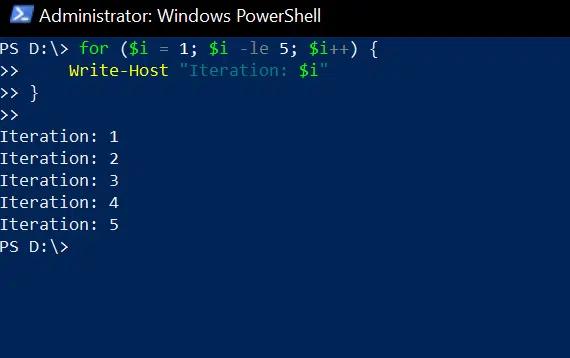
In this example, the variable $i is initialized at 1, the loop will run as long as $i is less than or equal to 5, and $i is incremented by 1 after each iteration:
      for ($i = 1; $i -le 5; $i++) {

    Write-Host "Iteration: $i"

}
Common uses of the For loop include:
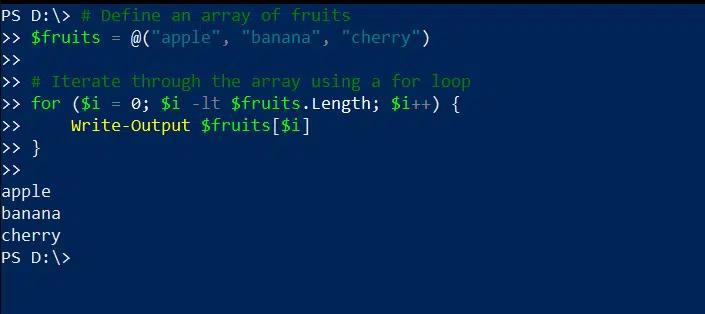
- Iterating through an array — In the following example of a For loop, PowerShell iterates through an array and prints each element to the console:
      # Define an array of fruits

$fruits = @("apple", "banana", "cherry")

# Iterate through the array using a for loop

for ($i = 0; $i -lt $fruits.Length; $i++) {

    Write-Output $fruits[$i]

}
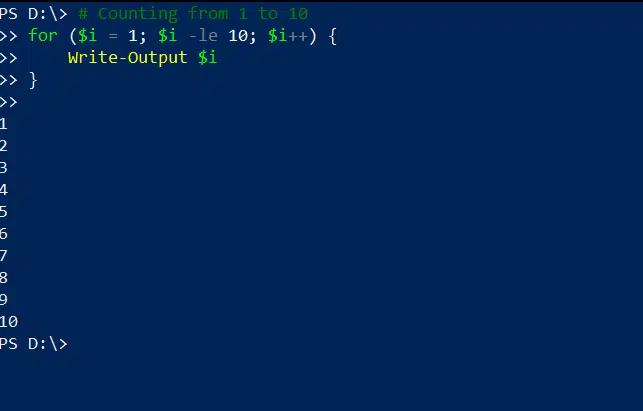
- Counting — Here’s how to use a for loop to print the numbers from 1 to 10:
      # Counting from 1 to 10

for ($i = 1; $i -le 10; $i++) {

    Write-Output $i

}
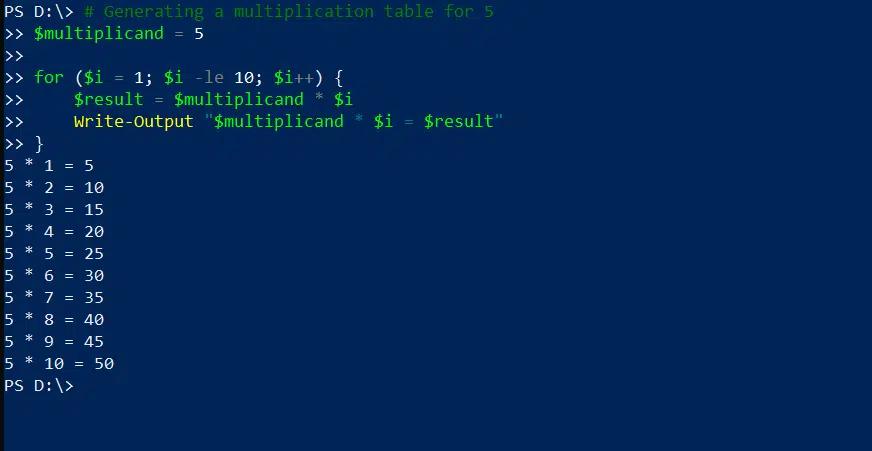
- Generating a table — The following script generates a table showing how to multiply by 5:
      # Generating a multiplication table for 5

$multiplicand = 5

for ($i = 1; $i -le 10; $i++) {

    $result = $multiplicand * $i

    Write-Output "$multiplicand * $i = $result"

}
ForEach Loop
A ForEach loop executes a block of code for each item in a collection. The following simple example creates an array ($names) with three names and writes each name to the console:
      $names = "Alice", "Bob", "Charlie"

foreach ($name in $names) {

  # Code to execute for each item in the collection

  Write-Host "Hello, $name!"

}
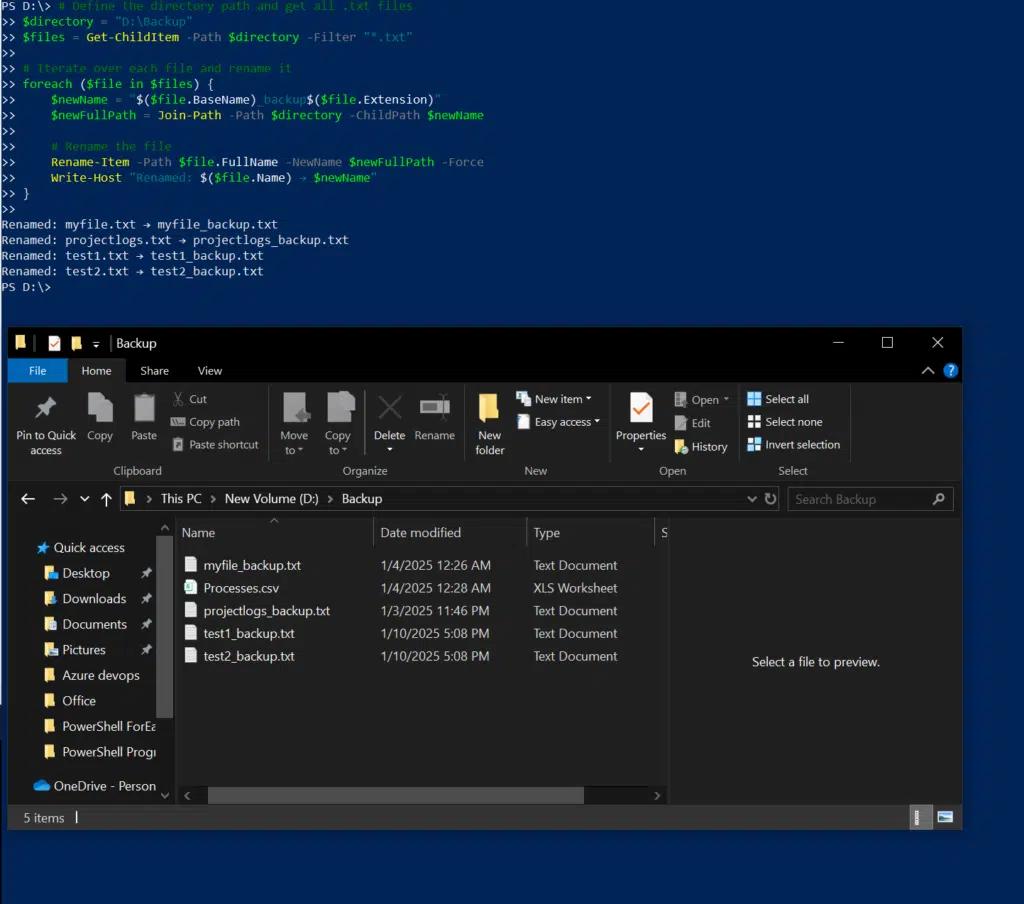
The following script gets all text files from a directory and saves them in the same directory with a new name to indicate they are backups:
      # Define the directory path and get all .txt files

$directory = "D:\Backup"

$files = Get-ChildItem -Path $directory -Filter "*.txt"

# Iterate over each file and rename it

foreach ($file in $files) {

    $newName = "$($file.BaseName)_backup$($file.Extension)"

    $newFullPath = Join-Path -Path $directory -ChildPath $newName

    # Rename the file

    Rename-Item -Path $file.FullName -NewName $newFullPath -Force

    Write-Host "Renamed: $($file.Name) ? $newName"

}
While Loops, Do-While Loops and Do-Until Loops
While and Do-While Loops
While and Do-While loops execute a block of code repeatedly as long as a specified condition is met, which makes them useful when you don’t know beforehand how many times a loop needs to run.
As noted earlier, the key difference between While and Do-While lies in when the condition is checked: the While loop in PowerShell checks the condition before executing the code, whereas the Do-While loop executes the loop once before checking the condition, so the code runs even if the condition is initially false.
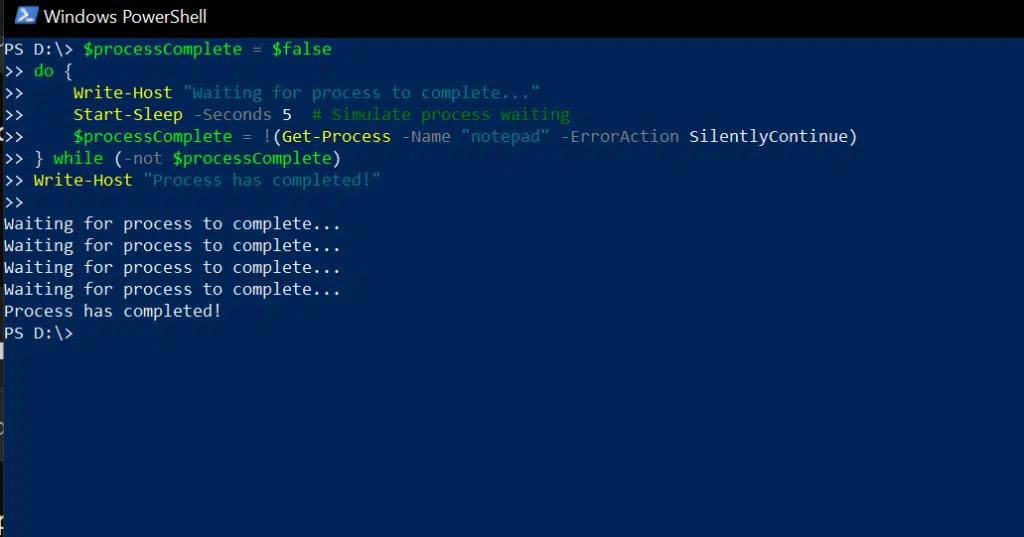
For example, the following script uses a Do-While loop to check the status of a notepad process every 5 seconds until the process is closed:
      $processComplete = $false

do {

    Write-Host "Waiting for process to complete..."

    Start-Sleep -Seconds 5  # Simulate process waiting

    $processComplete = !(Get-Process -Name "notepad" -ErrorAction SilentlyContinue)

} while (-not $processComplete)

Write-Host "Process has completed!"
Do-Until Loop
The Do-Until loop is similar to Do-While; however, a Do-While loop continues as long as the condition is true, whereas a Do-Until loop continues as long as the condition is false. Accordingly, Do-Until is more efficient when you are waiting for an event to happen.
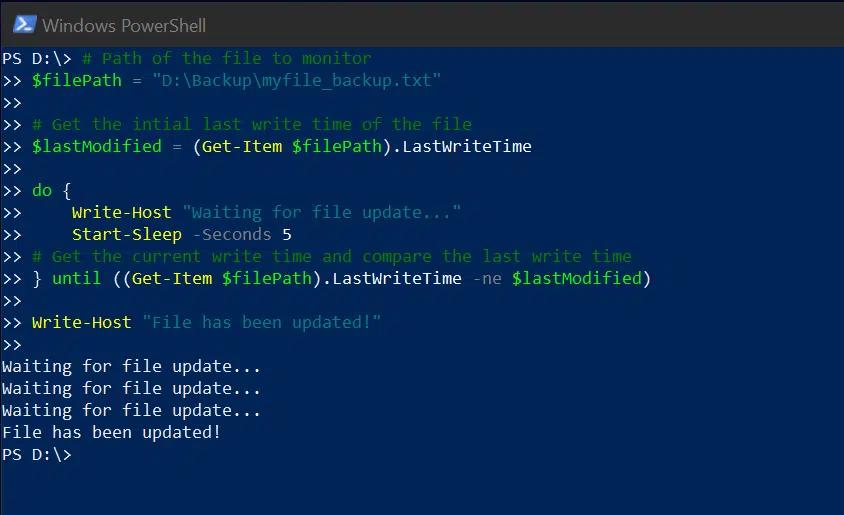
For example, the following script uses a Do-Until loop to wait until a file update occurs. Every 5 seconds, it compares the current last write time with the $lastModified variable; as soon as they are different, it prints a message that the file has been updated.
      # Path of the file to monitor

$filePath = "D:\Backup\myfile_backup.txt"

# Get the initial last write time of the file

$lastModified = (Get-Item $filePath).LastWriteTime

do {

    Write-Host "Waiting for file update..."

    Start-Sleep -Seconds 5

# Get the current write time and compare the last write time

} until ((Get-Item $filePath).LastWriteTime -ne $lastModified)

Write-Host "File has been updated!"
Advanced Loop Techniques for Enhanced Automation
Combining Loops with If-Else Conditional Statements
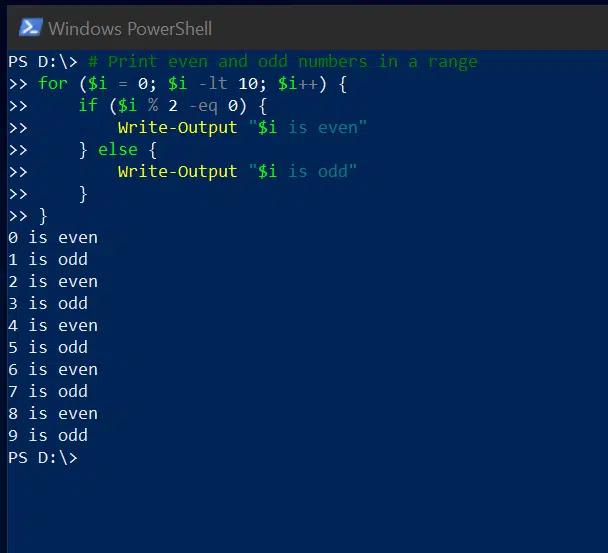
If and Else statements are used to execute code conditionally based on conditions defined within the loop. For example, the following code iterates from 0 to 9 and reports whether each number is even or odd:
      # Print even and odd numbers in a range

for ($i = 0; $i -lt 10; $i++) {

    if ($i % 2 -eq 0) {

        Write-Output "$i is even"

    } else {

        Write-Output "$i is odd"

    }

}
Exiting a Loop Early with Break
The Break statement is used to exit a loop when the specified condition is met; the rest of the code in the loop doesn’t get executed.
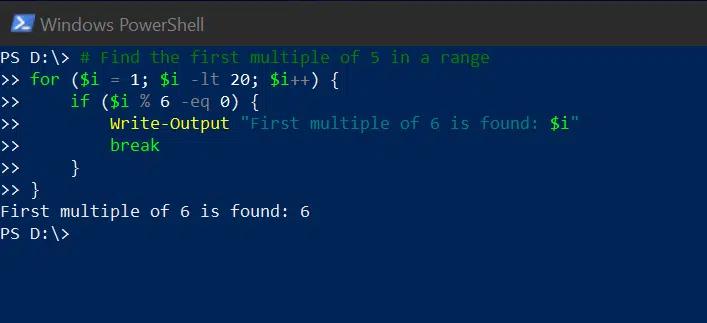
In the following example, the for loop is set up to iterate from 1 to 19; however if a multiple of 6 is found, it will print out the item and exit the loop:
Skipping Unnecessary Iterations with Continue
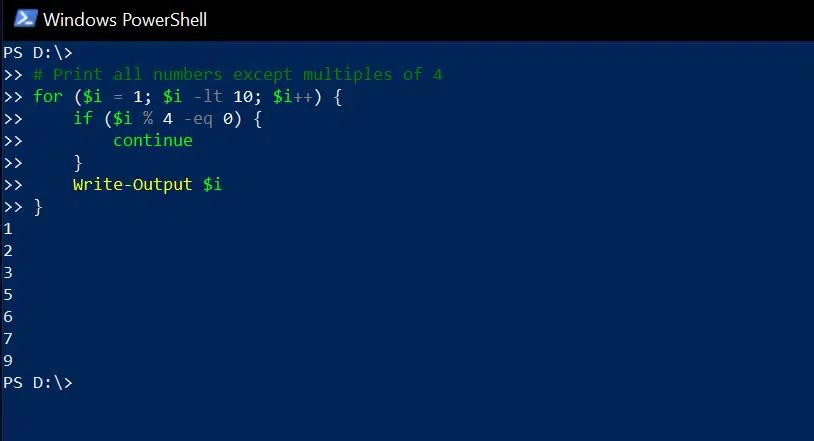
The Continue statement skips the rest of the code inside the current loop iteration and moves to the next iteration. The following example iterates through the numbers from 1 to 9, printing each of them except those that are multiples of 4:
      # Print all numbers except multiples of 4

for ($i = 1; $i -lt 10; $i++) {

    if ($i % 4 -eq 0) {

        continue

    }

    Write-Output $i

}
Memory Management in Loops
Reducing Memory Usage with the ForEach-Object Cmdlet
While you can use the ForEach loop when you want to iterate through the objects in a collection, there are times when it is preferable to use the ForEach-Object cmdlet instead:
- The ForEach loop iterates through a collection stored in memory in a variable. It is suitable for scenarios in which a collection is already in memory and a speedy outcome is needed.
- The ForEach-object cmdlet processes items one at a time as they go through a pipeline, which significantly reduces memory usage. It is particularly useful for processing each line of large log files individually.
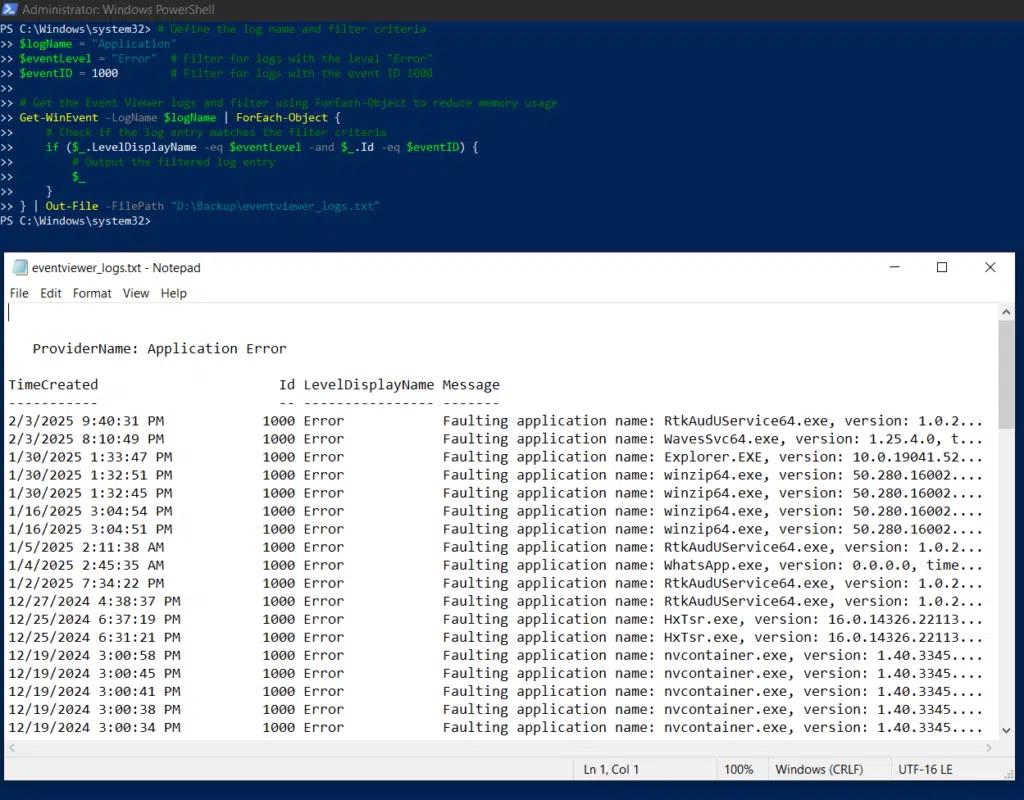
The following script uses the ForEach-Object cmdlet to find Event Viewer log entries with a specific event ID and store those events in a text file:
      # Define the log name and filter criteria

$logName = "Application"

$eventLevel = "Error"  # Filter for logs with the level "Error"

$eventID = 1000        # Filter for logs with the event ID 1000

# Get the Event Viewer logs and filter using ForEach-Object to reduce memory usage

Get-WinEvent -LogName $logName | ForEach-Object {

    # Check if the log entry matches the filter criteria

    if ($_.LevelDisplayName -eq $eventLevel -and $_.Id -eq $eventID) {

        # Output the filtered log entry

        $_

    }

} | Out-File -FilePath "D:\Backup\eventviewer_logs.txt"
Nested Loops for Complex Data Handling
PowerShell allows you to nest one For loop inside another. You can use this technique for tasks such as:
- Efficient handling of multi-dimensional data like arrays of arrays or matrices
- Processing of hierarchical structures such as JSON, XML and nested hash tables
- Performing repetitive tasks on structured data e.g. batch processing log files
Example: Creating a Multi-Level Data Structure
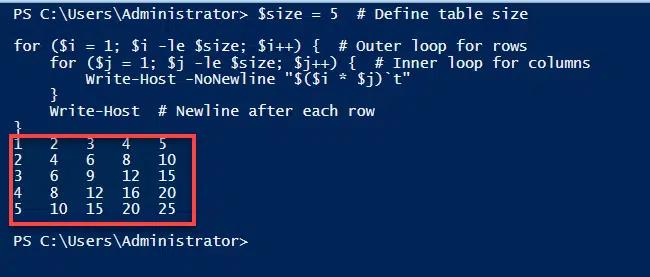
The following script uses nested For loops to generate a multiplication table:
      $size = 5  # Define table size

for ($i = 1; $i -le $size; $i++) {  # Outer loop for rows

    for ($j = 1; $j -le $size; $j++) {  # Inner loop for columns

        Write-Host -NoNewline "$($i * $j)`t"

    }

    Write-Host  # Newline after each row

}
Example: Handling Hierarchical Data (Nested Hash Tables)
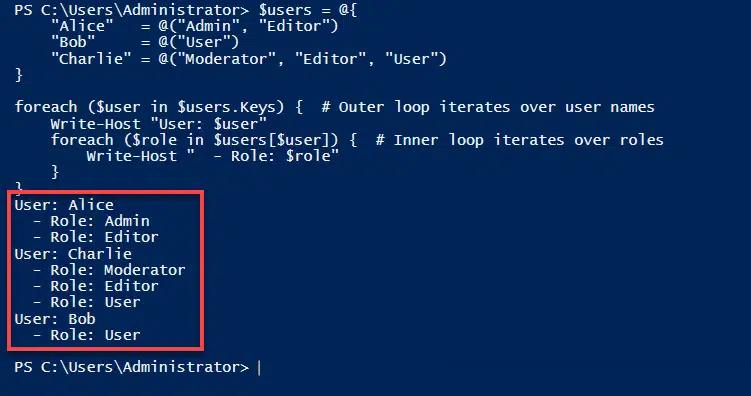
Other types of loops, such as the ForEach loop, can also be nested, as illustrated in the following script for handling hierarchical data:
      $users = @{

    "Alice"   = @("Admin", "Editor")

    "Bob"     = @("User")

    "Charlie" = @("Moderator", "Editor", "User")

}

foreach ($user in $users.Keys) {  # Outer loop iterates over usernames

    Write-Host "User: $user"

    foreach ($role in $users[$user]) {  # Inner loop iterates over roles

        Write-Host "  - Role: $role"

    }

}
Error Handling and Debugging in Loops
Importance of Try-Catch for Robust Script Execution
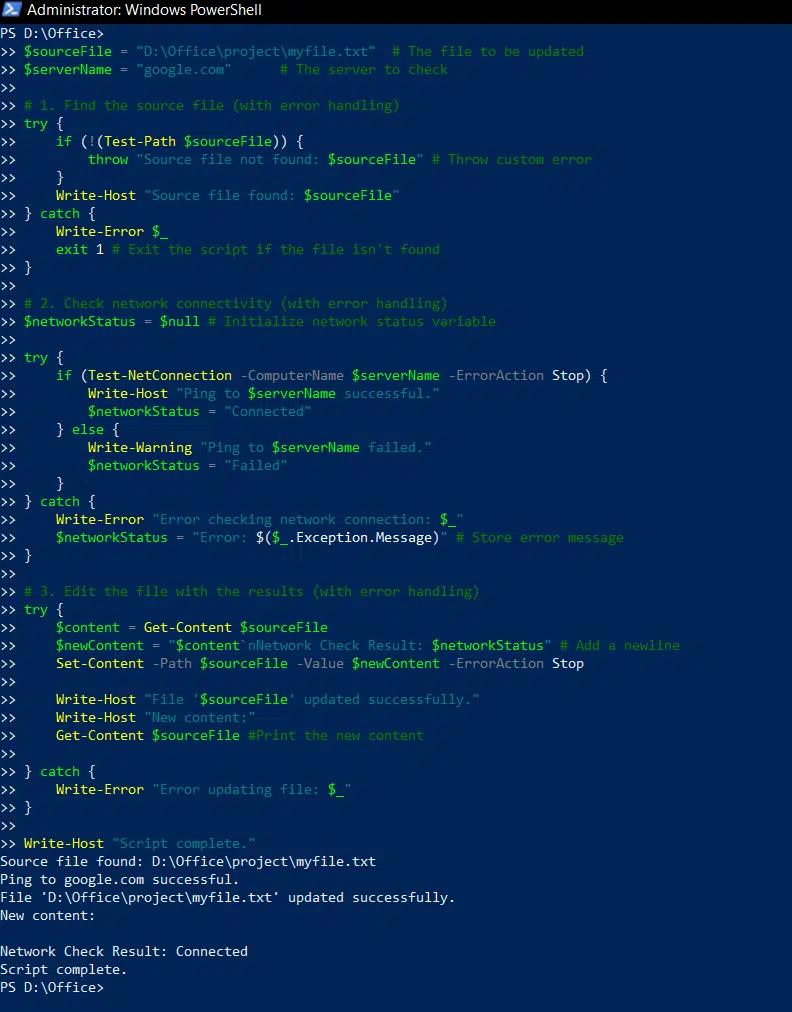
Error handling is essential when a PowerShell script could encounter failure conditions such as file not found, permission denied or network issue. Proper error handling using Try-Catch blocks ensures that your script will handle such exceptions gracefully by displaying meaningful error messages and continue running or terminate safely.
The following script for updating a file uses Try-Catch to smoothly handle cases in which the file cannot be found or a connection to the server cannot be established:
      $sourceFile = "D:\Office\project\myfile.txt"  # The file to be updated

$serverName = "google.com"      # The server to check

# 1. Find the source file (with error handling)

try {

    if (!(Test-Path $sourceFile)) {

        throw "Source file not found: $sourceFile" # Throw custom error

    }

    Write-Host "Source file found: $sourceFile"

} catch {

    Write-Error $_

    exit 1 # Exit the script if the file isn't found

}

# 2. Check network connectivity (with error handling)

$networkStatus = $null # Initialize network status variable

try {

    if (Test-NetConnection -ComputerName $serverName -ErrorAction Stop) {

        Write-Host "Ping to $serverName successful."

        $networkStatus = "Connected"

    } else {

        Write-Warning "Ping to $serverName failed."

        $networkStatus = "Failed"

    }

} catch {

    Write-Error "Error checking network connection: $_"

    $networkStatus = "Error: $($_.Exception.Message)" # Store error message

}

# 3. Edit the file with the results (with error handling)

try {

    $content = Get-Content $sourceFile

    $newContent = "$content`nNetwork Check Result: $networkStatus" # Add a newline

    Set-Content -Path $sourceFile -Value $newContent -ErrorAction Stop

    Write-Host "File '$sourceFile' updated successfully."

    Write-Host "New content:"

    Get-Content $sourceFile #Print the new content

} catch {

    Write-Error "Error updating file: $_"

}

Write-Host "Script complete."
Performance Optimization Tips for PowerShell Loops
The following strategies can reduce execution time and resource consumption when using For loops.
Reduce unnecessary iterations.
To reduce unnecessary loop iterations, filter data before entering a loop and use Break and Continue to exit the loop when a certain condition is met.
Avoid unnecessary computations inside loops.
A key best practice for improving loop efficiency in PowerShell is to avoid unnecessary computations inside loops. Instead, compute the values outside the loop whenever possible. For example, if a function or command gets data that does not change during iteration, then it should be executed once before entering the loop.
Enhance loop readability and maintainability.
To make your loops easier to understand and maintain, be sure to:
- Use clear variable names and consistent indentation.
- Use a modular design that breaks complex logic into separate functions.
- Use For loops when the iteration count is known and While loops for condition-based repetition.
- Keep loops concise and avoid unnecessary nesting.
Minimize console output.
Avoid unnecessary use of Write-Host statements.
Use pipelines effectively to reduce script overhead.
When processing large datasets, use pipelines to stream data from one cmdlet to the next. This strategy avoids the need to store large intermediate results in memory, significantly reducing overhead.
Use ForEach loops and the ForEach-Object cmdlet wisely.
As noted earlier, the ForEach-Object cmdlet requires less memory than the ForEach loop, so consider revising scripts to use ForEach-Object when appropriate.
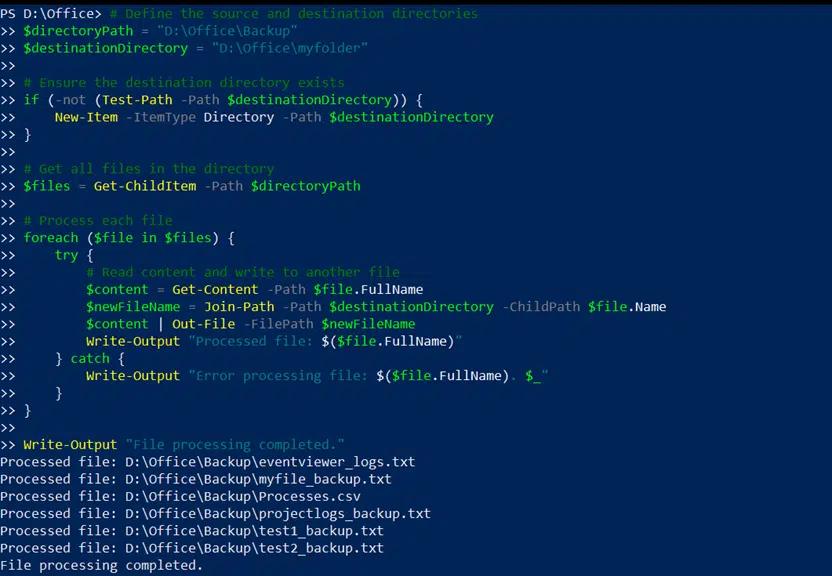
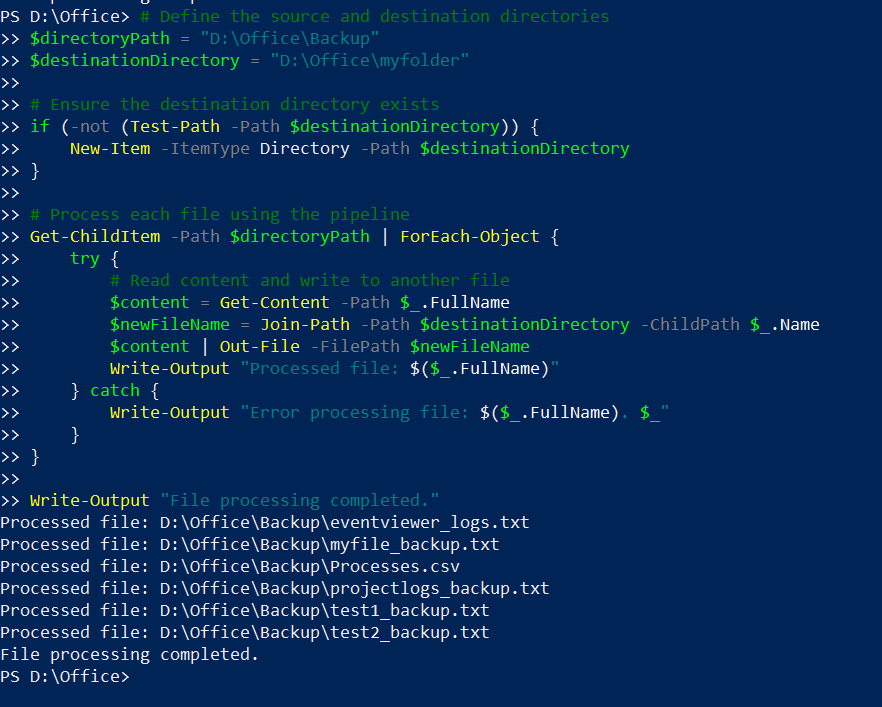
For example, here is a script that uses a foreach loop to copy files from one directory to another, followed by a script that achieves the same goal using the foreach-object cmdlet.
Using a ForEach Loop
      # Define the source and destination directories

$directoryPath = "D:\Office\Backup"

$destinationDirectory = "D:\Office\myfolder"

# Ensure the destination directory exists

if (-not (Test-Path -Path $destinationDirectory)) {

    New-Item -ItemType Directory -Path $destinationDirectory

}

# Get all files in the directory

$files = Get-ChildItem -Path $directoryPath

# Process each file

foreach ($file in $files) {

    try {

        # Read content and write to another file

        $content = Get-Content -Path $file.FullName

        $newFileName = Join-Path -Path $destinationDirectory -ChildPath $file.Name

        $content | Out-File -FilePath $newFileName

        Write-Output "Processed file: $($file.FullName)"

    } catch {

        Write-Output "Error processing file: $($file.FullName). $_"

    }

}

Write-Output "File processing completed."
Using the ForEach-Object Cmdlet
      # Define the source and destination directories

$directoryPath = "D:\Office\Backup"

$destinationDirectory = "D:\Office\myfolder"

# Ensure the destination directory exists

if (-not (Test-Path -Path $destinationDirectory)) {

    New-Item -ItemType Directory -Path $destinationDirectory

}

# Process each file using the pipeline

Get-ChildItem -Path $directoryPath | ForEach-Object {

    try {

        # Read content and write to another file

        $content = Get-Content -Path $_.FullName

        $newFileName = Join-Path -Path $destinationDirectory -ChildPath $_.Name

        $content | Out-File -FilePath $newFileName

        Write-Output "Processed file: $($_.FullName)"

    } catch {

        Write-Output "Error processing file: $($_.FullName). $_"

    }

}

Write-Output "File processing completed."
Real-World Applications of PowerShell Loops
Automating System Administration Tasks
Administrators can use loops to perform a certain action on each object in a collection, such as a set of files, directories or user accounts. For instance, loops can be used to apply security patches to all servers in a network; monitor system resources and restart services or send notifications when necessary; and modify or delete Active Directory objects.
Automating Server Checks with the ForEach-Object Cmdlet
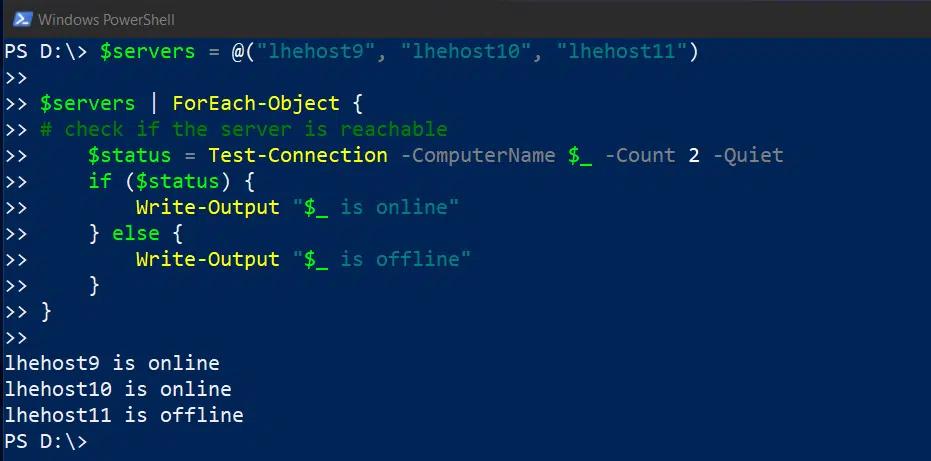
The following script reports whether servers are online:
      $servers = @("lhehost9", "lhehost10", "lhehost11")

$servers | ForEach-Object {

# check if the server is reachable

    $status = Test-Connection -ComputerName $_ -Count 2 -Quiet

    if ($status) {

        Write-Output "$_ is online"

    } else {

        Write-Output "$_ is offline"

    }

}
Scheduling System Tasks with While loops
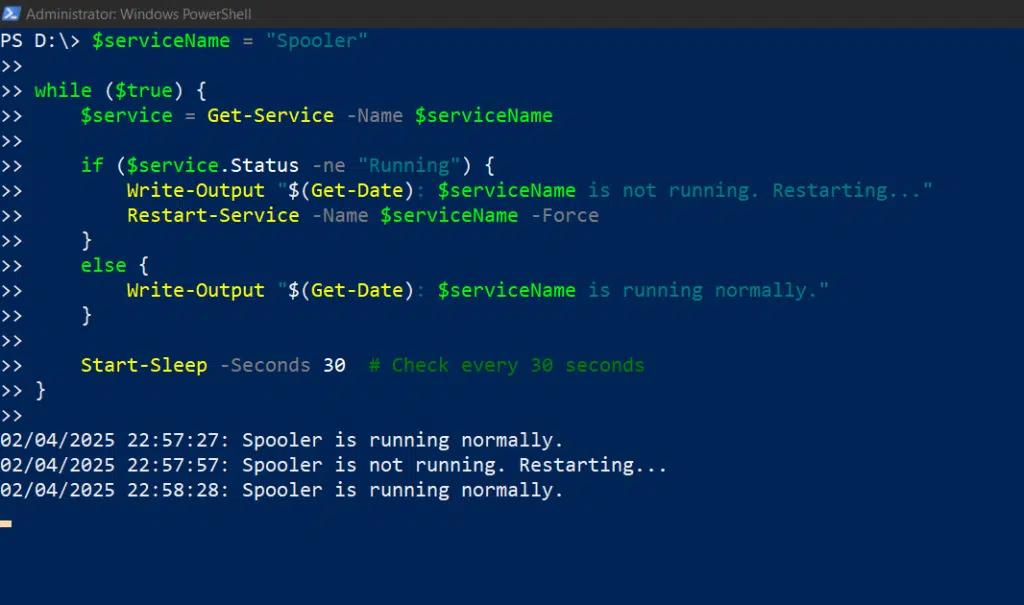
This script monitors the status of the Spooler service and restarts it when necessary:
      $serviceName = "Spooler"

while ($true) {

    $service = Get-Service -Name $serviceName

    if ($service.Status -ne "Running") {

        Write-Output "$(Get-Date): $serviceName is not running. Restarting..."

        Restart-Service -Name $serviceName -Force

    }

    else {

        Write-Output "$(Get-Date): $serviceName is running normally."

    }

    Start-Sleep -Seconds 30  # Check every 30 seconds

}
Data Processing in Enterprise Environments
In enterprise environments, data processing often involves handling large amounts of data from various sources, such as databases, log files and system resources. Loops can iterate over these large datasets to streamline reporting, analyze event logs and filter out irrelevant data.
Using Loops to Automate Reports
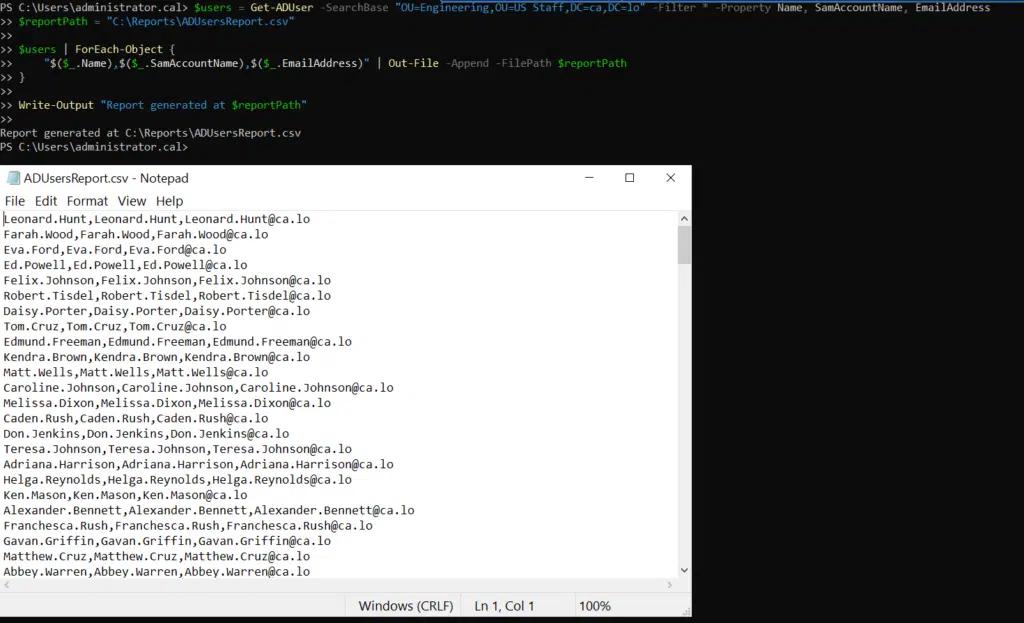
The following script creates a .csv file listing all Active Directory users in a specific organization unit:
      $users = Get-ADUser -SearchBase "OU=Engineering,OU=US Staff,DC=ca,DC=lo" -Filter * -Property Name, SamAccountName, EmailAddress

$reportPath = "C:\Reports\ADUsersReport.csv"

$users | ForEach-Object {

    "$($_.Name),$($_.SamAccountName),$($_.EmailAddress)" | Out-File -Append -FilePath $reportPath

}

Write-Output "Report generated at $reportPath"
Using Loops to Filter Logs
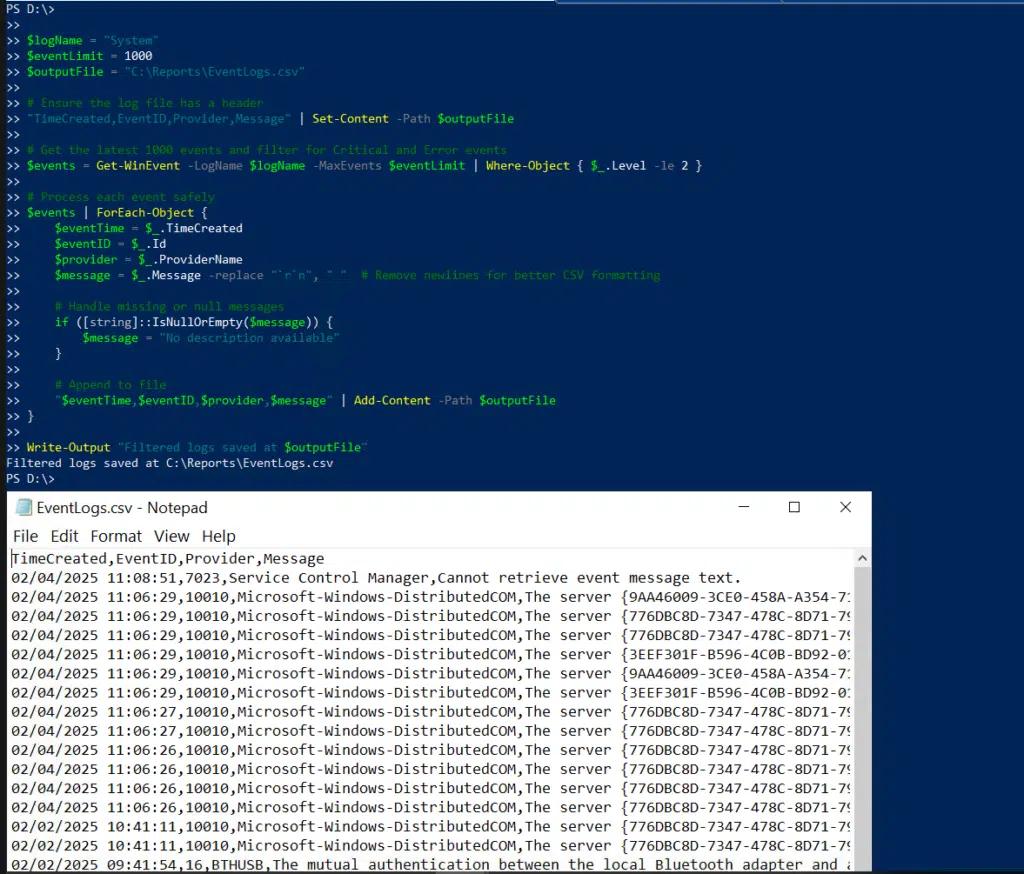
This script gets the 1,000 most recent entries from a system log and creates a .csv file listing the critical events:
      $logName = "System"

$eventLimit = 1000

$outputFile = "C:\Reports\EventLogs.csv"

# Ensure the log file has a header

"TimeCreated,EventID,Provider,Message" | Set-Content -Path $outputFile

# Get the latest 1000 events and filter for Critical and Error events

$events = Get-WinEvent -LogName $logName -MaxEvents $eventLimit | Where-Object { $_.Level -le 2 }

# Process each event safely

$events | ForEach-Object {

    $eventTime = $_.TimeCreated

    $eventID = $_.Id

    $provider = $_.ProviderName

    $message = $_.Message -replace "`r`n", " "  # Remove newlines for better CSV formatting

    # Handle missing or null messages

    if ([string]::IsNullOrEmpty($message)) {

        $message = "No description available"

    }

    # Append to file

    "$eventTime,$eventID,$provider,$message" | Add-Content -Path $outputFile

}

Write-Output "Filtered logs saved at $outputFile"
PowerShell Loops for DevOps and Cloud Operations
Loop-based Automation for Cloud Infrastructure Management
In modern DevOps and cloud environments, PowerShell loops can play an important role in managing and scaling infrastructure. Administrators can automate repetitive tasks such as updating virtual machines and docker containers and applying security patches across cloud infrastructure. Loops can iterate through virtual machines in a cloud infrastructure such as an Azure Resource group to check their health status and start any virtual machine that stopped unexpectedly. Similarly, in containerized environments, loops can help automate tasks like pulling updated docker images, restarting stopped containers and ensuring service availability.
Looping through Virtual Machines or Containers for Updates or Checks
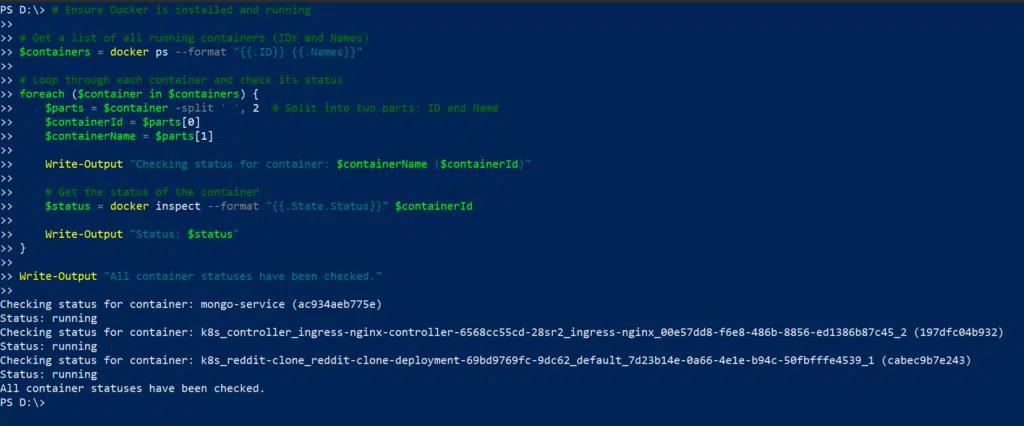
The following script uses a ForEach loop to check the status of each Docker container, extract its ID and name, and print its status on the console:
      # Ensure Docker is installed and running

# Get a list of all running containers

$containers = docker ps --format "{{.ID}} {{.Names}}"

# Loop through each container and check its status

foreach ($container in $containers) {

    $containerId, $containerName = $container -split ' '

    Write-Output "Checking status for container: $containerName ($containerId)"

    # Get the status of the container

    $status = docker inspect --format "{{.State.Status}}" $containerId

    Write-Output "Status of container $containerName: $status"

}

Write-Output "All container statuses have been checked."
Conclusion
PowerShell offers multiple types of loops for creating scripts that serve a wide range of use cases, including For, ForEach, While, Do-While and Do-Until loops. Try-Catch blocks and Break-Continue statements enable smooth handling of error conditions and improve script efficiency. To hone your skill with loops, feel free to experiment with the code examples here.
FAQ
What’s the difference between ForEach and ForEach-Object?
The ForEach loop is used to iterate through a data collection in memory, while the foreach-object cmdlet is used to process data coming from a pipeline. Foreach-object is memory efficient as it processes each item streamed through pipeline one at a time, whereas foreach offers faster performance for smaller datasets.
How do you optimize PowerShell loops for large datasets?
When processing large datasets, you can minimize memory usage and execution time by filtering data before entering loop, using the foreach-object cmdlet rather than the foreach loop, and precomputing values outside of loops to avoid redundant operations in each iteration.
Can you exit a PowerShell loop early?
Yes, you can exit a loop or just the current iteration of a loop using Break and Continue statements. The Break statement immediately terminates the entire loop and transfers control to the next statement, whereas the Continue statement skips the remaining statements in the current iteration and proceeds to the next iteration.
What’s the best way to debug loops in PowerShell?
A good way to debug loops in PowerShell is by using Write-Host, Write-Debug or Write-Output to print variable values during each iteration.
Share on
Learn More
About the author

Tyler Reese
VP of Product Management, CISSP
With more than two decades in the software security industry, Tyler Reese is intimately familiar with the rapidly evolving identity and security challenges that businesses face today. Currently, he serves as the product director for the Netwrix Identity and Access Management portfolio, where his responsibilities include evaluating market trends, setting the direction for the IAM product line, and, ultimately, meeting end-user needs. His professional experience ranges from IAM consultation for Fortune 500 companies to working as an enterprise architect of a large direct-to-consumer company. He currently holds the CISSP certification.