
PowerShell Foreach 루프 해설: 구문, 예제 및 모범 사례 | Netwrix 블로그 | 사이버보안 및 IT 전문가를 위한 인사이트
Aug 25, 2025
PowerShell ForEach 루프는 배열, 목록 또는 파이프라인 출력과 같은 컬렉션을 순회하는 작업을 간단하게 만들어 자동화와 데이터 처리에 필수적입니다. 각 항목마다 코드 블록을 실행하며, 파일 이름 변경, 업데이트 Active Directory 사용자 처리, 또는 로그 파싱 같은 사용 사례를 지원합니다. 모범 사례로는 명확한 변수 이름 사용, 오류 처리와의 결합, 메모리 효율적인 파이프라인 기반 작업을 위해 ForEach-Object를 활용하는 방법 등이 있습니다.
PowerShell의 foreach 루프를 사용하면 컬렉션에 포함된 모든 항목을 순회하면서 각 요소마다 코드 블록을 실행할 수 있습니다. 예를 들어, 감사 목적의 디렉터리 내 모든 파일 목록을 만들거나, 시스템에서 실행 중인 모든 프로세스를 표시하거나, 오래된 파일을 아카이브로 이동하기 위해 foreach 루프를 사용할 수 있습니다.
이 문서는 PowerShell foreach 반복문의 문법을 자세히 설명하고, 예제 스크립트와 함께 일반적인 사용 사례를 살펴봅니다. 그런 다음 흔히 발생하는 오류를 피하는 방법을 설명하고, foreach 반복문을 효과적으로 사용하는 모범 사례를 제공합니다.
TechTrend: 시스템 관리자를 위한 최고의 Windows 도구 공개
자세히 알아보기PowerShell foreach 루프 시작하기
기본 구문과 처리
여기에서 기본 구문은foreach 문입니다:
      foreach ($item in $collection) {

    # Code to execute for each item

}
이 foreach 루프의 처리는 다음과 같이 진행됩니다:
- PowerShell은 컬렉션 $collection 을 메모리에 로드하고, 포함된 개체의 수를 확인합니다.
- $collection 에서 첫 번째 개체가 $item 변수에 할당되고, 해당 개체에 대해 코드 블록이 실행됩니다.
- $item 의 값이 $collection 에서 다음 개체로 업데이트되고, 해당 개체에 대해 코드 블록이 실행됩니다. 이 단계는 $collection 의 모든 개체가 처리될 때까지 반복됩니다.
고급 문법
The foreach 메서드는 컬렉션을 반복하는 보다 간결한 방법을 제공하며, 잠재적으로 더 나은 성능을 제공할 수 있습니다. 문법은 다음과 같습니다:
$collection.ForEach({ <expression> })
Foreach 키워드, Foreach-Object 및 Foreach 메서드 비교
Foreach 키워드, foreach-object, 그리고 Foreach 메서드는 유사한 목적을 제공하지만, 사용 사례와 동작 방식이 서로 다릅니다.
ForEach 키워드
foreach 키워드는 항목 컬렉션을 반복 처리하는 데 사용되며, 컬렉션의 모든 항목을 메모리에 로드한 다음 한 번에 모두 처리합니다. 따라서 빠른 처리를 위해 메모리 내 컬렉션을 다룰 때 이상적인 선택이 됩니다.
ForEach-Object Cmdlet
반면에 ForEach-Object cmdlet은 파이프라인 지향 cmdlet로, 파이프라인을 통해 흐르는 각 개체를 한 번에 하나씩 처리하도록 설계되었습니다. 이 방식은 메모리 같은 리소스 소비를 줄여 주며, 전체 컬렉션을 메모리에 로드하는 것이 현실적이지 않은 시나리오에 적합합니다. 파이프라인 오버헤드 때문에 foreach보다 약간 느릴 수는 있지만, 스크립트 실행 중 메모리를 효율적으로 활용하는 데 유리합니다.
ForEach 메서드
foreach 메서드는 PowerShell 5에 도입되었으며, 배열이나 리스트 같은 특정 컬렉션 유형에서 유용합니다. 각 요소에 대해 작업을 수행하기 위한 간결한 문법을 제공합니다. foreach 메서드는 객체 지향적이며, 메서드를 체이닝하고자 할 때 사용합니다. 또한 메모리 내 컬렉션의 경우 foreach-object cmdlet보다 효율적입니다.
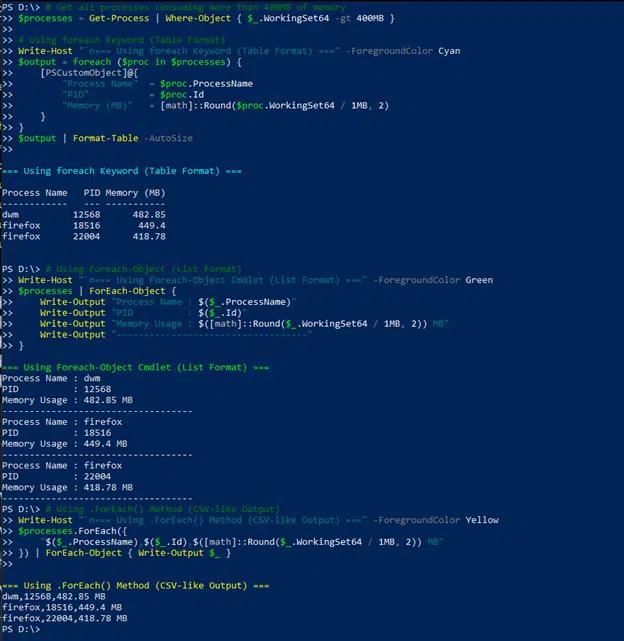
다음 예제에서는 foreach, foreach-object, foreach 메서드를 사용하여 메모리를 400MB 이상 사용하는 프로세스를 가져옵니다.
      # Get all processes consuming more than 400MB of memory

$processes = Get-Process | Where-Object { $_.WorkingSet64 -gt 400MB }

# Using foreach keyword (Table Format)

Write-Host "`n=== Using foreach Keyword (Table Format) ===" -ForegroundColor Cyan

$output = foreach ($proc in $processes) {

    [PSCustomObject]@{

        "Process Name"  = $proc.ProcessName

        "PID"           = $proc.Id

        "Memory (MB)"   = [math]::Round($proc.WorkingSet64 / 1MB, 2)

    }

}

$output | Format-Table -AutoSize

# Using Foreach-Object (List Format)

Write-Host "`n=== Using Foreach-Object Cmdlet (List Format) ===" -ForegroundColor Green

$processes | ForEach-Object {

    Write-Output "Process Name : $($_.ProcessName)"

    Write-Output "PID          : $($_.Id)"

    Write-Output "Memory Usage : $([math]::Round($_.WorkingSet64 / 1MB, 2)) MB"

    Write-Output "-----------------------------------"

}

# Using .ForEach() Method (CSV-like Output)

Write-Host "`n=== Using .ForEach() Method (CSV-like Output) ===" -ForegroundColor Yellow

$processes.ForEach({

    "$($_.ProcessName),$($_.Id),$([math]::Round($_.WorkingSet64 / 1MB, 2)) MB"

}) | ForEach-Object { Write-Output $_ }
일반적인 사용 사례
배열에 있는 모든 숫자 표시
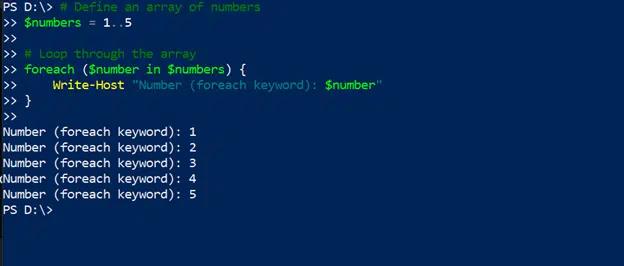
다음 스크립트는 숫자 배열을 순환하며 각 숫자를 콘솔에 출력합니다:
      # Define an array of numbers

$numbers = 1..5

# Loop through the array

foreach ($number in $numbers) {

    Write-Host "Number (foreach keyword): $number"

}
디렉터리에 있는 모든 파일 이름 표시
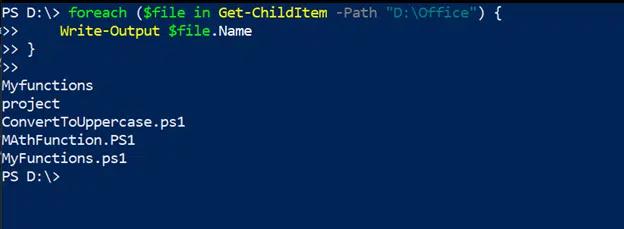
다음 PowerShell foreach 예제는 Get-ChildItem cmdlet을 사용하여 지정된 디렉터리에서 파일을 가져오고 각 파일의 이름을 표시합니다:
      foreach ($file in Get-ChildItem -Path " D:\Office") {

    Write-Output $file.Name

}
컬렉션의 각 개체를 조작하기
다음 스크립트는 이름이 C 또는 F로 시작하는 모든 프로세스를 가져온 다음, 각 프로세스가 실행 중인지 확인하고 상태를 문서화하기 위해 각 프로세스에 사용자 지정 속성 isActive 를 추가합니다:
      # Get all processes whose names start with 'C' or 'F'

$processes = Get-Process | Where-Object { $_.Name -like "C*" -or $_.Name -like "F*" }

foreach ($process in $processes) {

    $isActive = $process.Responding

    $process | Add-Member -NotePropertyName "IsActive" -NotePropertyValue $isActive

}

$processes | Format-Table -Property Name, Id, IsActive

고급 기법
기준에 따라 항목을 다르게 처리하기
각 개체를 처리하는 동안 그 특성에 따라 다른 작업을 수행하려면 If 문을 foreach 루프에서 사용할 수 있습니다. 다음 스크립트는 지정된 디렉터리에 있는 모든 파일을 가져오되, 10kb보다 큰 파일의 이름만 출력합니다:
      foreach ($file in Get-ChildItem -Path "D:\Office") {

  if ($file.Length -gt 10KB) {

    Write-Output $file.Name

  }

}
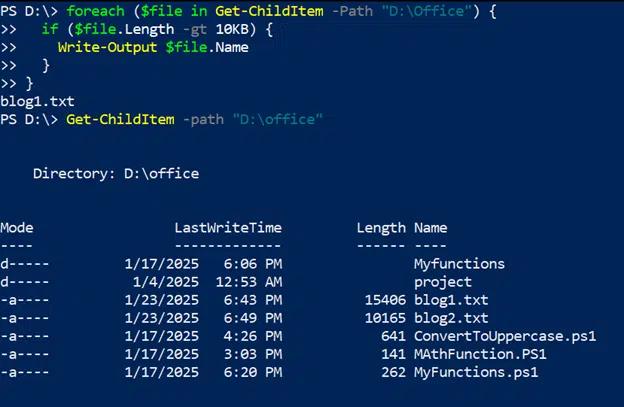
이 스크립트는 단순히 파일을 나열하는 대신, 디렉터리에 있는 큰 파일들에 대해 다른 작업을 수행하도록 쉽게 수정할 수 있습니다. 예를 들어, 마지막으로 액세스된 시점에 따라 해당 파일들을 다른 위치로 복사하거나 압축하거나 삭제할 수 있습니다.
중첩 사용하기
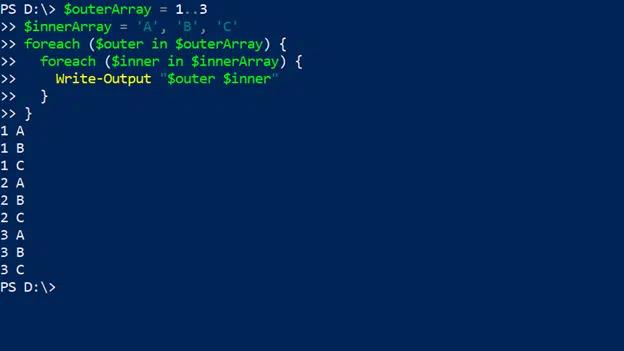
하나의 foreach 루프를 다른 루프 안에 넣는 것을 중첩(nesting)이라고 합니다. 중첩된 foreach 루프는 두 개 이상의 컬렉션을 순회하면서 두 컬렉션 모두에서 가져온 요소를 포함하는 작업을 수행하는 데 사용할 수 있습니다. 예를 들어, 중첩은 테스트를 위한 매개변수 조합을 생성하거나, 집합의 카테시안 곱(Cartesian product)을 만들거나, 다차원 데이터에 대해 반복 처리할 때 활용할 수 있습니다.
아래 스크립트는 중첩된 foreach 루프를 사용하여, 세 개의 숫자를 가진 배열 1개와 세 개의 문자를 가진 배열 1개, 총 두 개의 배열에서 가능한 모든 항목 조합을 생성합니다:
      $outerArray = 1..3

$innerArray = 'A', 'B', 'C'

foreach ($outer in $outerArray) {

  foreach ($inner in $innerArray) {

    Write-Output "$outer $inner"

  }

}
오류 처리
만약 foreach 루프에서 오류가 발생하면 스크립트가 종료됩니다. 흔한 예로는 코드가 0으로 나누기를 시도하는 경우가 있습니다. 이는 수학적으로 불가능합니다. 그 결과로 표시되는 오류 메시지는 문제의 원인을 파악하는 데 도움이 될 수 있습니다.
잠재적인 문제를 자연스럽게 처리하고 스크립트가 컬렉션의 다른 요소를 계속 처리하도록 하려면 Try-Catch 블록을 사용할 수 있습니다. 다음 스크립트에서는 try 블록이 컬렉션에 있는 각 숫자를 사용해 나눗셈 문제를 수행하려고 시도합니다. 작업이 성공하면 결과가 호스트에 기록되고, 그렇지 않으면 catch 블록이 빨간색으로 오류 메시지를 표시합니다. 어느 경우든 루프는 컬렉션의 다음 항목으로 진행합니다.
      # Sample collection of items.

$numbers = @(1, 2, 0, 4, 5)

foreach ($number in $numbers) {

  try {

    $result = 10 / $number

    Write-Host "10 divided by $number is: $result"

  } catch {

    Write-Host "Error: Cannot divide by zero. Skipping $number." -ForegroundColor Red

  }

}
자주 발생하는 실수 피하기
다음은 foreach 루프에서 자주 저지르는 실수와 이를 피하는 방법입니다.
중첩 루프에서 동일한 변수 이름 사용
중첩 루프에서 동일한 변수 이름을 사용하면 예상치 못한 동작과 충돌이 발생할 수 있습니다. 예를 들어, 아래 스크립트는 동일한 변수 $item 를 바깥 루프와 안쪽 루프 모두에서 사용합니다:\
      foreach ($item in $collection) {

  foreach ($item in $nestedCollection) { # Overwrites outer $item

    Write-Host $item

  }

}
문제가 발생하지 않도록 각 루프마다 고유한 변수 이름을 사용하세요:
      foreach ($outerItem in $collection) {

  foreach ($innerItem in $nestedCollection) {

    Write-Host $innerItem

  }

}
루프를 조기에 빠져나오기
break 문은 원하는 조건이 충족되면 foreach 루프를 종료하는 데 사용할 수 있습니다. 하지만 break 문을 부적절하게 사용하면 루프가 조기에 종료되어 컬렉션이 완전히 처리되지 않을 수 있습니다.
따라서 break 를 신중하게 사용하세요. 루프를 종료하지 않고 특정 반복만 건너뛰려면 continue 같은 대안을 고려해 보세요:
무한 루프
루프 조건이 절대로 false로 평가되지 않거나 컬렉션이 부적절한 방식으로 수정되면, 루프가 무기한으로 계속될 수 있습니다. 예를 들어, 다음 스크립트가 컬렉션을 반복하는 동안 계속해서 해당 컬렉션에 새 항목을 추가하는 경우입니다:
      $collection = @("Item1", "Item2", "Item3")

foreach ($item in $collection) {

  $collection.Add("NewItem")  # Changes collection size dynamically

}
이러한 무한 루프를 피하는 한 가지 방법은 원래 컬렉션의 복사본을 만든 다음, 복사본을 반복하면서 원래 컬렉션에 변경을 적용하는 것입니다:
      # Original collection

$collection = @("Item1", "Item2", "Item3")

# Iterate over a copy of the collection

foreach ($item in $collection.Clone()) {

  Write-Host "Processing $item"

  $collection.Add("NewItem")  # Modify the original collection safely

}

Write-Host "Final Collection: $collection"
모범 사례
다음 모범 사례를 통해 foreach 루프를 더 효과적으로 사용할 수 있습니다.
파이프라인으로 전달되는 데이터에는 foreach-object cmdlet을 사용하세요.
앞서 살펴본 것처럼 foreach 는 PowerShell에서 컬렉션을 메모리로 불러온 다음 각 항목을 순차적으로 처리합니다. 하지만 때로는 파이프라인을 통해 전달된 개체를 처리해야 할 필요가 있습니다. 이 경우 foreach-object cmdlet을 사용하세요. 이 cmdlet은 메모리 사용량도 더 적습니다. 예시는 이 Essential PowerShell Commands 가이드를 참고하세요.
스크립트의 가독성과 유지보수성을 최대화하세요.
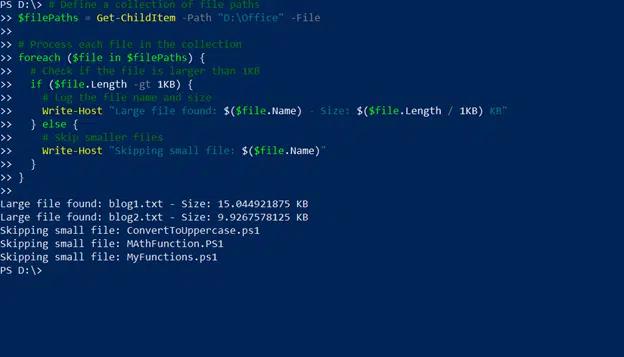
스크립트를 읽고 유지보수하기 쉽게 만들려면 foreach 루프에 대해 일관된 들여쓰기와 공백을 사용하고, 의미 있는 주석을 추가하며, 이처럼 함수나 메서드를 정의해 반복문 본문을 간결하게 유지하세요:
      # Define a collection of file paths

$filePaths = Get-ChildItem -Path "D:\Office" -File

# Process each file in the collection

foreach ($file in $filePaths) {

  # Check if the file is larger than 1KB

  if ($file.Length -gt 1KB) {

    # Log the file name and size

    Write-Host "Large file found: $($file.Name) - Size: $($file.Length / 1KB) KB"

  } else {

    # Skip smaller files

    Write-Host "Skipping small file: $($file.Name)"

  }

}
결론
PowerShell의 foreach 루프는 컬렉션을 순회하며 각 항목마다 코드를 실행해야 하는 작업을 자동화하는 데 유용한 도구입니다. 예를 들어 파일을 관리하거나 프로세스를 제어하는 작업에 활용할 수 있습니다. 먼저 이 문서에 제공된 간단한 예제로 직접 실험해 본 다음, 중첩 루프와 오류 처리 같은 더 고급 기법으로 넘어가 보세요.
Netwrix Directory Manager
자주 묻는 질문
foreach 루프와 foreach-object cmdlet의 차이점은 무엇인가요?
foreach 루프는 배열 또는 기타 컬렉션을 순회하기 위해 사용되며, 데이터를 처리하기 전에 이를 메모리에 로드합니다. foreach-object cmdlet은 다른 cmdlet을 통해 파이프라인으로 전달된 객체를 처리하는 데 사용됩니다.
for each foreach 루프에서 오류는 어떻게 처리하나요?
예외를 우아하게 처리하려면 try-catch 블록을 사용하세요.
PowerShell에서 foreach 루프를 중단(벗어남)할 수 있나요?
네, 원하는 조건이 충족되면 break 문을 사용해 foreach 루프를 빠져나올 수 있습니다. 여기서는 컬렉션에서 숫자 5에 도달하면 루프가 중단되므로, 호스트에는 1부터 4까지만 기록됩니다:
      foreach ($number in 1..10) {

    if ($number -eq 5) { break }

    Write-Host $number

}

foreach 루프를 중첩(네스트)하려면 어떻게 하나요?
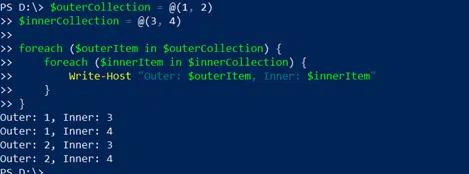
중첩하려면 foreach 반복문을 사용합니다. 한 반복문 안에 다른 반복문을 배치하세요. 오류를 방지하려면 서로 다른 반복문에는 고유한 변수 이름을 사용해야 합니다. 다음 스크립트는 두 컬렉션을 반복(iterate)하고, 해당 컬렉션의 항목들로 만들 수 있는 모든 가능한 조합을 표시하기 위해 중첩된 foreach 반복문을 사용합니다:
      $outerCollection = @(1, 2)

$innerCollection = @(3, 4)

foreach ($outerItem in $outerCollection) {

    foreach ($innerItem in $innerCollection) {

        Write-Host "Outer: $outerItem, Inner: $innerItem"

    }

}
공유하기
더 알아보기
저자 소개

Tyler Reese
제품 관리 부사장, CISSP
소프트웨어 보안 업계에서 20년이 넘는 경력을 쌓아온 Tyler Reese는 오늘날 기업이 직면한 빠르게 변화하는 아이덴티티 및 보안 과제에 대해 깊이 잘 알고 있습니다. 현재 그는 Netwrix Identity and Access Management 포트폴리오의 제품 디렉터로 재직 중이며, 시장 동향을 평가하고 IAM 제품 라인의 방향을 설정하는 일을 포함해 궁극적으로는 엔드 유저의 요구를 충족하는 역할을 담당하고 있습니다. 그의 전문 경력은 Fortune 500 기업을 대상으로 한 IAM 컨설팅부터 대형 D2C(Direct-to-Consumer) 기업의 엔터프라이즈 아키텍트로 일한 경험까지 폭넓게 이어져 있습니다. 그는 현재 CISSP 자격증을 보유하고 있습니다.