
PowerShell Grep 명령
Aug 25, 2025
Unix/Linux grep 명령은 로그 분석, 코드 스캔, 시스템 진단에 사용되는 다목적 텍스트 검색 유틸리티입니다. 대/소문자 무시 검색, 재귀 디렉터리 스캔, 반전 매치, 줄 번호, 그리고 전방 탐색(lookahead) 및 후방 탐색(lookbehind) 같은 고급 정규식 패턴을 지원합니다. Windows에서는 PowerShell의 Select-String 이 이에 해당하며, 파일, 스트림, 자동화 스크립트 전반에서 빠른 패턴 매칭을 가능하게 합니다.
Grep (Global Regular Expression print) 명령은 Unix/Linux 시스템에서 강력한 텍스트 검색 유틸리티입니다. Grep은 정규식 또는 문자열과 같은 패턴을 입력받아, 기대하는 패턴이 포함된 줄을 하나 이상의 입력 파일에서 검색합니다. Grep 명령은 텍스트 검색 및 필터링, 로그 분석, 코드 스캔, 구성 관리, 데이터 추출 등 다양한 용도로 크게 활용될 수 있습니다. 소프트웨어 개발에서는 텍스트 검색을 코드 탐색, 리팩터링, 디버깅, 오류 진단, 보안 위협 스캔, 버전 관리, 코드 리뷰에 사용합니다. 텍스트 검색 도구는 특정 함수, 변수 또는 오류 메시지를 찾는 데 필요한 개발자 시간을 크게 줄여줍니다. 시스템 관리에서는 로그 분석 및 모니터링, 보안 및 위협 탐지, 데이터 처리, 자동화 같은 특정 작업에 텍스트 검색이 유용하게 쓰입니다. grep, awk, sed 같은 텍스트 처리 도구는 로그를 스캔하여 인증 이벤트와 특정 예외를 분석하는 데 사용되며, 심각도, 타임스탬프, 키워드 기준으로 로그를 필터링하면 관리자가 장애, 보안 침해, 성능 문제를 더 쉽게 감지할 수 있습니다. 이 블로그에서는 Grep의 기능, 예제, 사용 사례를 종합적으로 살펴보겠습니다. 또한 Select-String은 Windows에서 PowerShell의 grep에 해당하는 명령으로, 정규식 매칭을 활용해 파일과 입력에서 텍스트 패턴을 검색할 수 있습니다.
Netwrix Auditor for Active Directory
Active Directory에서 진행 중인 모든 상황을 완벽하게 가시화하세요
기본 문법 및 사용법
grep 명령은 Unix/Linux에서 텍스트 패턴을 검색하여 텍스트 필터링과 분석을 수행하는 강력한 도구입니다. 아래는 패턴, 파일, 옵션을 포함한 기본 명령 구조입니다.
grep [options] pattern [file…]
- 패턴: 검색할 정규 표현식의 텍스트입니다.
- 파일: 검색할 파일 또는 파일들.
- 옵션: grep의 동작 방식을 바꾸는 수정자 또는 스위치입니다. 옵션은 보통 하이픈(-)으로 앞에 붙습니다.
다음은 가장 자주 사용되는 옵션들입니다.
- -i: 검색 패턴과 데이터에서 대소문자를 구분하지 않습니다. 예를 들어, 아래 명령은 “hello”, “HELLO”, “Hello” 등을 검색합니다.
grep -i “hello” file.txt
- -v: 검색 일치를 반전하여, 패턴과 일치하지 않는 줄을 표시합니다. 예를 들어 아래 명령은 “hello”가 포함되지 않은 줄을 보여줍니다. 이 옵션은 특정 기준과 일치하지 않는 줄을 찾는 데 유용합니다.
grep -v “hello” file.txt
- -n: 조건에 일치하는 각 줄의 앞에 줄 번호를 표시하여, 보고서 공유에 도움이 됩니다. 예를 들어 아래 명령은 “function”이라는 단어가 나타나는 줄 번호를 보여줍니다.
grep -n “function” file.txt
- -r: 디렉터리를 재귀적으로 검색합니다. 즉, 해당 디렉터리와 하위 디렉터리 안의 모든 파일에서 패턴을 찾습니다.
- –color: 출력에서 일치하는 문자열을 강조 표시합니다. 예를 들어, 아래 명령은 출력에서 “hello”를 강조 표시합니다.
grep –color “hello” file.txt
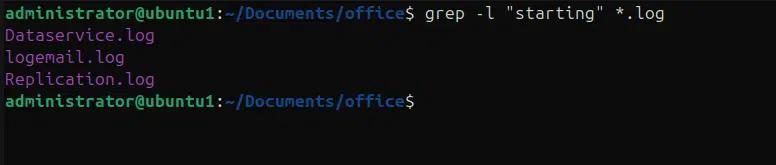
- -l: 최소 한 번이라도 일치하는 항목이 포함된 파일 이름만 나열합니다.
grep -l “starting” *.log
플랫폼 호환성
Grep은 Unix/Linux 시스템의 명령줄에 기본으로 통합되어 있으며, 기대한 대로 일관되게 동작합니다. 정규 표현식과 함께 작동하고, 파이핑을 지원하며 다른 Unix/Linux 도구와 원활하게 통합됩니다. Grep은 Windows 시스템에서 Windows subsystem for Linux (WSL)를 통해 사용할 수 있는데, 이를 통해 사용자는 가상 머신의 오버헤드 없이 windows에서 바로 GNU/Linux 환경을 실행할 수 있습니다. 또한 Git Bash, Gnuwin32와 같은 windows에서 직접 실행하도록 컴파일된 독립형 버전 등, windows용 grep의 여러 네이티브 포트가 제공됩니다.
grep은 플랫폼 전반에서 일관되게 동작하도록 설계되었지만, 서로 다른 플랫폼에서 사용할 때 알아두어야 할 몇 가지 차이점과 제한 사항이 있습니다.
- 줄 바꿈(Endings): Unix/Linux 시스템은 줄 바꿈에 ‘\n’을 사용하지만, windows는 ‘\r\n’을 사용합니다.
- 경로 지정: 파일 시스템 동작은 Unix/Linux와 windows 간에 다르며, windows 경로는 Unix/Linux에서 사용하는 ‘/’ 대신 백슬래시 ‘\’를 사용합니다.
- 문자 인코딩: 서로 다른 플랫폼은 기본 문자 인코딩이 다르며, 특히 비(非) ASCII 텍스트를 처리할 때 차이가 나타납니다.
- 명령줄 옵션: 대부분의 일반적인 grep 옵션은 여러 플랫폼에서 지원됩니다. 다만 플랫폼에 따라 grep 지원이 제한될 수 있으며, 예를 들어 Windows에서는 파이프(파이핑) 지원이 제한적일 수 있습니다.
grep을 실제로 사용하는 실전 예제
간단한 텍스트 검색
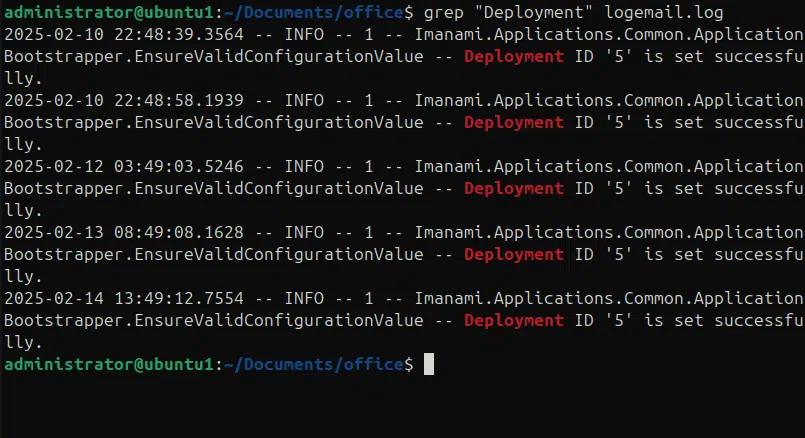
다음 예에서는 로그 파일에서 문자열 “deployment”를 검색합니다.
Grep “deployment” logemail.log
다음 예에서는 대/소문자 차이를 무시하는 옵션 -i로 문자열 “starting”을 검색합니다.
grep -i “starting” logemail.log
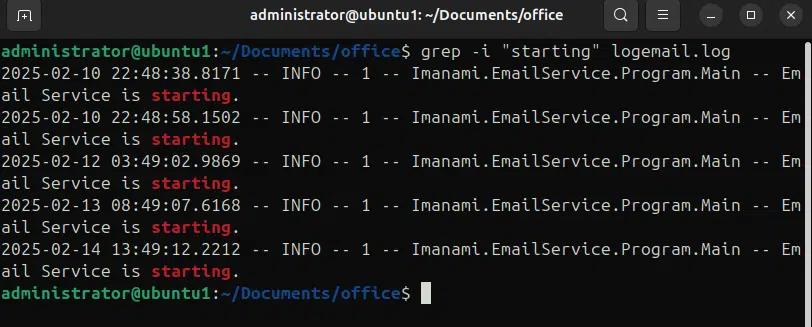
-i 옵션을 사용하지 않으면 파일 전체에서 정확한 문자열이 일치하도록 검색됩니다. 즉, grep “Starting” logemail.log 명령은 Starting을 검색하며, “starting” 또는 “STARTING” 같은 일치 항목이나 문자열 “starting”의 다른 대/소문자 구분 조합은 무시합니다.
재귀 검색
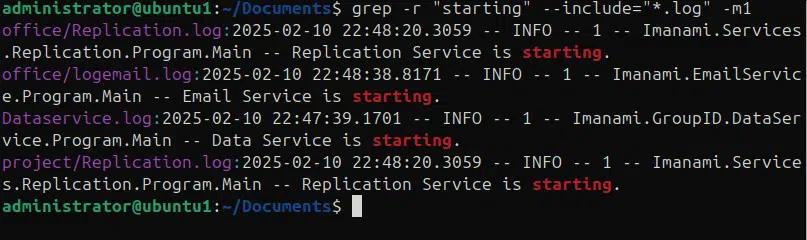
때때로 파일이 서로 다른 디렉터리에 흩어져 있어 여러 파일과 디렉터리에 걸쳐 패턴을 검색해야 하는 경우가 있습니다. -r 옵션과 --include, --exclude를 함께 사용해 grep으로 재귀 검색을 수행하면 빠른 해결책을 제공합니다. 다음 명령에서는 현재 디렉터리와 그 하위 디렉터리의 모든 .log 파일에서 패턴 “starting”을 재귀적으로 검색하고, 패턴이 일치하는 로그 파일에서 첫 번째 항목만 출력합니다. 현재 “Documents” 디렉터리에 있으며, 그 안에 하위 디렉터리 “office”와 “project”가 있습니다.
grep -r “starting” –include=”*.log” -m1 –color=always
다음 예에서는 모든 로그 파일을 제외하고, 디렉터리 “Documents”와 그 하위 디렉터리의 모든 파일에서 문자열 “starting”을 재귀적으로 검색합니다.
Grep -r “starting” –exclude=”*.log”

일치 결과 반전
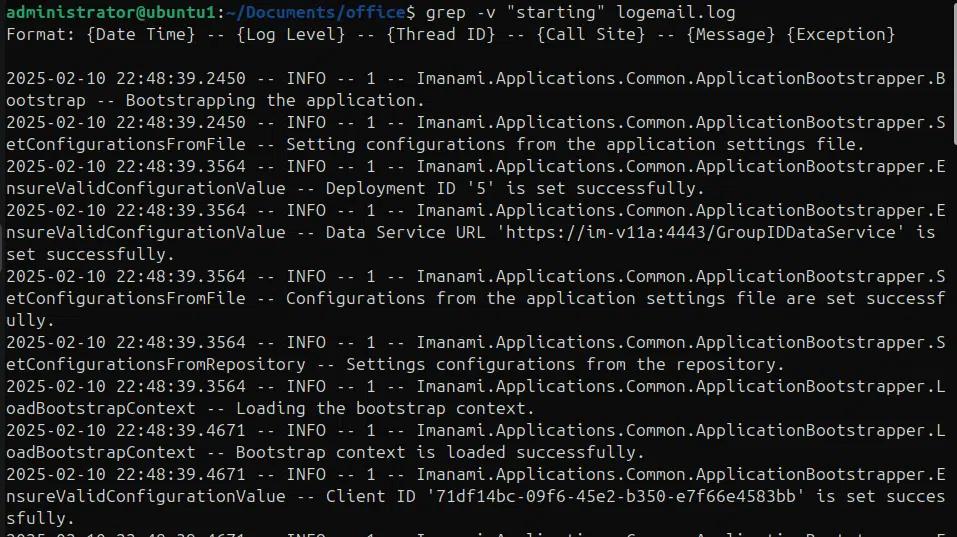
검색 결과를 반전하려면 -v 옵션을 사용할 수 있습니다. 이렇게 하면 문자열을 검색하면서 해당 문자열을 포함하지 않는 모든 줄을 찾을 수 있습니다. 다음 예에서는 -v 옵션으로 검색 문자열 “starting”을 지정하여 “starting”을 포함하지 않는 모든 줄을 찾습니다.
Grep -v “starting” logmail.log
행 번호 및 문맥 출력:
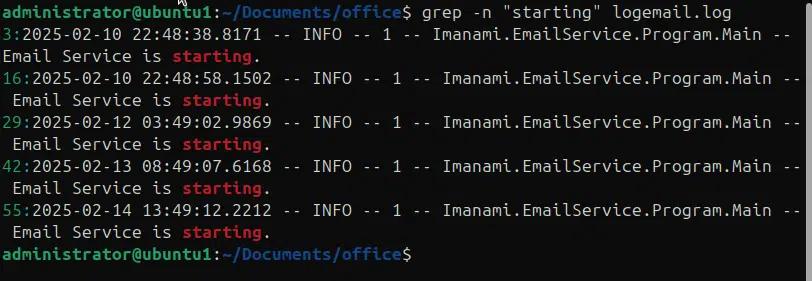
파일에서 패턴을 검색할 때는 검색 패턴이 포함된 정확한 행 번호를 확인하는 것이 유용하며, 때로는 검색 결과의 일치 부분을 둘러싼 문맥을 함께 보는 것이 더 좋습니다. 예를 들어 예외를 찾기 위해 로그 파일을 탐색하는 경우, 검색 문자열 앞뒤로 몇 줄을 검색 결과에 포함하는 것이 더 유리합니다. 다음 예에서는 -n 옵션을 사용하여 일치하는 패턴과 함께 행 번호를 출력합니다.
Grep -n “starting” logemail.log
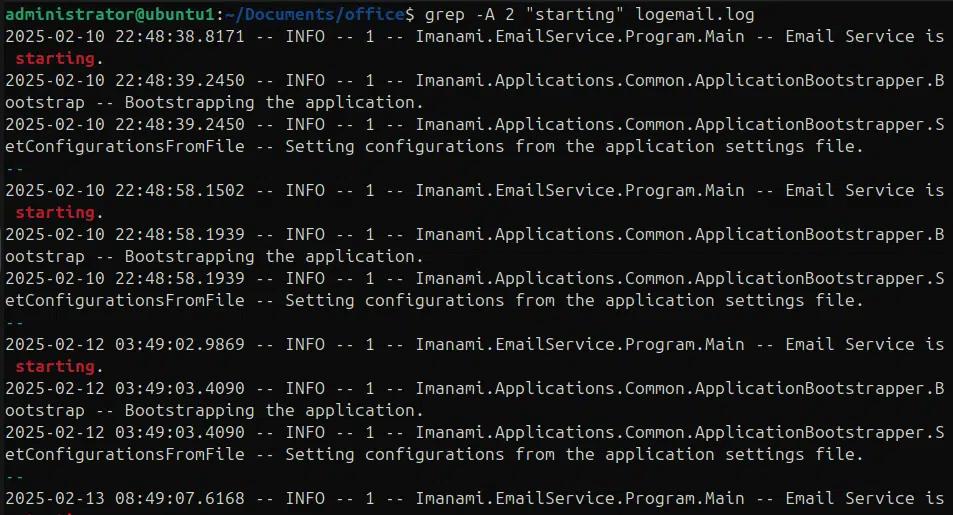
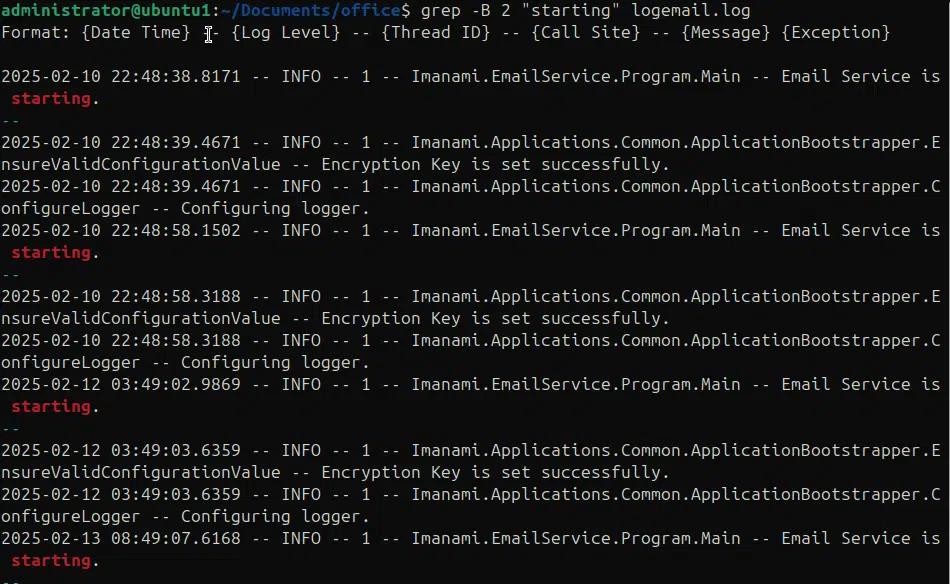
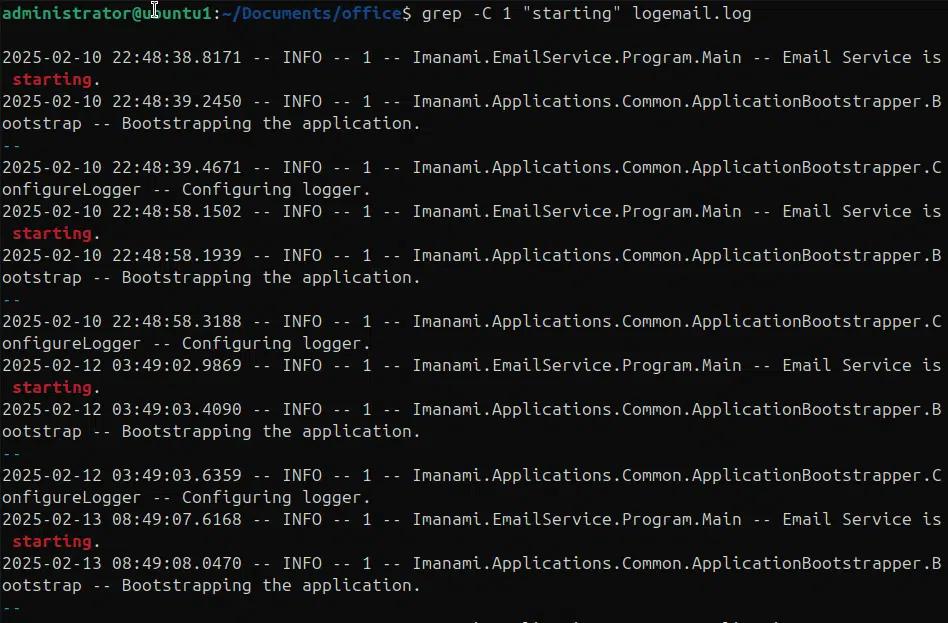
옵션 -A를 사용하면 일치 결과 뒤에 있는 줄을 출력할 수 있고, 옵션 -B를 사용하면 일치 결과 앞의 일부 줄을 출력할 수 있으며, -C를 사용하면 검색 결과의 앞과 뒤에 있는 일부 줄을 출력할 수 있습니다. 다음 예에서는 -A, -B, -C를 사용하여 검색 결과의 앞뒤에 있는 줄을 보여줍니다.
grep -A 2 “starting” logemail.log
grep -B 2 “starting” logemail.log
Grep -C 1 “starting” logemail.log
grep과 함께 정규식(Regular Expressions) 사용
정규식(Regular expression)은 검색 패턴을 정의하는 문자들의 연속입니다. 문자열 매칭과 조작에 사용됩니다. 기본적인 정규식은 다음과 같습니다.
- 점( . ): 줄바꿈을 제외한 임의의 한 글자와 일치합니다. 예: “c.t”는 cat, cot, crt, cet 등과 일치합니다.
- 별표(*): 바로 앞의 문자가 0번 이상 반복되는 경우와 일치합니다. 예: “c*t”는 ct, cat, caat, caaat 등과 일치합니다.
- 캐럿(^): 줄의 시작 부분과 일치합니다. 예: ^an은 줄의 맨 앞에 있을 때 an과 일치합니다.
- 달러 기호($): 줄의 끝과 일치합니다. 예: $finished는 줄의 끝에 있을 때 finished와 일치합니다.
- 파이프(|): 정규식에서 파이프 기호(|)는 논리 OR처럼 동작합니다. 즉, (apple | banana)는 해당 줄에서 apple 또는 banana 중 하나와 일치합니다.
- 이스케이프 문자 (\): 특수 문자를 이스케이프합니다. 예: \ . 문자 그대로의 점을 일치시킵니다.
Grep은 정규 표현식을 지원합니다. 기본 정규 표현식(BRE)을 사용하며, -E 플래그로 확장 정규 표현식(ERE)도 지원하고, -P 플래그로 Perl 호환 정규 표현식(PCERE)도 지원합니다. 확장 정규 표현식은 + (한 번 이상 일치), ? (0 또는 1회 일치), | (논리 OR), {} (그룹 패턴) 같은 추가 메타문자를 제공하여 더 고급 패턴 검색을 수행할 수 있습니다. Perl 호환 정규 표현식은 가장 강력하고 유연하며, (?=) 룩어헤드(lookahead), (?<!) 룩비하인드(lookbehinds), (?:pattern) 같은 비캡처 그룹(non-capturing groups) 등 더 많은 옵션을 제공합니다.
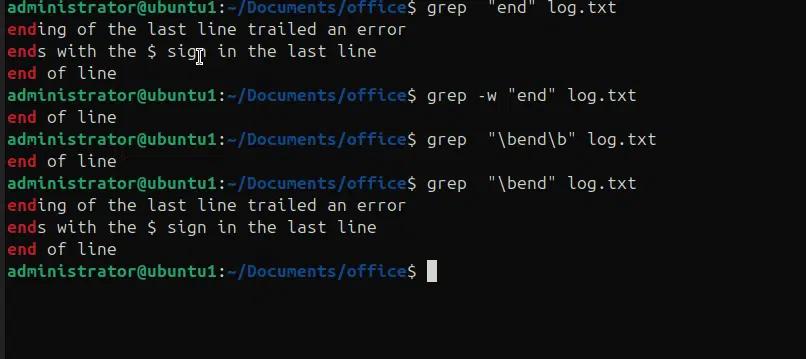
다음 예에서는 파일에서 전체 단어를 찾고, 문자열 매칭을 사용하는 grep 명령의 변형을 보여줍니다.
- Grep “end” log.txt, end라는 단어의 가능한 모든 변형을 일치시킵니다.
- grep -w “end” log.txt, “end”라는 전체 단어만 일치시킵니다.
- grep “\bend\b” log.txt, 정규식을 사용하여 “end”라는 전체 단어만 일치시킵니다.
- Grep “\bend” log.txt, 줄의 맨 시작에서 문자열 “end”를 일치시킵니다.
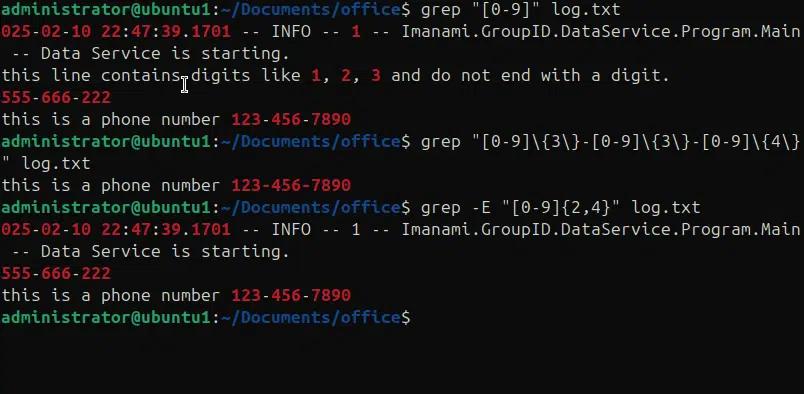
다음 예에서는 파일 “log.txt”에서 숫자를 서로 다른 방식으로 일치(매칭)합니다.
- grep “[0-9]” log.txt, 모든 숫자를 포함하는 줄을 전부 찾습니다.
- grep “[0-9]\{3\}-[0-9]\{3\}-[0-9]\{4\}” log.txt , 주어진 파일에서 전화번호를 찾습니다.
- grep -E “[0-9]{2,4}” log.txt , 연속된 숫자 2개, 3개 또는 4개가 포함된 줄을 찾아냅니다.
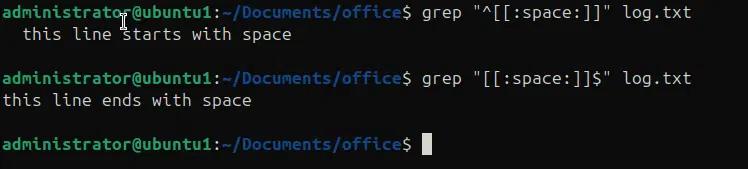
다음 예에서는 파일 log.txt에서 공백(whitespace)을 찾습니다.
- grep “^[[:space:]]” log.txt 줄의 맨 앞에 있는 공백을 찾아냅니다.
- grep “^[[:space:]]” log.txt 줄의 끝에 있는 공백을 찾아냅니다.
grep 명령을 사용하면 IP 주소나 이메일 같은 복잡한 패턴을 찾을 수 있습니다. 다음 예에서는 정규식을 사용해 IP 주소를 찾습니다.
grep -E “\(?[0-9]{3}\)?[-. ]?[0-9]{3}[-. ]?[0-9]{4}” log.txt

다음 예에서는 정규식을 사용하여 이메일 주소를 찾습니다.
grep -E “[a-zA-Z0-9._%+-]+@[a-zA-Z0-9.-]+\.[a-zA-Z]{2,}” log.txt

고급 정규식 기법(예: -P로 전방 탐색(lookahead)과 후방 탐색(lookbehind))
전방 탐색(lookahead)과 후방 탐색(lookbehind)은 주변 패턴을 바탕으로 패턴을 찾는 데 유용한 강력한 기법입니다. 예를 들어 로그 파일에서 “error”를 검색하고 싶지만, 해당 줄에도 애플리케이션 시작 정보가 함께 있는 경우에만 찾고 싶다고 가정해 보겠습니다. 전방 탐색에는 두 가지 유형이 있는데, 긍정적 전방 탐색(Positive lookahead)과 부정적 전방 탐색(Negative lookahead)입니다.
- 정(+) lookahead (?=…)는 괄호 안의 패턴이 현재 위치 뒤에 오도록 보장하지만, 해당 위치를 매치에 포함하지 않습니다. 즉, 로그 줄에서 “starting”이라는 단어가 바로 뒤따르면 “error”를 검색할 수 있습니다.
- 부정(-) lookahead ((?!…)는 괄호 안의 패턴이 현재 위치 뒤에 오지 않도록 보장합니다. 즉, “starting” 패턴은 검색할 수 있지만 그 뒤에 “error” 패턴이 오지 않은 경우에만 해당합니다.
grep -P “error(?= starting)” log.txt
grep -P “starting(?!= error)” log.txt

lookbehind에는 두 가지 유형이 있습니다. 정(+) lookbehind와 부정(-) lookbehind입니다.
- 긍정적 룩비하인드( ?<=…) 는 괄호 안의 패턴이 현재 위치보다 앞에 있음을 확인하지만, 매치에는 포함하지 않습니다.
- 부정적 룩비하인드 (?<!…) 는 괄호 안의 패턴이 현재 위치보다 앞에 오지 않음을 확인합니다.
Grep -P “(?<=starting )error” log.txt
grep -P “error)?=.*starting)” log.txt

grep의 고급 기능
여러 패턴 결합
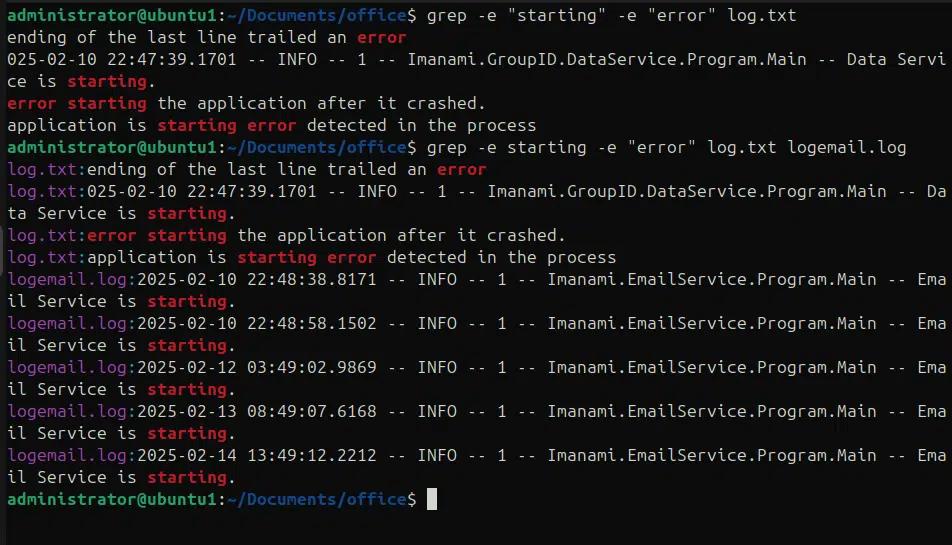
Grep 명령은 검색을 위해 여러 패턴을 결합할 수 있게 해줍니다. -e 옵션을 사용하면 여러 패턴을 결합할 수 있습니다. 아래 예에서는 단일 파일에서 서로 다른 두 가지 패턴을 검색합니다.
Grep -e “starting” -e “error” log.txt
또한 -e를 사용해 여러 파일에서 여러 패턴을 찾을 수도 있습니다. 예를 들어 log.txt 파일에서는 “starting”, logemail.log에서는 “error”를 찾는 식입니다.
grep -e “starting” -e “error” log.txt logemail.log
출력 사용자 지정
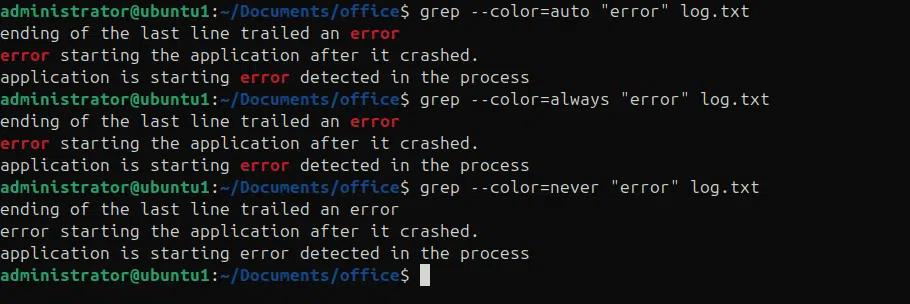
–color 옵션을 사용하면 콘솔에 출력하든 파일로 리다이렉트하든, 출력에서 검색된 패턴을 강조 표시할 수 있습니다.
- –color=auto는 출력이 터미널로 가는지 여부에 따라 색 사용 여부를 결정합니다
- –color=always, 항상 색을 사용하며, 출력이 파일로 리다이렉트되더라도 색을 계속 사용합니다.
- –color=never, 절대 색을 사용하지 않습니다.
grep –color=auto “error” log.txt
grep –color=always “error” log.txt
grep –color=never “error” log.txt
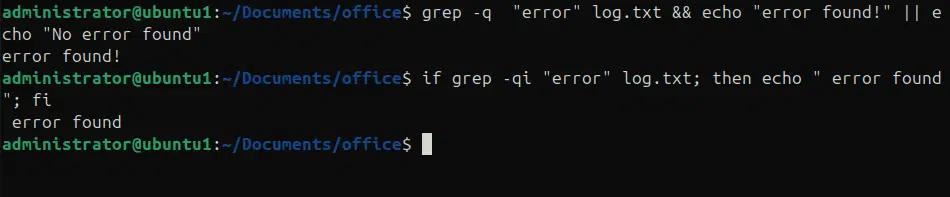
grep 명령의 출력을 변경해 조용히 동작하도록 하려면 -q 옵션을 사용할 수 있습니다. -q 옵션을 사용하면 일치하는 모든 줄을 출력하지 않고, 지정한 사용자 메시지만 출력합니다. 다음 예시에서는 log.txt 파일에서 패턴 “error”를 찾아 “error found”를 출력합니다.
grep -q “error” log.txt && echo “error found!” || echo “No error found”
if grep -qi “error” log.txt; then echo ” error found”; fi
성능 최적화
grep은 대용량 파일을 메모리에 전체 로드하지 않고도 읽지만, 추가 기법을 통해 성능을 더 향상시킬 수 있습니다.
- 정규 표현식의 과도한 사용: 정규식(Regex)은 계산 비용이 높습니다. 리터럴 문자열을 검색하는 상황에서는 정규식 계산에 따른 오버헤드를 피하기 위해 고정 문자열 grep을 사용할 수 있습니다.
- –mmap 사용: 파일 내에서 무작위 액세스를 많이 수행하는 경우, –mmap을 사용하여 메모리 매핑 파일 액세스를 활성화할 수 있습니다.
- 병렬 처리: 작업에서 큰 파일을 분할하고 서로 다른 부분에 대해 여러 grep 프로세스를 실행할 수 있다면, 성능 최적화에 도움이 될 수 있습니다. 여러 인스턴스의 grep 프로세스를 실행한 뒤, 결과를 나중에 결합할 수 있기 때문입니다.
- 출력 제한: 출력을 제한하여 검색 결과의 첫 번째 또는 두 번째 발생 항목만 표시하거나, 출력을 억제하고 패턴의 존재 여부만 확인할 수도 있습니다.
Grep 명령은 기본적으로 출력을 버퍼링하므로, 파이프라인에서 명령을 연결할 때 실시간 처리 지연이 발생할 수 있습니다. “–line-buffered” 옵션은 각 일치 항목에 대해 즉시 출력하도록 강제하는 데 사용됩니다. 다음 예에서는 tail과 grep을 연결하여 로그 파일을 지속적으로 모니터링하고 패턴 “error”가 포함된 줄을 줄 단위로 출력합니다.
Tail -f log.txt | grep –line-buffered “error”

파일 기반 패턴 매칭
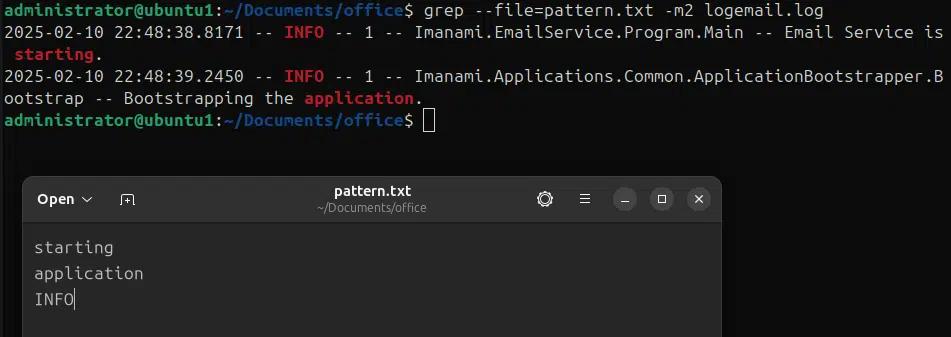
grep 명령을 사용해 검색할 패턴 파일을 만들고, 그다음 –file 옵션을 사용해 파일에서 여러 패턴을 검색할 수 있습니다. 다음 예에서는 “starting”, “application”, “INFO” 패턴을 포함한 pattern.txt 파일을 만들었으며, grep 명령에서 –file을 사용해 -m2 옵션으로 두 번 나타나는 위치를 표시하도록 logemail.log 파일에서 해당 패턴들을 검색하고 있습니다.
grep –file=pattern.txt -m2 logemai.log
grep에서 파이핑과 리다이렉션
grep 명령을 다른 명령과 연결해 다양한 시나리오에 사용할 수 있습니다. 다음 명령에서는 프로세스 상태(ps) 명령을 사용해 모든 프로세스를 가져온 뒤, 이를 grep에 파이핑하여 python 프로세스만 출력합니다.
ps aux | grep python

다음 예에서는 현재 디렉터리의 모든 파일과 폴더를 가져온 다음 grep 명령으로 로그 파일만 필터링합니다.
ls -a | grep ‘\.log$’
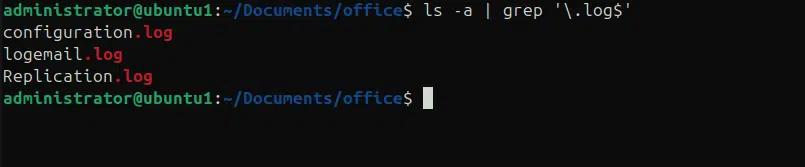
다음 예에서는 ps, grep, awk 명령을 사용해 파이썬 프로세스를 사용하는 사용자의 이름을 출력합니다.
ps aux | grep python | awk ‘{print $1}’

다음 예에서는 erros.txt 파일에서 패턴 “error”를 찾고 sed 명령을 사용하여 “error”의 모든 발생을 “Alert”로 강조 표시합니다.
grep “error” erros.txt | sed ‘s/error/ALERT/’

다음 예제에서는 파일 log.txt에서 패턴 “error”를 검색한 다음, 출력을 현재 디렉터리에 있는 다른 파일 erros.txt로 리다이렉션합니다. 첫 번째 명령에서는 errors.txt 파일의 출력을 덮어쓰고, 두 번째 명령에서는 error.txt 파일에 grep의 출력을 추가(append)합니다.
grep “error” log.txt > errors.txt
grep “error” logemail.log >> errors.txt
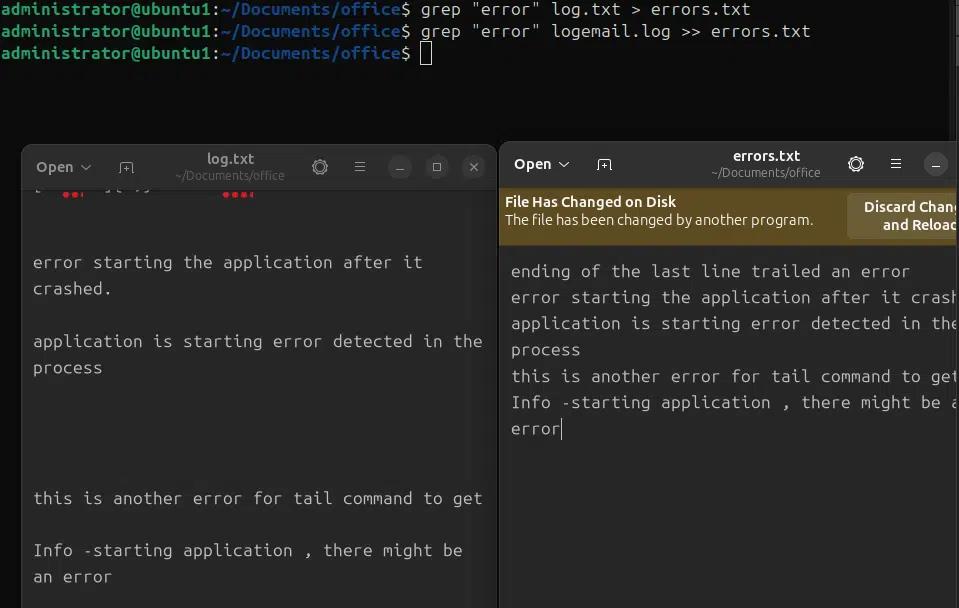
다음 명령에서는 tee를 사용하여 grep의 출력을 erros.txt 파일에 쓰는 동시에 콘솔에 출력합니다.
grep “starting” logemail.log | tee errors.txt
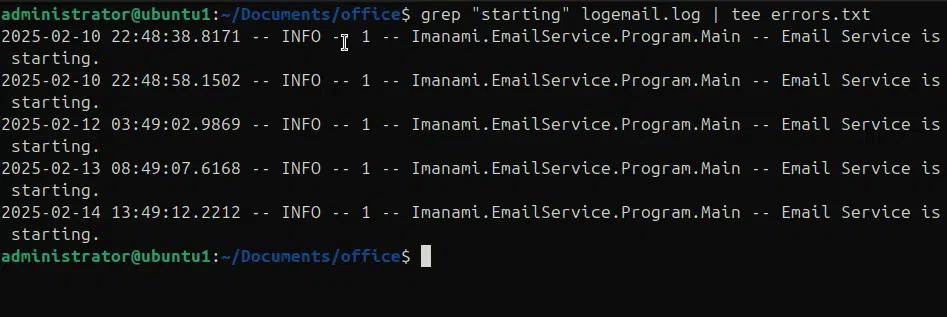
실제 사용 사례와 예시
로그 파일 분석 및 필터링
(위에 예시가 많이 제시되어 있으므로)
데이터 파일에서 텍스트 처리 및 추출
(위에 많은 예시가 있으므로)
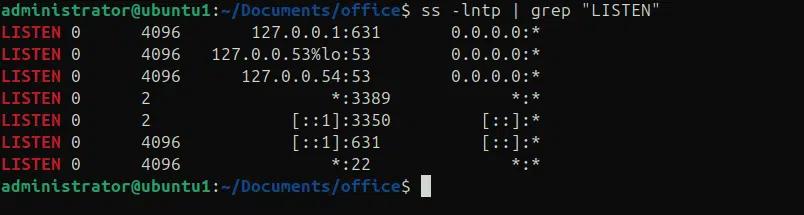
netstat 및 ss 명령을 사용하면 서로 다른 포트의 상태와 해당 포트에서 수신(리스닝) 중인 프로세스를 확인할 수 있습니다. 여기에 grep을 함께 사용해 더 구체적으로 특정 포트로 필터링할 수도 있습니다. 다음 예제에서는 netstat 및 ss 명령을 사용해 서로 다른 포트에서 리스닝 중인 모든 프로세스를 가져옵니다.
netstat -lntp | grep “LISTEN”
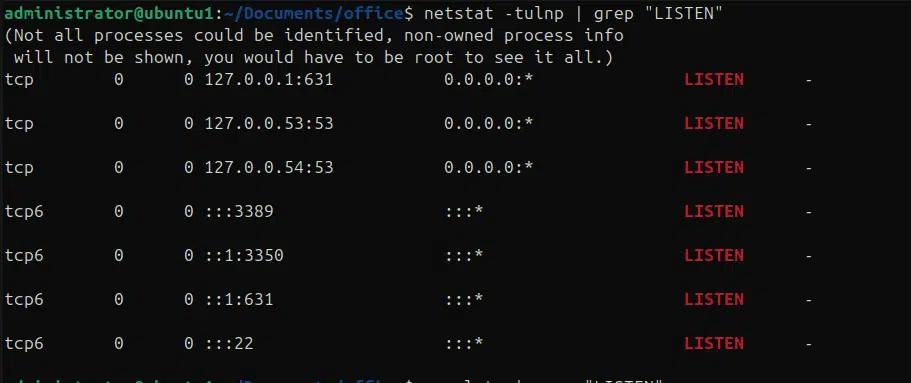
ss -lntp | grep “LISTEN”
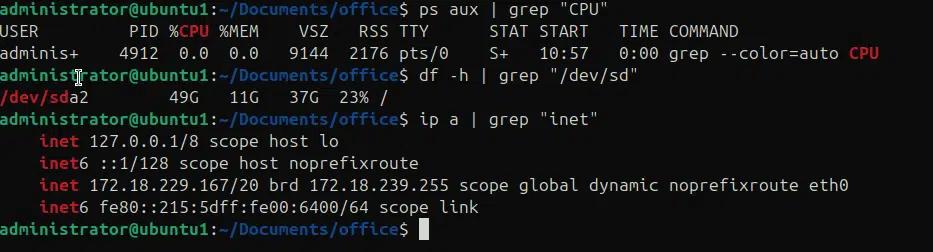
grep 명령을 다른 명령과 함께 사용하면 시스템 정보를 얻고 다양한 설정을 빠르게 검색할 수 있습니다. 아래 예제에서는 진단 목적에 유용한 다양한 시스템 정보를 확인합니다.
ps aux | grep “CPU” # CPU 통계를 확인하려면.
df -h | grep “/dev/sd” # 디스크 사용량을 확인하려면.
ip a | grep “inet” # IP 주소를 찾으려면
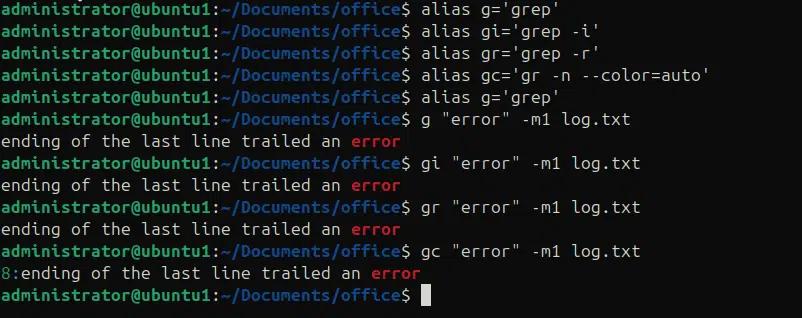
grep 커스터마이징 및 별칭(Alias) 사용
서로 다른 옵션이 있는 grep 명령에 대해 별칭(Alias)을 정의한 다음, 패턴을 검색할 때 옵션이 포함된 grep 명령 대신 이러한 별칭을 사용할 수 있습니다.
alias g=’grep’
alias gi=’grep -i’
alias gr=’grep -r’
alias gc=’gr -n –color=auto’
이러한 별칭을 정의한 후에는 별칭만으로 패턴 검색을 수행할 수 있습니다.
g "error" -m1 log.txt
gi "error" -m1 log.txt
gr "error" -m1 log.txt
gc "error" -m1 log.txt
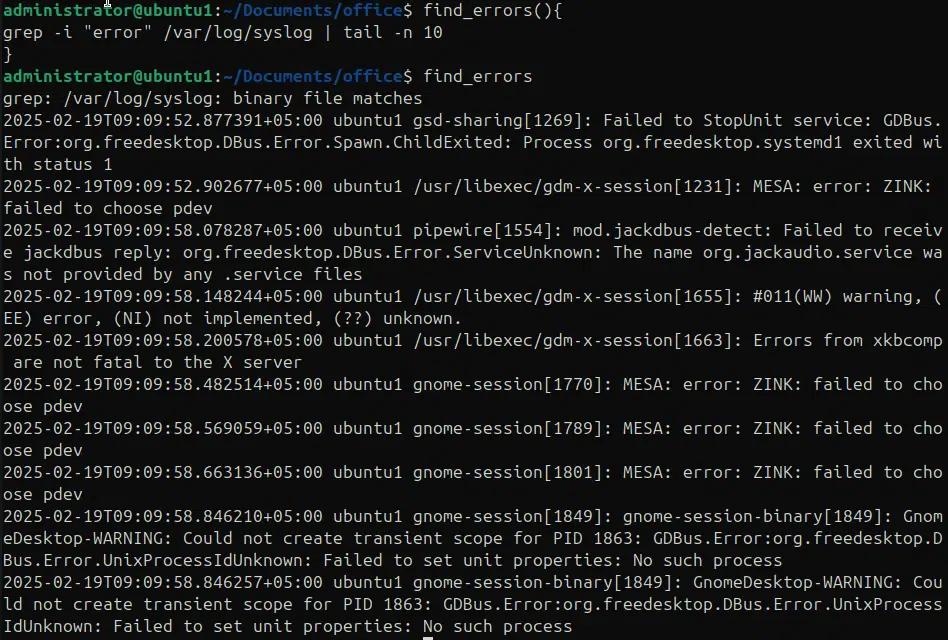
처음 10개의 시스템 로그를 읽기 위한 함수를 작성할 수 있습니다. 다음 예에서는 위치가 “/var/log/systemlog”인 syslog 파일을 읽고 패턴 “error”를 포함하는 마지막 10줄을 출력하는 함수 “find_error”를 작성합니다.
find_errors{
grep -I “error” /var/log/syslog | tail -n 10
}
Find_errors
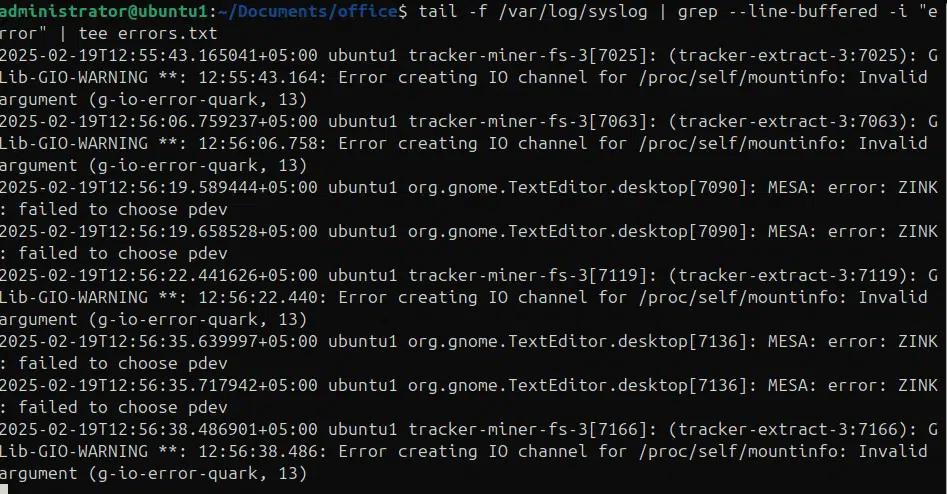
tail, grep, tee 명령을 사용하여 syslog를 검색하고 “error” 키워드로 오류를 필터링한 다음, 콘솔에 출력을 표시하고 로그 파일에 추가합니다.
tail -f /var/log/syslog | grep –line-buffered -i “error” | tee errors.txt
셸 스크립팅과의 통합(조건문과 반복문과 함께 grep 사용)
자동화를 위해 셸 스크립트 안에서 grep을 사용하는 예시
(이 섹션은 훨씬 복잡하며 Linux에서 더 많은 VM과 Windows 설정이 필요합니다. 예시를 공유할 시간이 없어서, H2를 “Using grep with conditional statements and loops”로 변경하라고 권장하겠습니다)
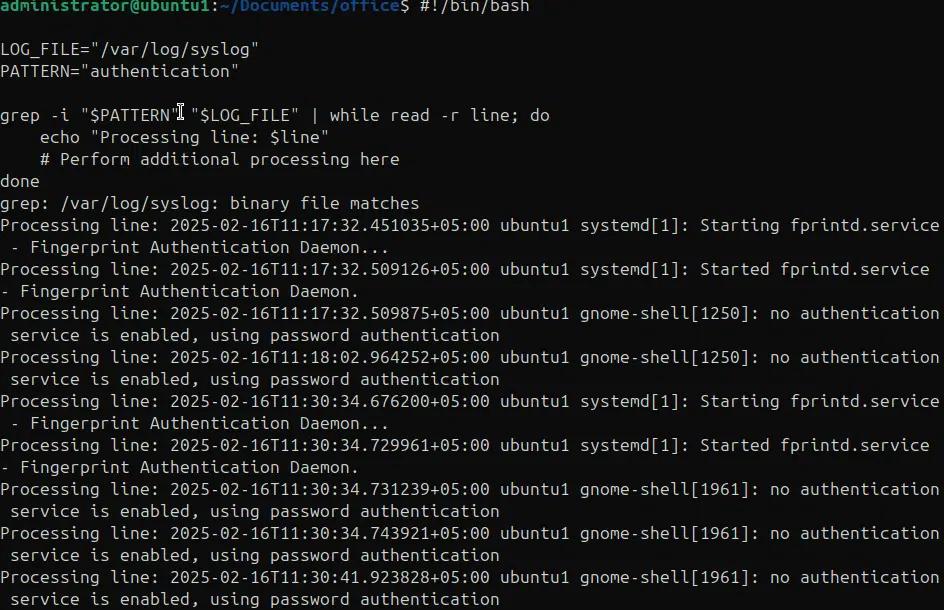
다음 예에서는 grep -i를 사용해 특정 패턴을 검색한 뒤, 출력 결과를 while 루프에 파이핑하여 일치하는 각 줄을 처리합니다.
#!/bin/bash
LOG_FILE=”/var/log/syslog”
PATTERN=”authentication”
grep -i “$PATTERN” “$LOG_FILE” | while read -r line; do
echo “Processing line: $line”
# 여기에서 추가 처리를 수행하세요
완료
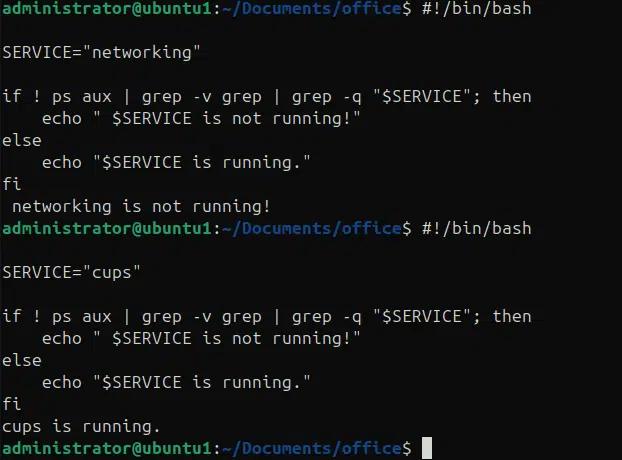
다음 예에서는 ps와 grep 명령을 사용하여 조건문을 작성하고, 서비스가 실행 중인지 여부를 확인합니다.
#!/bin/bash
SERVICE=”CUPS”
if ! ps aux | grep -v grep | grep -q “$SERVICE”; then
echo ” $SERVICE is not running!”
else
echo “$SERVICE is running.”
fi
문제 해결 및 흔한 함정
인코딩 문제 해결
인코딩 불일치로 인해 서로 다른 인코딩 문자의 패턴을 검색할 때 grep 명령이 실패할 수 있습니다. 로케일(LC_ALL=C)을 설정하거나 –encoding 옵션을 사용하여 인코딩 문제를 바로잡을 수 있습니다.
특수 문자 처리와 이스케이프
정규식은 문자 그대로의 의미로 사용하려면 이스케이프해야 하는 특수 문자를 사용합니다. 백슬래시(\)는 이러한 문자를 이스케이프하는 데 사용하거나, 패턴을 리터럴 문자열로 취급하도록 -F(고정 문자열) 옵션을 사용할 수 있습니다.
복잡한 정규식 패턴 디버깅
복잡한 정규식은 원하는 시나리오에 맞는 결과가 나오지 않을 때 어려울 수 있습니다. 작은 부분으로 나누어 하나씩 테스트한 다음 다시 결합하면 시간을 절약하면서 문제 원인을 파악하는 데도 도움이 됩니다.
결론
grep 명령에 대해 기본 기능부터 정규식과 같은 고급 기법, grep 명령의 다양한 옵션, 다른 명령과 함께 grep을 파이프하는 방법, 출력 리다이렉션, 스크립팅 및 문제 해결 기법까지 폭넓게 다루었습니다. 다른 어떤 PowerShell 기법과 마찬가지로, grep 명령을 직접 실습하고 실험해 보면 이해도를 높일 수 있으며 시스템 자동화 숙련을 위한 숨겨진 가능성을 열어줄 수 있습니다.
공유하기
더 알아보기
저자 소개

Tyler Reese
제품 관리 부사장, CISSP
소프트웨어 보안 업계에서 20년이 넘는 경력을 쌓아온 Tyler Reese는 오늘날 기업이 직면한 빠르게 변화하는 아이덴티티 및 보안 과제에 대해 깊이 잘 알고 있습니다. 현재 그는 Netwrix Identity and Access Management 포트폴리오의 제품 디렉터로 재직 중이며, 시장 동향을 평가하고 IAM 제품 라인의 방향을 설정하는 일을 포함해 궁극적으로는 엔드 유저의 요구를 충족하는 역할을 담당하고 있습니다. 그의 전문 경력은 Fortune 500 기업을 대상으로 한 IAM 컨설팅부터 대형 D2C(Direct-to-Consumer) 기업의 엔터프라이즈 아키텍트로 일한 경험까지 폭넓게 이어져 있습니다. 그는 현재 CISSP 자격증을 보유하고 있습니다.