
什么是 VMware 快照?
VMware 快照是一种快速且简单的方式,可在测试补丁、软件更新或其他变更之前保存虚拟机(VM)的状态。VMware 快照会在当前时间点保留 VM 的状态和数据,因此当你完成测试后,就可以迅速将 VM 恢复到所需状态。
你可以创建包含或不包含内存的快照文件。内存快照还会捕获虚拟机(VM)的内存状态以及其电源设置。如果创建不包含内存的快照并回滚到该快照,你将需要手动启动 VM。
如果你希望使来宾文件系统进入静止(quiesce)状态,则该 VM 必须安装 VMware Tools。静止操作会将操作系统内存缓存中的“脏”缓冲区刷新到磁盘。
快照并非用于作为备份策略。
当我创建快照时,会生成哪些文件?
当你创建快照时,该操作会触发生成以下文件:
.vmdk, -delta.vmdk, .vmsd 和 .vmsn 文件。
- .vmdk 文件——这是一个机器文件,供来宾操作系统(OS)写入。
- -delta.vmdk —— 增量磁盘(也称为子磁盘)是虚拟磁盘当前状态与上一快照创建时所处状态之间的差异。增量磁盘由两个文件组成:一个小型描述文件以及一个包含原始数据的文件。描述文件和平面文件也称为重做日志(redo logs)。
- .vmsn file —— 这是一个可选文件,用于保存虚拟机(VM)的内存。如上所述,如果你不捕获内存状态,“revert to snapshot(还原到快照)”操作将把虚拟机恢复到未运行状态,并且需要手动重新启动。
- .vmsd 文件 — 这是一个数据库文件,包含虚拟机的快照信息,以及每个快照对应的快照之间的所有关系和与增量磁盘之间的关系。
如何管理 VMware 快照?
你可以使用 vSphere Web 客户端来创建新的快照、删除快照等。以下是所有选项:
- 创建快照 — 创建虚拟机的新快照,该快照将成为当前快照。你可以在虚拟机已开机、已关机或已暂停时创建快照。
- 移除快照 — 移除快照并删除任何关联的存储。
- 移除所有快照 — 移除与虚拟机关联的所有快照。如果该虚拟机没有任何快照,此操作将仅返回成功。
- 还原到快照 — 将虚拟机的运行状态更改为所选快照的状态。这与 vSphere/VI 客户端中“快照管理器(Snapshot Manager)”下的“Go To”选项相同。
- 还原到最新快照 — 还原到该虚拟机(VM)的最新快照。
- 整合 — 合并重做(redo)日志的层级结构。vSphere 5.0 及更高版本支持该功能。
如何创建快照?
1. 通过在虚拟机(VM)上右键单击打开 VMware vSphere 快照管理器,然后点击 Create Snapshot 。或者,您也可以选择 VM > Actions > Snapshots > Take snapshot 。
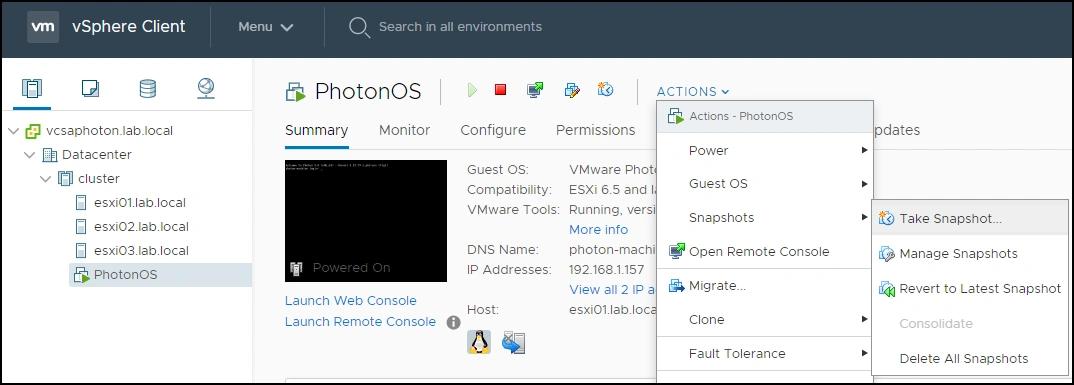 Snapshots > Take Snapshot..." menu option highlighted."
decoding="async"
/>
Snapshots > Take Snapshot..." menu option highlighted."
decoding="async"
/>
2. 在弹出窗口中,输入快照的名称和描述。建议包含对已对 VM 执行了哪些操作,或 VM 如何配置的详细说明。
3. 如果选中“Snapshot the virtual machine’s memory(快照虚拟机内存)”选项,快照也会记录 VM 的内存。选中该选项且在拍摄快照时 VM 处于运行状态,则快照图标将变为绿色。
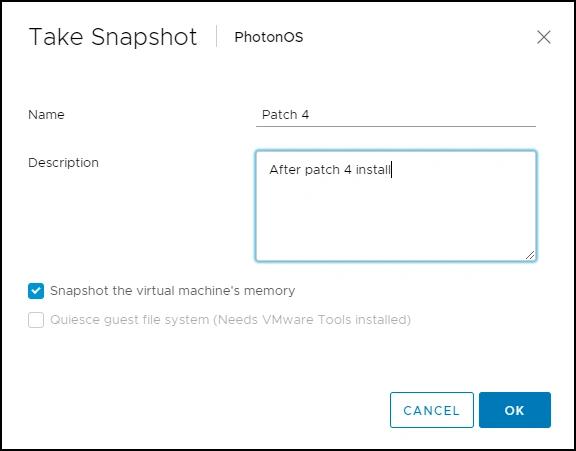
4. 点击“确定(OK)”以创建快照。
如何还原到某个快照?
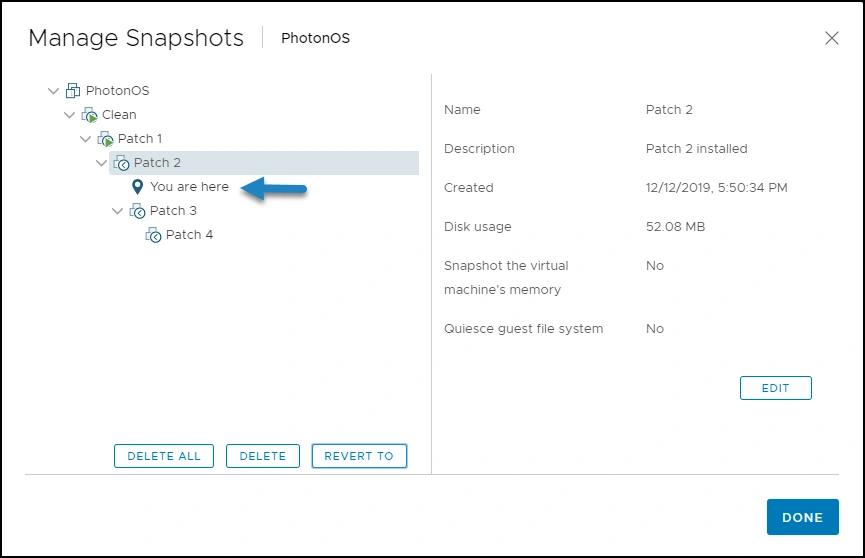
下图展示了几个可供选择的快照。如果我们还原到带有绿色图标的快照,虚拟机(VM)将处于运行状态。
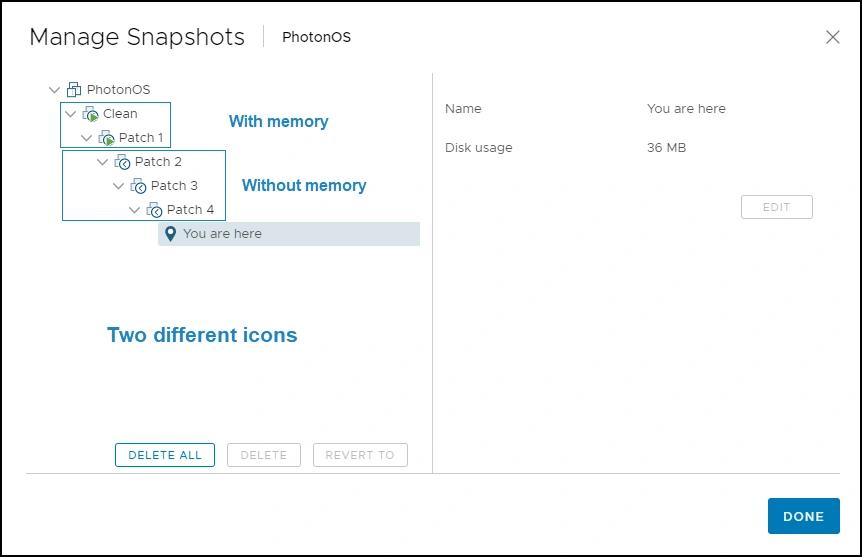
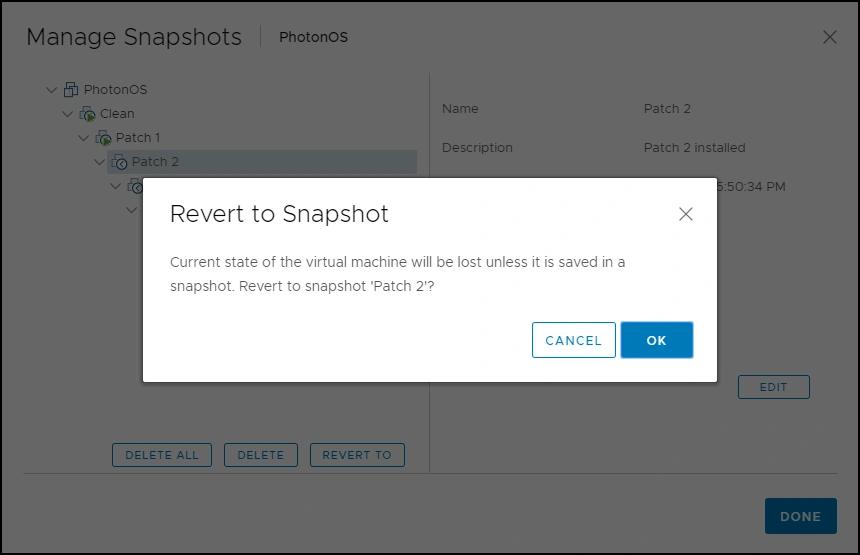
1. 要还原到快照,请在快照管理器中选择其中一个快照(例如 Patch 2),然后点击 Revert To。
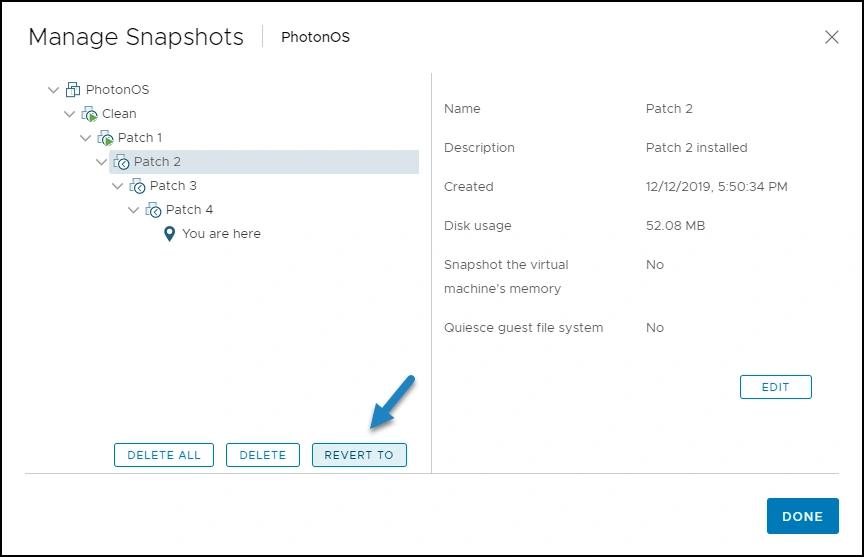
2. 点击“OK”。
3. 请注意,系统会显示一条消息:“除非将其保存到快照中,否则虚拟机(VM)的当前状态将会丢失。” 这意味着:如果你对 VM 做了任何更改,但没有通过创建快照来保存,那么你的工作将会丢失。 如果你准备继续,请点击 OK。
4. 快照管理器界面会显示你在快照树中的位置。点击 由于 Patch 2 快照不包含机器的内存,你将需要手动启动 VM。
VMware 快照最佳实践
VM 快照占用的空间较大,因此建议最多保留 2 到 3 个。
在测试或开发(dev)的 VM 上使用快照是可以的,但不要在生产(production)VM 上使用。启用快照的 VM 通常性能会变差,因为 IOPS 会翻倍,并且在计算块级差异时还会产生 CPU 开销。性能下降取决于快照或快照树已存在的时间长短、树的深度,以及从拍摄快照之时起 VM 和其来宾操作系统(OS)发生了多大变化。
如前所述,快照并不是用来作为备份和恢复手段的。请在数据中心中始终使用合适的备份软件解决方案。
快照管理器只能检测单个 VM 的快照。也有第三方解决方案可让你查看和管理多个 VM 的快照,从而更好地控制你的虚拟环境。例如,你可以快速发现并调查整个虚拟环境中未经授权创建或删除快照的情况。
最后的话
快照是一种很酷的虚拟化技术,但应当谨慎且少量使用。请记住:如果您在虚拟机(VM)上存储敏感或受监管的信息,就需要妥善管理快照,以避免安全和合规方面的问题。
分享到
了解更多
关于作者

Vladan Seget
独立 IT 顾问
Vladan Seget 是一名独立的 IT 顾问和专业博主。Seget 获得过 11 次 vExpert,并获得过 5 次 Veeam Vanguard,持有 VCAP5-DCA 和 VCAP5-DCD 专家认证,且是 VMware Certified Professional。