
PowerShell 写入文件:"Out-File" 与文件输出技巧
Aug 26, 2025
默认情况下,PowerShell 输出会发送到控制台,但你可以将结果重定向到文件中,用于记录日志、生成报表、自动化或故障排查。Out-File cmdlet 能完全控制编码、行宽以及覆盖行为;而重定向运算符(>,>>)在处理简单任务时更快。像 Set-Content、Add-Content 或甚至 Export-Csv/ConvertTo-Json 这类替代方案在你需要结构化数据时更合适。使用 -Append, -NoClobber,Test-Path 以及错误重定向(2>,3>)来安全地管理日志。
PowerShell 中输出的入门
熟悉 PowerShell 的人都知道:PowerShell 命令的输出默认会显示在终端中。不过,可能会有一些情况让你希望将输出重定向或保存到文件。
- 命令可能会返回大量数据,而这些数据在实时处理时会比较难处理。你可以将这些数据重定向或保存起来,以便在方便的时候进行处理或查看。
- 为了在另一个进程或脚本中使用某个命令的结果,你可以使用“PowerShell output to file”命令将输出保存到文件或变量中,方便后续重复使用。
- 计划任务或其他自动化任务通常都在后台运行。你可能无法实时看到输出,因此将其保存下来可以让你稍后再查看。
- 有时,输出内容可能包含比你所需更多的信息。因此,你可以将其重定向或保存,以便进行筛选和格式化。
- 当你在远程系统上运行命令时,可能无法访问控制台来查看实时输出。保存或重定向可以为你提供远程系统发生了什么的记录。
- 组织会根据系统状态、配置或性能指标生成报告。使用 PowerShell,他们可以查询系统数据,生成报告,并将其输出到文件中以便将来审阅。
- PowerShell 可用于收集硬件和软件清单信息,用于资产管理和合规。随后,可以将这些数据输出到文件中,以提高可视性并简化管理。
- 在自动化任务时,必须跟踪所采取的操作以及结果。将输出重定向到文件有助于为审计创建日志。
- 如果脚本失败,你需要知道根本原因。通过保存输出,你可以在之后回顾,以进行错误处理、调试和故障排查。
简而言之,重定向或保存 PowerShell 输出可以提高工作效率,帮助调试,提供有用的日志,并促进自动化,尤其是在复杂工作流程或处理大型数据集时。
你可能还会喜欢更多 PowerShell 内容:
将 PowerShell 结果输出到文件的核心方法
Out-File Cmdlet
在 PowerShell 中将内容写入文本文件的方法通常使用 Out-File cmdlet,将命令结果(输出)直接发送到文件中。在最简单的用法中,Out-File 需要指定用于写入输出的路径和文件名。
默认情况下,如果在指定路径下存在同名文件,则该 cmdlet 会覆盖该文件;如果不存在,则会创建一个新文件。
Out-File 语法
以下是 Out-File cmdlet 的基本语法:
      Out-File
[-FilePath] <cadena>
[[-Encoding] <Encoding>]
[-Append]
[-Force]
[-NoClobber]
[-Width <int>]
[-NoNewline]
[-InputObject <psobject>]
[-WhatIf]
[-Confirmar]
[<CommonParameters>]
参数
PowerShell 的 Out-File cmdlet 接受以下参数:
Parameter | Description |
|---|---|
|
-Filepath |
Sets the path and name of the output file |
|
-Encoding <Encoding> |
Sets the encoding for the output file. Options include ASCII, UTF8, UTF7, Unicode, etc. Default value is utf8NoBOM. |
|
-Append |
Adds output to the end of the file without overwriting existing content |
|
-Force |
Overrides read-only attribute and overwrites an existing read-only file. This parameter does not override security restrictions. |
|
-NoClobber |
Prevents overwriting an existing file. By default, if a file exists in the specified path, the Out-File cmdlet overwrites the file without warning. |
|
-Width |
Limits the number of characters on each line in the output file (default 80). Any additional characters are truncated, not wrapped. |
|
-NoNewLine |
Specifies that the content written to the output file does not end with a newline character. No spaces or newlines are inserted between the output strings and no newline is added after the last output string. |
|
-InputObject |
Specifies the objects to be written to the file. Type a command or expression that gets the objects or enter a variable that contains the objects. |
|
-WhatIf |
Runs the cmdlet in test mode to show the expected results of the cmdlet |
|
-Confirm |
Prompts for confirmation before running the cmdlet |
使用案例
要将输出直接写入文件而不是显示在屏幕上,你可以使用 PowerShell 将输出写入文件的方法:将 Out-File cmdlet 追加到 PowerShell 命令或变量后面。通过将 Out-File 直接追加到字符串上,这种技术同样可用于将文本字符串写入文件。
将 Out-File 追加到 PowerShell cmdlet
要获取正在运行的进程列表,并使用 PowerShell 的 save output to file 方法,请按照以下示例将输出保存到 C:\Temp 文件夹中的名为 “Processes” 的文本文件中:
Get-Process | Out-File -FilePath C:\Temp\processes.txt
在这里,Get-Process cmdlet 会列出所有正在运行的进程。借助 PowerShell 将管道输出写入文件的功能,你可以将命令输出立即保存到文本文件中,以便稍后进行分析。
将 Out-File 追加到文本字符串
要使用 PowerShell 的“写入字符串到文件”(write string to file) 方法来写入字符串,例如将“Hello, World!”添加到 C:\Temp 位置下名为“Test”的文本文件中,请使用以下 cmdlet:
"Hello, World!" | Out-File -FilePath C:\Temp\Test.txt
如果文件不存在,将会创建。 如果文件已存在,默认情况下会覆盖其内容。
将 Out-File 追加到变量
您也可以将 Out-File cmdlet 与变量一起使用。例如:
$variable | Out-File -FilePath "C:\path\to\file.txt"
这里,$variable 是要发送到文件的数据变量(例如,将 PowerShell 输出到文本文件,或命令输出)。
重定向运算符(> 和 >>)
PowerShell 中的重定向运算符(> 和 >>)是 Out-File cmdlet 的一种简单且快速的替代方案,使您能够将输出重定向到文件。
- > 运算符等同于不带任何额外参数的 Out-File cmdlet。若文件已存在则会覆盖该文件;若不存在则会创建一个新的文件。
- >> 运算符等同于 Out-File -Append。若文件已存在,则会将输出追加到文件末尾;若文件不存在,则会创建一个新的文件。
这些运算符还有其他用途,例如重定向错误或详细输出流,但这超出了本文的范围。
基本语法
使用运算符的基本语法如下:
<Command> > <Path> # 覆盖
<Command> >> <Path> # 追加
请注意,重定向运算符不使用任何参数。
示例 1 – 使用 > 运算符
此 cmdlet 会将 Get-Process 的输出写入 Processes.txt 文件,并在目标位置已存在同名文件时覆盖其现有内容。
Get-Process > C:\Temp\Processes.txt
示例 2 – 使用 >> 运算符
此 cmdlet 会在不覆盖现有内容的情况下,将当前日期和时间追加到 log.txt 文件末尾。
Get-Date >> C:\Temp\log.txt
如果在指定路径下不存在名为 log.txt 的文件,则会创建该文件,并将当前日期和时间写入其中。
Out-File Cmdlet 与重定向运算符(> 和 >>)的区别
Out-File cmdlet 和重定向运算符都可以将 PowerShell 的输出写入文件并追加。两者之间的关键区别如下所述。
Feature | Out-File Cmdlet | Redirection Operators (> and >>) |
|---|---|---|
|
Parameters |
Accepts parameters |
Does not accept parameters |
|
Overwriting Behavior |
Default is overwrite; uses -Append for appending and -NoClobber to avoid overwriting |
> overwrites, >> appends No built-in control to prevent overwriting |
|
Encoding Control |
Allows specifying encoding with -Encoding |
Limited encoding control (UTF-8 in PowerShell 6+, Unicode in older versions) |
|
Width Control |
Supports setting line width with -Width |
No control over line width |
|
Error Handling |
Only successful results are exported, so warnings or errors are not written to the file |
Can specify which stream you want to export, like success, error, warning, etc. |
|
Usage in Scripts |
Best for scripts that require more control over output |
Quick and convenient for simple redirection |
何时使用各方法
相比之下,Out-File cmdlet 更灵活,适合用于复杂脚本,并提供编码、宽度(Width)以及覆盖控制等选项。然而,重定向运算符对于不需要自定义的快速输出任务来说更快、更方便。以下是简要指南,帮助你了解何时应该使用各自的方法。
何时使用 Out-File cmdlet
- 需要指定特定编码(例如 ASCII、UTF8、Unicode)
- 避免覆盖文件(使用 -NoClobber)
- 需要控制输出的行宽(使用 -Width)
- 在追加模式下,同时保持其他输出控制选项
何时使用 > 和 >>
- 当你希望在不进行额外格式化或编码的情况下,快速将输出重定向时
- 希望在覆盖(>)或追加(>>)现有文件时
面向初学者的 Windows PowerShell 脚本教程(PDF)(Begi)
高级文件输出技术
管理覆盖写入
默认情况下,Out-File cmdlet 如果在指定路径下存在同名文件,则会覆盖该文件;如果不存在,则会创建一个新文件。
为了防止覆盖现有文件,可以使用 PowerShell 的写入文件追加方法,方式有两种:
- 将输出追加到现有文件
- 防止覆盖写入:因此现有文件不会被覆盖,输出也不会保存到文件中。
追加输出
在 Out-File cmdlet 中使用 -Append 参数,可在不覆盖指定文件现有内容的情况下,将新的输出追加到该文件末尾。例如,当你希望在不丢失先前数据的情况下增量记录事件时,这尤其有用。
此命令会将 System 日志中最新的 5 条记录追加到 event_log.txt 文件中。
Get-EventLog -LogName System -Newest 5 | Out-File -FilePath C:\Temp\event_log.txt -Append
你也可以使用重定向运算符 >> 将输出追加到现有文件中。在下面的示例中,你本地计算机上的服务状态及详细信息会追加到 log.txt 文件的内容中。
Get-Service >> C:\Temp\log.txt
防止覆盖
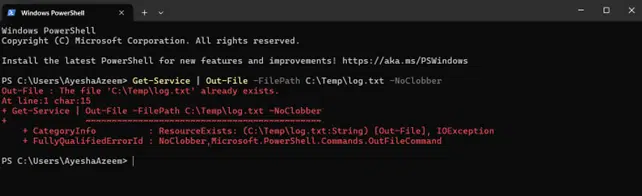
使用 Out-File cmdlet 时搭配 -NoClobber 参数以防止覆盖。因此,如果在指定位置已存在同名文件,PowerShell 将不会覆盖它,而是抛出错误。这有助于保护重要文件。
以下命令会尝试在 Temp 文件夹中创建一个名为 log.txt 的文件。但如果该名称的文件已存在,将显示错误,并且不会将输出保存到文件中。
Get-Service | Out-File -FilePath C:\Temp\log.txt -NoClobber
强制覆盖
有时由于文件是只读的,你无法使用 PowerShell cmdlet 的输出来覆盖现有文件的内容。遇到这种情况,请在 Out-File cmdlet 中使用 -Force 参数来覆盖只读文件。
该 cmdlet 会将服务信息写入 Services.txt 文件,并确保如果 Services.txt 已存在,即使它是只读文件也会被覆盖。
Get-Service | Out-File -FilePath C:\Temp\Services.txt -Force
输出格式和编码
PowerShell 的 Out-File cmdlet 提供选项,可自定义输出格式和编码。
格式化输出
Out-File cmdlet 可能无法按预期显示输出,尤其是在输出包含多列时。要获得格式化、易读的输出,你可以调整宽度或使用 Format-Table cmdlet。
示例 1 – 设置宽度
使用带有 Out-File 的 -Width 参数来指定输出文件的行宽(默认是 80 个字符)。
此 cmdlet 会将服务信息写入 Services.txt 文件,并将行宽设置为 200 个字符。这使得输出更宽而不需要换行。
Get-Service | Out-File -FilePath C:\Temp\Services.txt -Width 200
示例 2 – 使用 Format-Table 进行格式化
在将数据发送到 Out-File cmdlet 之前,请使用 Format-Table cmdlet 对数据进行结构化。
此 cmdlet 使用 Format-Table -AutoSize,可自动调整列宽以提高可读性。
Get-Service | Format-Table -AutoSize | Out-File -FilePath C:\Temp\Services.txt
设置编码
在使用 Out-File cmdlet 时对 PowerShell 的输出进行编码,可以确保数据在不同系统和应用程序中被正确解析、显示,并保持兼容性。
-Encoding 参数用于指定输出文本在文件中的编码方式。常见的编码类型包括:
- UTF8 – 常用于 Web 应用,支持所有字符。
- ASCII – 仅限基础英文字符,体积紧凑但限制较多。
- Unicode (UTF-16) – 适用于 Windows 兼容性,能够处理多种特殊字符、符号和国际文本,但占用空间更大。
- Default – 使用系统的默认编码,可能会因情况而不同,并且在不同平台上可能难以预测。
示例 1 — 使用 UTF-8 编码
如果输出文件包含特殊字符,或该文件将用于 UTF-8 作为标准编码的环境,建议使用 UTF-8 编码。
该 cmdlet 会检索系统中的服务列表,并在将文件编码设置为 UTF-8 的同时,将相关信息输出到 Services.txt 文件。
Get-Service | Out-File -FilePath C:\Temp\Services.txt -Encoding UTF8
示例 2 — 使用 ASCII 编码
ASCII 编码通常用于更简单的文本文件。
此 cmdlet 会检索系统中的服务列表,并将输出结果通过管道传送到 Services.txt 文件。-Encoding 参数用于将输出转换为 ASCII 格式。
Get-Service | Out-File -FilePath C:\Temp\Services.txt -Encoding ASCII
处理特定的输出流
Out-File cmdlet 会将命令或脚本的成功结果写入文件。但它不会将错误、警告或特定类型的消息写入文件。可以使用重定向运算符实现这一点,该运算符允许你指定要将哪个流输出到文件。
Operator | Description / Stream | Write cmdlet |
|---|---|---|
|
> |
Success only |
Write-Output |
|
2> |
Error only |
Write-Error |
|
3> |
Warning only |
Write-Warning |
|
4> |
Verbose only |
Write-Verbose |
|
5> |
Debug only |
Write-Debug |
|
6> |
Information only |
Write-Information |
|
*> |
All |
|
示例 1 — 将错误消息发送到文件
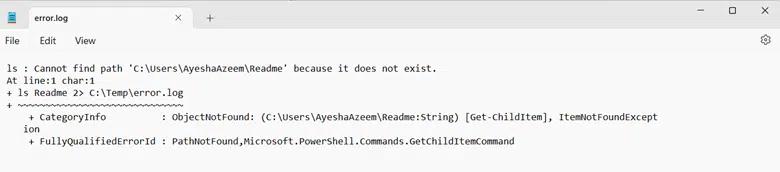
此命令尝试列出(ls)名为 Readme 的文件。如果你不指定路径,它会在当前目录中查找该文件。若文件不存在,将生成错误消息。2> 运算符会将该错误重定向到名为 error.log 的文件。结果是:错误不会在屏幕上显示,而是保存到 Temp 文件夹中的 error.log。
ls Readme 2> C:\Temp\error.log
精心挑选的相关内容:
示例 2 — 将警告发送到文件
在 PowerShell 中,警告流是编号为 3 的流。你可以使用 3> 将警告重定向到文件:如下所示:
# 生成警告的命令
<Your-Command> 3> C:\Temp\warning_log.txt
用于输出的替代方法
Set-Content 和 Add-Content Cmdlet
Set-Content 和 Add-Content cmdlet 是将输出写入文件的另一种方法。
- Set-Content 会用提供的新内容覆盖文件中现有的内容。如果文件不存在,它会创建该文件。
- Add-Content 会将新内容追加到现有文件内容的末尾。如果文件不存在,它会创建该文件,但不会替换现有内容。
Set-Content cmdlet
使用 Set-Content cmdlet 将文件内容写入或用新内容替换。
此 cmdlet 会覆盖 Test.txt 文件中的现有内容。-Value 参数指定将用于替换现有内容的内容或文本。
Set-Content -Path C:\Temp\Test.txt -Value "在此处添加内容"
Add-Content cmdlet
使用 Add-Content cmdlet 可向文件添加内容,这意味着你可以在不覆盖现有文件的情况下,将新数据追加到已有文件中。Add-Content 也可以一次向多个文件追加内容。
就像 Out-File cmdlet 和重定向运算符一样,如果不存在同名文件,Add-Content cmdlet 会创建一个新文件。
示例 1 — 向文件追加文本
此 cmdlet 会向 Test.txt 文件添加新的文本。-Value 参数指定要追加到文件中的内容或文本。
Add-Content -Path C:\Temp\Test.txt -Value "要添加的新行"
如果文件是只读的,则必须使用 -Force 参数以允许添加内容。
示例 2 — 向多个文件追加文本
要将相同内容添加到多个文件,您有几种选择。
- 在路径中使用通配符以指定要更新的文件
- 排除不想更新的文件名称
此 cmdlet 会将当前日期添加到 Temp 文件夹中所有 .txt 文件中,但不包括文件名中包含 test 的文件:
Add-Content -Path C:\Temp\files\*.txt -Value (Get-Date) -Exclude "test*"
示例 3 — 添加多行文本
该命令会向 Test.txt 文件添加多行文本。
      $lines = @(
"Line 1: Details",
"Line 2: Specific Details"
)
Add-Content -Path C:\Temp\Test.txt -Value $lines
.NET 类
您可以使用 .NET 类将输出生成到文件中,尤其是在涉及大数据处理的高级场景中。 这些类包括:
- BinaryWriter – 将基础数据类型以二进制形式写入流。
- StreamWriter – 用于以特定编码将字符写入流。通常用于创建或修改文本文件。
- StringWriter – 将信息写入字符串。使用该类时,PowerShell 会将字符串信息存储到 StringBuilder 对象中。
在 C# 中使用 StreamWriter 类将输出发送到文件非常简单。下面的示例展示了你可以如何使用它。
      # Get the directories in C:\
$Dirs = Get-ChildItem -Path C:\ -Directory
# Open a stream writer
$File = 'C:\Temp\Dirs.txt'
$Stream = [System.IO.StreamWriter]::new($File)
# Write the folder names for these folders to the file
foreach($Dir in $Dirs) {
$Stream.WriteLine($Dir.FullName)
}
# Close the stream
$Stream.Close()
该脚本执行以下步骤:列出 C:\ 驱动器上的目录,并将它们的路径保存到文本文件中:
步骤 1:
$Dirs = Get-ChildItem -Path C:\ -Directory
这一行使用带有 -Directory 参数的 Get-ChildItem,只获取 C:\ 驱动器中的目录(不包含文件)。结果会以目录对象列表的形式存储到 $Dirs 变量中。
步骤 2:
$File = 'C:\Temp\Dirs.txt'
$Stream = [System.IO.StreamWriter]::new($File)
这些行会设置一个文件路径(C:\Temp\Dirs.txt),用于保存目录列表,然后初始化一个 StreamWriter 对象以写入该文件。该对象会被分配给 $Stream。
步骤 3:
foreach($Dir in $Dirs) {
$Stream.WriteLine($Dir.FullName)
}
该循环会遍历 $Dirs 中的每个目录对象。对于每个目录,它都会使用 $Stream.WriteLine 将完整路径($Dir.FullName)写入文件。
第 4 步:
$Stream.Close()
在写入所有目录路径之后,脚本会关闭 StreamWriter。
预约 Netwrix Directory Manager 的一对一演示:
PowerShell 文件输出最佳实践
设置正确的行宽以避免内容被截断
应在 PowerShell 中使用 -Width 参数设置正确的行宽,以防止长行被截断,并确保文件输出按预期进行格式化。
Out-File cmdlet 中的 -Width 参数用于控制输出中每行的最大字符数。默认情况下它设置为 80 个字符,这可能会截断更长的行。例如,你可以将宽度增加到 200 个字符,如下所示:
Get-Process | Out-File -FilePath "output.txt" -Width 200
请考虑以下内容:
- 为避免不必要的空白或内容被截断,请设置 -Width 以匹配最长的行。对大多数输出而言,120–200 个字符的宽度通常就能很好地工作。
- 对于列很多的数据(例如 CSV 文件),请设置更大的宽度以容纳整行内容。
- 在管道(pipeline)中,使用 Out-String -Width 控制行宽,确保在通过管道传递到 Out-File 之前,整行都能落在指定宽度内。
设置正确的编码
PowerShell 使用的默认编码会因所使用的 cmdlet 和 PowerShell 版本而有所不同。下表显示了所使用的默认编码:
Cmdlet / Operator | PowerShell 5.1 (and earlier) Default Encoding | PowerShell Core / PowerShell 7+ Default Encoding |
|---|---|---|
|
Out-File, Set-Content, Add-Content |
UTF-16LE (Unicode) |
UTF-8 (No BOM) |
|
>, >> (Redirection) |
ASCII |
UTF-8 (No BOM) |
建议使用 UTF-8 编码以确保跨系统兼容性。然而,对于旧版系统,你可能需要指定 -Encoding ASCII 或 -Encoding Unicode。
使用 $PSDefaultParameterValues 在各脚本中设置默认值
PowerShell 中的 $PSDefaultParameterValues 允许你为脚本和会话中的参数设置默认值,从而在不反复指定选项的情况下实现一致性。
下面介绍如何为 Out-File 设置全局默认值,使其使用 UTF8 编码并采用更宽的宽度。
$PSDefaultParameterValues["Out-File:Encoding"] = "UTF8"
$PSDefaultParameterValues["Out-File:Width"] = 200
将 Out-File 与 Format-Table 和 Format-List 结合,以获得更清晰的结构化输出
将 Out-File cmdlet 与 Format-Table 或 Format-List 结合,是生成结构清晰、易于阅读的文本输出文件的好方法。
Format-Table
Format-Table 最适合具有清晰“行与列”结构的数据。它会生成有条理、易于阅读的类似表格的格式。不过,要将其与 Out-File cmdlet 一起使用,请考虑以下内容:
- 使用 -Property 参数只指定所需的列。这将防止输出文件变得杂乱无章。
- 使用 -AutoSize 参数优化列宽以适配内容。这样可以减少多余的空白或被截断的情况。
- 使用 -Width 参数防止内容被截断,并保持输出对齐。
下面是一个示例:
Get-Process | Format-Table -Property Name, ID, CPU, WS -AutoSize | Out-File -FilePath "ProcessList.txt" -Width 200
Format-List
Format-List 以纵向方式显示数据,每行显示一个属性。 当你有很多属性或包含较长数值的字段时,可使用该格式以避免截断这些值。该格式适用于报表和详细日志。
下面是将 Format-List 与 Out-File 一起使用的示例:
Get-Process | Format-List -Property Name, ID, CPU, StartTime | Out-File -FilePath "DetailedProcessList.txt"
与 Format-Table 一样,只选择你需要的属性。
使用 Test-Path 在写入前先验证文件是否存在,以防止文件冲突
在尝试向文件写入之前先检查文件是否存在始终是明智的做法。这样可以避免意外覆盖,并在文件已存在时决定该怎么处理。PowerShell 中的 Test-Path cmdlet 可让你检查文件是否存在。
以下是你应当遵循的步骤:
- 将文件路径分配给一个变量。
- 使用 Test-Path cmdlet 检查文件是否存在。
- 决定要追加(append)、覆盖(overwrite)、重命名(rename)还是跳过写入。
- 使用 Out-File cmdlet 来创建文件或写入文件。
常见陷阱与解决方案
PowerShell 中的 Out-File cmdlet 有时会导致常见陷阱,尤其是在文件处理、编码以及追加内容(appending content)方面。下面将讨论一些常见问题及其解决方案。
通过覆盖操作避免数据丢失
默认情况下,如果已存在同名文件,Out-File cmdlet 会在不警告的情况下覆盖现有文件的内容。避免这种情况的方法包括:
- 使用 -Append 参数将输出追加到现有文件,而不是覆盖它。
- 使用 Test-Path 检查文件是否存在,然后决定如何使用 Out-File 继续操作。
通过不当的编码避免数据丢失
默认情况下,Out-File 在 PowerShell 5.1 及更早版本中使用 Unicode 编码。在 PowerShell Core 及更高版本中使用 UTF-8 编码。
默认编码可能与您的系统或期望使用其他编码的应用程序不兼容。因此,您应使用 -Encoding 参数显式指定编码。
在长时间运行的脚本中管理输出,以确保性能
在诸如 PowerShell ISE 这类受限环境中,使用 Out-File cmdlet 运行脚本可能会导致例如以下问题:
- 未能按预期处理复杂的数据结构
- 较长的输出会被截断
要管理较长的输出,可以:
- 使用 -Width 参数设置合适的宽度
- 使用 Export-Csv 或 ConvertTo-Json cmdlet 将复杂数据导出为结构化格式,如 CSV 或 JSON
在 PowerShell 脚本中处理日志记录和错误处理
有时文件正在被使用,或被其他进程锁定。此时,由于无法写入该文件,Out-File cmdlet 会抛出错误。你可以使用 try/catch 块来处理这种以及其他错误。示例如下:
      $content = "Write content to file"
$filePath = "C:\Temp\Errors.txt"
try {
$content | Out-File -FilePath $filePath
Write-Host "File written successfully."
} catch {
Write-Host "File is in use or locked by another process."
}
常见问题 (FAQ)
分享到
了解更多
关于作者

Tyler Reese
产品管理副总裁,CISSP
凭借在软件安全行业超过二十年的经验,Tyler Reese 对当今企业面临的快速演变的身份与安全挑战非常熟悉。目前,他担任 Netwrix Identity and Access Management 组合的产品总监;他的职责包括评估市场趋势、确定 IAM 产品线的发展方向,并最终满足终端用户的需求。他的职业经历从为财富 500 强公司提供 IAM 咨询,到在一家大型直销面向消费者(direct-to-consumer)的公司担任企业架构师,涵盖范围十分广泛。 目前,他持有 CISSP 认证。