
現代のデジタル・ワークスペースにおいて、電子メールサービスを効率的に管理することは、あらゆる組織の生産性とセキュリティにとって欠かせません。このブログでは、Exchange Online の管理タスクと、それらの管理プロセスを効率化する方法について説明します。Exchange Online の管理方法を説明する前に、その歴史を振り返ります。
Exchange Online は Microsoft Exchange Server のクラウド版で、メール、カレンダー、連絡先、コラボレーション サービスを提供します。Microsoft 365 の一部として、企業はクラウド コンピューティングの力を活用し、コミュニケーションとコラボレーションを強化しながら、Microsoft のサービスに期待されるセキュリティと信頼性を確保できます。Microsoft Defender for Office 365 やコンプライアンス ソリューションのような機能により、Exchange Online はあらゆる規模の組織のニーズに対応するよう設計され、安全で生産性の高いメール環境を実現します。
Exchange Online の歩み
Exchange Online は大きく進化しており、新機能や改善が定期的に追加されています。ここでは、プラットフォームがこれまでの年数の中でどのように発展してきたのかを見ていきます。そうすることで、プラットフォームをより効果的に運用・管理し、情報に基づいた意思決定を行い、課題をより簡単に乗り越えるための洞察や背景を得られるかもしれません。
- 2000年代半ば、Microsoft はクラウドベースのサービスの検討を始めました。この移行により、より広範な Microsoft Online Services スイートの一部である Exchange Online の開発が進みました。
- 2008 年、Microsoft は Business Productivity Online Suite を発表し、そのサービスの 1 つとして Exchange Online が含まれていました。これは、Microsoft がクラウドベースのメールサービス提供に本格的に参入したことを意味します。
- 2011年6月、MicrosoftはExchange Onlineを含むクラウド提供を、Office 365という名称でリブランドし、拡張しました。Office 365は、メール用のExchange Online、コラボレーション用のSharePoint Online などを含む、クラウドベースの生産性サービスの包括的なスイートになりました。
- 2020年4月、MicrosoftはOffice 365をMicrosoft 365へとリブランドし、従来のオフィスアプリケーションを超えて、生産性とコラボレーションにより幅広く重点を置くことを反映しました。
- Microsoftは、Microsoft 365の全体サービスの一部として、Exchange Onlineに対して定期的に更新や新機能をリリースしています。これには、セキュリティ、コンプライアンス、コラボレーション、ユーザー体験の改善が含まれます。
- Exchange Onlineでは、インターフェースの継続的な更新と、最新のコラボレーションツールの統合が進められてきました。これには、Microsoft Teams の統合、高度なセキュリティオプション、AIを活用した強化機能などが含まれます。
- Microsoftは、Exchange Adminポータルのようなサービスごとの個別管理センターから、集中管理のための統一されたMicrosoft 365管理センターへ移行を進めています。
- 電子メールのセキュリティの重要性を踏まえ、Microsoft は Exchange Online に、高度な脅威保護、フィッシング対策、暗号化機能など、さまざまなセキュリティ機能を実装しています。
Exchange Online の管理には何が含まれるか
Exchange Online の管理を担当する管理者であれば、以下は日常的に実施する必要があるかもしれない管理タスクと手順の例です。
- ユーザーおよび共有メールボックスを作成して管理する: このタスクには、組織内のユーザーのために個別のメールアカウントを設定することが含まれます。
- 組織内の電子メールによる連絡のために配布グループを作成して管理する: 配布グループ(または配布リスト)を使うと、部門やプロジェクトチームなどの組織内のグループに対して、各受信者のメールアドレスを個別に入力することなく電子メールを送信できます。
- メッセージ処理のためのメール フロー ルール(トランスポート ルール)を構成します: メール フロー ルールは、電子メールがインターネットから目的のメールボックスに到達するまでの経路(およびその逆)を管理するのに役立ちます。たとえば、特定のキーワードを含むメールを、レビュー用の指定メールボックスに転送(リダイレクト)するルールを作成できます。
- 会議室や機器用のリソース メールボックスを作成して管理します: リソース メールボックスは、会議室や機器などの会社のリソースを予約するための、Exchange Online 上の特別なアカウントです。ユーザーは Outlook のカレンダーからこれらのリソースを予約できます。
- 受信者の SMTP アドレスを指定します: この作業では、ユーザーにメール アドレスを割り当てます。SMTP アドレスは、外部の相手が社内のユーザーにメールを送るために使用するアドレスです。
- メールボックスに「代理で送信」と「フル アクセス」の権限を付与します: たとえば、別のユーザーを代理してメールを送信できる権限をユーザーに付与したり、管理目的として(例:アシスタントがマネージャーのメールを管理する場合)別のユーザーのメールボックスに対するフル アクセスを付与することがあります。
- 送信者のブロック: これは、特定の送信者またはドメインからのメールが、組織の受信トレイに届かないようにすることを指します。スパムや悪意のあるメールを管理するうえで重要な手順です。
- アーカイブ メールボックスの有効化: アーカイブ メールボックスは、ユーザーに追加のメール保存容量を提供します。これにより、現在はアクティブに必要とされていない古いメールをアーカイブできますが、将来のコンプライアンスや参照のためにアクセスが必要になる可能性があります。
グラフィカル ユーザー インターフェイス(GUI)を使って Exchange Online 管理センターを操作する
Office 365 の Exchange 管理センターの Web インターフェイスは、オンプレミスの Exchange に最初に追加されたときの Exchange 2013 のものとほぼ同じです。それ以来、上記の「Exchange Online の履歴」セクションで説明しているとおり、Microsoft は Office 365 スイート(後に Microsoft 365 と呼ばれるようになりました)に多くのサービスを統合してきました。以下は、最初にリリースされた Exchange Online 管理センターの Web インターフェイスです。
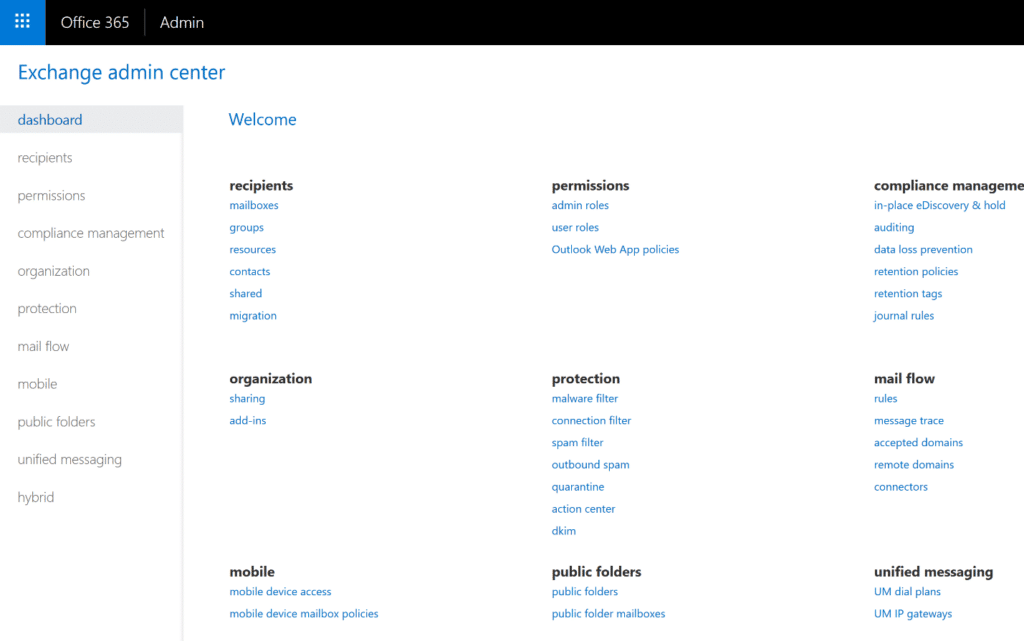
しかしその後の 2021 年に、Microsoft は Exchange Online 管理センターを Microsoft 365 管理センターから正式に分離しました。実際、Microsoft は Exchange Online、SharePoint Online、Teams など、さまざまなサービス向けに複数の管理センター用 Web コンソールを提供していますが、ユーザーおよびグループの管理とその他の機能は Microsoft 365 管理センター内に保持しています。
Microsoft 365 と Exchange Online 管理センターの違い
Microsoft 365 管理センターは、Exchange Online を含むさまざまなサービスを管理するための統一された体験を提供することを目的としていますが、一部の電子メール固有のタスクは、引き続き Exchange Online 管理センターからアクセスできる場合があります。インターフェースや機能は進化している可能性があるため、最新の Microsoft ドキュメント、または各管理センターを参照して最新情報を確認することをおすすめします。
Microsoft 365 管理センターと Exchange Online 管理センター(EAC)の違いを見てみましょう:
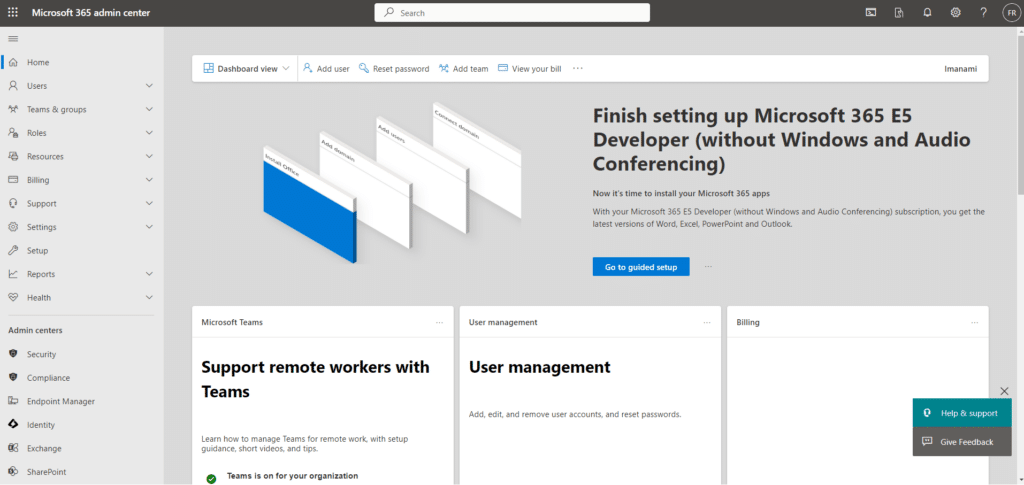
Microsoft 365 管理センター
- Microsoft 365 管理センターは、Exchange Online、SharePoint Online、OneDrive for Business、Microsoft Teams など、すべての Microsoft 365 サービスを管理するための集中型ポータルです。
- 管理者が設定を構成し、ユーザーを管理し、レポートを確認し、Microsoft 365 サブスクリプションのさまざまな側面を運用・管理できるよう、統一された体験を提供します。
Microsoft 365 管理センターの左側のナビゲーション ペインでは、さまざまなサービスがカテゴリ別に整理されており、管理者はここから各サービスに対応する特定の管理センターへ移動できます。
- 次の URL を使用して Microsoft 365 管理センターにアクセスできます https://admin.microsoft.com/
Exchange Online 管理センター (EAC)
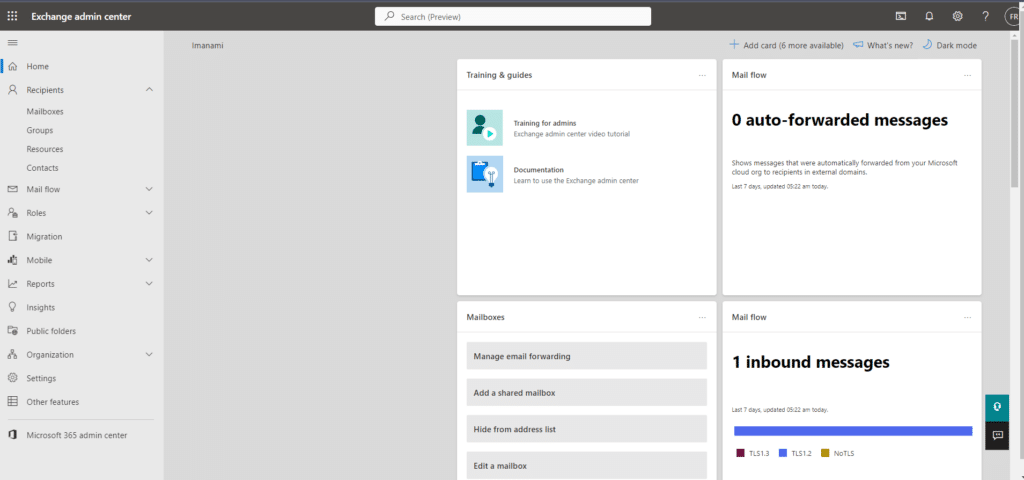
- Exchange Online 管理センターは、Exchange Online の管理のために特別に設計されています。
- 管理者は、メールボックスの管理、メール フロー ルールの構成、迷惑メール対策ポリシーの設定、その他のメール関連設定の取り扱いなど、メールに関するタスクを実行できます。
- クラシックな Exchange 管理センターから、新しい Exchange 管理センター(EAC)へと移行し、Exchange の機能を Microsoft 365 管理センターに直接取り込むようになりました。具体的な画面は、Microsoft が実施する更新や変更によって異なる場合があります。
- 次のリンクを使用して、新しい EAC にアクセスできます:https://admin.exchange.microsoft.com。
Exchange Online を管理するための手順ガイド
Microsoft 365 管理センターを使用してユーザー メールボックスを作成する
Microsoft 365 でユーザー メールボックスを作成するには、Microsoft 365 管理センターを使用します。
以下の手順に従ってユーザーを作成し、メールボックスおよびその他のサービスを割り当てます。
- 次のサイトに移動し、https://admin.microsoft.com/で管理者アカウントを使ってログインします。
- 左側のナビゲーションペインで「Users」をクリックし、「Active users」を選択します。
- 「Add a user」ボタンをクリックします。
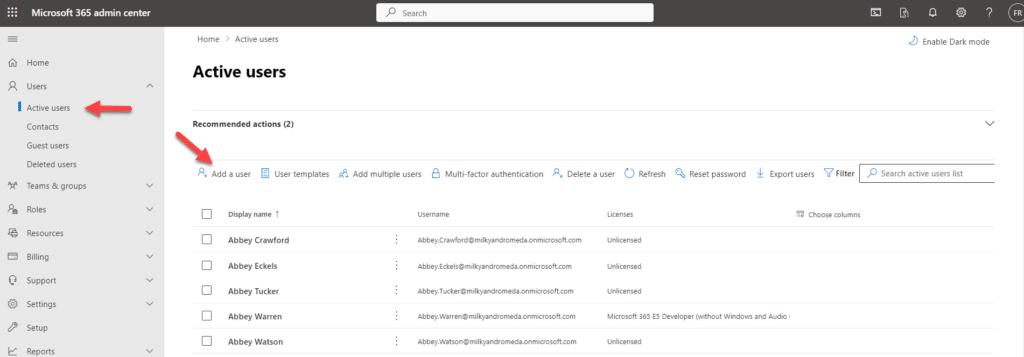
- 新しいユーザーに必要な情報を、以下を含めて入力します。
- 名: ユーザーの名を入力してください。
- 姓: ユーザーの姓を入力してください。
- 表示名: ユーザーの表示名。
- ユーザー名: ユーザーのメールアドレスになります(例:user@example.com)。
- パスワード: ユーザーに強力なパスワードを設定してください。
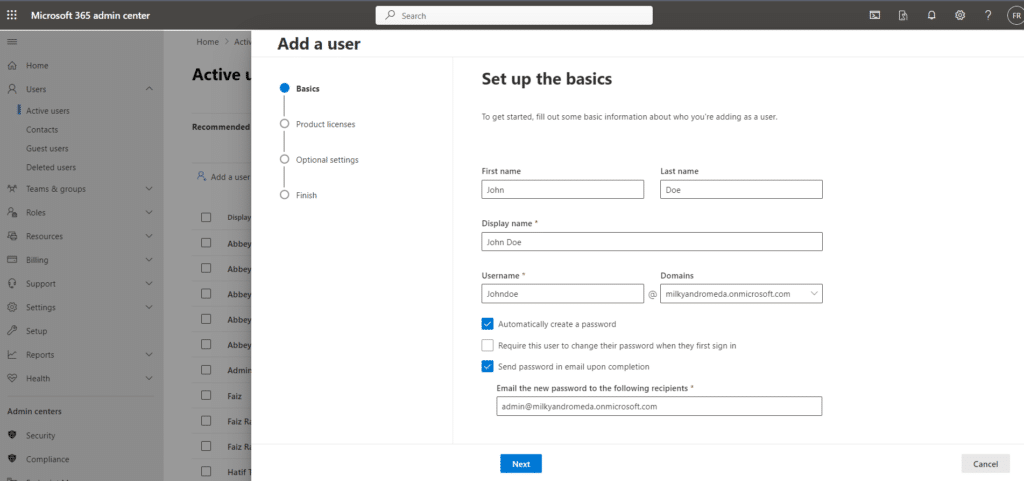
- 「次へ」をクリックします。
- 「製品ライセンス」で、Exchange Online に適切なライセンスを選択します。
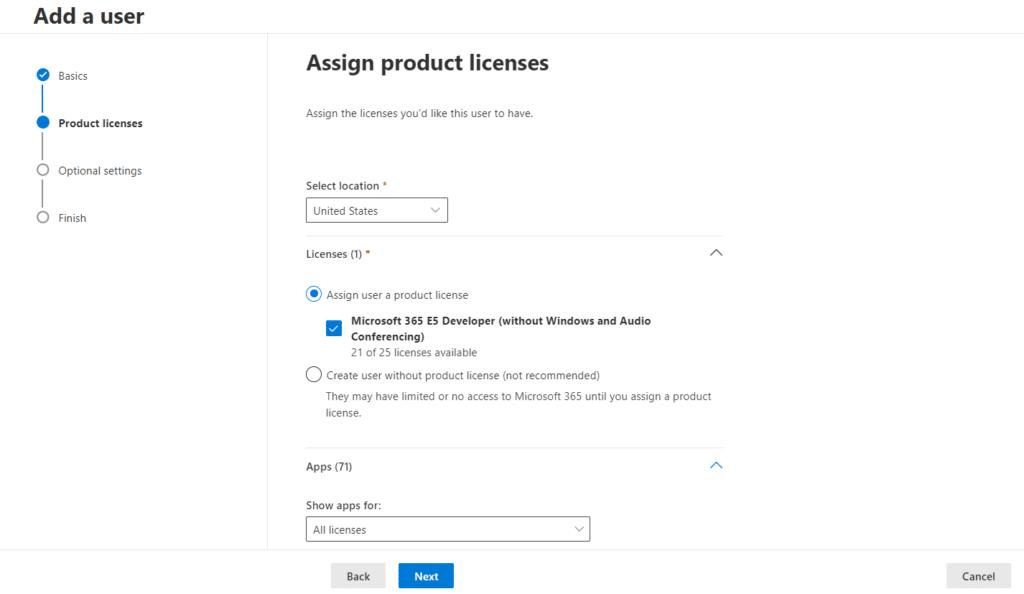
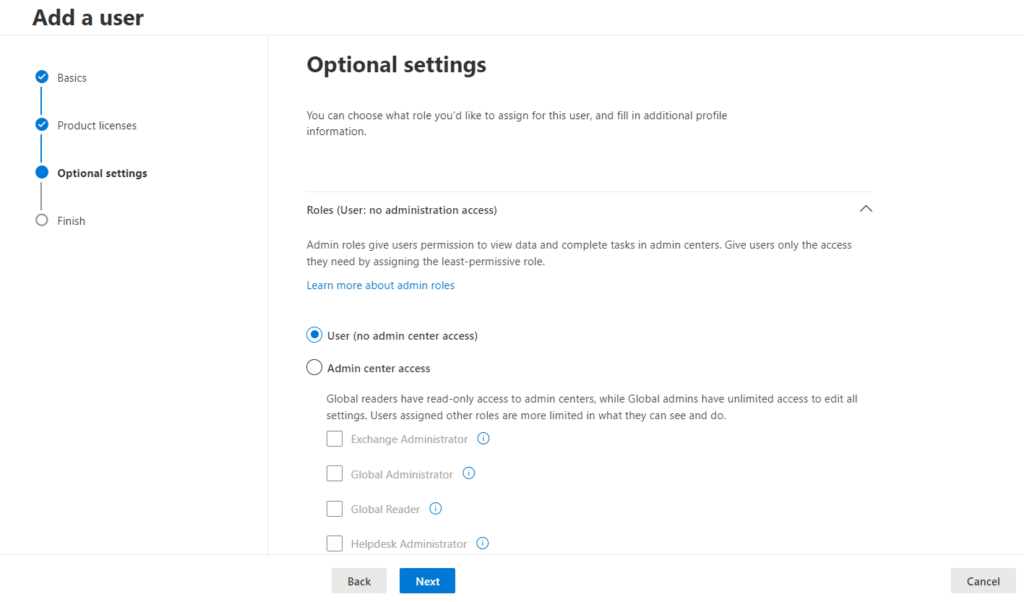
- メールボックス設定、グループのメンバーシップ、ロールなどの追加オプションを設定できます。
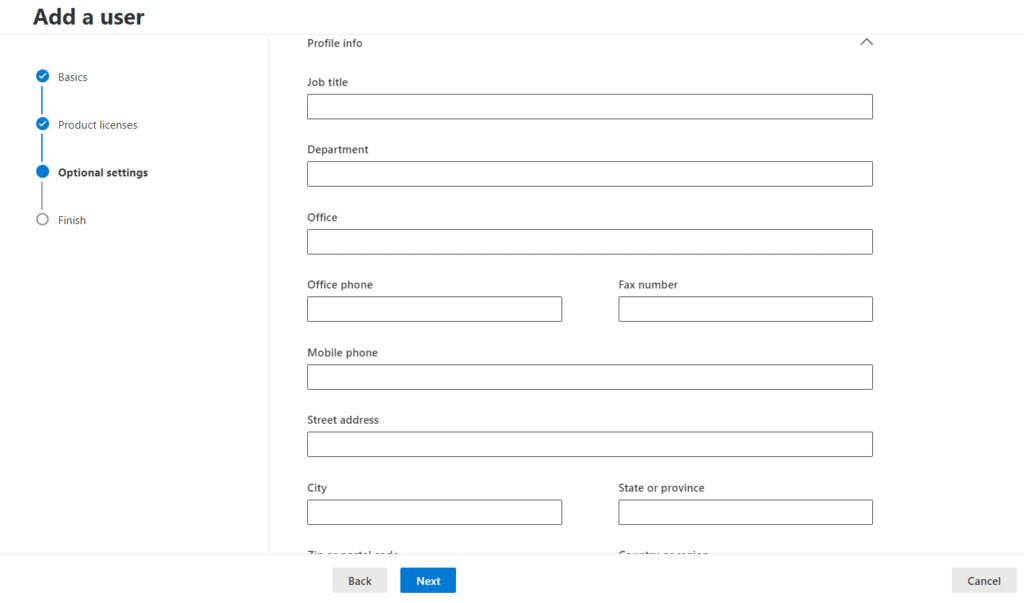
- 下へスクロールしてユーザープロファイルのセクションを表示し、必要に応じて情報を入力してから「次へ」をクリックします。
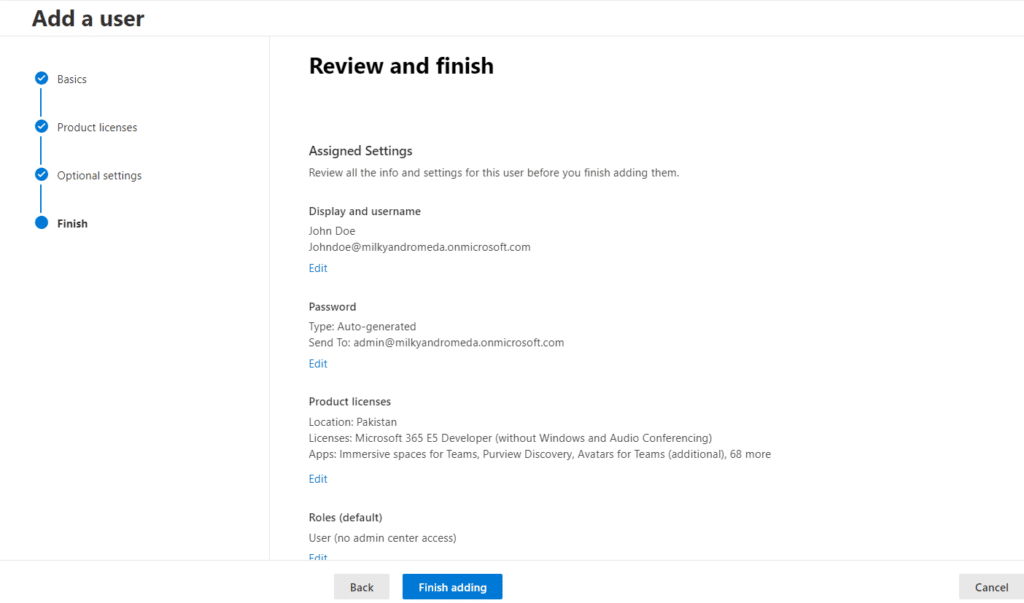
- ユーザーの詳細を確認し、「追加の完了」ボタンをクリックしてユーザーを作成します。
確認ウィンドウに、新しく作成したユーザーがアクティブ ユーザーの一覧に追加されたことが表示されます。「閉じる」をクリックして Microsoft 365 管理センターに戻ってください。
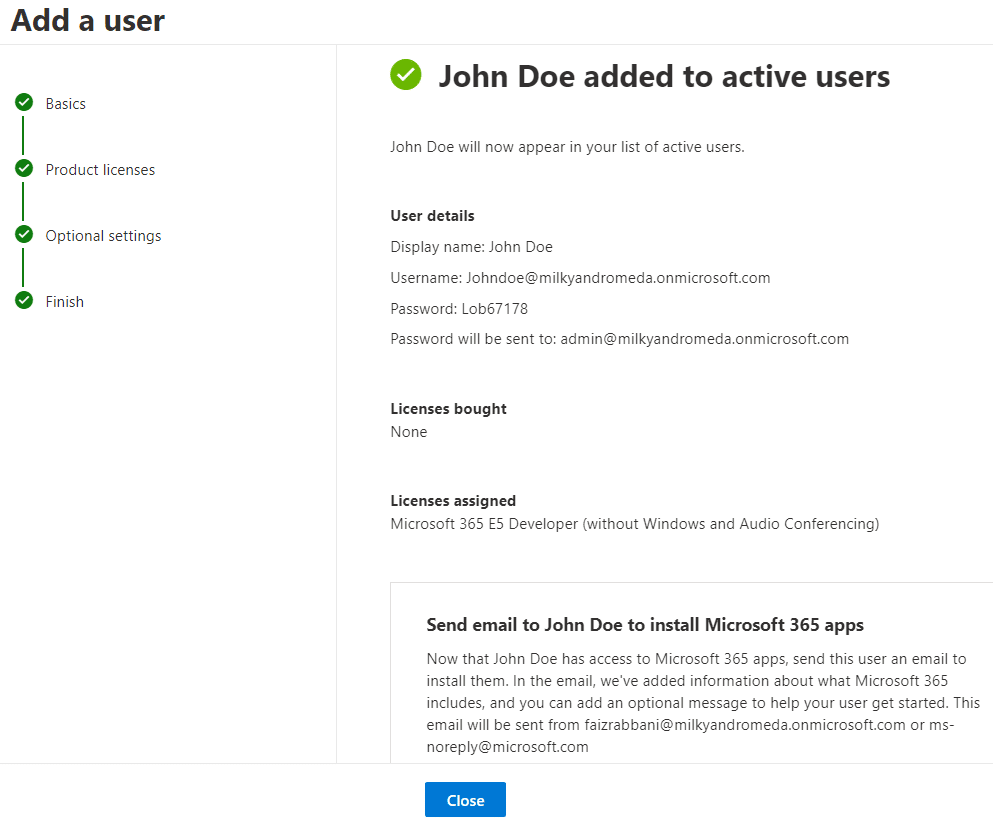
ユーザーのメールボックスを作成すると、そのユーザーに Exchange Online のライセンスも割り当てられることに注意してください。これにより、メールボックスやその他の関連サービスにアクセスできるようになります。
共有メールボックスの作成
共有メールボックスを使用すると、複数のユーザーが、単一のメールボックスに保存されているメール、連絡先、予定表アイテム、および関連データにアクセスできます。たとえば、support@yourcompany.com 宛てのアドレスに関連付けられたカスタマー サポート用の共有メールボックスを用意し、3名の従業員が監視を担当している、というケースが考えられます。
Exchange Online で共有メールボックスを作成するには、Microsoft 365 管理センターから Microsoft Exchange 管理センターへ移動する方法、または下のリンクから Admin Center EAC にログインする方法のいずれかを使用できます。以下の手順に従って共有メールボックスを作成してください。
- 次のURLにログインします。https://admin.exchange.microsoft.com
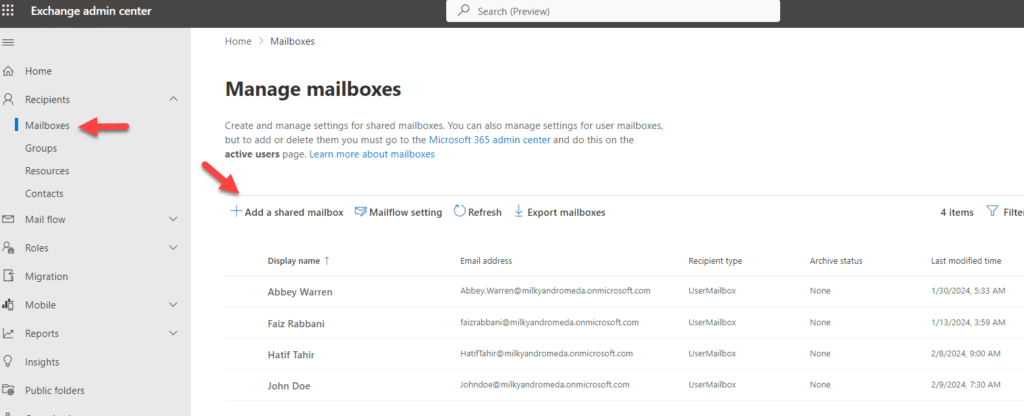
- Exchange 管理センターで「受信者」>「メールボックス」に移動します。
- 「共有メールボックスを追加」ボタンをクリックして新しく作成します。
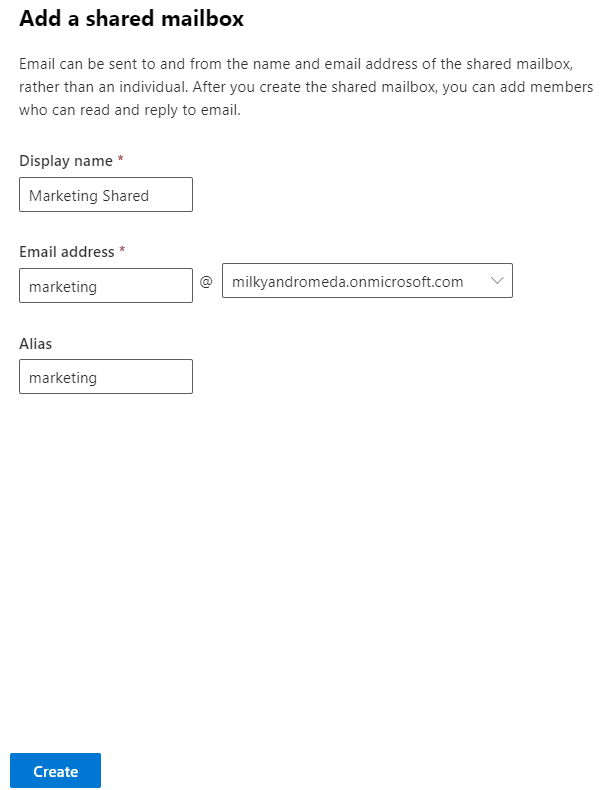
- 共有メールボックスに必要な情報を、次を含めて入力します:
- 共有メールボックスの名前を入力します。
- 共有メールボックスのメールアドレスとエイリアスを指定します。
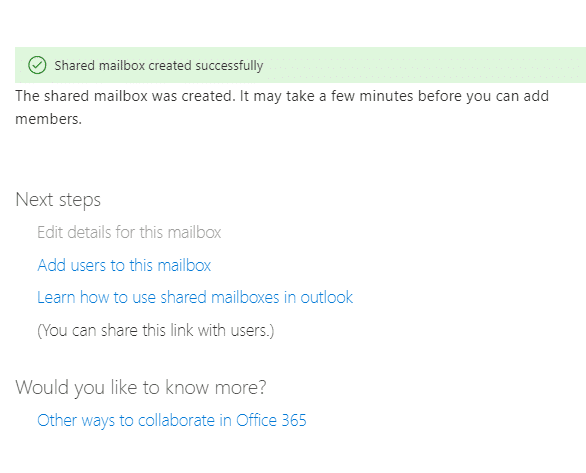
- 「共有メールボックスが正常に作成されました(Share mailbox created successfully)」という確認ウィンドウが表示されます。 「このメールボックスにユーザーを追加(Add users to this mailbox)」リンクをクリックして、この共有メールボックスにメンバーを追加できます。
リソース メールボックスの作成(会議室または設備)
Admin Exchange Center を使用して、Exchange Online 上にリソース メールボックスを作成できます。通常、会議室や設備などのスケジュール リソースに使用します。
以下の手順に従ってください。
- 次のURLにログインします: https://admin.exchange.microsoft.com。
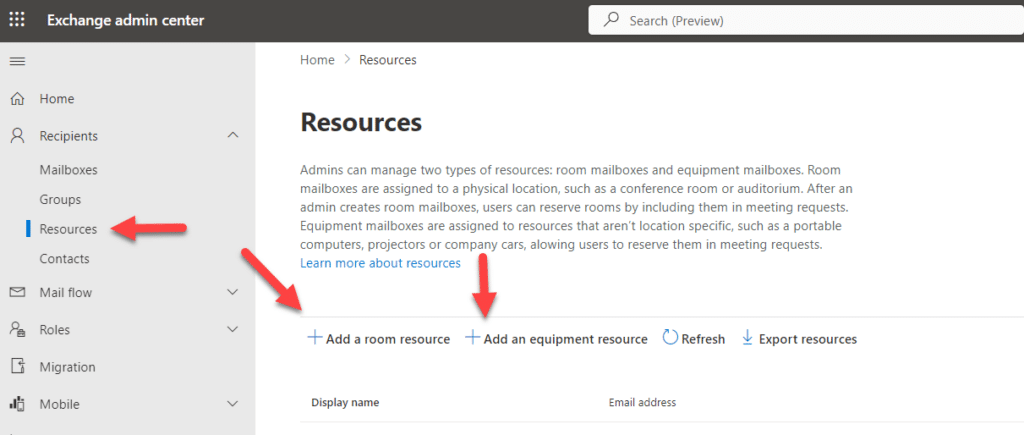
- Exchange 管理センターで、「Recipients」>「Resources」に移動します。
- 「Add a room resource」または「Add equipment」ボタンをクリックして、新しいリソース メールボックスを作成します。
- リソース メールボックスに必要な詳細情報を次の内容を含めて入力します。
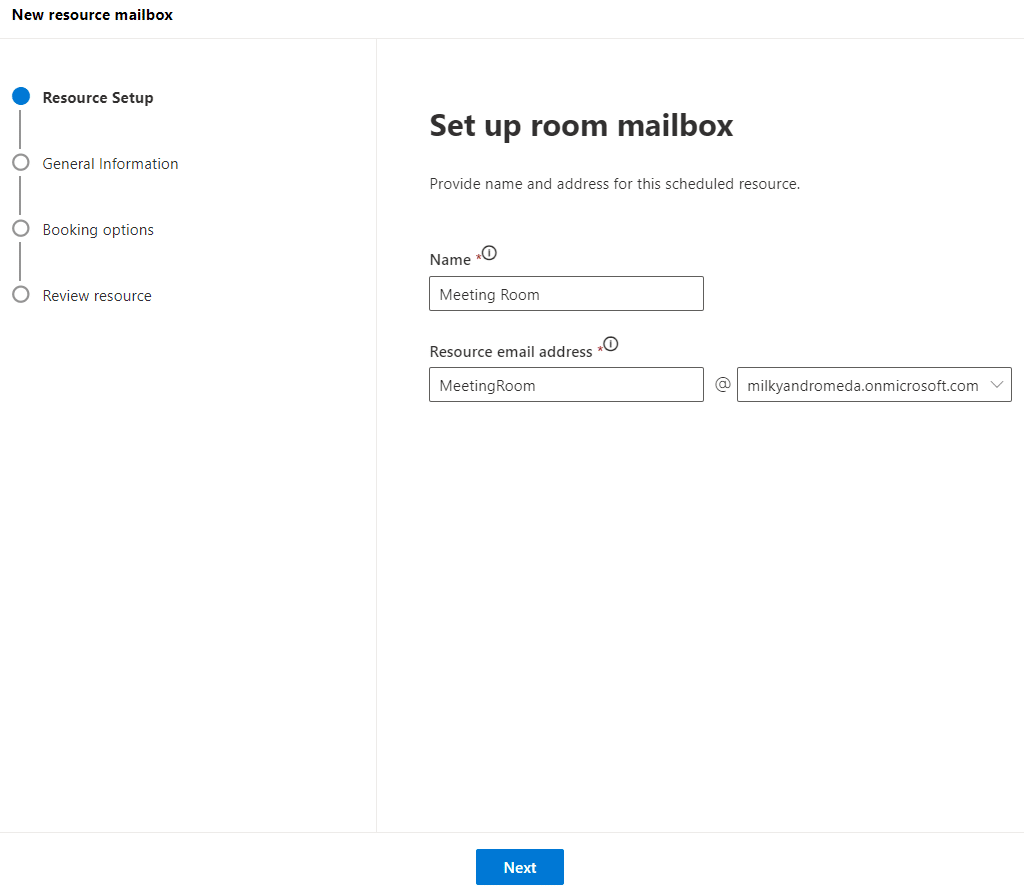
- リソース メールボックスの名前を入力します。
- リソース メールボックスのメール アドレスとドメインを指定し、次へをクリックします。
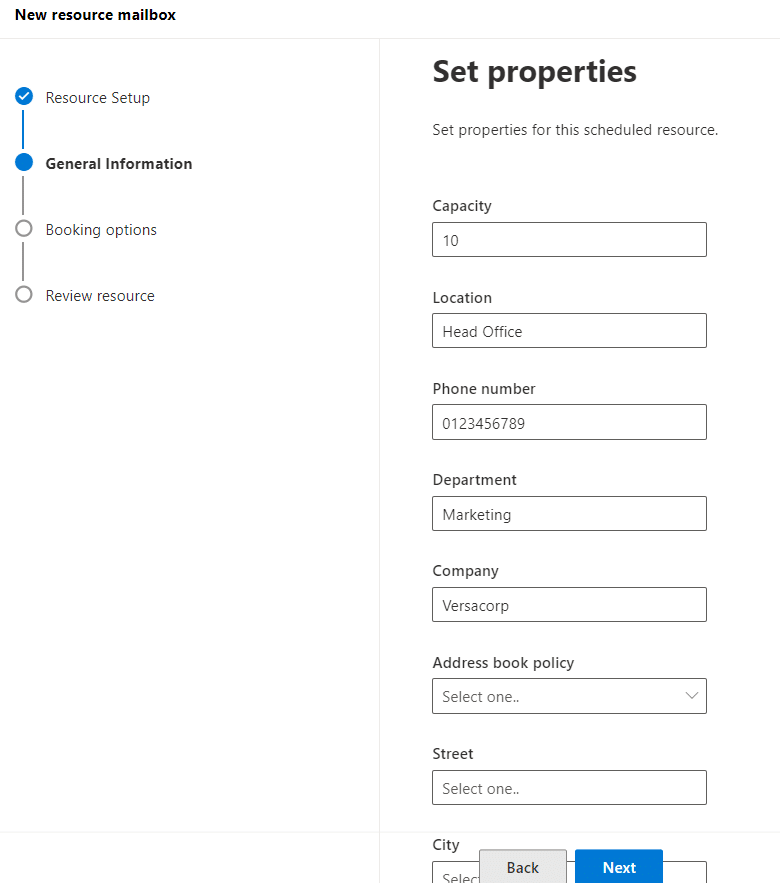
- 「全般情報」ページで、容量、場所、電話番号、部署などの追加情報を入力できます。次へをクリックします。
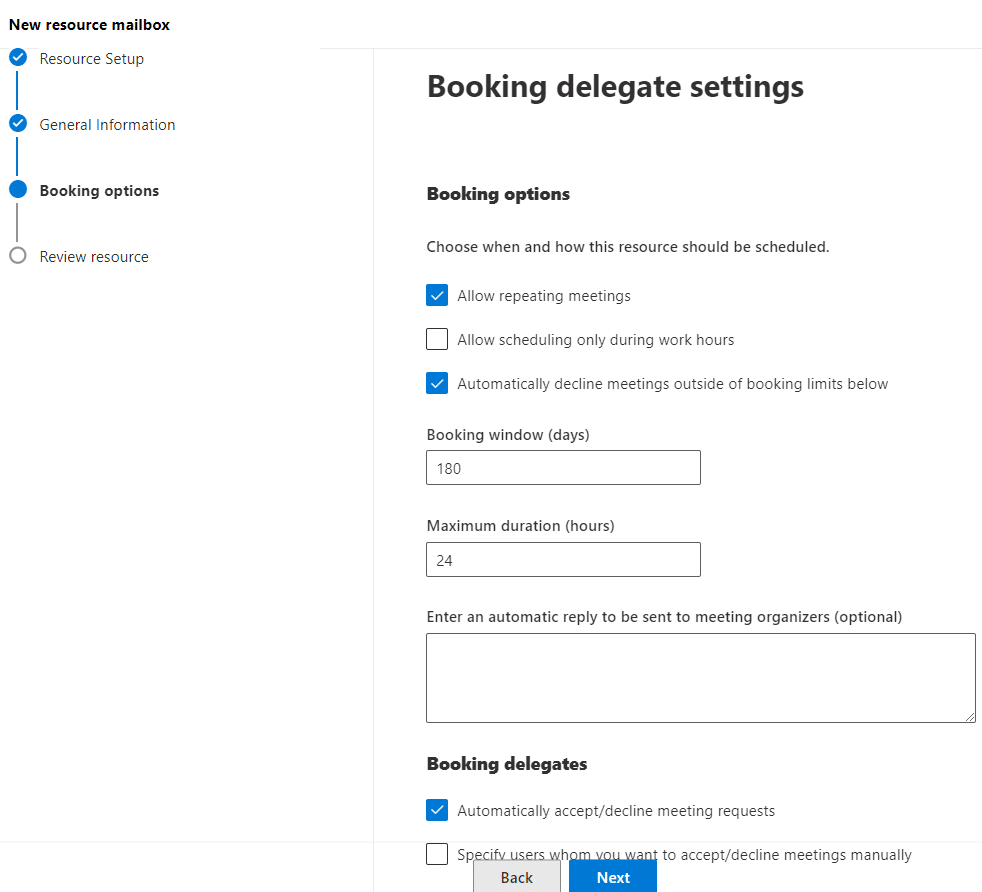
- 「予約オプション」ページで、予約デリゲートの設定(例:予約ウィンドウ、最大所要時間、その他のオプション)を指定できます。次へをクリックします。
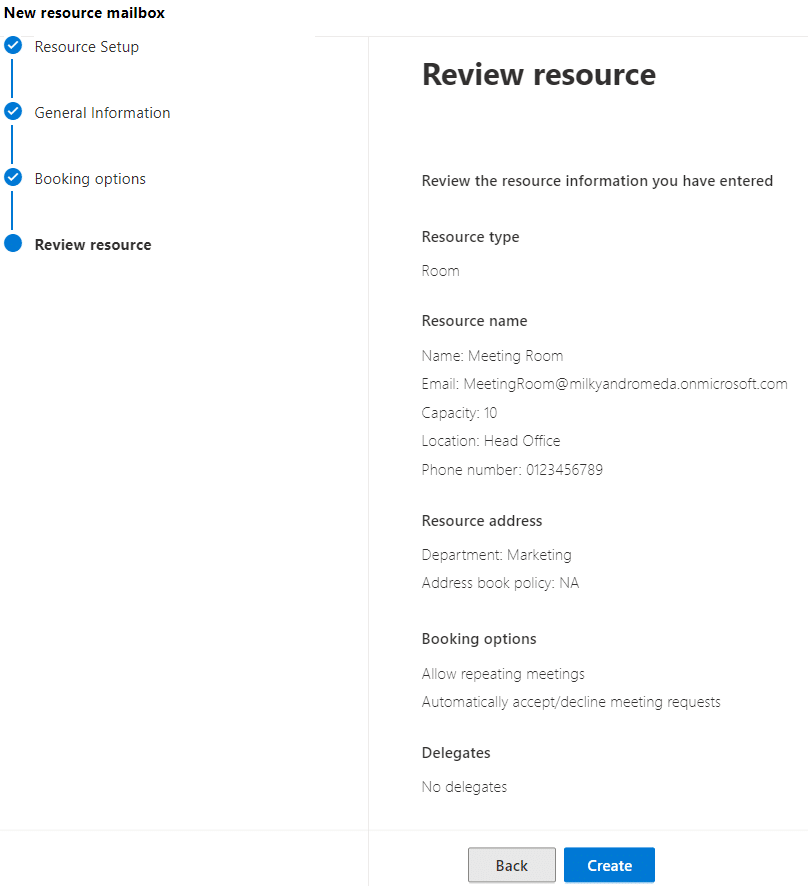
- このルーム メールボックスに入力した情報を確認し、[作成]をクリックしてルーム メールボックスを作成します。[戻る]ボタンをクリックするとウィザードに戻れます。
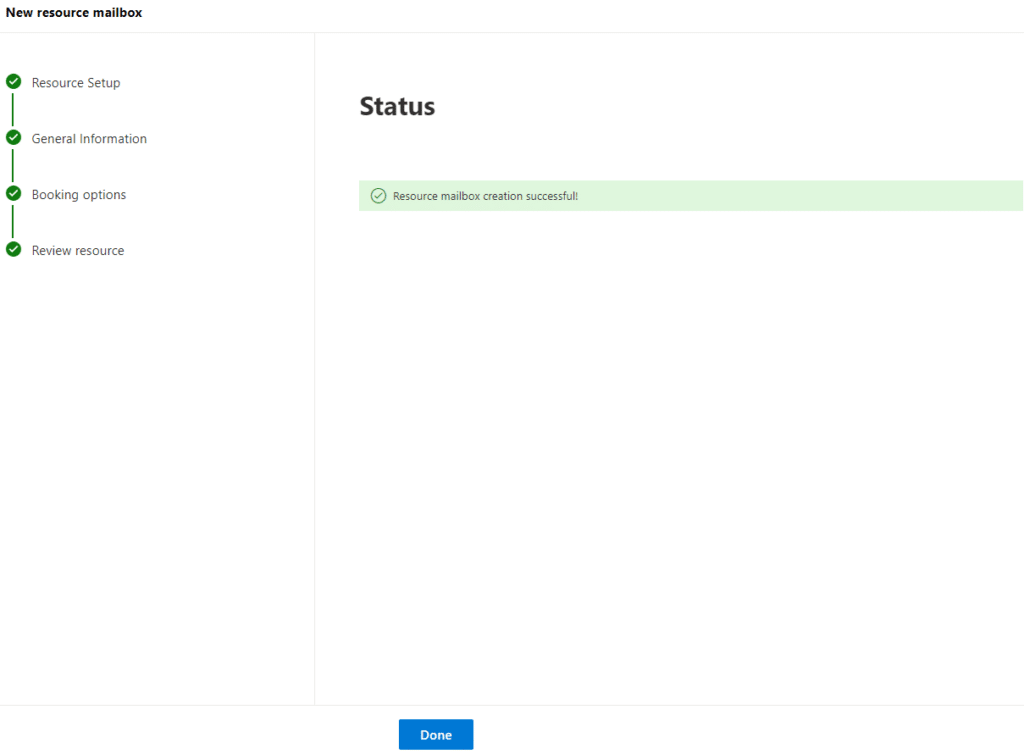
- リソース メールボックスの作成が完了したことを確認するステータス ウィンドウが表示されます。[完了]ボタンをクリックして Exchange 管理センターに戻ります。
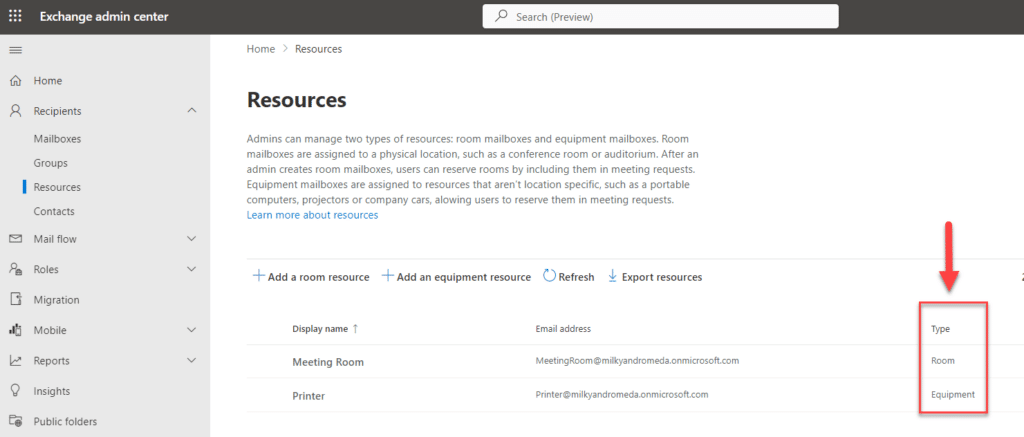
- 設備メールボックスを作成する手順は同じです。リソースメールボックスは「Resources(リソース)」セクションに表示されます。下のスクリーンショットは、部屋用と「Equipment(設備)」メールボックスの例を示しています。
受信者に対して SMTP アドレスを指定する
ほとんどの組織では、外部からの入⼒メールを受け付ける複数の DNS ドメインがあります。たとえば、yourorganization.com、yourorganization.net などです。すべてのドメインを Microsoft 365 で動作させるには、サービス内でそれらを設定する必要があります。包括的なウィザードが、ドメインの特定、ドメインの所有権の確認、そして他のインターネット ユーザーからのトラフィックを Microsoft 365 テナントに送るための適切な DNS レコードの設定まで、一連の手順を案内します。このウィザードにアクセスするには、次へアクセスしてください。 https://admin.microsoft.com/AdminPortal/Home#/Domains を開き、Add Domain ボタンをクリックします。
ドメインがテナント上で正しく設定できたら、ユーザー メールボックス、グループ、または連絡先などの受信者に対して、追加の SMTP アドレスを追加できます。以下の手順を Exchange Admin Center(EAC)で実行してください。
- Exchange Admin Center で「Recipients(受信者)」>「Mailboxes(メールボックス)」に移動します。
- 受信者をクリックして、そのプロパティを表示します。プロパティはポップアップ ウィンドウの右側に表示されます。
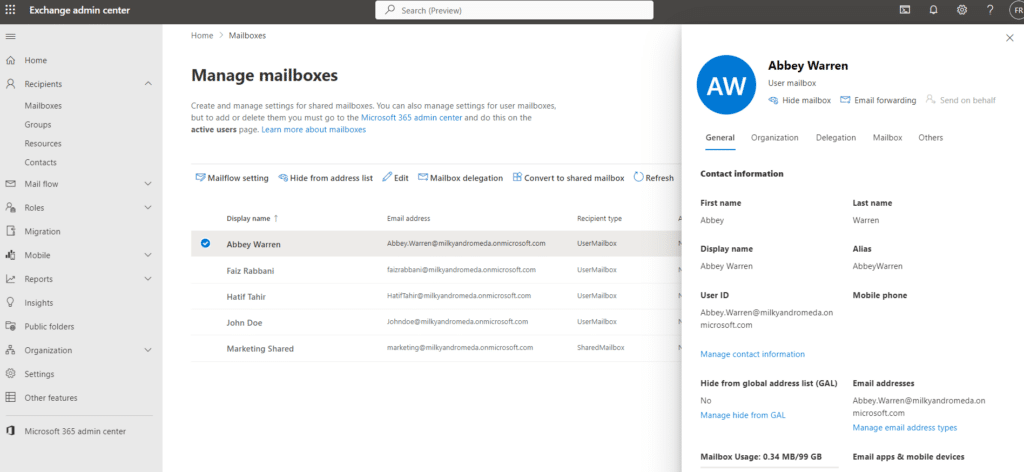
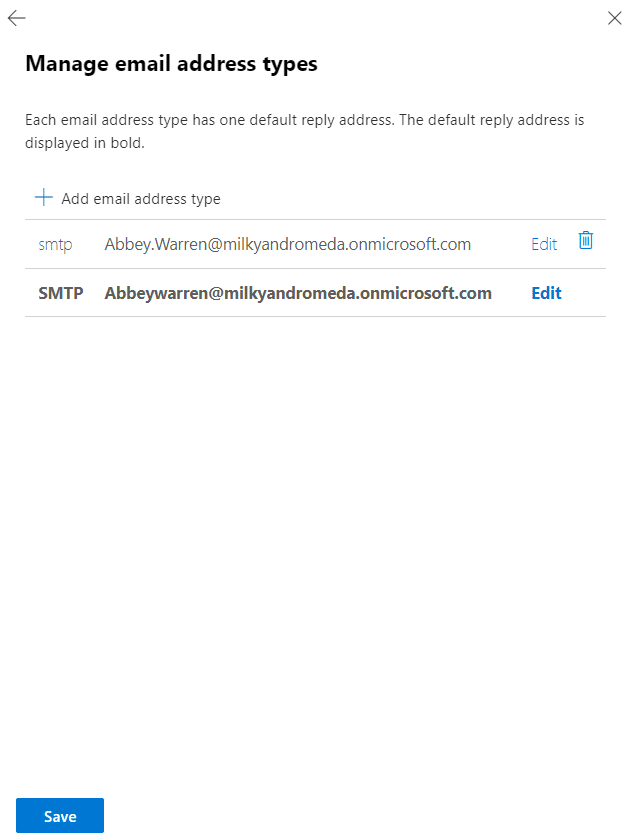
- 「全般」タブで、右下隅にある受信者のプロパティ内の「電子メール アドレスの種類の管理」をクリックします。
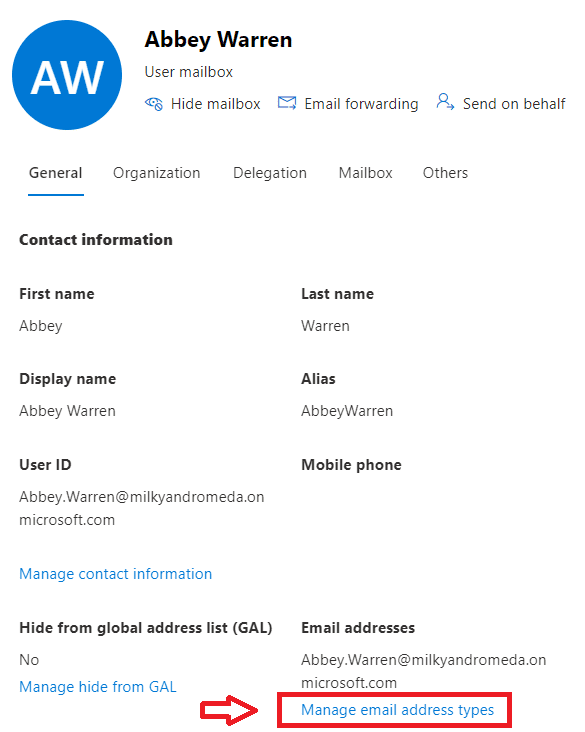
- 「電子メール アドレスの種類を追加」をクリックします。
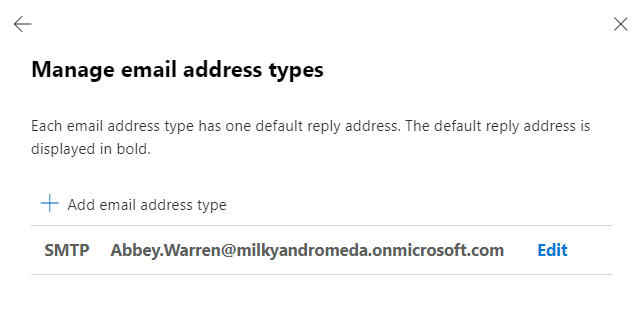
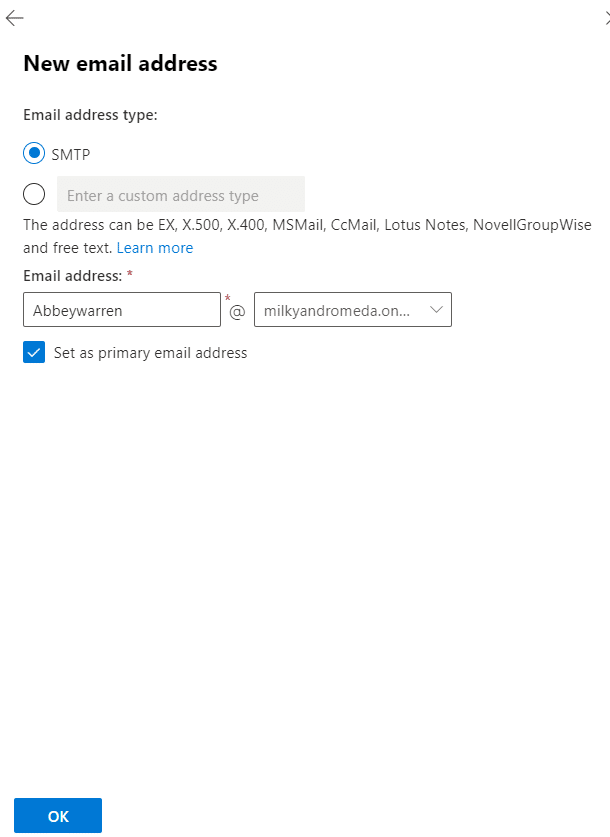
- 新しい SMTP アドレスを入力し、ドロップダウン リスト ビューからドメインを選択します。新しい SMTP アドレスを追加するには、「OK」をクリックします。
- 「保存」をクリックして、ユーザーのプロパティの変更を保存します。
メールボックスに「代理送信」と「フルアクセス」権限を付与する
多くの組織では、シニアマネージャーがメールボックスの管理を手伝うアシスタントや別のスタッフを抱えています。このような場合、ユーザーに対して権限を割り当て、メールボックスへのアクセスや、必要に応じてユーザーの代わりにメールの送受信を行えるようにする必要があります。
Exchange Online の権限は Exchange 管理センター(Exchange Admin Center: EAC)を通じて管理されており、管理者は、他のメールボックスに対してどのユーザーが「代理送信」または「フルアクセス」の権限を持つかを指定できます。この仕組みにより委任の柔軟性が高まり、機密情報を保護したまま、効率的なワークフローとコミュニケーション管理を実現できます。
おすすめの関連コンテンツ:
代理送信の権限
「Send on Behalf」権限により、指定されたユーザーまたはグループが、別のユーザーから送信されたように見えるメールを送ることができます。ただし、元のメールボックス所有者の代わりに送信されたことが示されます。これは、上席スタッフの連絡対応を管理するアシスタントや代理人にとって特に便利です。
影響: 「Send on Behalf」権限を使ってメールを送信すると、受信者には「誰かが別の人を代わりに送った」ことが表示され、透明性が保たれます。 ただし、これは委任された側にメールボックスの内容を読み取ったり管理したりするアクセス権を与えるものではありません。
フルアクセス権限
フルアクセス(Full Access)権限は、あるユーザーに対して別の人のメールボックスを完全に制御する権限を付与し、メール、カレンダー、連絡先情報を読み取り、削除し、管理できるようにします。 「Send on Behalf」とは異なり、受信者には、メールがメールボックス所有者以外の誰かによって送信されていることを示す表示がありません。
影響:このアクセスレベルは重大です。委任された側がメールボックスのほぼすべての側面を管理できてしまい、場合によっては機密情報も含まれる可能性があるためです。そのため、「Full Access」権限の割り当ては慎重に行うことが重要で、権限を付与するのは信頼できる人に限る必要があります。
Exchange Admin Center (EAC) を使用して、「Send on Behalf」または「Full Access」権限を設定する方法は次のとおりです。
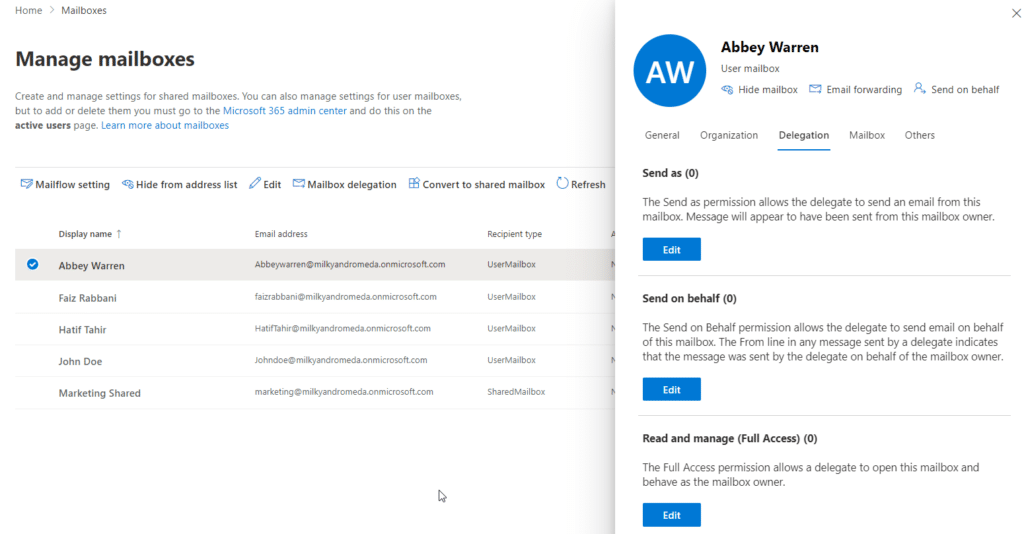
- EAC で「Recipients」>「Mailboxes」に移動します。
- 「Send on Behalf」権限を設定するメールボックスを選択します。
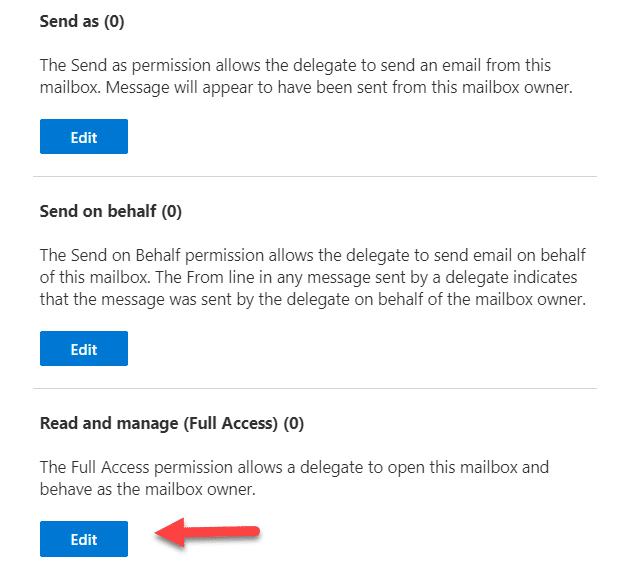
- メールボックスのプロパティで「Delegation」をクリックし、続いて「Send on behalf」セクションの下にある「Edit」をクリックします。
- 「Add members」ボタンをクリックして、選択したメールボックスに対する「Send on Behalf」権限を持つユーザーまたはグループを追加します。
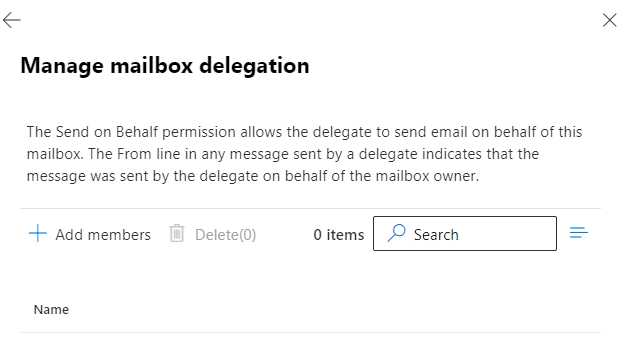
- ユーザーまたはグループを検索して選択し、「保存」をクリックします。

- 「確認」をクリックします。
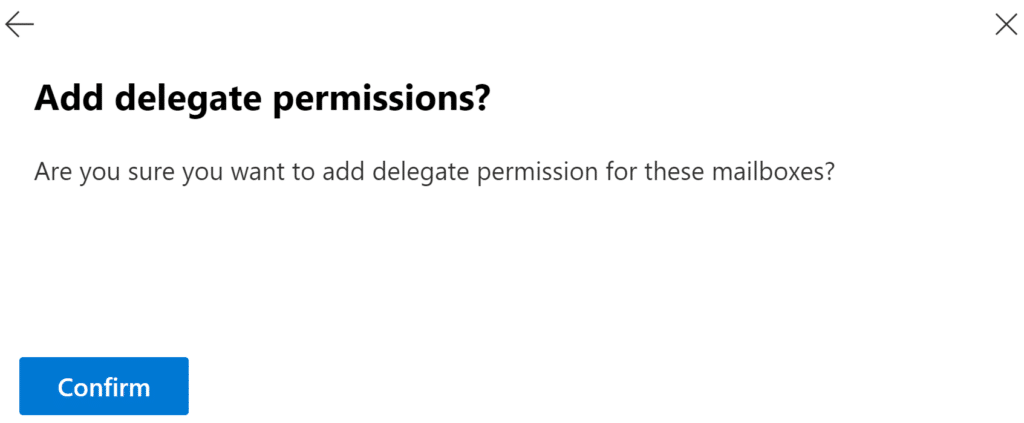
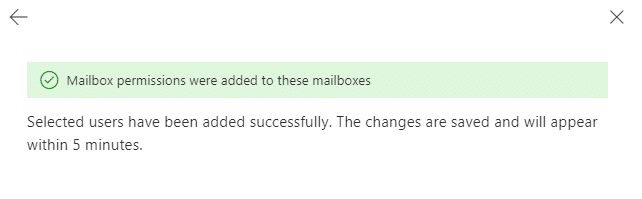
- 確認ウィンドウに、選択したメンバーが追加されたことを示すメッセージが表示され、5分以内に表示されます。ユーザーのプロパティで「委任」タブに戻るには、左上の矢印をクリックします。
- 「Read and Manage (Full Access)」セクションの下にある「Edit(編集)」ボタンをクリックし、その後 3〜7 の手順に従って、そのセクションにユーザーまたはグループを追加します。
配布リストの作成
配信リスト(distribution list)は、配信グループ(distribution group)とも呼ばれ、ユーザー グループの単一の連絡先となるものです。たとえば、マネージャーの直接の部下をすべて含むリスト、会社の全従業員で構成されるリスト、そして特定のビジネス プロジェクトに関わるすべてのユーザーを含むリストなどを用意できます。誰でも配信リストにメールを送るだけで、グループ全体にメールを送信できます。
配信リストは Office 365 groups とは異なります。配信リストはメールの文脈の中でのみ機能するためです。グループには配信リストが含まれていますが、SharePoint、Microsoft Teams などのアプリケーションで他の機能も有効にできます。
Exchange Admin Center を使用して、Exchange Online で配信リストを作成できます。
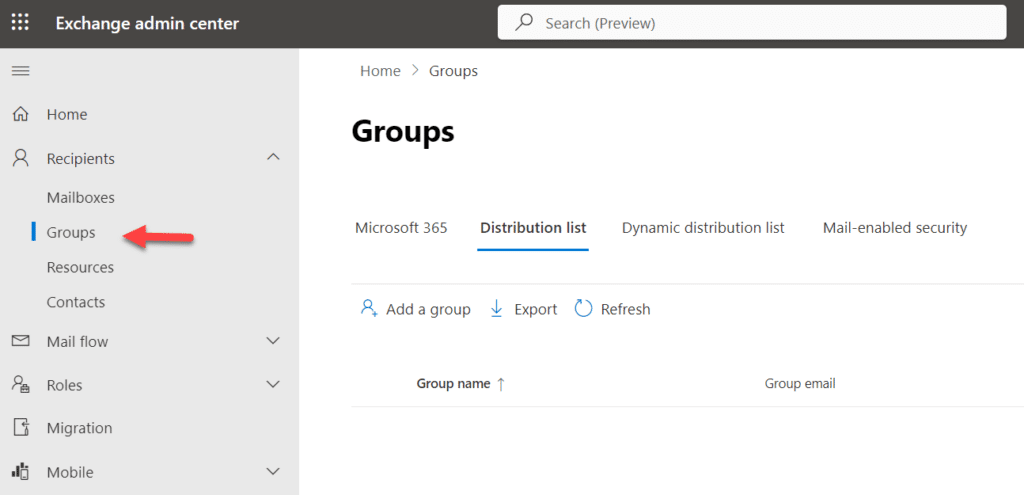
- Exchange Admin Center で、“Recipients” > “Groups” に移動します。
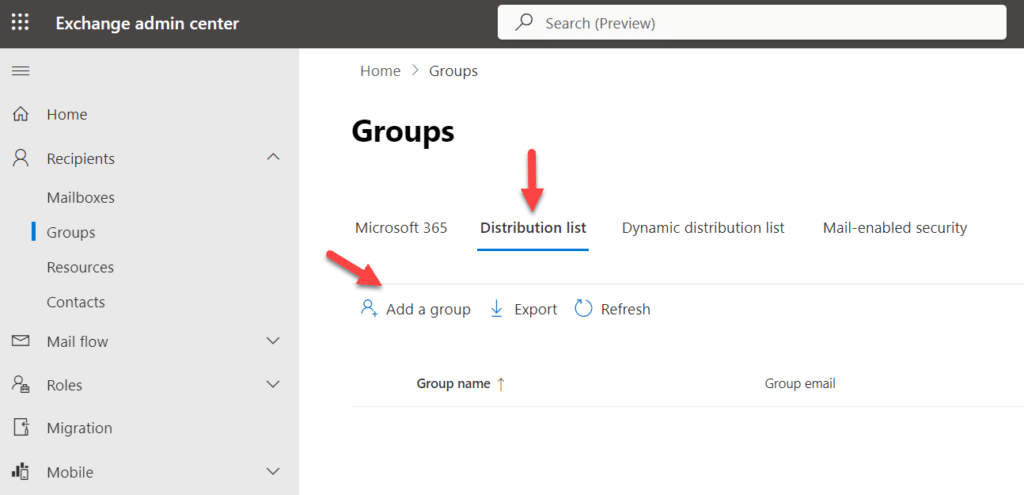
- 「Distribution List」タブをクリックし、次に「Add a group」アイコンをクリックして、新しい配信リストを作成します。
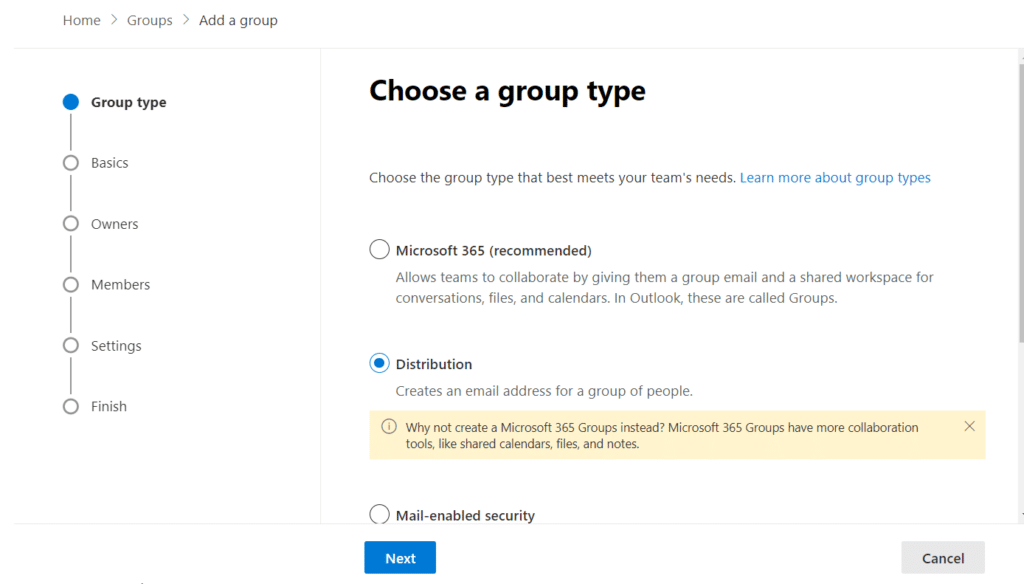
- 「Choose Group Type」ページで「Distribution」を選択し、「Next」をクリックします。
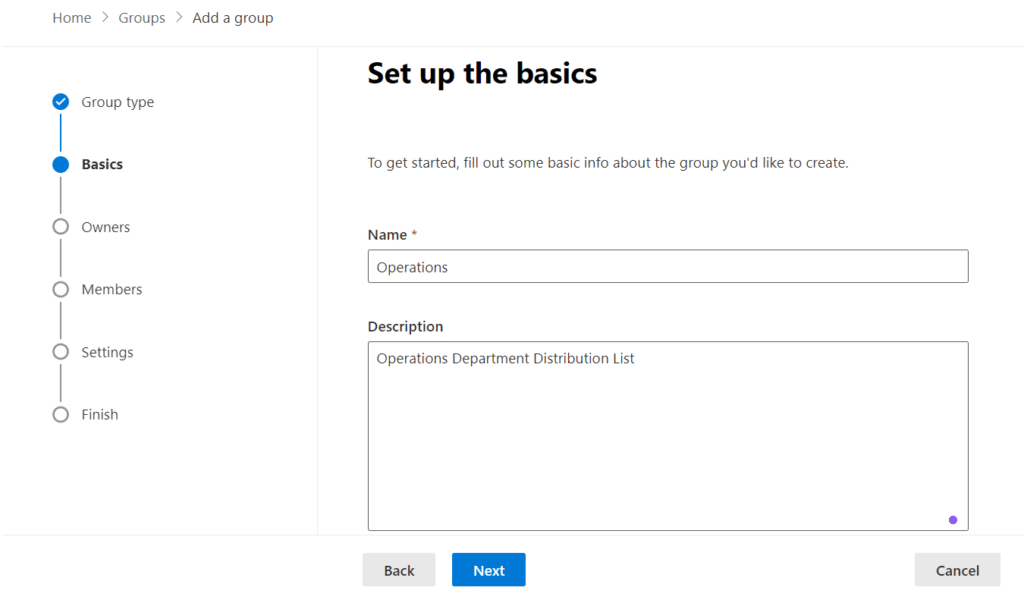
- 配布リストの名前と説明を入力し、「Next」をクリックします。
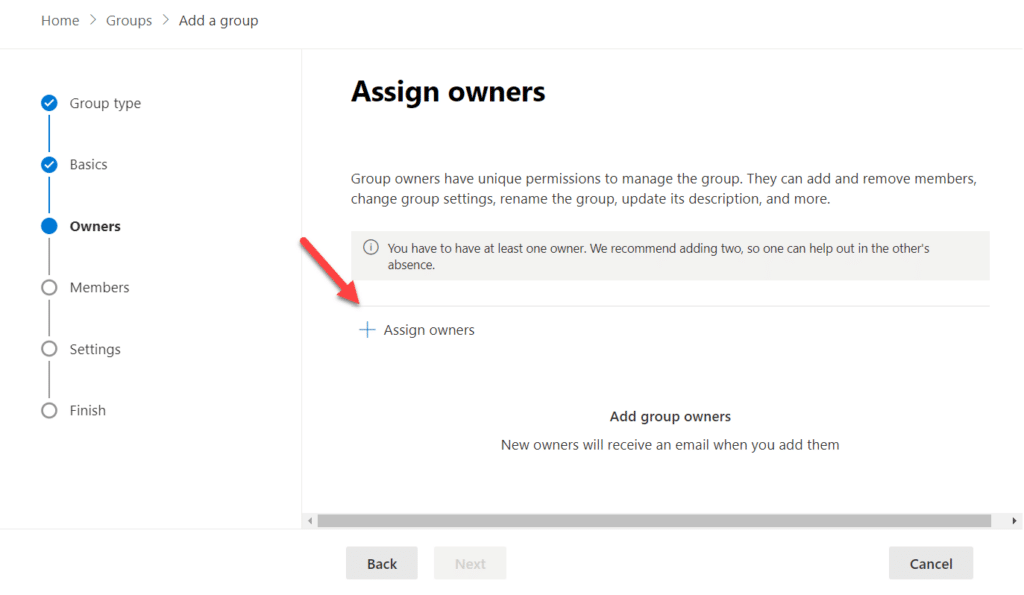
- 「Assign Owners」ボタンをクリックします。
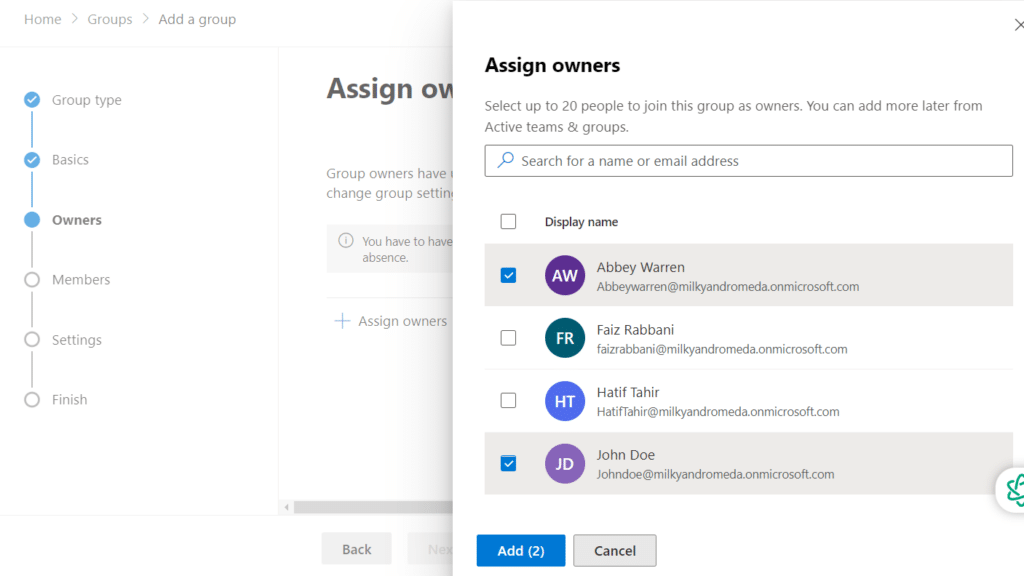
- 所有者を検索して選択し、「Add」ボタンをクリックして所有者を追加します。
- 「Assign Owner」ページで「Next」をクリックして、ウィザードを次に進めます。

- 「Add members」ボタンをクリックしてユーザーを選択し、続いて「Next」をクリックして配布リストにメンバーを追加します。
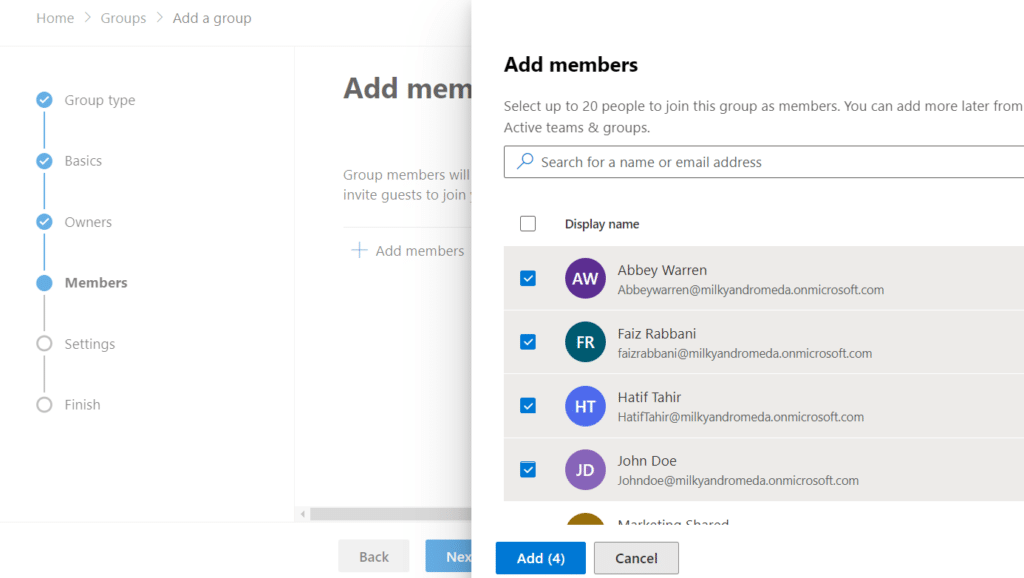
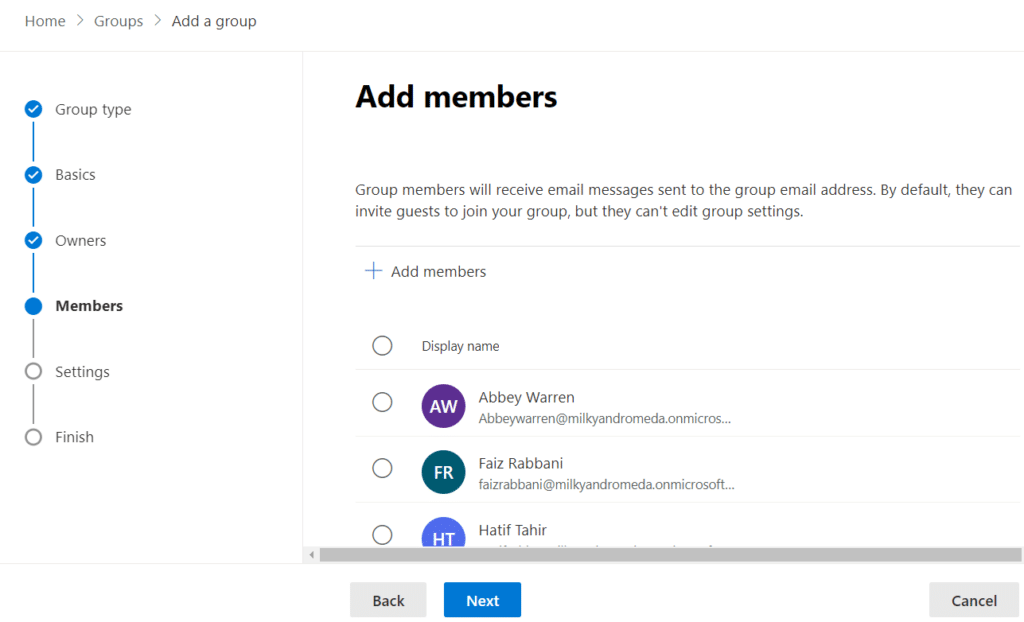
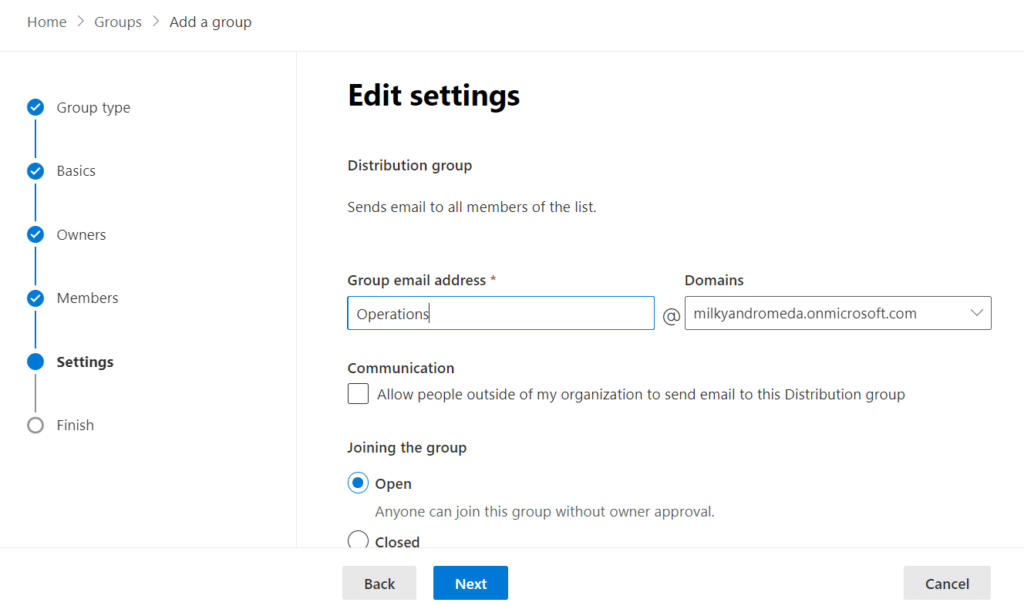
- 配布リストのメールアドレスを入力します。さらに、組織外との通信オプションも選択できます。
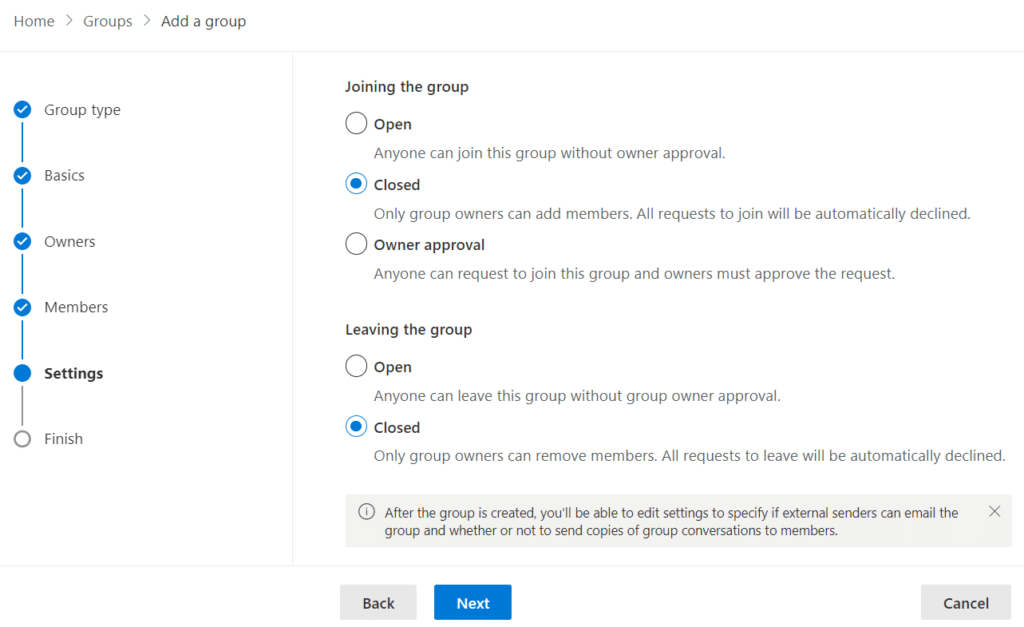
- オプション(Open、Closed、または Owner Approval)を選択することで、グループのメンバーシップも制御できます。内容に応じて選択し、「Next」をクリックしてください。
- Open group は、グループ所有者の承認を必要とせず、組織内の誰でも参加できるようにします。この設定により参加が容易になり、共有情報が機密ではなく、幅広いメンバーの参加が推奨されるグループに最適です。-
- Closed group は、グループ所有者または管理者が追加した人だけにメンバーシップを制限します。個人は参加を申請できず、直接招待される必要があります。この設定は、機密情報を扱うグループや、メンバーシップを厳密に管理する必要があるグループに適しています。
- 「Owner Approval」に設定されたグループでは、個人はグループへの参加を申請できますが、グループ所有者がそのメンバーシップを承認する必要があります。このアプローチは、オープン型とクローズ型のバランスを取り、所有者が参加候補者を審査できる一方で、個人が参加への関心を表明できるようにします。
- 内容を確認し、必要に応じて変更します。「確認して追加を完了する」ページで「グループの作成」ボタンをクリックしてください。
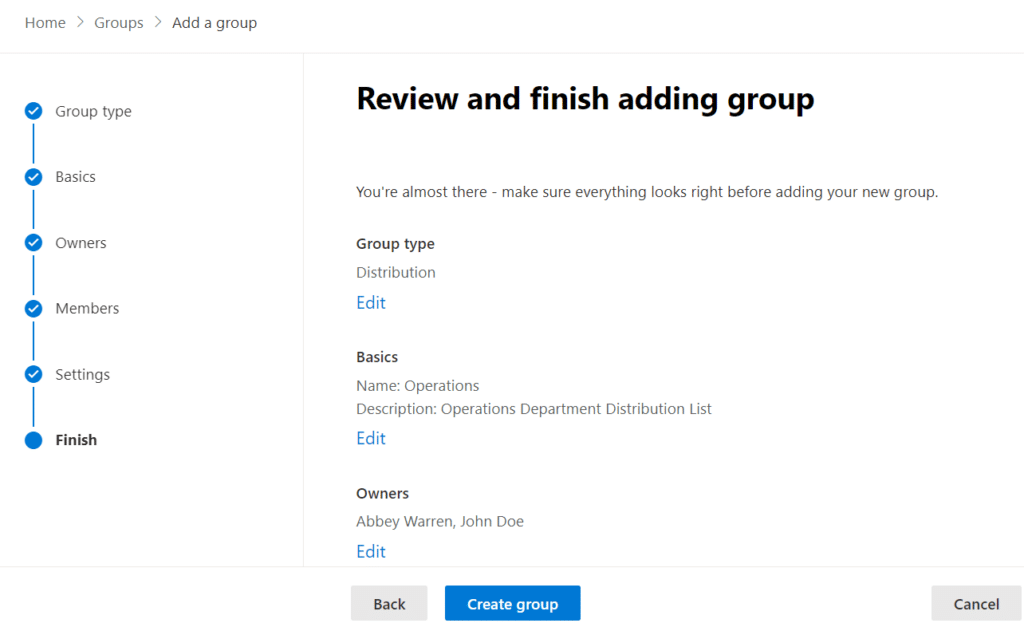
- 確認ページで「閉じる」をクリックすると、「グループ」セクションに戻ります。

Exchange Online 管理センターで動的分配リストを作成する
動的分配リスト(DDLs)は、定義した受信者フィルター条件に基づいてメンバーシップを自動的に更新するため、メンバーを手動で追加または削除する必要はありません。部門、所在地、職種名などの動的な基準に基づいて分配リストを管理するのに役立ちます。
以下の手順に従って、Exchange Online で動的な配布リストを作成します。
- Exchange Admin Center で「Recipients」をクリックし、「Groups」を選択します。
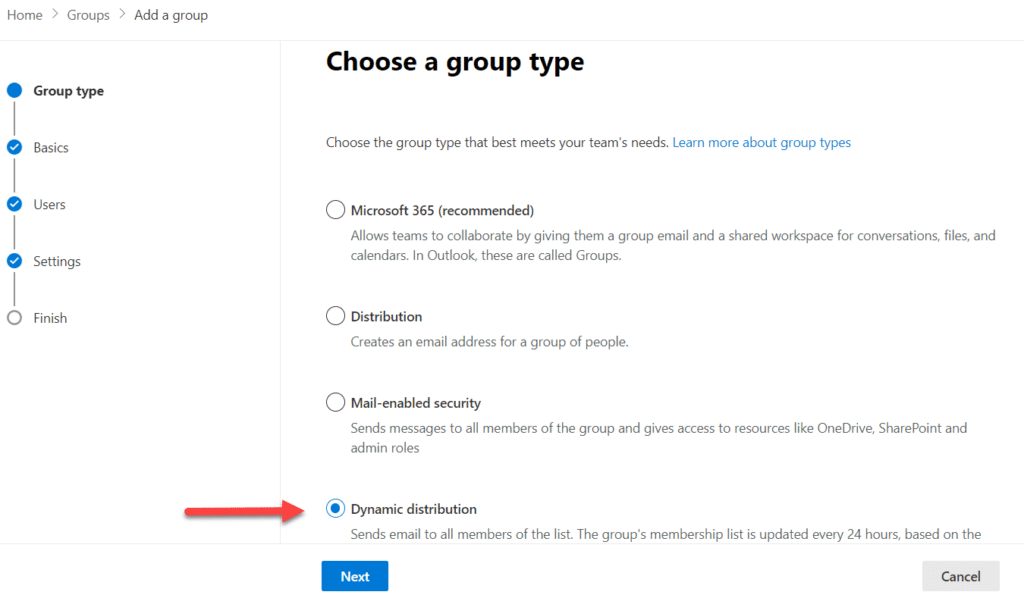
- 「Add a group」アイコンをクリックして新しいグループを作成し、次に「Dynamic distribution group」を選択して「Next」をクリックします。
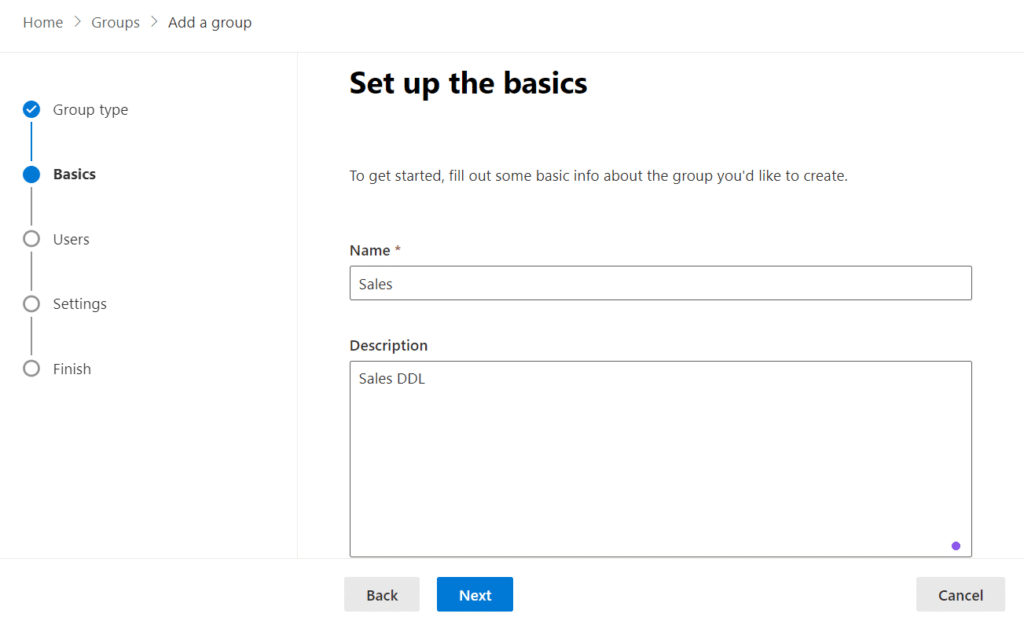
- 動的配布グループに必要な情報(名前や説明など)を入力し、「Next」をクリックします。
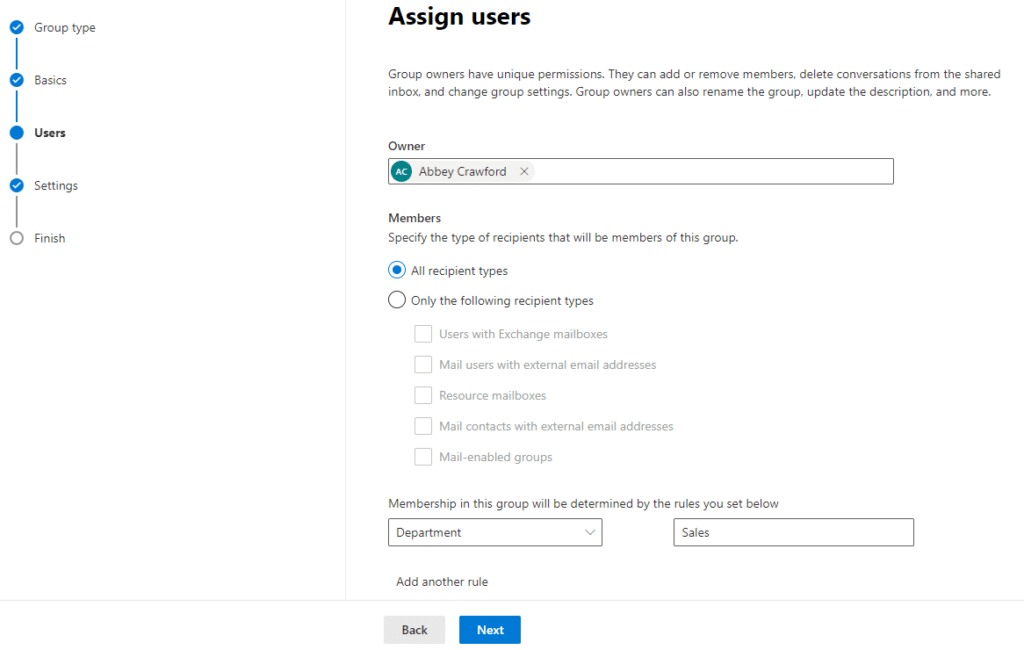
- 所有者を見つけて割り当て、メンバーシップのオブジェクトの種類を設定し、動的配布リストの条件を定義するルールを追加します。たとえば、部門、勤務地、職種名などの属性に基づいてフィルターを設定し、「Next」をクリックできます。
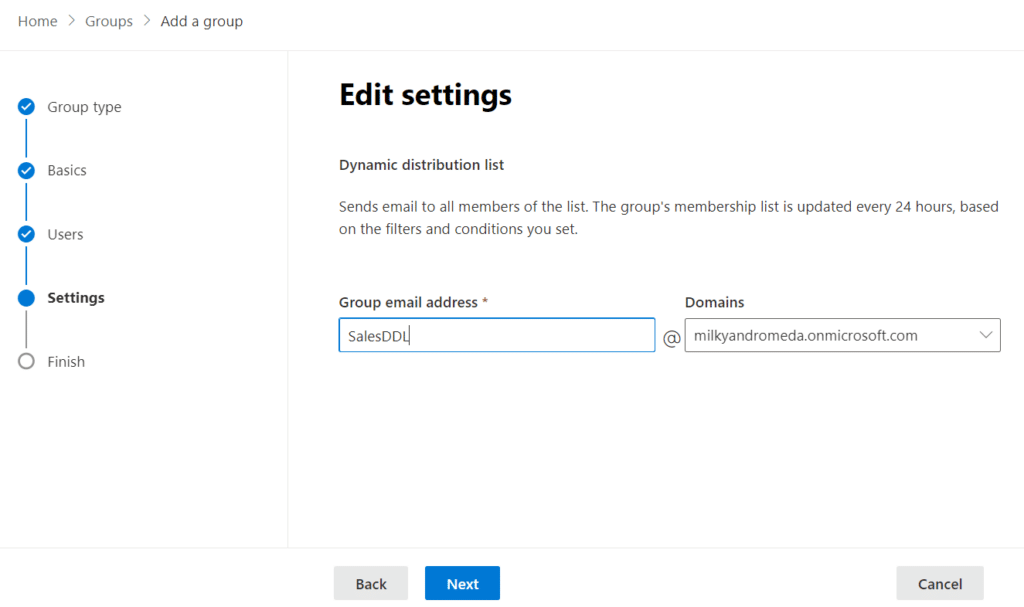
- 動的配布グループのメールアドレスを入力し、「次へ」をクリックします。
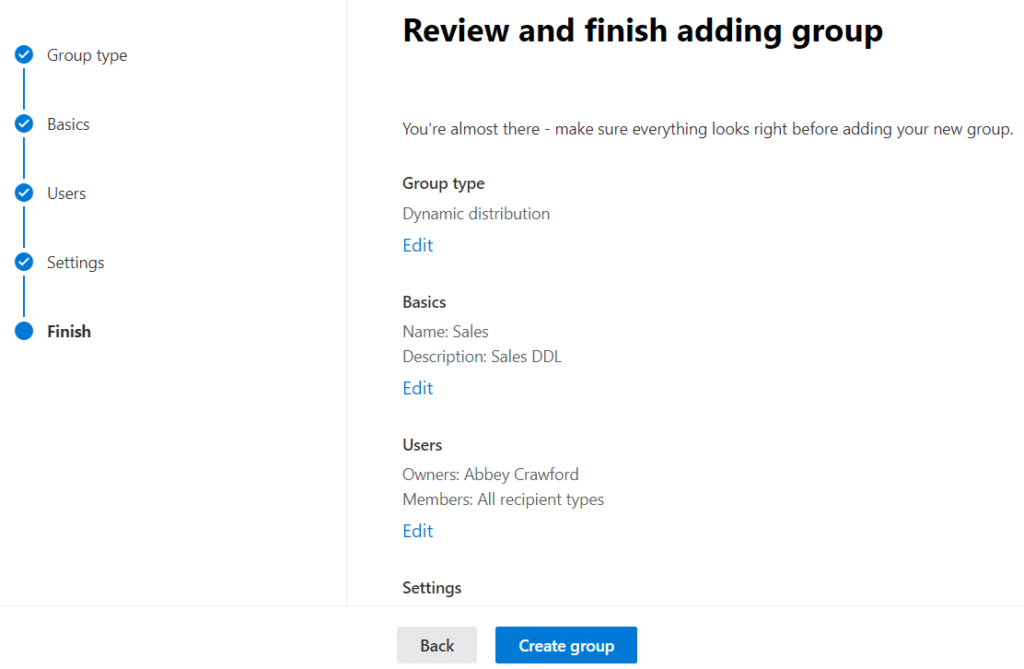
- 動的配布グループの変更内容を確認し、「グループを作成」をクリックします。
メール フロー ルールを作成する
メール フロー(トランスポート)ルールは、Outlook の受信トレイ ルールに似ています。これらを使用すると、Microsoft 365 組織を通過するメッセージを識別し、それに対してアクションを実行できます。たとえば、役員やマネージャーからのものだと主張するメールは、多くの場合スプーフィングされています。そのため、組織の外部から発信されたメールを特定するのに役立つことがあります。そうすれば、送金の電信送金や請求書の支払いなどの機密性の高い操作を行うよう求めるメッセージが、会社の外にいる誰かの成りすましではなく、本人からのものであることをユーザーに再確認させることができます。Exchange 管理者は、各ルールを強制適用したり、テストしたり、テストして送信者に通知したりできます。
以下の手順に従って、Exchange Online でメール フロー ルールを作成します。
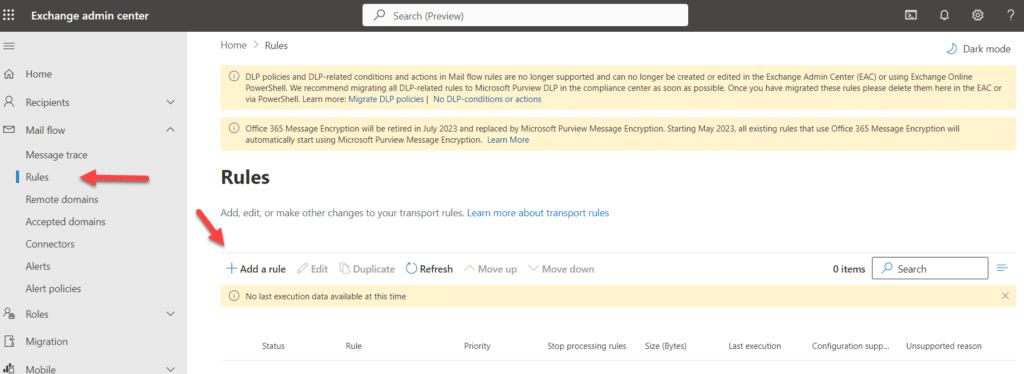
- Exchange 管理センターで、[“Mail flow”]>[“Rules”]に移動します。
- 「Add a rule」ボタンをクリックして、新しいルールを作成します。
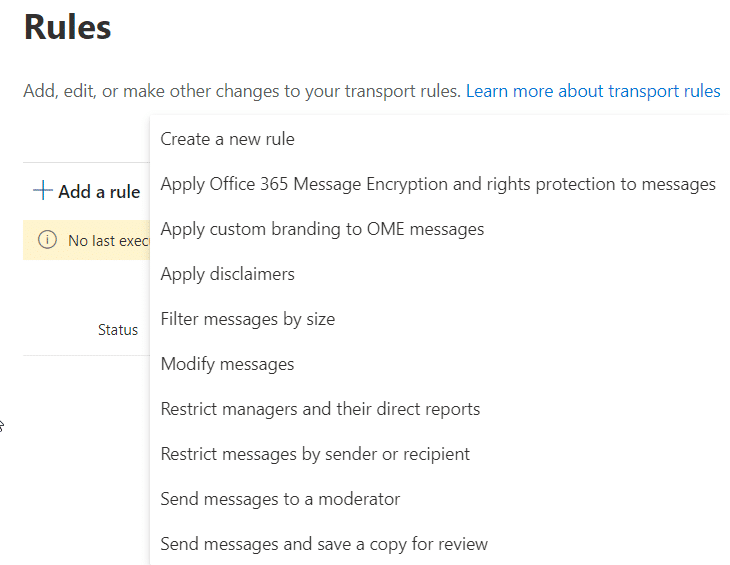
- 既定では、下のスクリーンショットに示すように、選択できる事前定義済みのルールが表示されます。新しいカスタム ルールを作成するには、「Create a new rule」をクリックします。
- 「Name」フィールドに、ルール名を入力します。
- 「Apply this rule if」の下で、このルールが適用されるためにメッセージが満たす必要のある条件を指定します。たとえば、送信者、受信者、件名、またはメッセージのプロパティに基づいて条件を選択できます。
- 「次の操作を実行する」で、条件が満たされたときに実行するアクションを指定します。たとえば、メッセージを変更したり、リダイレクトしたり、免責事項を追加したり、別のアドレスに転送したりできます。
- 「除外する条件(Except if)」で例外を追加できます。指定した例外条件に該当するメッセージには、そのルールは適用されません。「次へ」をクリックします。
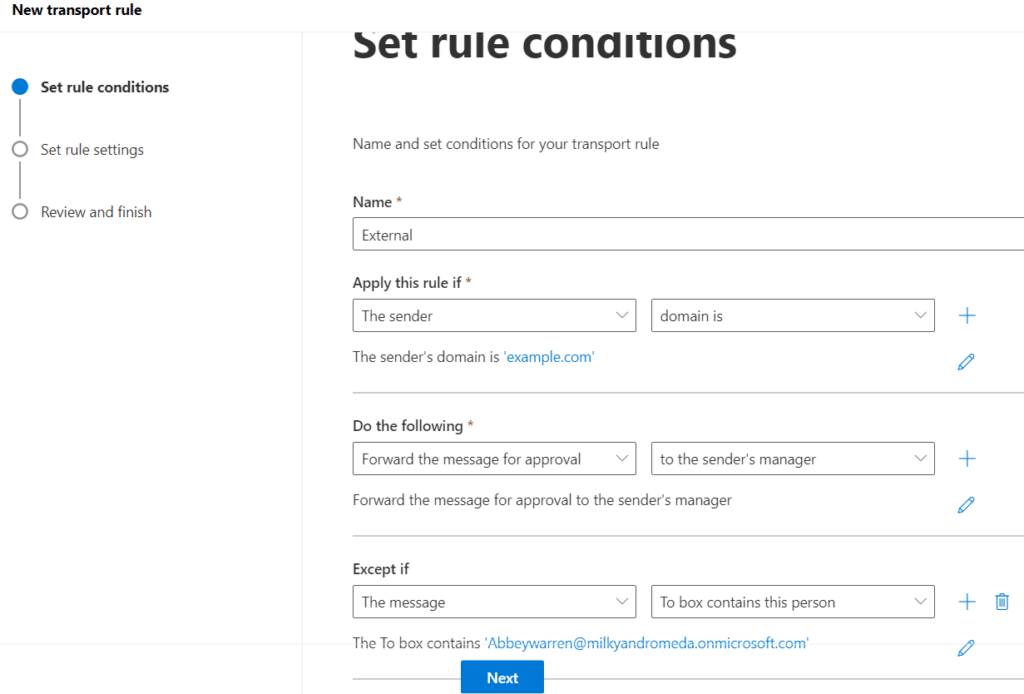
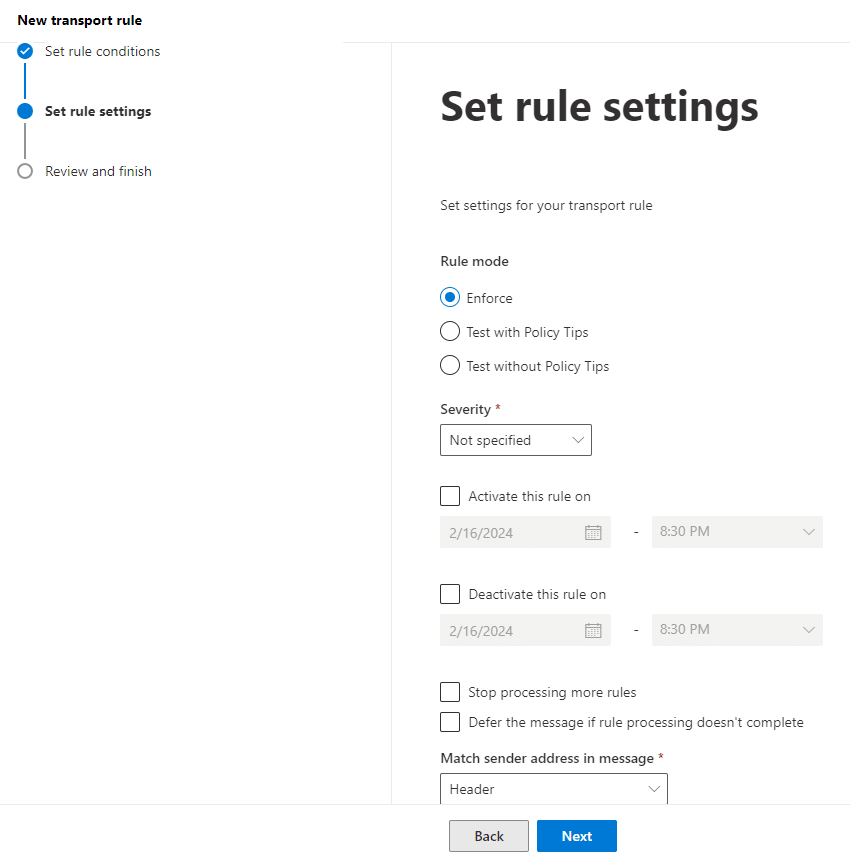
- 「ルール設定を行う」ページで、ルールモード、重大度、有効化または無効化の日付、ヘッダーの一致条件、コメントを設定できます。希望する設定を指定してから「次へ」をクリックします。
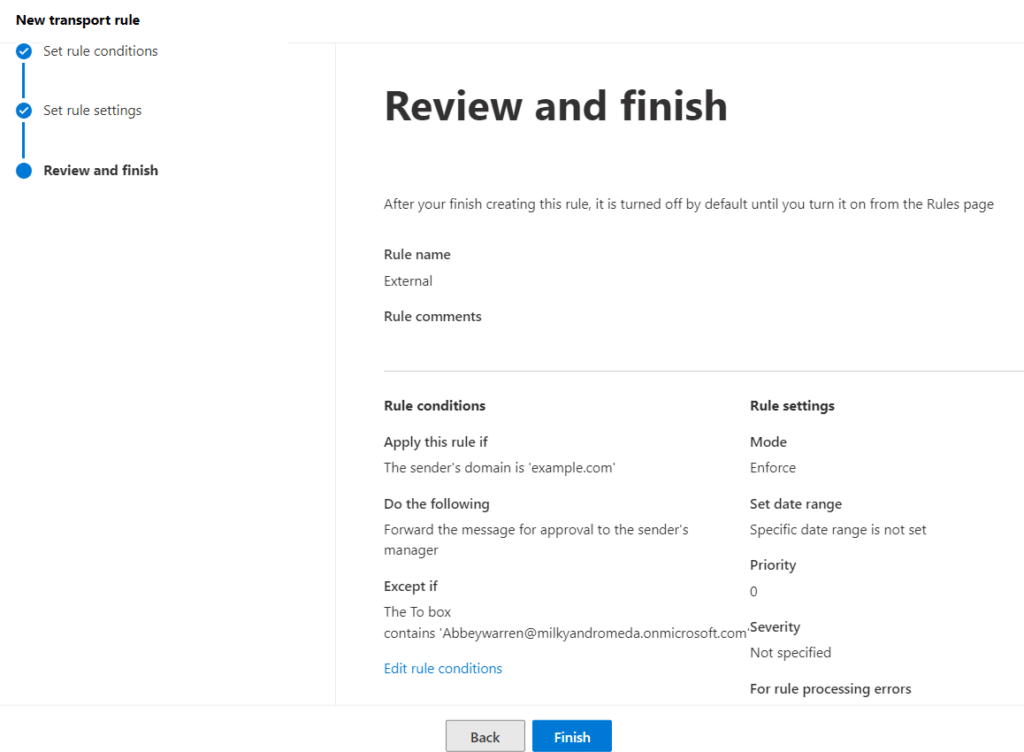
- 変更内容を確認し、「完了」をクリックしてルールを作成します。
送信者のブロック
ユーザーは、スパムや嫌がらせなどさまざまな理由で、特定の外部送信者が組織にメールを送信できないようにブロックしてほしいと依頼する場合があります。
Exchange Admin Center を使用して送信者をブロックするには、以下の手順に従ってください。
- Exchange 管理センターで、“メール フロー” > “ルール” に移動します。
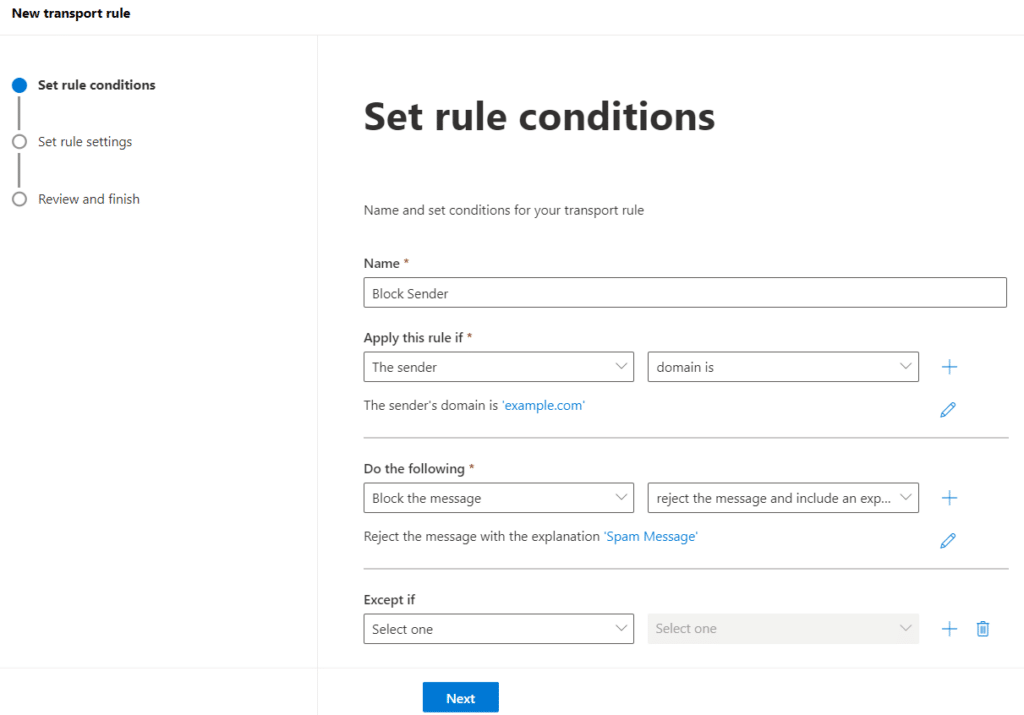
- 新しい「ブロックされた送信者」ルールを作成し、以下の条件を適用します。
- 「送信者のドメインが ‘example.com.’」の場合、このルールを適用します。
- 次の操作を行ってください:「Block the message」および「Reject the message and include an explanation.」
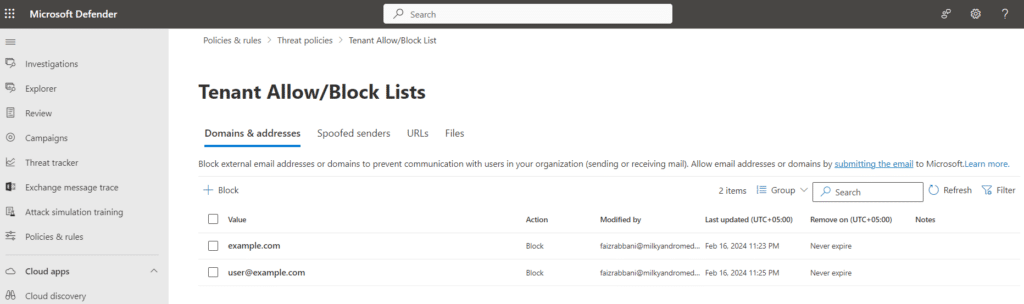
別の方法として、Microsoft Defender for Office 365(以前は Office 365 Advanced Threat Protection と呼ばれていました)の Tenant Allow/Block リストを使って送信者をブロックできます。以下の手順に従ってください:
- 「Microsoft 365 Admin Center」で「Security」をクリックして、「Microsoft 365 Defender portal」を開きます。
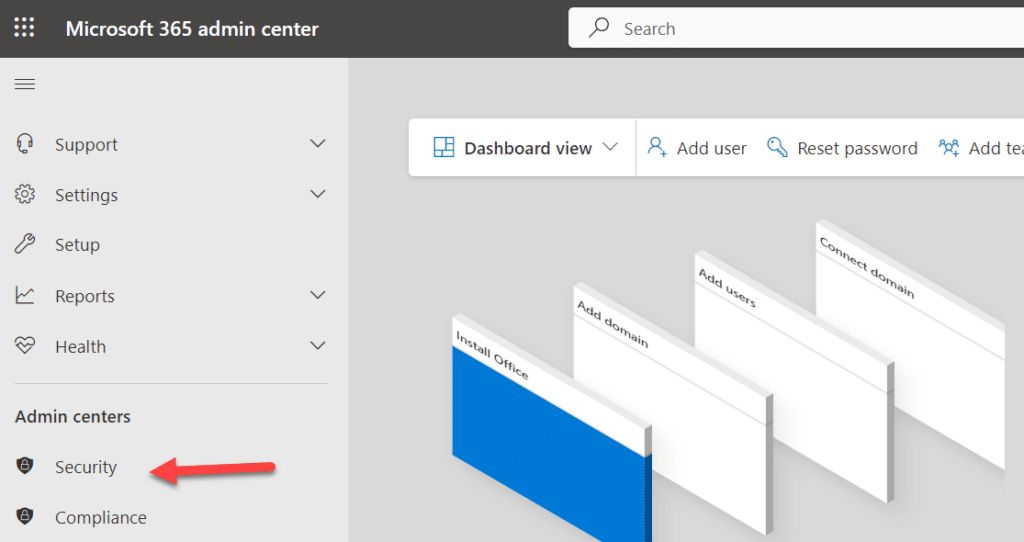
- 次のURLを使って、Microsoft 365 Defender portal に直接サインインすることもできます:https://security.microsoft.com/。
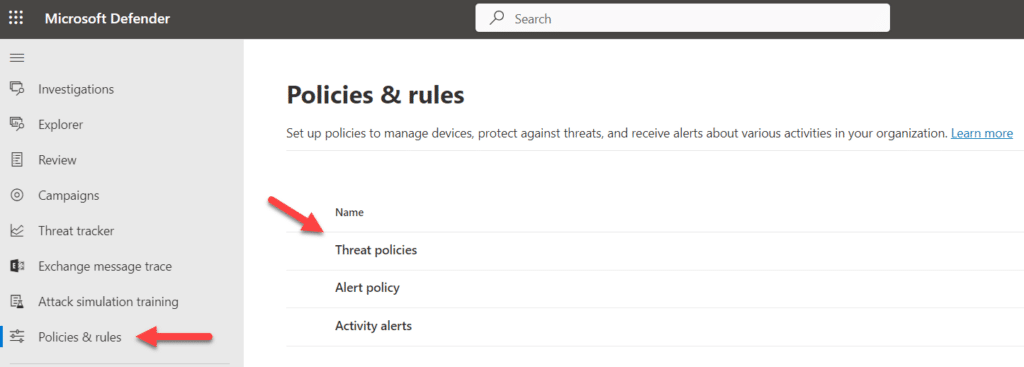
- Microsoft 365 Defender portal で「Policies and Rules」セクションに移動し、「Threat Policies」をクリックします。
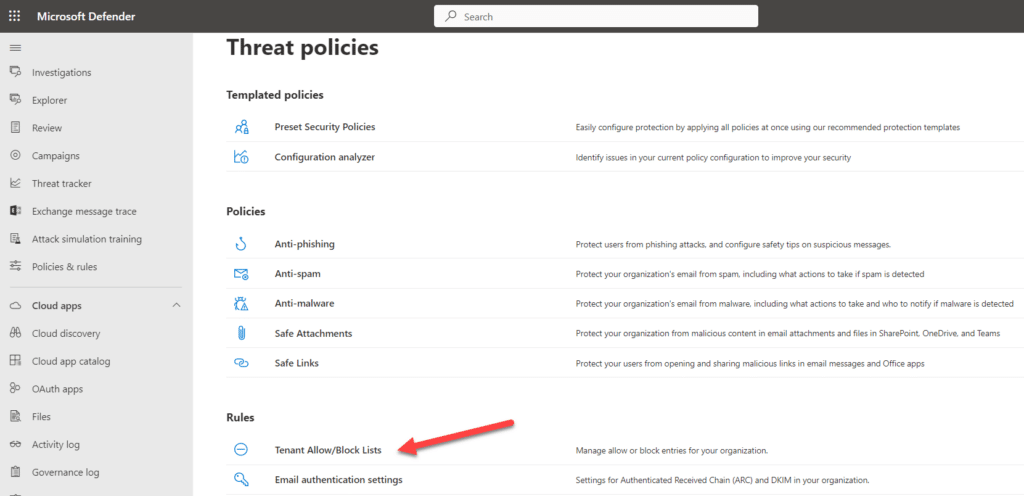
- 「Threat policies」で、「Rules」セクションの下にある「Tenant Allow/Block list」をクリックします。
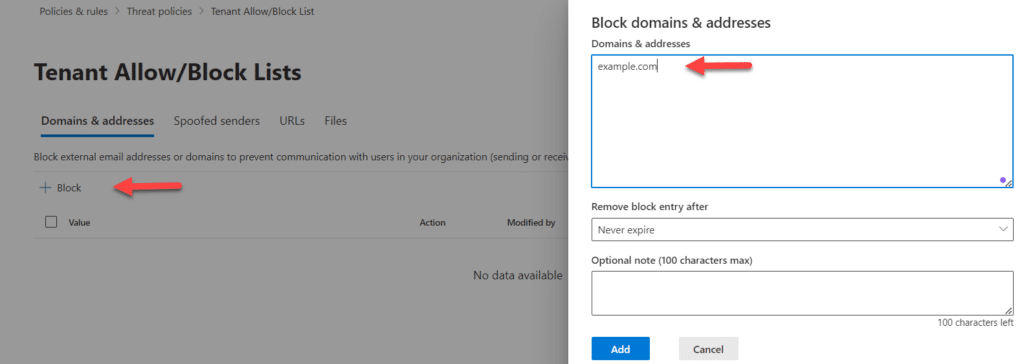
- 「Domains & Addresses」をクリックし、「Block」をクリックしてドメインまたはメール アドレスを一覧に追加します。最後に「Add」をクリックします。
- 同じ手順を繰り返して、さらにドメインや送信者を追加することで、一覧を維持できます。
アーカイブ メールボックスを有効にする
アーカイブ ユーザー メールボックスは、古いメールがネットワーク全体に散在してしまい、PST ファイルが過剰になるといった問題に対処するために、Exchange の初期のバージョンで導入されました。各メールボックスにはアーカイブ メールボックスが含まれており、古いメールをより手頃なストレージに保持できます。これにより、古いメールは eDiscovery の目的に利用できるだけでなく、プライマリ メールボックスのサイズを管理してパフォーマンスを向上させるのにも役立ちます。
アーカイブ メールボックスを有効にすると、ユーザーは Outlook および Web 用 Outlook でそれにアクセスでき、プライマリ メールボックスから古いメールをアーカイブに移動して長期保存できます。
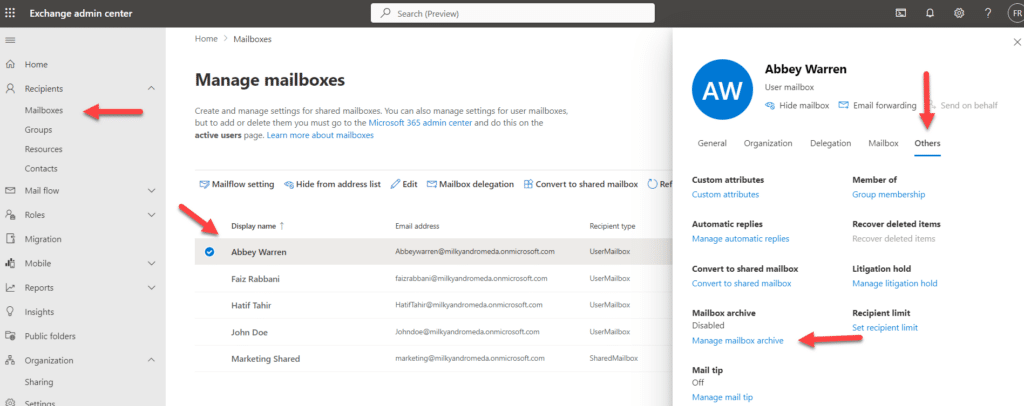
Exchange Online でアーカイブ メールボックスを有効にするには、Exchange 管理センターで以下の手順に従ってください。
- Exchange 管理センターで、「受信者」>「メールボックス」に移動します。
- アーカイブ メールボックスを有効にする対象のメールボックスを選択します。
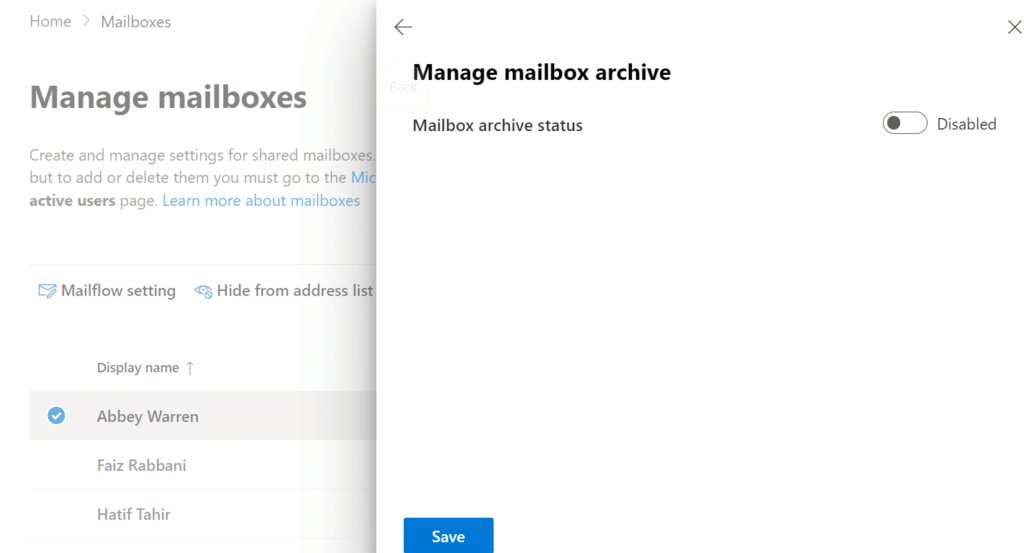
- メールボックスのプロパティ パネルで「その他」をクリックし、「アーカイブ メールボックス」セクションの下にある「メールボックス アーカイブの管理」をクリックします。
- 切り替えボタンをクリックしてアーカイブ メールボックスを有効にし、設定を保存するには「保存」をクリックします。
結論
How Netwrix Can Help
Exchange Online の複雑でダイナミックな環境では、変更、構成、権限を把握し続けることが、安全で効率的な通信システムを維持するために不可欠です。そこで Netwrix Auditor for Exchange が活躍し、管理者が Exchange Online 環境で可視性を高め、セキュリティを強化し、コンプライアンスを確実にするための強力なツールを提供します。
Netwrix Auditor for Exchange は、詳細な監査(auditing)機能を提供し、管理者が Exchange Online 内で発生するすべての構成変更とメールボックスへのアクセスを追跡できるようにします。権限変更、メールボックスへのログイン、または非所有者によるメールボックス アクセスのいずれを監視する場合でも、 Netwrix Auditor は、すべての操作が記録され、レビューのために容易に参照できることを保証します。さらに、そのリアルタイムのアラート機能により、不審な活動や潜在的なセキュリティ侵害を管理者に即時に通知し、脅威を軽減するための迅速な対応を可能にします。これには、不正なメールボックス アクセス、メール フロー ルールの予期しない変更、または通常から逸脱するその他のあらゆる活動が含まれます。Exchange Online が進化し続ける中で、
Netwrix Auditor for Exchange
共有する
もっと詳しく
著者について

Carlos Mejia
プロダクトオーナー
Carlos Mejiaは2018年にStealthbits Technologiesでテクニカルサポートエンジニアとしてキャリアをスタートしました。数年後、彼はActive Directory、EntraID、Exchange、AWSと直接連携しながら、Netwrix Enterprise Auditorのプロダクトオーナー(Product Owner)として新しい役割を担い始めました。現在は過去2年間にわたり、プロダクトオーナーの職位を務めています。