
Microsoft 365 Copilot は、Microsoft 365 スイートと統合することを目的に設計された AI 搭載の生産性アシスタントです。知的な提案を行い、タスクを自動化し、ユーザー向けにリアルタイムのインサイトを提供することで、複数のアプリケーションにまたがって生産性とコラボレーションを向上させます。Copilot は、メールの下書き作成、PowerPoint でのプレゼンテーション作成、Teams での会議の要約などを支援します。日々の中で細かな時間を節約でき、その結果、1 週間の業務の中で大きな時間の節約につながります。
企業は、従業員のために Copilot のような AI アシスタントの活用を積極的に進めています。日常的なタスクを自動化することで、Microsoft Office Copilot は、従業員が全体の生産性とイノベーションにつながる、より創造的で戦略的な取り組みに集中できるように支援します。Copilot が大きな転換をもたらすのは、従来の Office ツールが手作業の入力に依存するのに対し、Copilot はプロセスを合理化して、時間を浪費する雑務をなくす“動的で AI 駆動のアプローチ”を導入するからです。結局のところ、あなたの時間とリソースは、退屈な作業ではなく顧客に価値を提供するために使うべきなのです。
Microsoft 365 Copilot は誰のためのものですか?
- ビジネス ユーザー – 専門職の方が、メールを下書きし、文書を作成し、データを効率的に分析するのを支援します。
- エンタープライズ ユーザー – 大規模な組織が、業務フローの自動化、レポートの作成、リアルタイムの共同作業を行うのを支援します。
- 個人ユーザー – 日常のタスクに対して AI によるサポートを提供し、個人やフリーランスの作業をより効率化します。
Microsoft 365 Copilot:安全な導入と継続的なデータ保護を実現する方法
詳しくはこちらMicrosoft 365 における AI の台頭
Copilot は Office 365 のアプリとシームレスに統合されており、アプリケーションの一部として利用できます。たとえば、Word を開くと Copilot がすぐにサポートできる状態になっています:
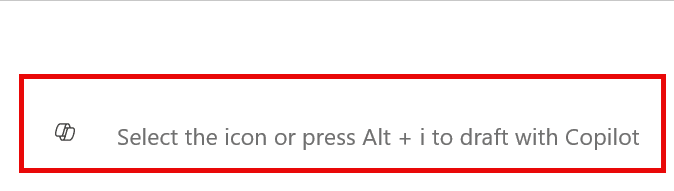
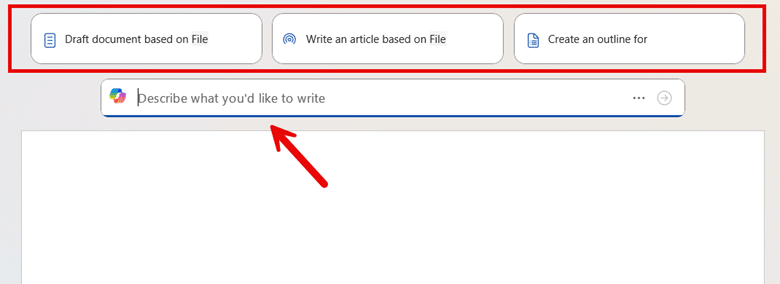
上のスクリーンショットに示されているアイコンをクリックすると、下に示すようにサポートする準備が整います。
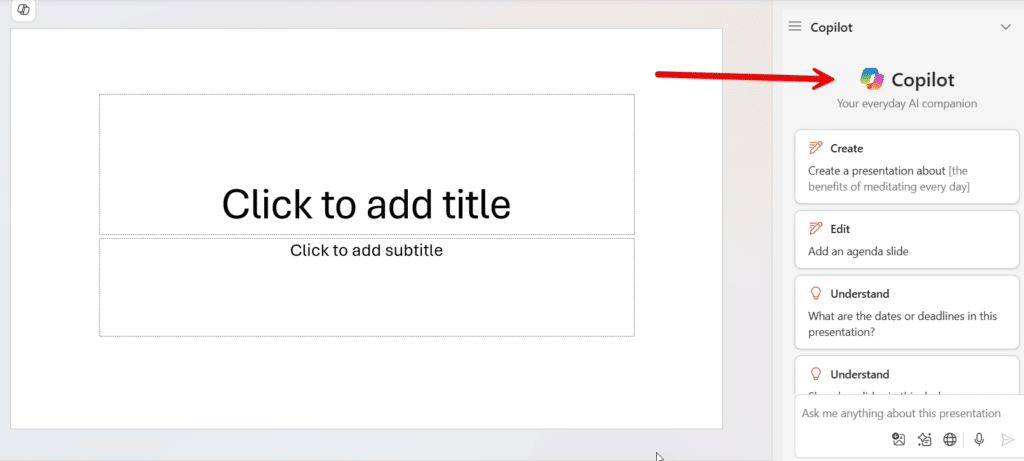
PowerPoint でも、こちらの例のようにサポートできます:
実際のところ、Copilot はすべての Office 365 アプリケーションと統合されているため、より効率的に作業できます。現在のユーザーは、特に会議の要約やドキュメント作成といったタスクで、時間を節約し、生産性を高められる点を評価しています。AI はまだ初期の開発段階で進化し続けているため、技術としてはまだ完全に成熟していません。新しい革新的技術には必ずバグがあるように、Copilot にも不具合があります。ユーザーは、特に Excel 内で複雑な計算を行うときに、時折もっともらしい回答をでっち上げる(事実ではない内容を作る)ことがあると報告しています。Copilot サービスのサブスクリプション費用を懸念するユーザーもいますが、多くの人はそのメリットが名目上の月額料金を大きく上回ると感じています。
Microsoft 365 Copilot の始め方
Microsoft Copilot 365 にアクセスするには、適切なライセンスさえあれば十分です。最新の Windows オペレーティング システムまたは Edge ブラウザーを使用すると Copilot の無料版も利用できますが、Office 365 と統合されるわけではありません。Copilot Chat を Microsoft 365 Copilot と混同しないでください。Copilot Chat は Web、Teams、Outlook から利用できますが、Microsoft 365 Copilot の統合機能を提供しないスタンドアロンの体験です。
業務利用のために Copilot を設定するには、まず Microsoft 365 アカウントに加えて必要なライセンスを保有していることを確認してください。ライセンスの選択肢は次のとおりです:
- エンタープライズ ユーザー:Microsoft 365 E3、E5、Business Standard、または Business Premium のライセンスが必要です。
- 教育ユーザー:18 歳以上の教職員および高等教育の学生は、Microsoft 365 A1、A3、または A5 のライセンスが必要です。
- 追加要件:Microsoft 365 のライセンスに加えて、Microsoft 365 Copilot のアドオン ライセンスも必要です。
- 非エンタープライズ ユーザー:Microsoft 365 Personal または Family のサブスクリプションをお持ちの方は、それを Copilot Pro と組み合わせることで、Copilot の機能を Microsoft 365 アプリに統合できます。
エンタープライズ組織の場合は、Microsoft 365 管理センターを使用してユーザーにライセンスを割り当てます。アプリのプライバシー設定を確認し、必要に応じて追加機能を構成してください。すべての前提条件が完了すると、ユーザーは Word、Excel、PowerPoint、Outlook、Teams を含むすべての Office アプリケーションで Copilot を統合した利便性を享受できます。
Microsoft 365 Copilot の機能 — 新機能と仕組み
Word の Copilot:AI による文章作成支援
AI ドリブンのライティングツールは、ユーザーがドキュメントを作成したり、要約したり、さらに推敲したりするのを支援します。M365 Copilot は、テキストを表に変換するといったこともでき、既存のコンテンツを参照したり新しい情報を見つけたりしながら、新しいコンテンツの下書き作成を支援することも可能です。
Excel の Copilot:高度なデータ分析とインサイト
これでユーザーは、Copilot を使うことで、数式や関数を手動で適用することなく、自動化されたインサイトを生成したり、トレンドを特定したり、可視化を作成したりできるため、Excel の本来の能力を最大限に引き出せます。これによりデータ分析は大幅に容易になり、Excel のコマンドを学ぶ必要もなくなります。
PowerPoint の Copilot:自動化されたプレゼンテーション
Copilot は、あなたが書いた文書を取り込み、それをスライドに変換できます。レイアウトを自動で設計し、関連する画像やアニメーションの提案まで行えます。ユーザーは、数回のマウスクリックだけで長いプレゼンテーションを要約したり、プレゼンの構成を再編成したりできます。
Outlook の Copilot:メールの要約とスマートな返信
Copilot が長いメールスレッドを要約し、返信文を生成してくれるため、ユーザーはこれまでよりメールに費やす時間を減らせます。Copilot は、スケジュール調整、タスクの委任、リアルタイムのインサイトの提供などにも役立ち、チームの生産性を最適化します。
OneNote と Whiteboard の Copilot:AI 強化ノート作成
Copilot は OneNote と Whiteboard に統合されており、アイデア出し、ノートの整理、内容の要約を支援します。さらに、プロジェクトを立ち上げるきっかけになるよう、知的な提案を行うこともできます。
Copilot Chat:ワークフロー向けの安全な AI 支援
Copilot Chat は、あらゆるタスクに取り組むための1つの目的地(集約先)を提供します。ユーザーが AI アシスタントと対話し、日常業務で自動化の力を活用できるようにする、会話型の AI 体験を提供します。
Microsoft Word の Copilot – より賢いドキュメント作成
文書を書く仕事を任されたのに、「書けない(ライターズブロック)」状態で、なかなか始められないとします。Copilot は、ユーザーが入力したプロンプトに基づいて文章を生成し、ゼロから文書を始めたり、既存の内容を拡張したりするのに役立ちます。以下のスクリーンショットでは、Copilot が次のプロンプトを使用しました:
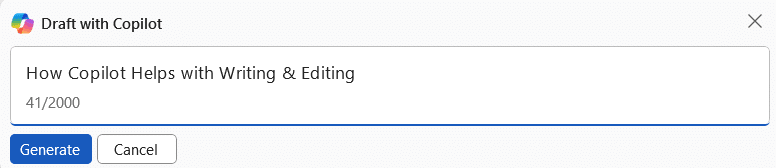
そして文書の下書きを作成しました:
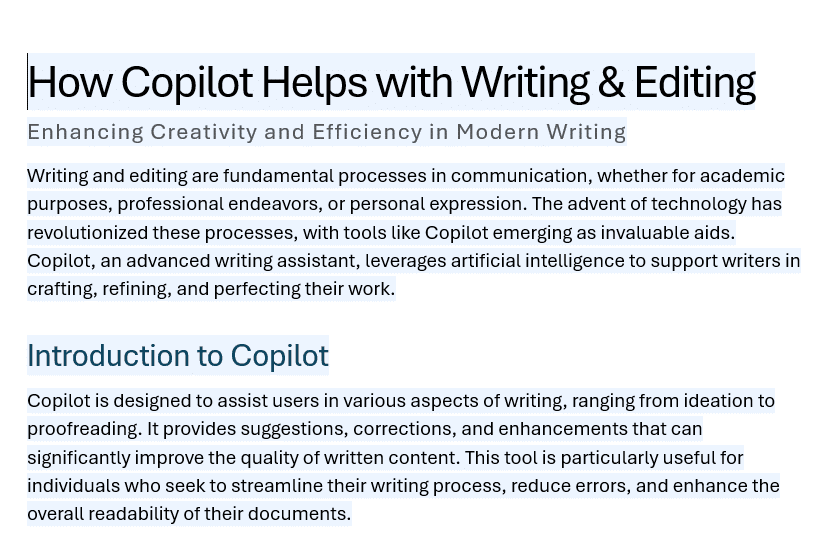
ユーザーはテキストを選択して、Copilot に書き直しや、特定のトーンやスタイルに合わせた調整を依頼できます。Copilot は、文法や句読点の確認を支援する点において、従来のワープロの制約を大きく超えています。この AI を活用した校正者は、プロのように洗練された文章を書けるように、語彙の改善を提案することもあります。さらに、OneDrive 上の長い文書をスキャンして要約する用途にも利用できます。
Microsoft Excel の Copilot ~AI を活用したデータ管理~
Microsoft Excel 365 を開くと、Excel インターフェイス上部のリボンに Copilot ボタンが表示されます。クリックすると、Copilot のチャットペインが開きます。

そのボタンをクリックすると、時間やスキルが必要な反復的な Excel タスクの多くを自動化できる、インテリジェントなデータアシスタントの力が解放されます。Excel に統合された AI はスプレッドシートをスキャンして、傾向を特定し、異常を見つけ、相関関係を際立たせることができます。数字の行を手作業で探し回る代わりに、「昨年と比べて収益はどう変化しましたか?」のような自然言語で Copilot に質問できます。つまり、データを分析しそこからインサイトの下書きを作成する能力が、これまでの Excel スキルに限られなくなります。
Copilot は、チャートやグラフ、ピボットテーブルを自動で生成することで、データの可視化をスムーズにします。これにより、高度なスキルを求められずにレポート作成がより簡単になります。また、データのクリーニング、書式設定、数式作成といった反復作業も自動化し、手作業の負担を軽減します。現時点では Excel の AI 機能にいくつかの制限がありますが、今後の発展によってその不足は解消され、さらに、より複雑なデータ分析で今日よく見られる一般的なエラーの一部も減っていくでしょう。
Microsoft Outlook の Copilot ~よりスマートなメール&コミュニケーション~
正直に言うと、メールボックスの管理という面倒な作業を好む人はいません。誰かから届いた長文メールを読む時間がない場合は、下に示すようにメールの上にある「概要(Summary)」機能をクリックするだけです。これにより、時間が特に重要となる可能性のあるメッセージ通知の要点を確認できます。
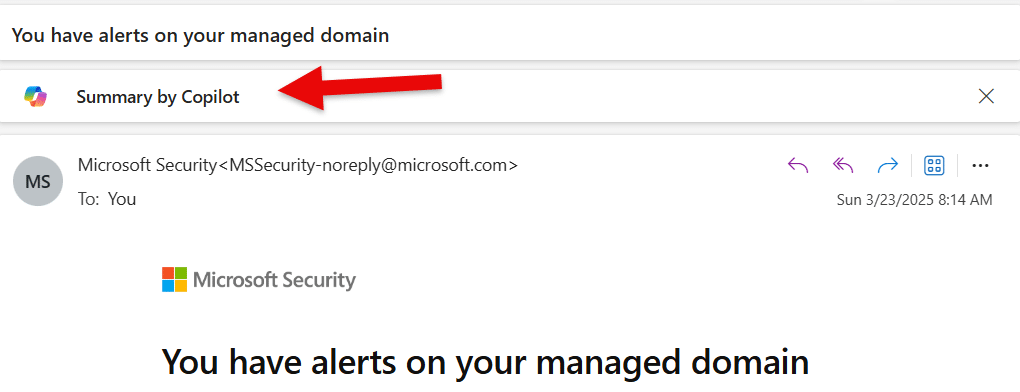
MS 365 Copilot は、緊急度と関連性に基づいてメールを並べ替え、受信トレイを整理するところから始められます。さらに、簡潔な返信文を提案してくれるため、クライアント、同僚、チームメンバーへの返信をより良いコミュニケーションにつなげるのに役立ちます。たとえば、短い下書きを書いてから、下に示すように Copilot に必要に応じて書き換えるよう依頼できます:
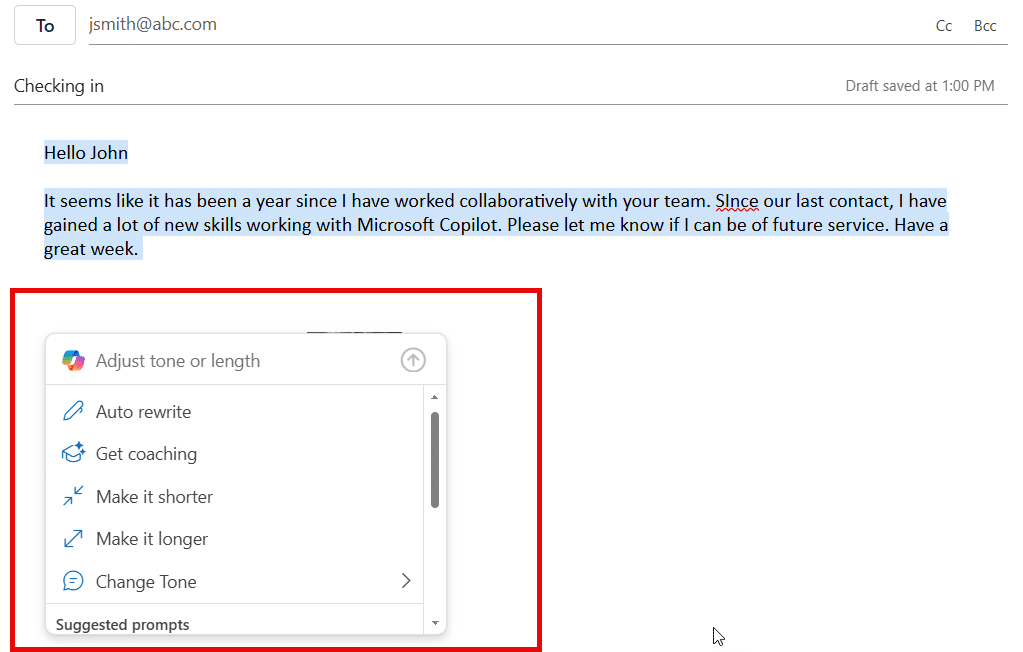
Outlook に統合された AI アシスタントは、会議の時間を提案したり、予定の競合が発生したときに予約を自動で振り替えたりといったことができます。これにより、ユーザーが気にしなければならないことがひとつ減ります。機能が多い分、メールのプライバシーが気になるかもしれません。Copilot は、インサイトの提供やタスクの支援のためにメールを分析しますが、同意なく個人データを保存したり共有したりしないことを理解しておいてください。
Microsoft Teams の Copilot — 会議とコラボレーションのための AI
Teams の Copilot は、次のタスクのために設計された AI を活用するサービスだと考えてください:
- 会議の生産性とコラボレーションを向上させます。
- 会議から主要な議論ポイントを要約し、誰が何を発言したかがわかる台本を提示し、参加者がどこで合意したのか/反対したのかを整理します。
- 会議の議事メモを作成し、未解決の論点を強調し、さらにフォローアップの質問も提案します。
- Copilot を Teams のチャット&ファイル共有と統合
前述のとおり、Copilot は完璧ではありません。ユーザーからは、Copilot がときどきでっち上げの回答を提示したり、会議の要約で間違いをしたりすることがあると報告されています。誰も完璧ではないため、Copilot は監督が必要な有能なアシスタントとして扱ってください。
個人の生産性のための Copilot — Office 365 を超えて
この記事の多くでは、Copilot が Microsoft 365 のアプリ群とどのように統合されるかを紹介してきましたが、能力をそれだけに限定しないでください。Microsoft Copilot は、特定のトピックに関する関連情報を集めるためのインテリジェントな調査サービスとして機能できます。To-do リストを作成したり、締め切りを追跡したり、リマインダーを設定して、常に整理された状態で物事を先取りできるようにしてくれます。Excel のスキルを復習したいですか?それとも Word の上級ユーザーになりたいですか?Copilot に Excel の数式を説明してもらったり、PowerPoint のデザイン改善案を提案してもらったり、Word の高度な機能を使いこなすための案内をしてもらうことができます。はい、Copilot はあなたのパーソナルな Microsoft Office の家庭教師になり得ます。
トラブルシューティングとユーザーの懸念 — よくある問題と対処法
その素晴らしい能力にもかかわらず、ユーザーには Copilot AI アシスタントに関していくつかの懸念があります。たとえば、ユーザーは Copilot を自分のシステムから削除することが難しいため、いらだちを感じていると述べています。現在は、AI 機能を削除するには、ユーザーが Microsoft 365 のアプリケーションをアンインストールする必要があります。アンインストールの権限がないユーザーは、各アプリケーション内で Copilot 機能を無効にできます。Windows Pro、Enterprise、または Education のユーザーの場合は、グループ ポリシー エディターを使ってシステム全体で Copilot を無効にできますが、個人ユーザーは各アプリケーション内の設定やオプション メニューを確認する必要があります。
Copilot は一定程度の内部リソースを消費するため、性能面の問題はよくある不満です。高い期待を持って Copilot を使い始めるものの、その期待が満たされないと感じるユーザーもいれば、データ セキュリティ とプライバシーに関する懸念を挙げるユーザーもいます。Copilot を組織に適用しようとしている企業にとって、導入を成功させるには教育が重要です。
Office 365 における Copilot の未来——次に来るものは?
Copilot は AI による自動化を導入しますが、従来の Office 機能を置き換えるためのものではなく、むしろそれらを補完するためのものです。ユーザーは引き続き、必要なときにいつでも手動でコンテンツを編集したり、書式を設定したり、分析したりできます。AI は人間の作業者を置き換えるのではなく、その能力を高めることが目的です。
Microsoft は Copilot の将来に向けて大きな計画を立てています。間もなく登場する新機能の一部には、役割に基づく提供内容の改善があります。これにより、営業や財務などのさまざまな役割ごとに、特定の生成 AI の能力へ集中できるようになります。新しい機能アップデートが導入されるたびに、文脈を理解した支援や共同編集の質はさらに高まっていくでしょう。言語モデルが進化するにつれて、ユーザーは日常的で単調な作業の負担をより多くの AI ツールに任せるようになります。
組織として、今 Copilot に投資すべきかどうかを疑問に思うかもしれません。ひとことで言うと「状況次第」です。新しいツールを試すことに抵抗がなく、早期に技術を取り入れる人が多いのであれば、今 Copilot を導入することは有益になる可能性があります。 一方で、組織が通常は導入前に技術がより確立されるまで待つ傾向があるなら、Copilot がより洗練され、その能力がより予測しやすくなるまで導入を遅らせるのが理にかなっているかもしれません。ただし、Microsoft Copilot への投資が大きな成果につながり得ることを示す研究がある点は、念のため押さえておくとよいでしょう。
まとめ——Office 365 で Copilot を最大限に活用する方法
Microsoft 365 Copilot のメリットを最大限に活用するには、ユーザーはその機能を最適化することに注力し、誰が最も恩恵を受けられるのかを理解する必要があります。以下はヒントの一覧です:
- Copilot に対して具体的で明確なプロンプトを提示し、正確で関連性の高い回答を得られるようにしてください
- 複雑なタスクを、より小さく管理しやすい単位に分割してください
- Copilot とのシームレスな連携と最適なパフォーマンスを確保するため、すべての Microsoft 365 アプリケーションおよびOSを最新の状態に保ってください
- Microsoft 365 Roadmap を定期的に確認し、今後予定されている機能や更新を把握してください。
- Copilot の高度な機能について学ぶには、公式の Microsoft トレーニング コースやチュートリアルを活用してください。
主に単純な作業を行う、または Microsoft 365 アプリケーションを頻繁に使用しないユーザーは、Copilot から大きなメリットを得られない可能性があることを覚えておいてください。とはいえ、この技術が職場にもたらす変革的な影響は、ますます明らかになってきています。ユーザーが Copilot の多彩な機能を見つけていくにつれて、使いやすさや利用状況は時間とともに自然に増えていきます。新しい効率性の革命へようこそ。
共有する
もっと詳しく
著者について

Dirk Schrader
セキュリティ リサーチの VP
Dirk Schrader は Netwrix の Resident CISO (EMEA) であり、セキュリティ リサーチの VP です。CISSP (ISC²) および CISM (ISACA) の資格を持つ、IT セキュリティ分野で 25 年のベテランとして、サイバー脅威に取り組むための現代的なアプローチであるサイバー レジリエンスの推進に取り組んでいます。Dirk はキャリアの初期に技術およびサポートの役割からスタートし、その後、大規模な多国籍企業から小さなスタートアップまでで、営業、マーケティング、プロダクト マネジメントのポジションへと移行しながら、世界中のサイバーセキュリティ プロジェクトに携わってきました。彼はサイバー レジリエンスを実現するために、変更管理と脆弱性管理に取り組む必要性について、多数の記事を発表しています。