
PowerShell の For ループ&While ループ:システム自動化をマスター
Mar 2, 2025
PowerShell のループは、For、ForEach、While、Do-While、Do-Until などの構文を使って、反復作業やバルク処理を自動化します。各ループの種類は、配列の反復からプロセスの監視、ログのフィルタリングまで、さまざまな用途に対応します。ループを Break、Continue、Try-Catch、パイプラインと組み合わせることで、効率とエラーハンドリングが向上します。大規模なデータセットでは、ForEach-Object によりメモリ効率の高い処理が可能になり、エンタープライズの自動化やクラウド運用に欠かせません。
PowerShell は、システム管理者向けに設計されたクロスプラットフォームのコマンドラインシェルおよびスクリプト言語です。PowerShell のコマンドはスクリプトにまとめることで、反復作業を自動化し、大規模なデータセットを効果的に処理できます。
ループは、コードのブロックを複数回実行できるように構造化された方法を提供することで、スクリプト作成において重要な役割を果たします。本記事では、利用可能なループの種類について深掘りし、多くの一般的な使用ケースに対応した例のスクリプト、エラーをスムーズに扱う方法、スクリプト効率を改善するための戦略、読みやすさと管理しやすさを確保するためのベストプラクティスを紹介します。
厳選された関連コンテンツ:
PowerShell においてループが重要な理由
ループは、指定した条件が満たされるまで、同じコードのブロックを繰り返し実行するためのプログラミング制御構造です。繰り返し作業の自動化、データの集合の処理、そして大量の処理を行う際に欠かせません。
PowerShell のループの種類の概要
PowerShell には、反復作業を自動化するための複数の種類のループがあります。各ループにはそれぞれ強みがあり、さまざまなシナリオに適しています。以下に、各ループの概要を示します。
- For — PowerShell の For ループは、ループを実行したい回数が分かっている場合に最適です。あとは、各イテレーションの後にカウンター変数を 1 ずつ増やすように設定するだけです。
- ForEach — ForEach ループは、配列やリスト内の要素など、項目のコレクションを順に処理するために設計されています。たとえば、名前のリストを順番に辿り、それぞれをコンソールに書き出すことができます。
- While — PowerShell の While ループは、指定した条件が偽になるまでコード ブロックを実行します。そのため、イテレーション回数が不明なシナリオに適しています。たとえば、特定のフラグが True に設定されている間はコードを実行できます。なお、条件は最初の実行の前に確認されるため、コード ブロックが一度も実行されないこともあります。
- Do-While — Do-While ループは While ループと似ていますが、重要な違いが 1 点あります。条件を確認する前にコード ブロックが実行されるため、少なくとも 1 回は実行されます。
- Do-Until — Do-Until ループも PowerShell の While ループと似ていますが、条件が true になるまでループの実行が続きます。
ビジネス自動化におけるループの実用的な活用例
ループは、データの処理、レポートの生成、ソフトウェア更新の確認、サービスの状態の検証などの作業で重要な役割を果たします。たとえば、ループを使ってサーバーのリストに対して継続的に ping を行い、可用性を確認できます。また、いずれかのサーバーが到達不能または応答なしになった場合は、IT チームに自動で通知することも可能です。ループは Active Directory でユーザー アカウントを作成または変更するようなバルク操作や、セキュリティ監査のためにログ ファイルを処理する用途にも利用できます。
PowerShell におけるループの種類と使いどころ
For ループ
PowerShell の For ループの構文は次のとおりです:
      for ([Initialization]; [Condition]; [Increment/Decrement]) {

  # Code to be executed in each iteration

}
- 初期化 — この部分ではカウンター変数を定義し、初期値を設定します。ループの開始時に実行されます。
- 条件 — この部分では、ループが反復を継続するために真であり続ける必要がある条件を指定します。
- インクリメント/デクリメント — この部分は各反復の後に実行されます。通常はカウンター変数の値を更新するために使用されます。
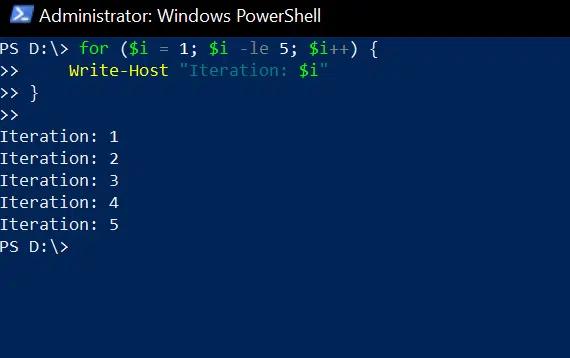
この例では、変数 $i を 1 に初期化し、$i が 5 以下である間ループを実行し、$i は各反復の後に 1 ずつ増やします:
      for ($i = 1; $i -le 5; $i++) {

    Write-Host "Iteration: $i"

}
For ループの一般的な用途には次のようなものがあります:
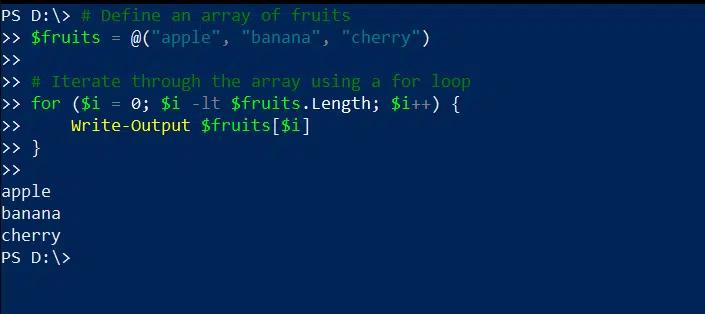
- 配列を反復処理する — 次の For ループの例では、PowerShell が配列を反復処理し、各要素をコンソールに出力します:
      # Define an array of fruits

$fruits = @("apple", "banana", "cherry")

# Iterate through the array using a for loop

for ($i = 0; $i -lt $fruits.Length; $i++) {

    Write-Output $fruits[$i]

}
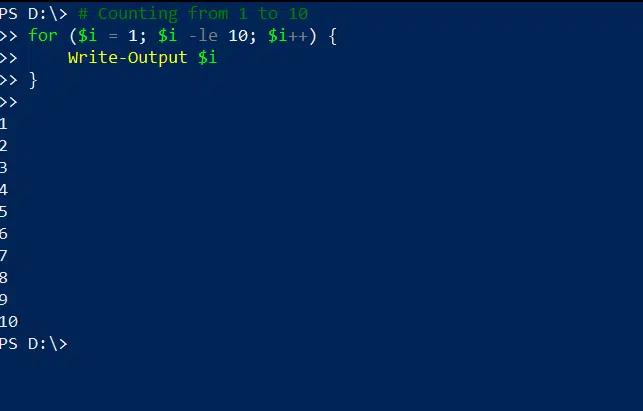
- カウント — for ループを使って 1 から 10 までの数字を出力する方法は次のとおりです:
      # Counting from 1 to 10

for ($i = 1; $i -le 10; $i++) {

    Write-Output $i

}
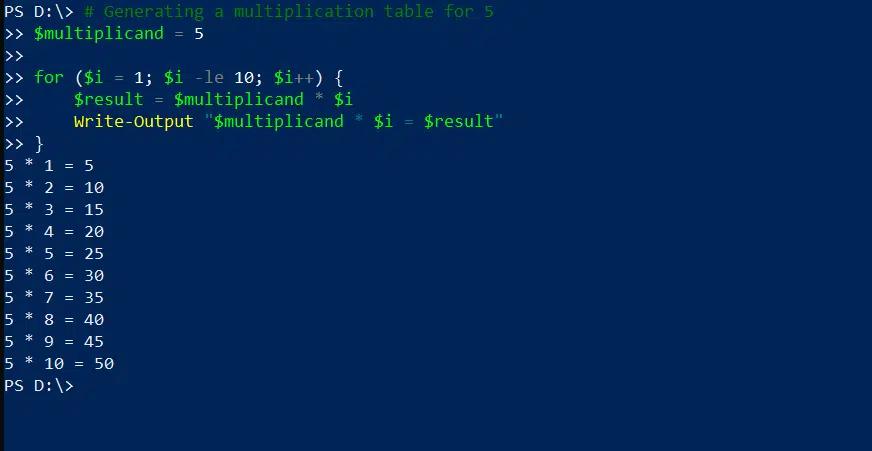
- 表を生成する — 次のスクリプトは、5 を掛ける方法を示す表を生成します:
      # Generating a multiplication table for 5

$multiplicand = 5

for ($i = 1; $i -le 10; $i++) {

    $result = $multiplicand * $i

    Write-Output "$multiplicand * $i = $result"

}
ForEach ループ
ForEach ループは、コレクション内の各アイテムに対してコード ブロックを実行します。次の簡単な例では、3 つの名前を持つ配列($names)を作成し、各名前をコンソールに書き込みます:
      $names = "Alice", "Bob", "Charlie"

foreach ($name in $names) {

  # Code to execute for each item in the collection

  Write-Host "Hello, $name!"

}
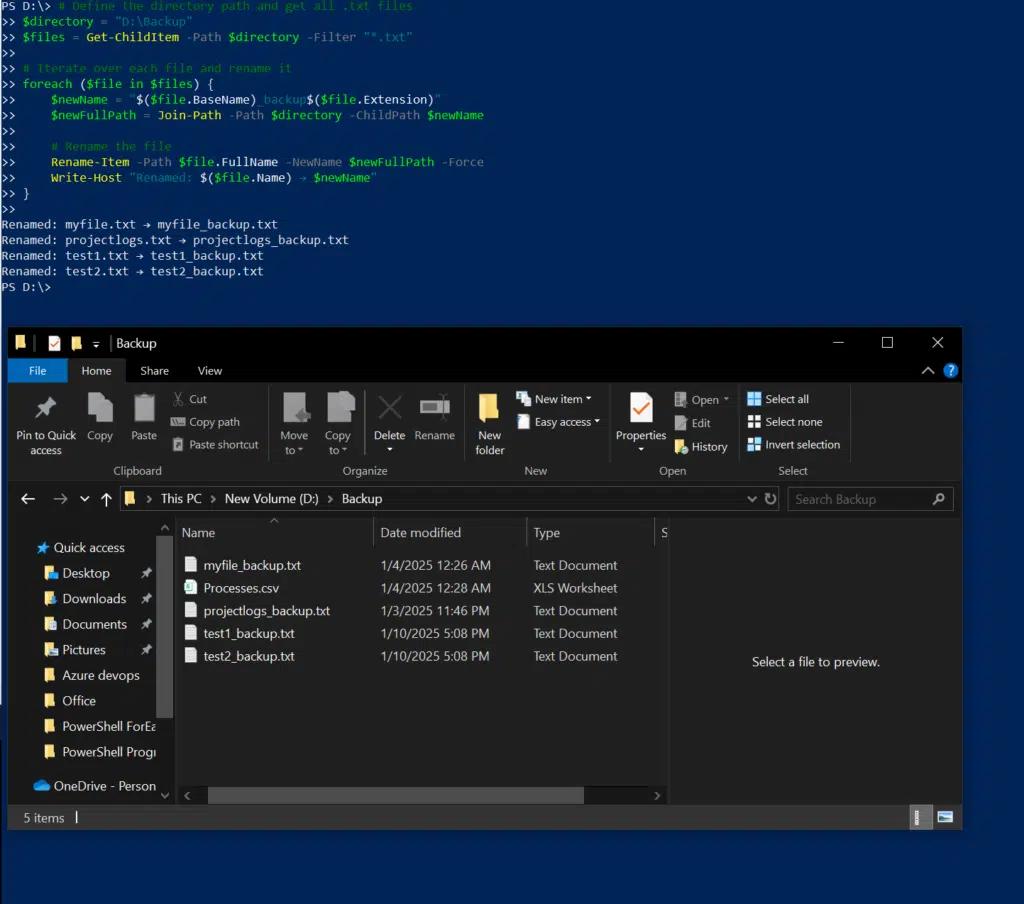
次のスクリプトは、ディレクトリからすべてのテキスト ファイルを取得し、バックアップであることを示す新しい名前を付けて同じディレクトリに保存します:
      # Define the directory path and get all .txt files

$directory = "D:\Backup"

$files = Get-ChildItem -Path $directory -Filter "*.txt"

# Iterate over each file and rename it

foreach ($file in $files) {

    $newName = "$($file.BaseName)_backup$($file.Extension)"

    $newFullPath = Join-Path -Path $directory -ChildPath $newName

    # Rename the file

    Rename-Item -Path $file.FullName -NewName $newFullPath -Force

    Write-Host "Renamed: $($file.Name) ? $newName"

}
While ループ、Do-While ループ、Do-Until ループ
While ループと Do-While ループ
While および Do-While ループは、指定した条件が満たされている間、コード ブロックを繰り返し実行します。そのため、ループを何回実行する必要があるかを事前に分からないときに役立ちます。
前に述べたとおり、While と Do-While の主な違いは、条件をいつ確認するかです。PowerShell の While ループはコードを実行する前に条件をチェックしますが、Do-While ループは条件をチェックする前に 1 回ループを実行します。そのため、条件が最初は false でもコードは実行されます。
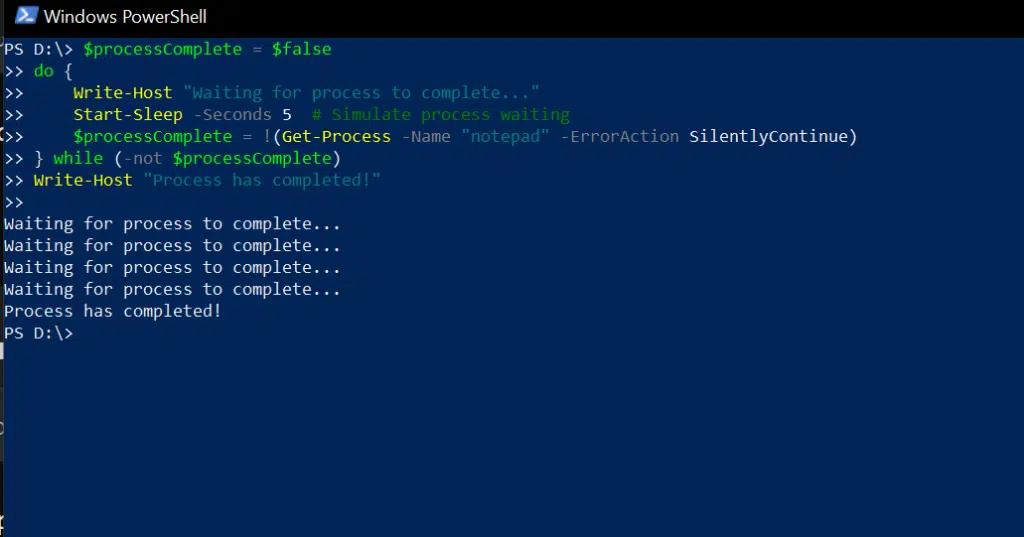
たとえば、次のスクリプトは、プロセスが閉じられるまで 5 秒ごとにメモ帳プロセスの状態を確認するために Do-While ループを使用します:
      $processComplete = $false

do {

    Write-Host "Waiting for process to complete..."

    Start-Sleep -Seconds 5  # Simulate process waiting

    $processComplete = !(Get-Process -Name "notepad" -ErrorAction SilentlyContinue)

} while (-not $processComplete)

Write-Host "Process has completed!"
Do-Until ループ
Do-Until ループは Do-While と似ていますが、Do-While ループは条件が true の間は継続するのに対し、Do-Until ループは条件が false の間は継続します。したがって、イベントが起きるのを待っている場合は、Do-Until のほうが効率的です。
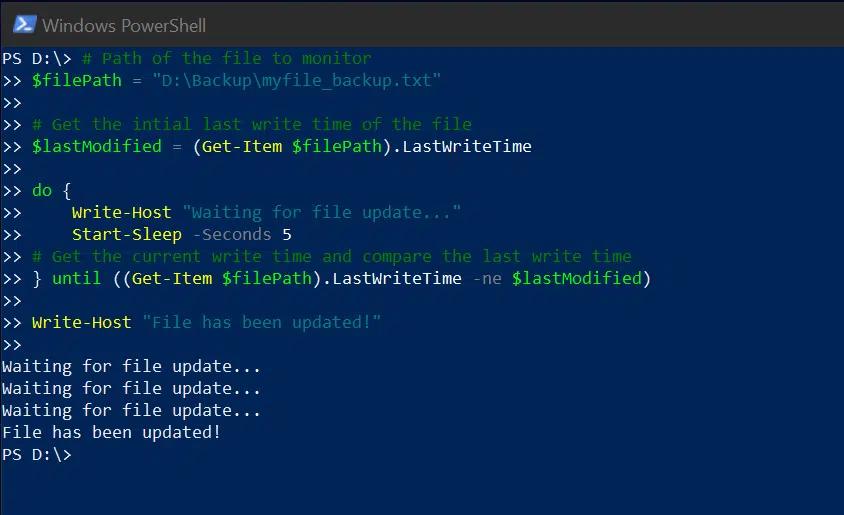
たとえば、次のスクリプトは Do-Until ループを使用して、ファイルの更新が発生するまで待機します。5 秒ごとに、現在の最終書き込み時刻を $lastModified 変数と比較し、両者が異なった時点で「ファイルが更新された」旨のメッセージを表示します。
      # Path of the file to monitor

$filePath = "D:\Backup\myfile_backup.txt"

# Get the initial last write time of the file

$lastModified = (Get-Item $filePath).LastWriteTime

do {

    Write-Host "Waiting for file update..."

    Start-Sleep -Seconds 5

# Get the current write time and compare the last write time

} until ((Get-Item $filePath).LastWriteTime -ne $lastModified)

Write-Host "File has been updated!"
強化された自動化のための高度なループ手法
ループと If-Else 条件文の組み合わせ
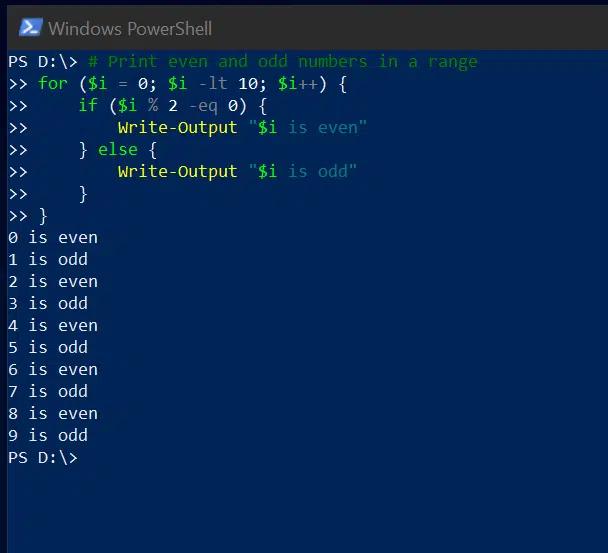
If や Else のステートメントを使用すると、ループ内で定義された条件に基づいてコードを条件付きで実行できます。たとえば、次のコードは 0 から 9 までを反復処理し、各数が偶数か奇数かを報告します:
      # Print even and odd numbers in a range

for ($i = 0; $i -lt 10; $i++) {

    if ($i % 2 -eq 0) {

        Write-Output "$i is even"

    } else {

        Write-Output "$i is odd"

    }

}
Break でループを早期終了する
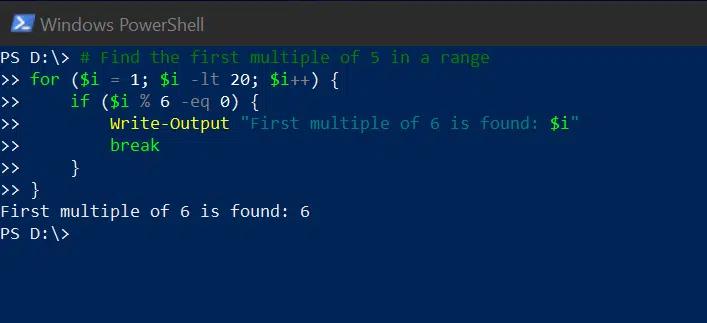
Break ステートメントは、指定した条件が満たされたときにループを抜けるために使用します。ループ内の残りのコードは実行されません。
次の例では、for ループは 1 から 19 まで繰り返すように設定されていますが、6 の倍数が見つかった場合は、その項目を出力してループを抜けます:
Continue で不要な反復をスキップする
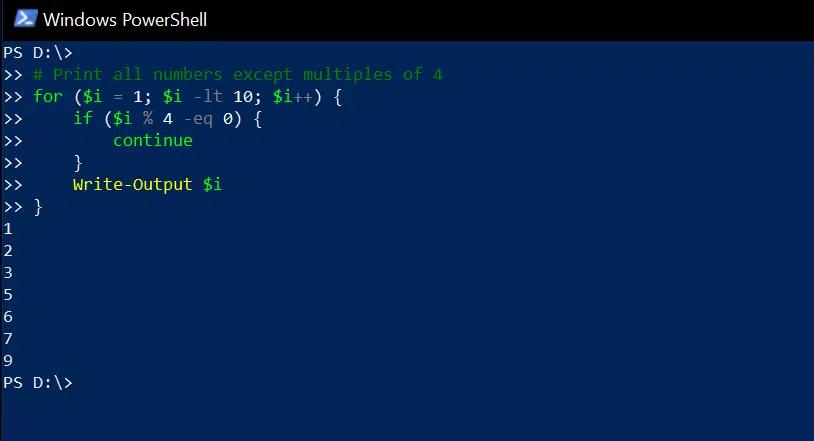
Continue ステートメントは、現在のループ反復内の残りのコードをスキップして、次の反復へ移動します。次の例では 1 から 9 までの数値を反復処理し、4 の倍数を除いてそれぞれを出力します:
      # Print all numbers except multiples of 4

for ($i = 1; $i -lt 10; $i++) {

    if ($i % 4 -eq 0) {

        continue

    }

    Write-Output $i

}
ループにおけるメモリ管理
ForEach-Object コマンドレットでメモリ使用量を削減する
コレクション内のオブジェクトを反復処理したい場合は ForEach ループを使うこともできますが、ForEach-Object コマンドレットを使った方がよい場合もあります。
- ForEach ループ は、変数にメモリへ保存されたコレクションを反復処理します。コレクションがすでにメモリ内にあり、素早い結果が必要な場合に適しています。
- ForEach-object cmdlet は、項目がパイプラインを通過するときに1つずつ処理するため、メモリ使用量が大幅に減少します。特に、大きなログファイルを各行ごとに個別に処理する場合に有用です。
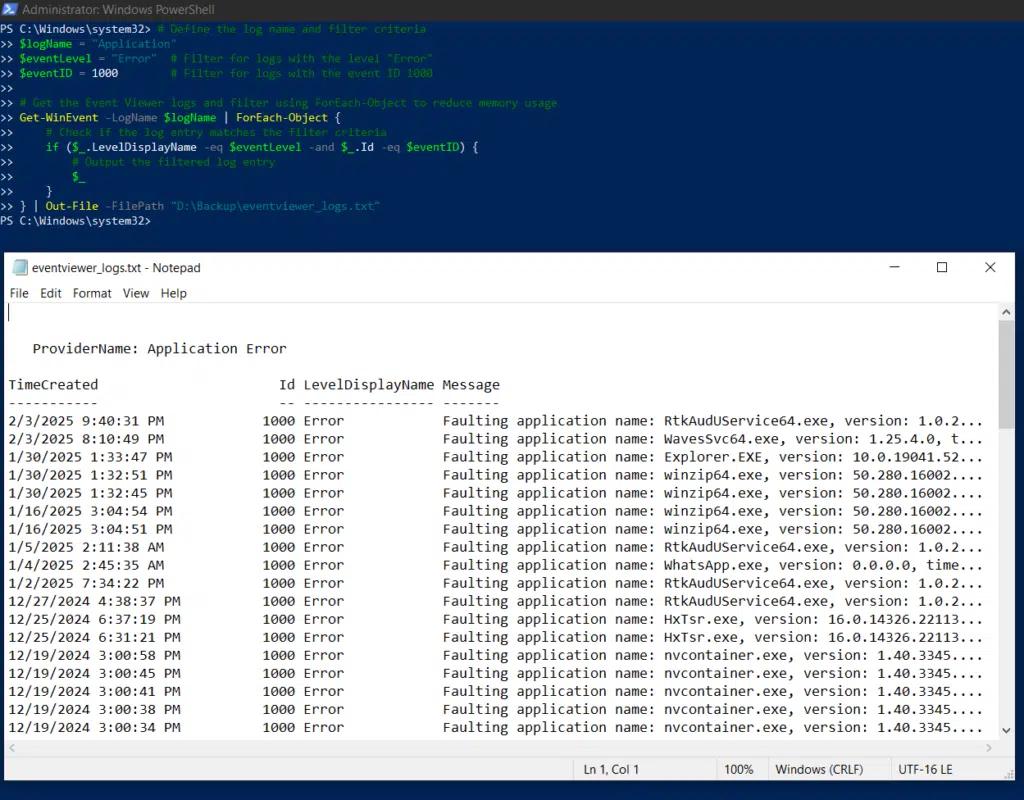
次のスクリプトでは ForEach-Object コマンドレットを使用して、特定のイベント ID を持つイベント ビューアーのログ エントリを見つけ、それらのイベントをテキスト ファイルに保存します:
      # Define the log name and filter criteria

$logName = "Application"

$eventLevel = "Error"  # Filter for logs with the level "Error"

$eventID = 1000        # Filter for logs with the event ID 1000

# Get the Event Viewer logs and filter using ForEach-Object to reduce memory usage

Get-WinEvent -LogName $logName | ForEach-Object {

    # Check if the log entry matches the filter criteria

    if ($_.LevelDisplayName -eq $eventLevel -and $_.Id -eq $eventID) {

        # Output the filtered log entry

        $_

    }

} | Out-File -FilePath "D:\Backup\eventviewer_logs.txt"
複雑なデータ処理のためのネストされたループ
PowerShell では、1 つの For ループの中に別の For ループをネストできます。この技法は、たとえば次のような作業に使用できます。:
- 配列の配列や行列などの多次元データを効率的に扱う
- JSON、XML、ネストされたハッシュテーブルなどの階層構造を処理する
- 構造化データに対して反復作業を行う(例:ログファイルのバッチ処理)
例:多層データ構造の作成
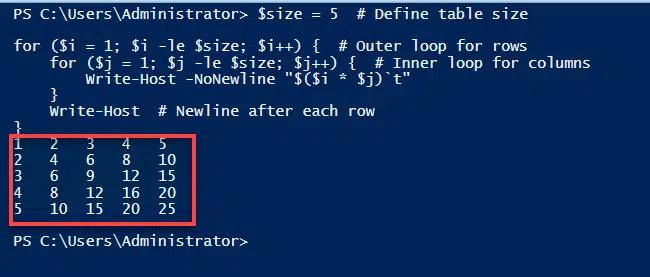
次のスクリプトでは、ネストされた For ループを使って掛け算の表を生成します:
      $size = 5  # Define table size

for ($i = 1; $i -le $size; $i++) {  # Outer loop for rows

    for ($j = 1; $j -le $size; $j++) {  # Inner loop for columns

        Write-Host -NoNewline "$($i * $j)`t"

    }

    Write-Host  # Newline after each row

}
例:階層データの扱い(ネストされたハッシュテーブル)
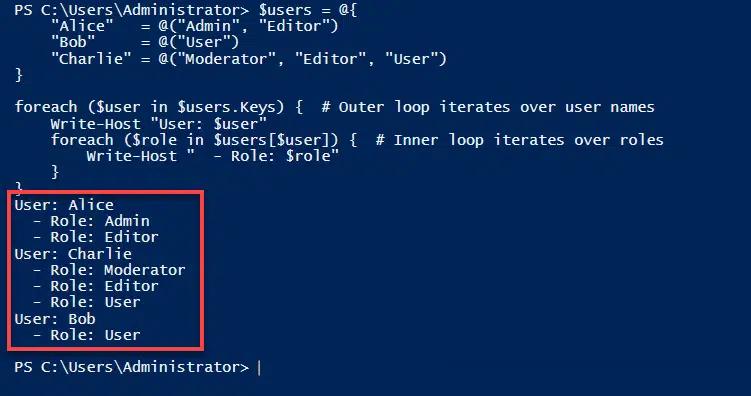
ForEach ループのような他の種類のループもネストできます。以下のスクリプトは階層データを扱う例です:
      $users = @{

    "Alice"   = @("Admin", "Editor")

    "Bob"     = @("User")

    "Charlie" = @("Moderator", "Editor", "User")

}

foreach ($user in $users.Keys) {  # Outer loop iterates over usernames

    Write-Host "User: $user"

    foreach ($role in $users[$user]) {  # Inner loop iterates over roles

        Write-Host "  - Role: $role"

    }

}
ループにおけるエラーハンドリングとデバッグ
堅牢なスクリプト実行のための Try-Catch の重要性
PowerShell スクリプトが「ファイルが見つからない」「権限が拒否された」「ネットワークの問題」などの失敗条件に遭遇する可能性がある場合、エラーハンドリングは不可欠です。Try-Catch ブロックを適切に使うことで、スクリプトは意味のあるエラーメッセージを表示しつつ例外をうまく処理し、実行を継続するか、安全に終了できます。
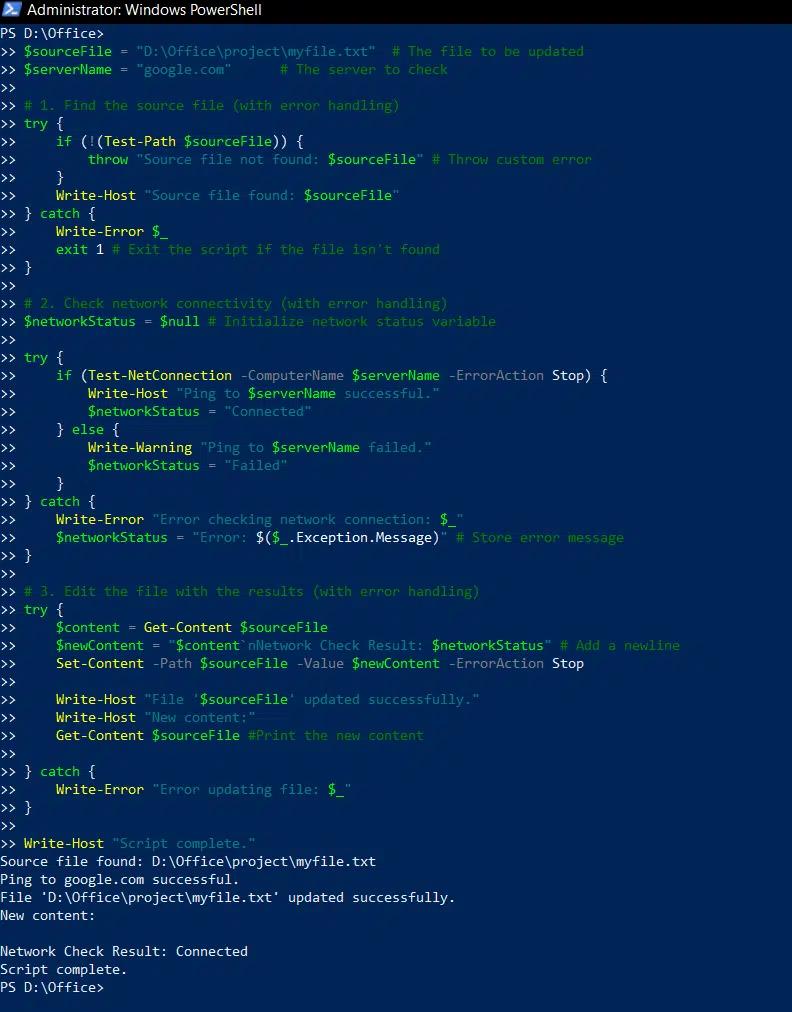
次の「ファイルを更新する」スクリプトでは、ファイルが見つからない、またはサーバーへの接続を確立できない場合を Try-Catch でスムーズに処理します:
      $sourceFile = "D:\Office\project\myfile.txt"  # The file to be updated

$serverName = "google.com"      # The server to check

# 1. Find the source file (with error handling)

try {

    if (!(Test-Path $sourceFile)) {

        throw "Source file not found: $sourceFile" # Throw custom error

    }

    Write-Host "Source file found: $sourceFile"

} catch {

    Write-Error $_

    exit 1 # Exit the script if the file isn't found

}

# 2. Check network connectivity (with error handling)

$networkStatus = $null # Initialize network status variable

try {

    if (Test-NetConnection -ComputerName $serverName -ErrorAction Stop) {

        Write-Host "Ping to $serverName successful."

        $networkStatus = "Connected"

    } else {

        Write-Warning "Ping to $serverName failed."

        $networkStatus = "Failed"

    }

} catch {

    Write-Error "Error checking network connection: $_"

    $networkStatus = "Error: $($_.Exception.Message)" # Store error message

}

# 3. Edit the file with the results (with error handling)

try {

    $content = Get-Content $sourceFile

    $newContent = "$content`nNetwork Check Result: $networkStatus" # Add a newline

    Set-Content -Path $sourceFile -Value $newContent -ErrorAction Stop

    Write-Host "File '$sourceFile' updated successfully."

    Write-Host "New content:"

    Get-Content $sourceFile #Print the new content

} catch {

    Write-Error "Error updating file: $_"

}

Write-Host "Script complete."
PowerShell ループのパフォーマンス最適化のヒント
次の戦略は、For ループを使用する際に実行時間とリソース消費を削減するのに役立ちます。
不要な繰り返しを減らしましょう。
不要なループの反復回数を減らすには、ループに入る前にデータをフィルタリングし、特定の条件が満たされたら Break と Continue を使ってループを抜けます。
ループの中で不必要な計算を行わないようにしましょう。
PowerShell でループ効率を高めるための重要なベストプラクティスは、ループの中で不必要な計算をしないことです。その代わり、可能な限りループの外で値を計算します。たとえば、関数やコマンドが反復中に変化しないデータを取得する場合は、ループに入る前に 1 回だけ実行すべきです。
ループの可読性と保守性を高めましょう。
ループをより理解しやすく、保守しやすくするために、次を守ってください:
- 分かりやすい変数名を使い、インデントを一貫させます。
- 複雑なロジックを別々の関数に分割する、モジュール構造の設計を使いましょう。
- 繰り返し回数が分かっている場合は For ループを使い、条件に基づく反復には While ループを使います。
- ループは簡潔にし、不必要なネストは避けましょう。
コンソール出力を最小限にしてください。
不必要な Write-Host の使用は避けてください。
パイプラインを効果的に使って、スクリプトのオーバーヘッドを削減してください。
大規模なデータセットを処理する場合は、パイプラインを使ってデータを 1 つの cmdlet から次の cmdlet にストリーミングします。この戦略により、大きな中間結果をメモリに保存する必要がなくなり、オーバーヘッドが大幅に削減されます。
ForEach ループと ForEach-Object cmdlet は適切に使ってください。
先ほど述べたとおり、ForEach-Object cmdlet は ForEach ループよりも必要メモリが少ないため、適切な場面ではスクリプトを見直して ForEach-Object を使用することを検討してください。
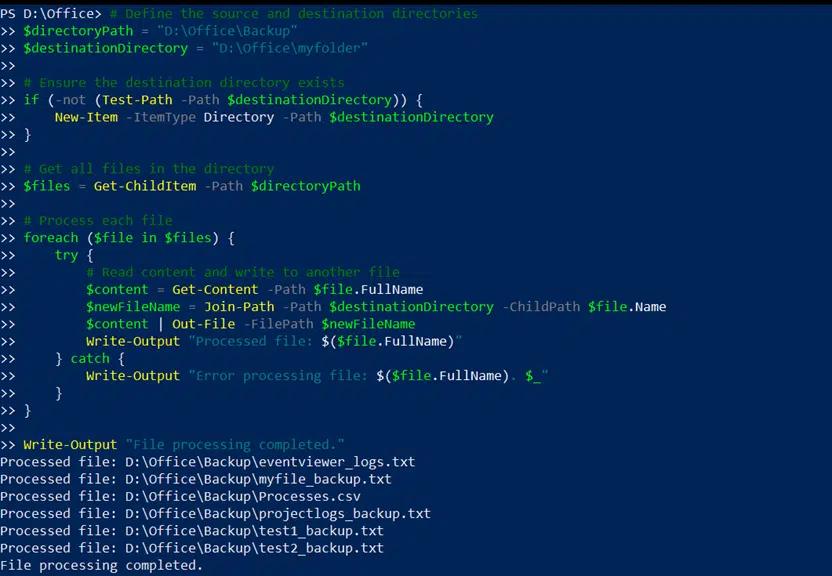
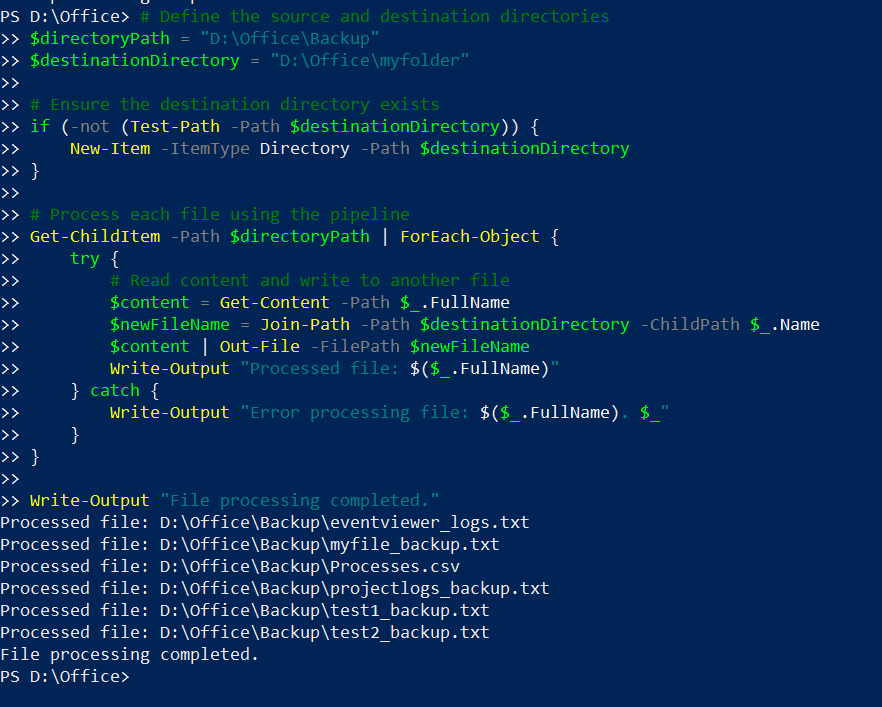
たとえば、まずは foreach ループを使ってあるディレクトリから別のディレクトリへファイルをコピーするスクリプトを示し、その後に、foreach-object cmdlet を使って同じ目的を達成するスクリプトを示します。
ForEach ループの使用
      # Define the source and destination directories

$directoryPath = "D:\Office\Backup"

$destinationDirectory = "D:\Office\myfolder"

# Ensure the destination directory exists

if (-not (Test-Path -Path $destinationDirectory)) {

    New-Item -ItemType Directory -Path $destinationDirectory

}

# Get all files in the directory

$files = Get-ChildItem -Path $directoryPath

# Process each file

foreach ($file in $files) {

    try {

        # Read content and write to another file

        $content = Get-Content -Path $file.FullName

        $newFileName = Join-Path -Path $destinationDirectory -ChildPath $file.Name

        $content | Out-File -FilePath $newFileName

        Write-Output "Processed file: $($file.FullName)"

    } catch {

        Write-Output "Error processing file: $($file.FullName). $_"

    }

}

Write-Output "File processing completed."
ForEach-Object cmdlet の使用
      # Define the source and destination directories

$directoryPath = "D:\Office\Backup"

$destinationDirectory = "D:\Office\myfolder"

# Ensure the destination directory exists

if (-not (Test-Path -Path $destinationDirectory)) {

    New-Item -ItemType Directory -Path $destinationDirectory

}

# Process each file using the pipeline

Get-ChildItem -Path $directoryPath | ForEach-Object {

    try {

        # Read content and write to another file

        $content = Get-Content -Path $_.FullName

        $newFileName = Join-Path -Path $destinationDirectory -ChildPath $_.Name

        $content | Out-File -FilePath $newFileName

        Write-Output "Processed file: $($_.FullName)"

    } catch {

        Write-Output "Error processing file: $($_.FullName). $_"

    }

}

Write-Output "File processing completed."
PowerShell ループの実世界での活用例
システム管理タスクの自動化
管理者は、ファイルのセット、ディレクトリ、ユーザーアカウントなどのコレクション内にある各オブジェクトに対して、特定のアクションを実行するためにループを使用できます。たとえば、ループを使ってネットワーク内のすべてのサーバーにセキュリティパッチを適用したり、システムリソースを監視して必要に応じてサービスを再起動したり通知を送信したりできます。また、Active Directory のオブジェクトを変更または削除することも可能です。
ForEach-Object Cmdlet でサーバーチェックを自動化する
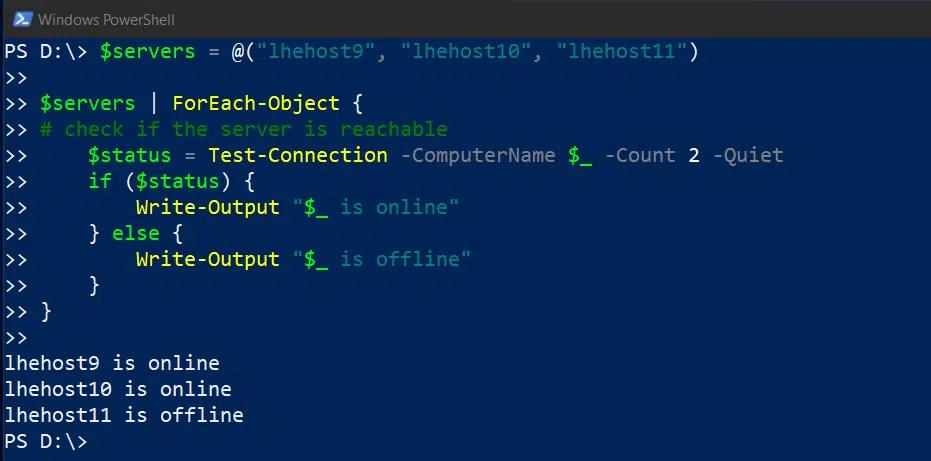
次のスクリプトは、サーバーがオンラインかどうかをレポートします:
      $servers = @("lhehost9", "lhehost10", "lhehost11")

$servers | ForEach-Object {

# check if the server is reachable

    $status = Test-Connection -ComputerName $_ -Count 2 -Quiet

    if ($status) {

        Write-Output "$_ is online"

    } else {

        Write-Output "$_ is offline"

    }

}
While ループでシステムタスクをスケジュールする
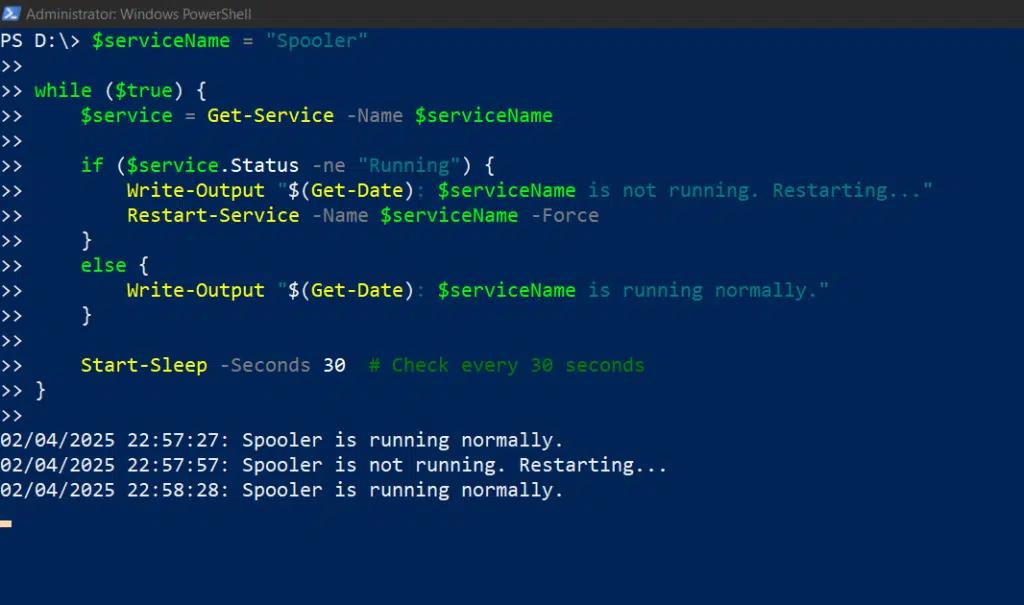
このスクリプトは Spooler サービスの状態を監視し、必要に応じて再起動します:
      $serviceName = "Spooler"

while ($true) {

    $service = Get-Service -Name $serviceName

    if ($service.Status -ne "Running") {

        Write-Output "$(Get-Date): $serviceName is not running. Restarting..."

        Restart-Service -Name $serviceName -Force

    }

    else {

        Write-Output "$(Get-Date): $serviceName is running normally."

    }

    Start-Sleep -Seconds 30  # Check every 30 seconds

}
企業環境におけるデータ処理
企業環境では、データ処理には多くの場合、データベース、ログファイル、システムリソースなど、さまざまなソースから大量のデータを扱うことが含まれます。ループを使えば、これらの大規模なデータセットを反復して、レポートを効率化し、イベントログを分析し、無関係なデータをフィルタリングできます。
ループを使ってレポートを自動化する
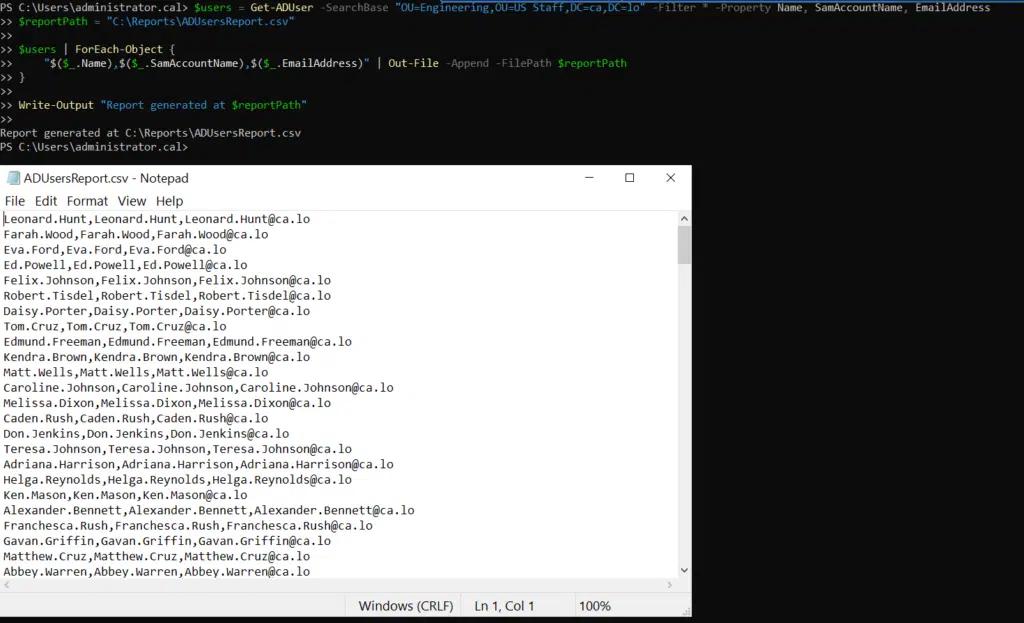
次のスクリプトは、特定の組織単位(OU)内のすべての Active Directory ユーザーを一覧にした .csv ファイルを作成します:
      $users = Get-ADUser -SearchBase "OU=Engineering,OU=US Staff,DC=ca,DC=lo" -Filter * -Property Name, SamAccountName, EmailAddress

$reportPath = "C:\Reports\ADUsersReport.csv"

$users | ForEach-Object {

    "$($_.Name),$($_.SamAccountName),$($_.EmailAddress)" | Out-File -Append -FilePath $reportPath

}

Write-Output "Report generated at $reportPath"
ループを使ってログをフィルタリングする
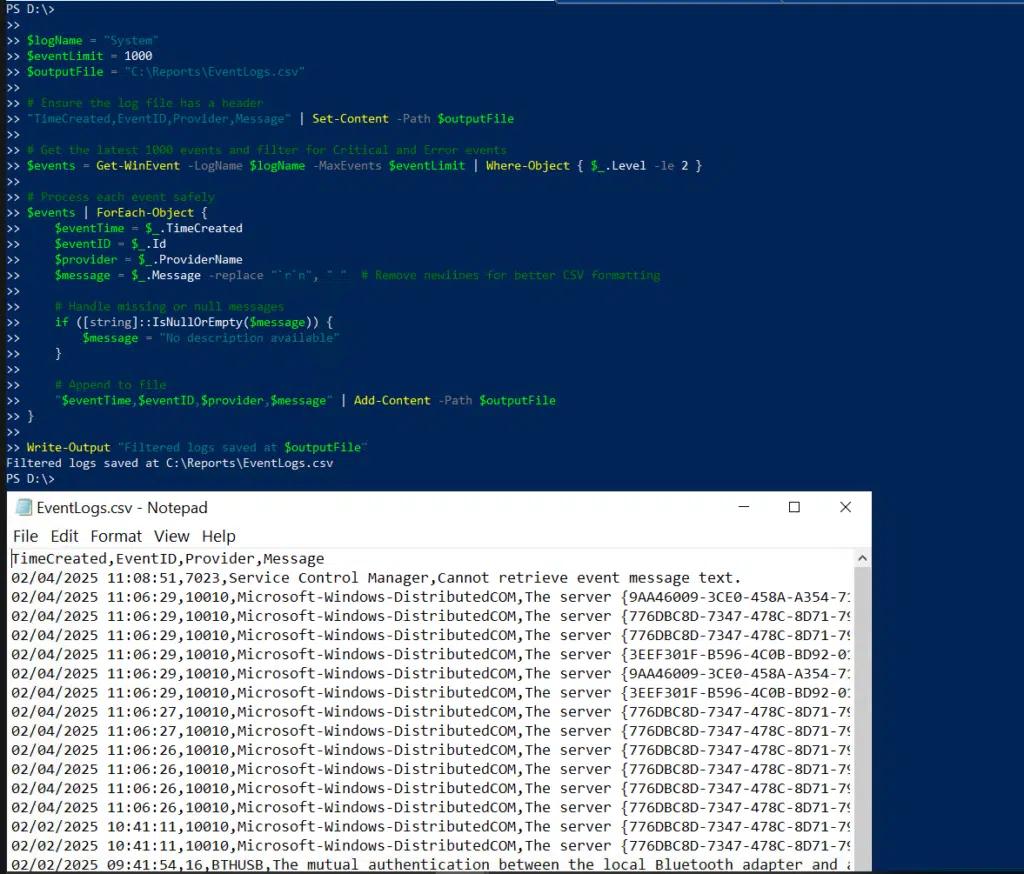
このスクリプトはシステムログから直近の1,000件のエントリを取得し、重要なイベントを一覧にする .csv ファイルを作成します:
      $logName = "System"

$eventLimit = 1000

$outputFile = "C:\Reports\EventLogs.csv"

# Ensure the log file has a header

"TimeCreated,EventID,Provider,Message" | Set-Content -Path $outputFile

# Get the latest 1000 events and filter for Critical and Error events

$events = Get-WinEvent -LogName $logName -MaxEvents $eventLimit | Where-Object { $_.Level -le 2 }

# Process each event safely

$events | ForEach-Object {

    $eventTime = $_.TimeCreated

    $eventID = $_.Id

    $provider = $_.ProviderName

    $message = $_.Message -replace "`r`n", " "  # Remove newlines for better CSV formatting

    # Handle missing or null messages

    if ([string]::IsNullOrEmpty($message)) {

        $message = "No description available"

    }

    # Append to file

    "$eventTime,$eventID,$provider,$message" | Add-Content -Path $outputFile

}

Write-Output "Filtered logs saved at $outputFile"
DevOpsおよびクラウド運用のためのPowerShellループ
クラウドインフラ管理のためのループベース自動化
現代のDevOpsやクラウド環境では、PowerShellのループはインフラの管理やスケーリングにおいて重要な役割を果たします。管理者は、仮想マシンやdockerコンテナの更新、クラウドインフラ全体へのセキュリティパッチの適用など、反復作業を自動化できます。ループを使って、Azure Resource group のようなクラウド基盤内の仮想マシンを順番に確認し、ヘルス状態をチェックしたうえで、予期せず停止した仮想マシンを起動することも可能です。同様に、コンテナ化された環境では、更新されたdockerイメージを取得したり、停止しているコンテナを再起動したり、サービスの可用性を確保したりするようなタスクを自動化するのにループが役立ちます。
更新またはチェックのために仮想マシンやコンテナをループで処理する
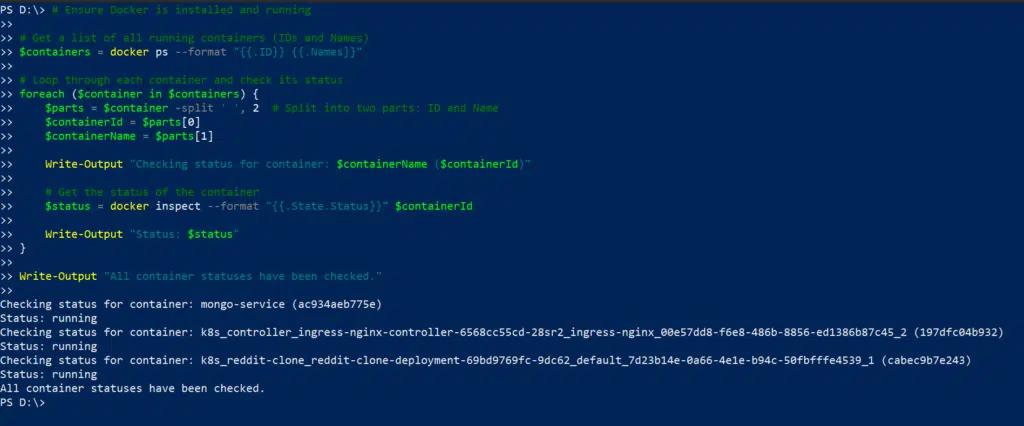
次のスクリプトは ForEach ループを使用して、各 Docker コンテナーの状態を確認し、その ID と名前を抽出して、状態をコンソールに出力します:
      # Ensure Docker is installed and running

# Get a list of all running containers

$containers = docker ps --format "{{.ID}} {{.Names}}"

# Loop through each container and check its status

foreach ($container in $containers) {

    $containerId, $containerName = $container -split ' '

    Write-Output "Checking status for container: $containerName ($containerId)"

    # Get the status of the container

    $status = docker inspect --format "{{.State.Status}}" $containerId

    Write-Output "Status of container $containerName: $status"

}

Write-Output "All container statuses have been checked."
結論
PowerShell では、For、ForEach、While、Do-While、Do-Until ループなど、幅広い用途に対応するスクリプトを作成するための複数のループの種類が用意されています。Try-Catch ブロックと Break-Continue ステートメントにより、エラー条件をスムーズに処理でき、スクリプト効率も向上します。ループのスキルを磨くために、ここにあるコード例をぜひいろいろ試してみてください。
よくある質問
ForEach と ForEach-Object の違いは何ですか?
ForEach ループは、メモリ上のデータ コレクションを反復処理するために使用されます。一方、foreach-object コマンドレットは、パイプラインから流れてくるデータを処理するために使用されます。foreach-object は、パイプラインを通じてストリーミングされる各アイテムを 1 つずつ処理するため、メモリ効率に優れています。これに対して foreach は、データセットが小さい場合に高速なパフォーマンスを提供します。
大規模データセットに対して PowerShell のループを最適化するには、どうすればよいですか?
大規模データセットを処理する場合、ループに入る前にデータをフィルタリングすること、foreach ループではなく foreach-object コマンドレットを使用すること、さらにループの外側で値を事前計算して各反復での重複処理を避けることで、メモリ使用量と実行時間を最小限に抑えられます。
PowerShell のループを途中で早期に抜けることはできますか?
はい、Break および Continue ステートメントを使用して、ループ全体を抜けることも、ループの現在の反復だけを抜けることもできます。Break ステートメントはループ全体を即座に終了し、次のステートメントへ制御を移します。一方、Continue ステートメントは現在の反復で残っているステートメントをスキップして、次の反復へ進みます。
PowerShell のループをデバッグする最適な方法は何ですか?
PowerShell のループをデバッグする良い方法は、Write-Host、Write-Debug、または Write-Output を使って、各イテレーション中に変数の値を出力することです。
共有する
もっと詳しく
著者について

Tyler Reese
プロダクト マネジメント担当副社長、CISSP
ソフトウェア セキュリティ業界で20年以上の経験を持つ Tyler Reese は、今日の企業が直面している急速に変化するアイデンティティおよびセキュリティ上の課題について深く理解しています。現在、彼は Netwrix Identity and Access Management ポートフォリオのプロダクト ディレクターを務めており、市場動向の評価、IAM 製品ラインの方向性の設定、そして最終的にはエンド ユーザーのニーズに応えることが主な責任です。彼の専門的な経験は、Fortune 500 企業向けの IAM コンサルティングから、大手のダイレクト・トゥ・コンシューマー企業のエンタープライズ アーキテクトとしての業務まで多岐にわたります。現在、彼は CISSP の認定資格を保有しています。