
PowerShell Foreach ループ解説:構文、例、ベストプラクティス | Netwrix ブログ | サイバーセキュリティと IT プロ向けのインサイト
Aug 25, 2025
PowerShell の ForEach ループは、配列、リスト、またはパイプライン出力などのコレクションを反復処理することをシンプルにし、自動化やデータ処理に欠かせないものです。各要素ごとにコード ブロックを実行し、ファイルの名前変更、 Active Directory ユーザーの更新、またはログの解析などのユースケースをサポートします。ベストプラクティスとしては、分かりやすい変数名の使用、エラー処理との組み合わせ、メモリ効率の高いパイプライン駆動型のタスクに ForEach-Object を活用することが挙げられます。
PowerShell の foreach ループにより、コレクション内のすべての項目を順番に処理し、各要素ごとにコード ブロックを実行できます。たとえば、監査のためにディレクトリ内のすべてのファイルのリストを作成したり、システム上で動作しているすべてのプロセスを表示したり、古いファイルをアーカイブに移動したりするには foreach ループを使えます。
この記事では、PowerShell の foreach ループの構文を詳しく解説し、例となるスクリプトとともに一般的な使用例を紹介します。さらに、よくあるエラーを回避する方法や、foreach ループを効果的に使うためのベストプラクティスも説明します。
TechTrend:システム管理者のための最適な Windows ツールを明らかにする
詳しく見るPowerShell の Foreach ループを始める
基本構文と処理
以下が基本の構文ですforeach のステートメント:
      foreach ($item in $collection) {

    # Code to execute for each item

}
この foreach ループの処理は、次のとおりです:
- PowerShell はコレクション $collection をメモリに読み込み、その中に含まれるオブジェクトの数を判定します。
- $collection から最初のオブジェクトが $item 変数に割り当てられ、そのオブジェクトに対してコード ブロックが実行されます。
- $item の値は $collection 内の次のオブジェクトに更新され、そのオブジェクトに対してコード ブロックが実行されます。この手順は、$collection のすべてのオブジェクトが処理されるまで繰り返されます。
高度な構文
The foreach メソッドは、コレクションを反復処理するためのより簡潔な方法を提供し、場合によってはより良いパフォーマンスを実現できます。構文は次のとおりです:
$collection.ForEach({ <expression> })
Foreach キーワード、Foreach-Object、および Foreach メソッドの比較
Foreach キーワード、foreach-object、および Foreach メソッドは似た目的を提供しますが、使用例(ユースケース)と挙動には違いがあります。
ForEach キーワード
foreach キーワードは、項目のコレクションを反復処理するために使用されます。コレクションのすべての項目をメモリに読み込み、すべての項目を一度に処理します。つまり、メモリ上のコレクションを扱って高速に処理したい場合に理想的な選択肢です。
ForEach-Object Cmdlet
一方で Foreach-Object cmdlet は、パイプライン指向の cmdlet であり、パイプラインを流れる各オブジェクトを 1 つずつ順番に処理するように設計されています。メモリなどのリソース消費を抑えられ、コレクション全体をメモリに読み込むことが現実的でない状況に適しています。パイプラインのオーバーヘッドのため foreach よりわずかに遅い場合がありますが、スクリプト実行中のメモリ利用を効率化する点で有利です。
ForEach メソッド
foreach メソッドは PowerShell 5 で導入されました。foreach メソッドは、配列やリストなどの特定のコレクション型で役立ち、各要素に対して処理を行うための簡潔な構文を提供します。foreach メソッドはオブジェクト指向で、メソッドを連結(チェーン)したい場合に使用します。メモリ内のコレクションに対しては、foreach-object cmdlet よりも効率的です。
以下の例では、foreach、foreach-object、foreach メソッドを使用して、メモリ使用量が 400MB を超えるプロセスを取得します。
      # Get all processes consuming more than 400MB of memory

$processes = Get-Process | Where-Object { $_.WorkingSet64 -gt 400MB }

# Using foreach keyword (Table Format)

Write-Host "`n=== Using foreach Keyword (Table Format) ===" -ForegroundColor Cyan

$output = foreach ($proc in $processes) {

    [PSCustomObject]@{

        "Process Name"  = $proc.ProcessName

        "PID"           = $proc.Id

        "Memory (MB)"   = [math]::Round($proc.WorkingSet64 / 1MB, 2)

    }

}

$output | Format-Table -AutoSize

# Using Foreach-Object (List Format)

Write-Host "`n=== Using Foreach-Object Cmdlet (List Format) ===" -ForegroundColor Green

$processes | ForEach-Object {

    Write-Output "Process Name : $($_.ProcessName)"

    Write-Output "PID          : $($_.Id)"

    Write-Output "Memory Usage : $([math]::Round($_.WorkingSet64 / 1MB, 2)) MB"

    Write-Output "-----------------------------------"

}

# Using .ForEach() Method (CSV-like Output)

Write-Host "`n=== Using .ForEach() Method (CSV-like Output) ===" -ForegroundColor Yellow

$processes.ForEach({

    "$($_.ProcessName),$($_.Id),$([math]::Round($_.WorkingSet64 / 1MB, 2)) MB"

}) | ForEach-Object { Write-Output $_ }
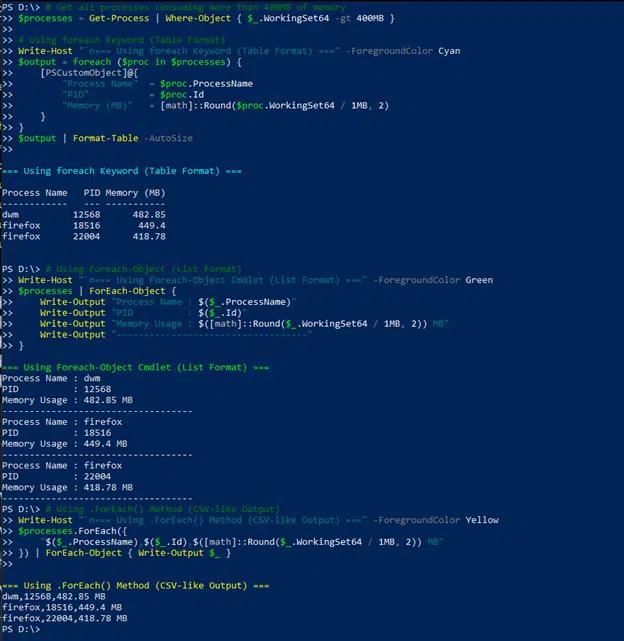
よくあるユースケース
配列内のすべての数値を表示
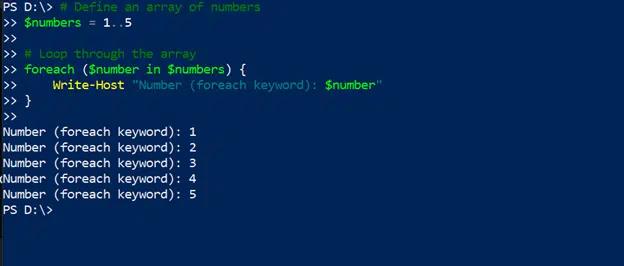
次のスクリプトは、数値の配列をループして、各要素をコンソールに出力します:
      # Define an array of numbers

$numbers = 1..5

# Loop through the array

foreach ($number in $numbers) {

    Write-Host "Number (foreach keyword): $number"

}
ディレクトリ内のすべてのファイル名を表示
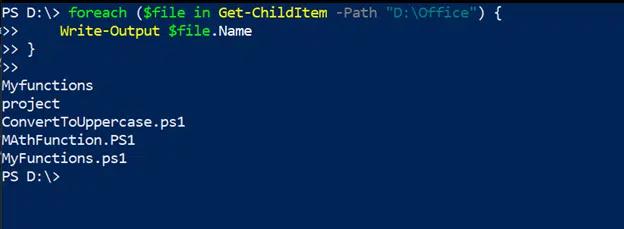
次の PowerShell の foreach 例では Get-ChildItem cmdlet を使って、指定したディレクトリからファイルを取得し、各ファイル名を表示します:
      foreach ($file in Get-ChildItem -Path " D:\Office") {

    Write-Output $file.Name

}
コレクション内の各オブジェクトを操作する
次のスクリプトは、名前が C または F で始まるすべてのプロセスを取得し、各プロセスが実行中かどうかを確認して、ステータスを記録するために各プロセスにカスタムプロパティ isActive を追加します:
      # Get all processes whose names start with 'C' or 'F'

$processes = Get-Process | Where-Object { $_.Name -like "C*" -or $_.Name -like "F*" }

foreach ($process in $processes) {

    $isActive = $process.Responding

    $process | Add-Member -NotePropertyName "IsActive" -NotePropertyValue $isActive

}

$processes | Format-Table -Property Name, Id, IsActive

高度なテクニック
条件に応じて項目を異なる方法で処理する
各オブジェクトを処理する際、その特性に応じて異なるアクションを実行するには、If ステートメントを foreach ループ内で使用できます。次のスクリプトは指定したディレクトリ内のすべてのファイルを取得しますが、10 kb を超えるものの名前のみを出力します:
      foreach ($file in Get-ChildItem -Path "D:\Office") {

  if ($file.Length -gt 10KB) {

    Write-Output $file.Name

  }

}
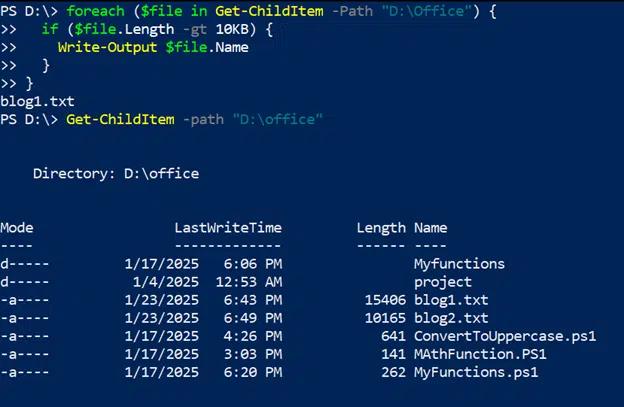
このスクリプトは、単に一覧表示するだけではなく、ディレクトリ内の大きなファイルに対して別の操作を行うように簡単に変更できます。たとえば、最後にアクセスされた時刻に基づいて、別の場所にコピーしたり、圧縮したり、削除したりできます。
ネスト(Nesting)の使用
1つの foreach ループを別の中に入れることをネスト(nesting)と呼びます。ネストされた foreach ループは、2つ以上のコレクションを順に処理し、両方のコレクションの要素を含む操作を行うために使用できます。たとえば、ネストはテスト用のパラメータの組み合わせを生成したり、集合のデカルト積(Cartesian product)を作ったり、多次元データを反復処理したりするのに使えます。
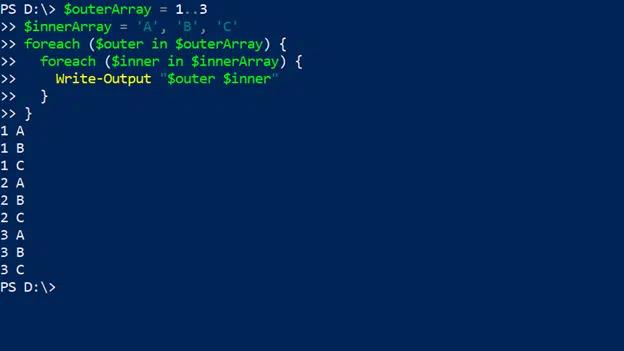
以下のスクリプトは、ネストされた foreach ループを使って、2つの異なる配列(1つは数字3つ、もう1つは文字3つ)から作成できるすべての組み合わせを生成します:
      $outerArray = 1..3

$innerArray = 'A', 'B', 'C'

foreach ($outer in $outerArray) {

  foreach ($inner in $innerArray) {

    Write-Output "$outer $inner"

  }

}
エラー処理
もし foreach ループでエラーが発生すると、スクリプトは終了します。よくある例の1つは、コードがゼロで割ろうとする場合です。これは数学的に不可能です。結果として表示されるエラーメッセージは、問題の原因を特定するのに役立ちます。
潜在的な問題を適切に処理し、スクリプトがコレクション内の追加の要素の処理を継続できるようにするには、Try-Catch ブロックを使用できます。次のスクリプトでは、try ブロックが、コレクション内の各数値を使って割り算の問題を実行しようとします。操作が成功すれば結果がホストに書き込まれ、失敗すれば catch ブロックが赤でエラーメッセージを表示します。いずれの場合でも、ループはコレクションの次の項目へ進みます。
      # Sample collection of items.

$numbers = @(1, 2, 0, 4, 5)

foreach ($number in $numbers) {

  try {

    $result = 10 / $number

    Write-Host "10 divided by $number is: $result"

  } catch {

    Write-Host "Error: Cannot divide by zero. Skipping $number." -ForegroundColor Red

  }

}
よくあるミスを避ける
ここでは foreach ループでよく起こるミスと、その回避方法を紹介します。
ネストしたループで同じ変数名を使う
ネストされたループで同じ変数名を使うと、予期しない動作や競合が発生する可能性があります。たとえば、次のスクリプトでは同じ変数 $item を外側ループと内側ループの両方で使用しています:\
      foreach ($item in $collection) {

  foreach ($item in $nestedCollection) { # Overwrites outer $item

    Write-Host $item

  }

}
問題を避けるために、各ループにはそれぞれ固有の変数名を使用してください:
      foreach ($outerItem in $collection) {

  foreach ($innerItem in $nestedCollection) {

    Write-Host $innerItem

  }

}
ループを早すぎるタイミングで抜ける
break ステートメントは、目的の条件が満たされた時点で foreach ループを抜けるために使用できます。しかし、 break ステートメントを不適切に使うと、ループが早すぎるタイミングで終了し、コレクションの処理が不完全になる可能性があります。
したがって、break は慎重に使用してください。ループを抜けずに特定の反復をスキップするには、continue のような方法を検討してください:
無限ループ
ループ条件が一度も false に評価されない場合、またはコレクションが不適切な方法で変更される場合、ループが無期限に続くことがあります。たとえば、次のスクリプトがコレクションを反復処理するとき、そのコレクションに新しい項目を追加し続けるような場合です:
      $collection = @("Item1", "Item2", "Item3")

foreach ($item in $collection) {

  $collection.Add("NewItem")  # Changes collection size dynamically

}
この無限ループを回避する方法の1つは、元のコレクションのコピーを作成し、そのコピーを反復処理してから、元のコレクションに変更を加えることです:
      # Original collection

$collection = @("Item1", "Item2", "Item3")

# Iterate over a copy of the collection

foreach ($item in $collection.Clone()) {

  Write-Host "Processing $item"

  $collection.Add("NewItem")  # Modify the original collection safely

}

Write-Host "Final Collection: $collection"
ベストプラクティス
以下のベストプラクティスは、foreach ループをより効果的に使うのに役立ちます。
パイプラインで渡されるデータには foreach-object の cmdlet を使用します。
ご覧のとおり、foreach は PowerShell でコレクションをメモリに読み込み、その後、各アイテムを順番に処理します。しかし、場合によってはパイプラインを通じて渡されるオブジェクトを処理する必要があります。そのような場合は foreach-object の cmdlet を使用します。こちらも使用するメモリが少なくて済みます。例については、この Essential PowerShell Commands ガイドを参照してください。
スクリプトの可読性と保守性を最大化します。
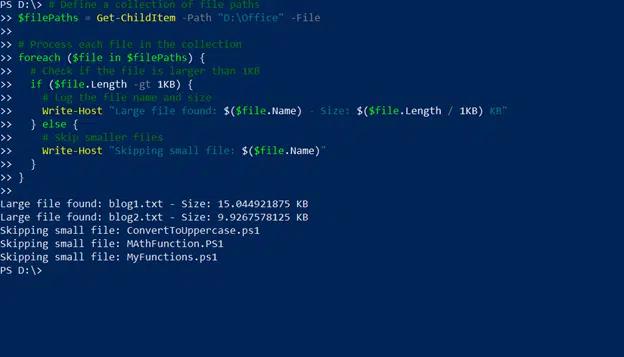
スクリプトを読みやすく保守しやすくするために、foreach ループでは一貫したインデントとスペースを使い、意味のあるコメントを追加し、関数やメソッドを定義してループ本体を簡潔に保ってください。例は次のとおりです:
      # Define a collection of file paths

$filePaths = Get-ChildItem -Path "D:\Office" -File

# Process each file in the collection

foreach ($file in $filePaths) {

  # Check if the file is larger than 1KB

  if ($file.Length -gt 1KB) {

    # Log the file name and size

    Write-Host "Large file found: $($file.Name) - Size: $($file.Length / 1KB) KB"

  } else {

    # Skip smaller files

    Write-Host "Skipping small file: $($file.Name)"

  }

}
結論
PowerShell の foreach ループは、コレクションを反復処理し、各アイテムに対してコードを実行する必要があるタスクを自動化するための、非常に有用な手段です。たとえば、ファイルの管理やプロセスの制御などに活用できます。まずはこの記事に用意されているシンプルな例を試してみてから、ネストしたループやエラーハンドリングといった、より高度なテクニックに進んでください。
Netwrix Directory Manager
よくある質問
foreach ループと foreach-object コマンドレットの違いは何ですか?
foreach ループは、配列やその他のコレクションを反復処理するために使用されます。データを処理する前に、それらをメモリへ読み込む点が特徴です。foreach-object コマンドレットは、別の cmdlet によってパイプライン経由で渡されたオブジェクトを処理するために使用されます。
foreach の foreach ループ内でエラーをどのように処理しますか?
例外を適切に処理するには try-catch ブロックを使います。
PowerShell では foreach ループから抜け出せますか?
はい、希望する条件が満たされたら break ステートメントで foreach ループを抜けることができます。ここでは、コレクション内で 5 に到達した時点でループを終了しているため、ホストに書き込まれるのは 1 から 4 までの数だけです:
      foreach ($number in 1..10) {

    if ($number -eq 5) { break }

    Write-Host $number

}

foreach ループをネストするにはどうすればよいですか?
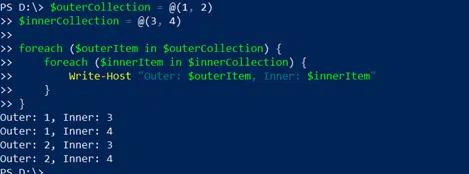
ネストするには foreach ループとして、あるループを別のループの中に配置します。エラーを避けるために、異なるループにはそれぞれ一意の変数名を使用してください。次のスクリプトでは、2つのコレクションを反復処理し、これらのコレクション内の項目のすべての可能な組み合わせを表示するために、ネストされた foreach ループを使用します:
      $outerCollection = @(1, 2)

$innerCollection = @(3, 4)

foreach ($outerItem in $outerCollection) {

    foreach ($innerItem in $innerCollection) {

        Write-Host "Outer: $outerItem, Inner: $innerItem"

    }

}
共有する
もっと詳しく
著者について

Tyler Reese
プロダクト マネジメント担当副社長、CISSP
ソフトウェア セキュリティ業界で20年以上の経験を持つ Tyler Reese は、今日の企業が直面している急速に変化するアイデンティティおよびセキュリティ上の課題について深く理解しています。現在、彼は Netwrix Identity and Access Management ポートフォリオのプロダクト ディレクターを務めており、市場動向の評価、IAM 製品ラインの方向性の設定、そして最終的にはエンド ユーザーのニーズに応えることが主な責任です。彼の専門的な経験は、Fortune 500 企業向けの IAM コンサルティングから、大手のダイレクト・トゥ・コンシューマー企業のエンタープライズ アーキテクトとしての業務まで多岐にわたります。現在、彼は CISSP の認定資格を保有しています。